

300张产品图,手动一张张加png水印,这活儿我干过——干到第47张就服了,手腕酸得不行,眼睛也花。那会儿我爸刚好来我工位,看我对着一堆图犯愁,甩了句“你这不是抠细节,是跟自己过不去”。他说的没错。后来我找到一套流程,300张图一次跑完,png透明底的水印贴上去干干净净,不遮主体、不糊画质。今天就把这套方法摊开讲,顺便把我翻过车的坑也一并说了。
先交代一下我用的主力工具:汇帮水印大师。它专门处理批量图片加水印这件事,支持png透明水印,几百张图一次性导入不用分批。下面这张表是我整理的核心操作对照,先看个大概,后面拆开讲每一步。
操作环节
具体动作
关键设置
结果判断
导入图片
点【添加文件】或【添加文件夹】
支持批量、不限格式大小
缩略图列表出现全部图片
挂载水印
右侧点“上传图片水印”
必须选png透明底文件
预览区出现水印图层
调参
拖拽位置+右侧调大小/透明度
透明度建议60%-80%
左侧实时预览不遮主体
输出
选保存地址→点“开始执行”
提前建好单独文件夹
弹出新文件夹即完成
表格看完,下面把汇帮水印大师的完整操作一步步说清楚。
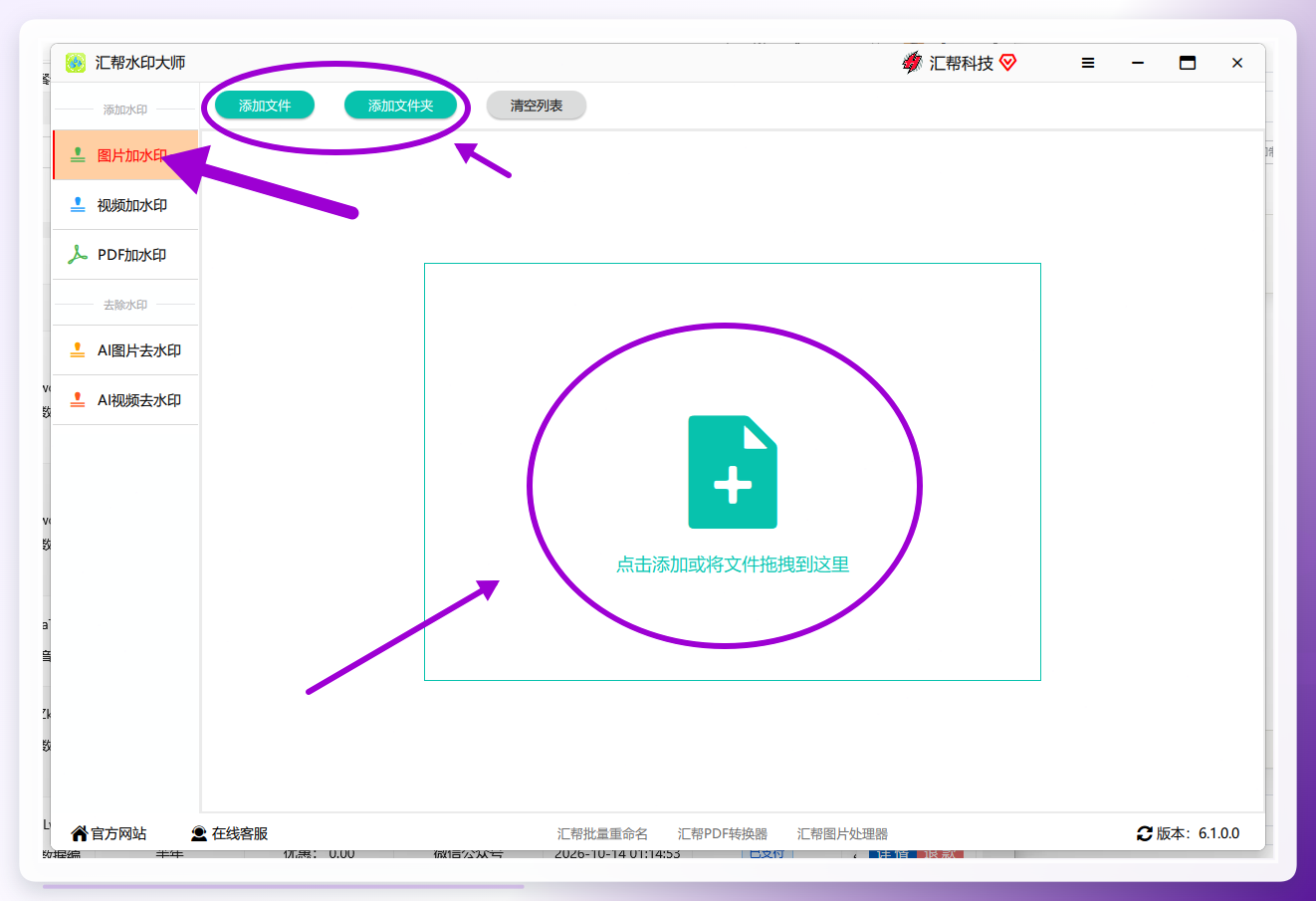
打开汇帮水印大师,主界面很清爽。点【添加文件】把要处理的照片选进来,或者点【添加文件夹】整个文件夹往里塞——300张图一次性全进去,不用分批次。它不限制图片格式和大小,jpg、png、bmp都能吃。
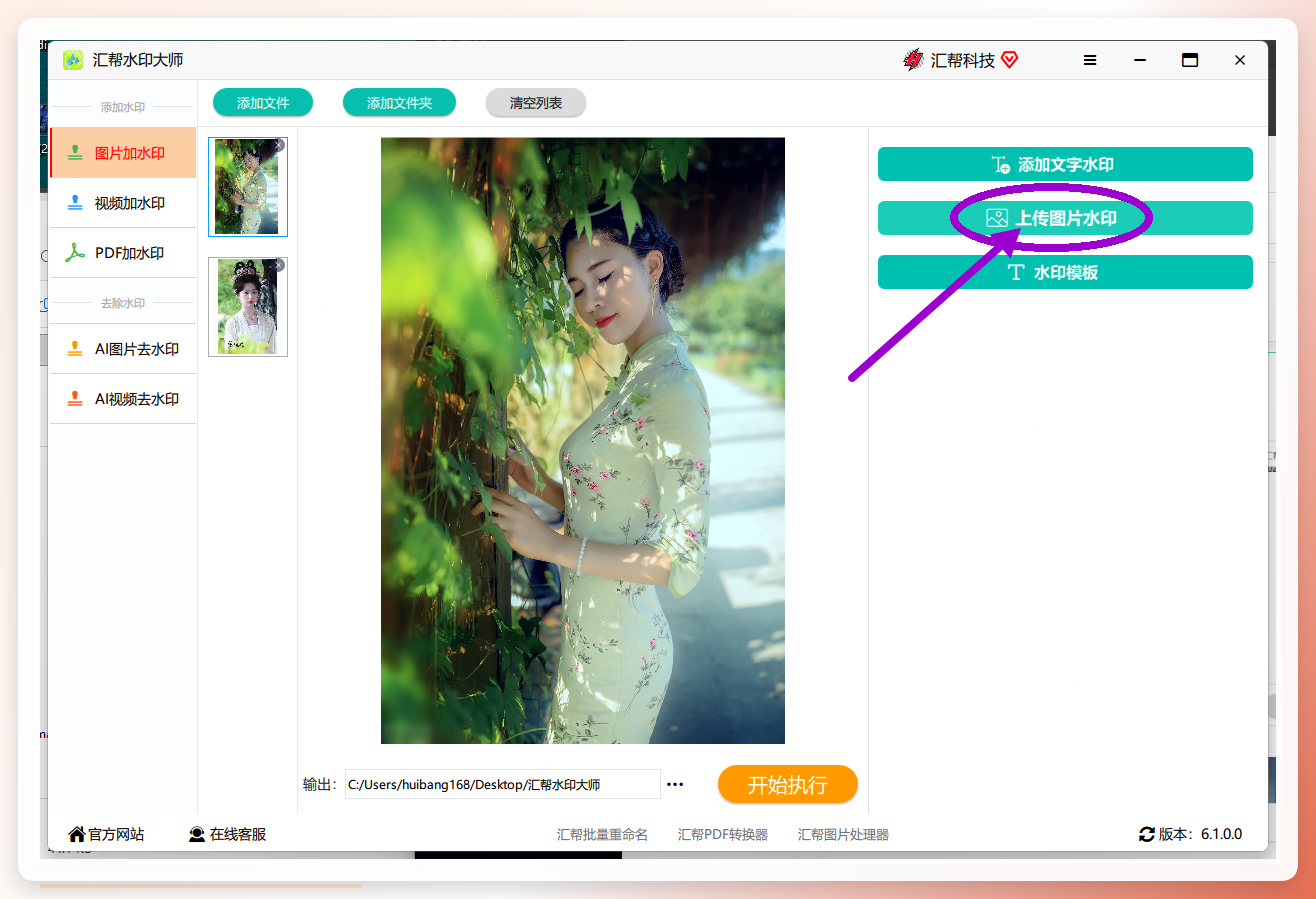
 图片进来之后,看右侧面板,找到“上传图片水印”这个按钮,点它。然后从电脑里选中你准备好的png水印文件。这里有个硬性要求——水印必须是png格式、带透明通道的那种。你要是拿一张白底jpg的logo贴上去,图片上会多出一个白方块,那效果就翻车了。
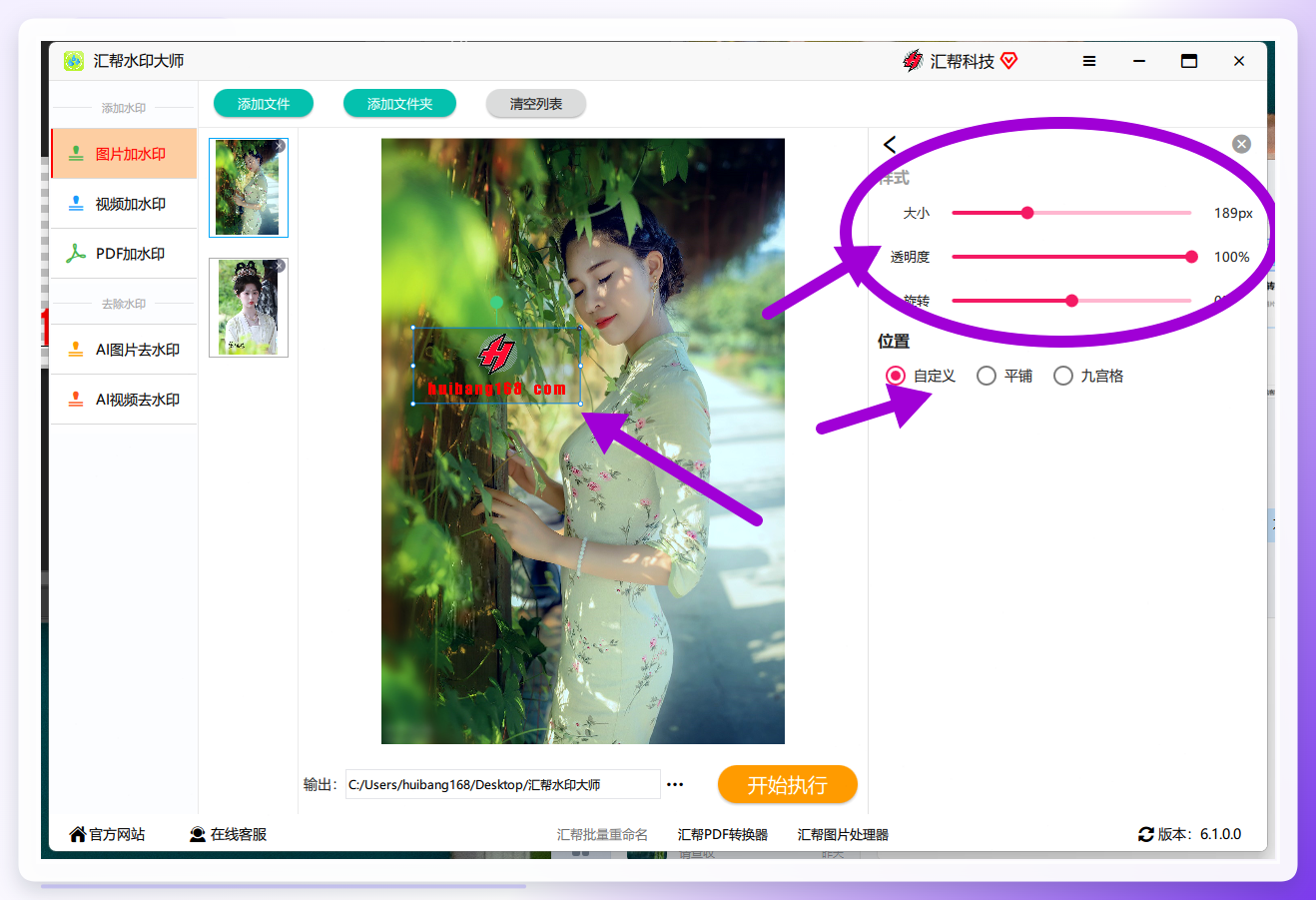
 水印挂上去之后,调整大小和透明度。右侧参数面板改一下,左侧预览区马上跟着变,不用来回切窗口猜效果。透明度这块我一般拉到60%到80%之间,既能看清水印,又不至于把照片主体盖住。位置可以直接用鼠标拖着水印在图上跑,放哪个角落你说了算。
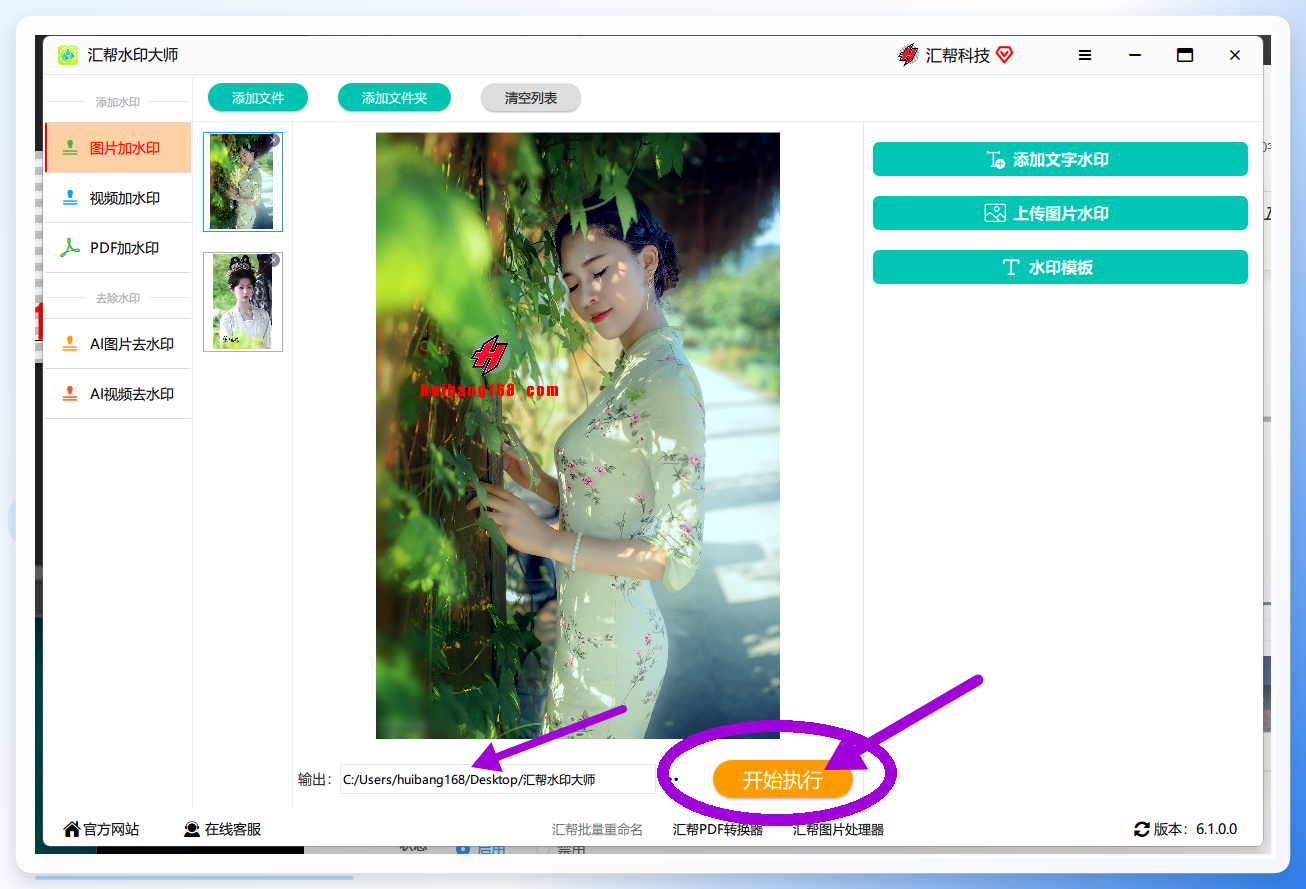
 参数调满意了,选好保存地址。建议提前建一个单独的文件夹,不然300张图全堆桌面上,找起来闹心。然后点“开始执行”按钮。
 跑完之后会自动弹出一个新文件夹,里面就是全部加好水印的照片。打开抽查几张,水印位置一致、透明度统一,png透明底和照片融合得很自然。
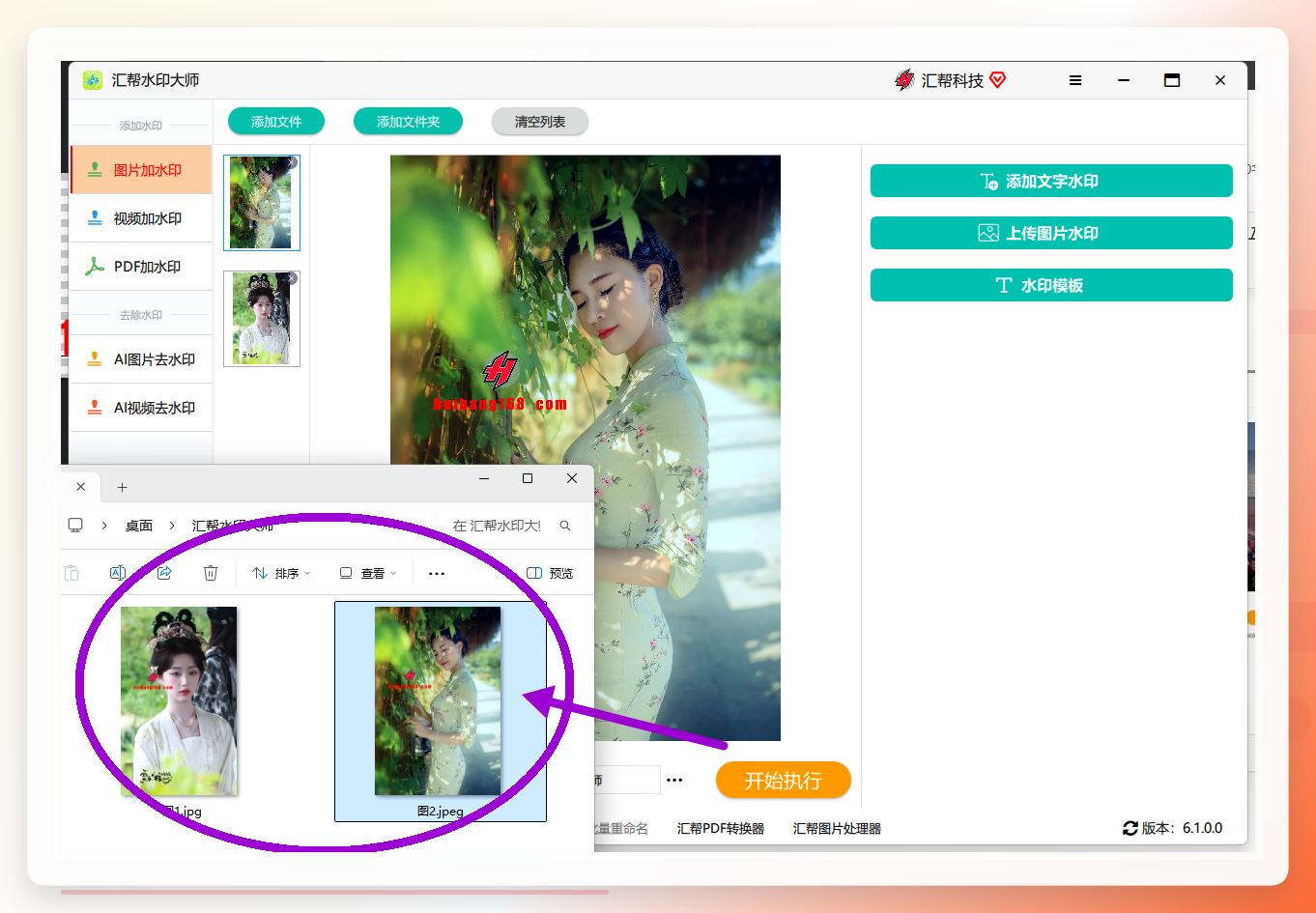 汇帮这套流程走下来,300张图的处理规模一次搞定,不用分批、不用重复设置参数。不过它也有局限——如果你需要对每张图单独设置不同的水印位置或不同文案,批量模式就不太灵活了,得手动逐张调。所以它最适合的场景是:同一套水印参数套用到一批照片上。
说完主力方案,再补几个我试过的其他路子。这些方法各有各的适用面,步骤我也一并列出来。
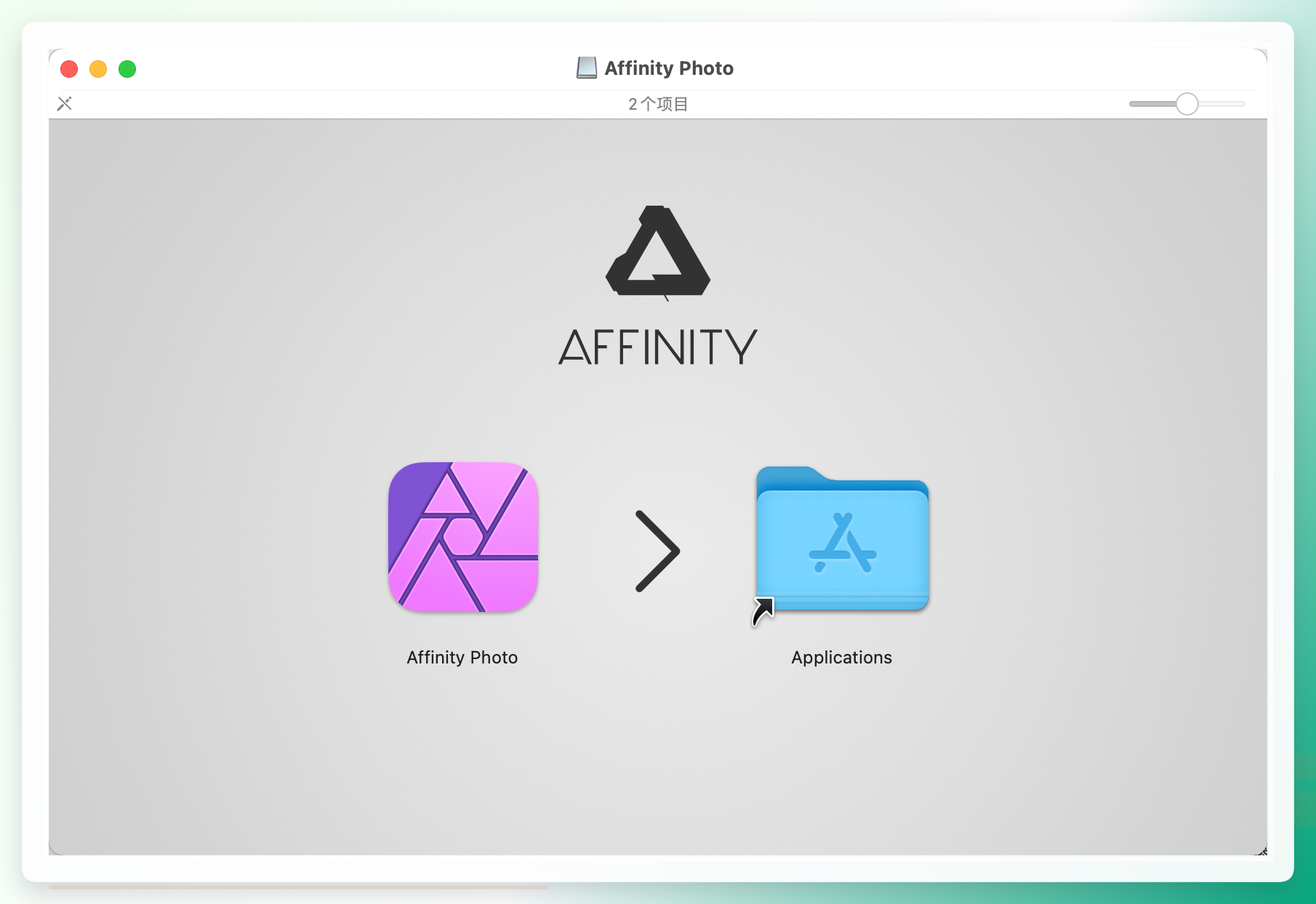
Affinity Photo:适合设计师做精细调整。①打开软件,点「文件」-「打开」导入照片;②点「文件」-「置入」选中png水印文件;③拖动水印到合适位置,按住Shift缩放保持比例;④在图层面板调「不透明度」到合适值;⑤点「文件」-「导出」保存。
 PhotoScape:日常修图够用。①打开软件点「编辑」导入图片;②左侧点「贴图」-「导入图片」选中png水印;③拖动调整位置大小,右侧调「透明度」;④批量处理就点「批量编辑」统一设置;⑤点「保存」选路径输出。
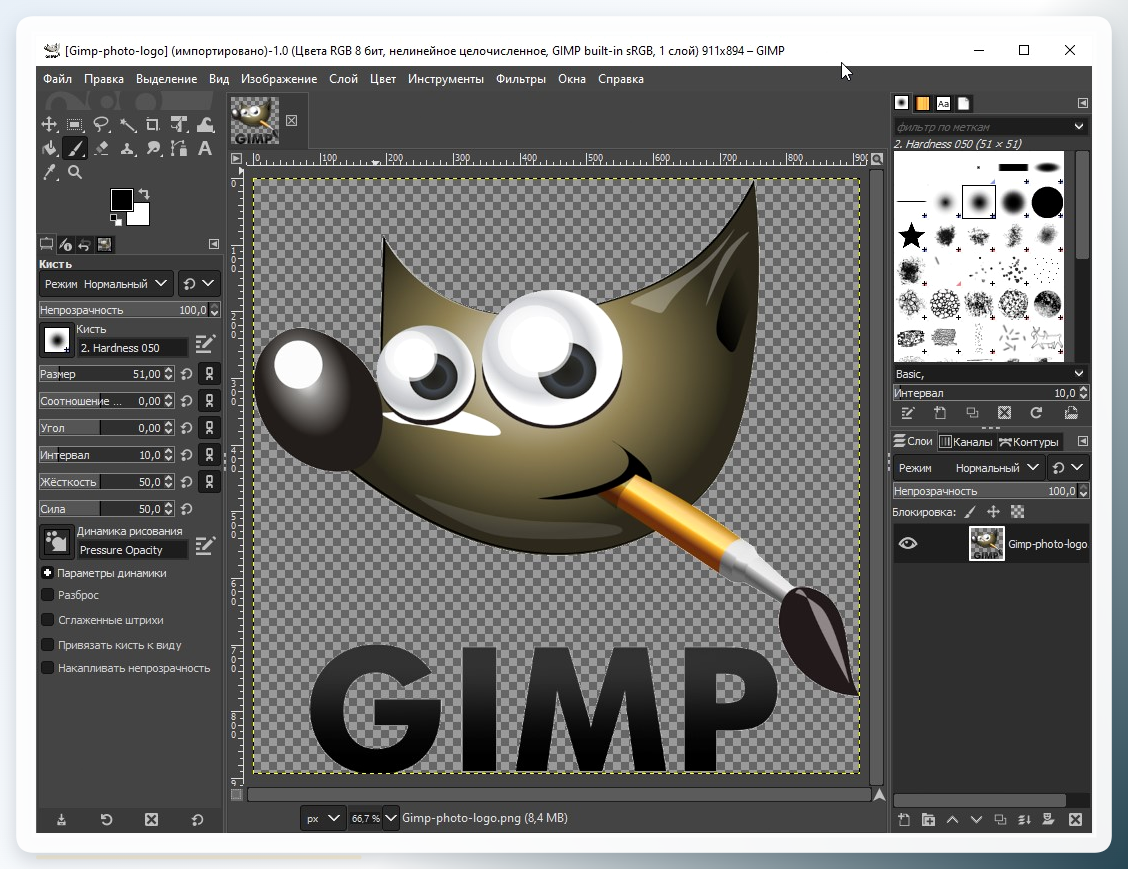
 GIMP:免费开源,低配电脑也能跑。①点「文件」-「打开」导入照片;②点「文件」-「打开作为图层」加载png水印;③拖动水印调整位置,用缩放工具调大小;④图层面板调「不透明度」到30%左右,可试「正片叠底」模式;⑤点「文件」-「导出为」保存。
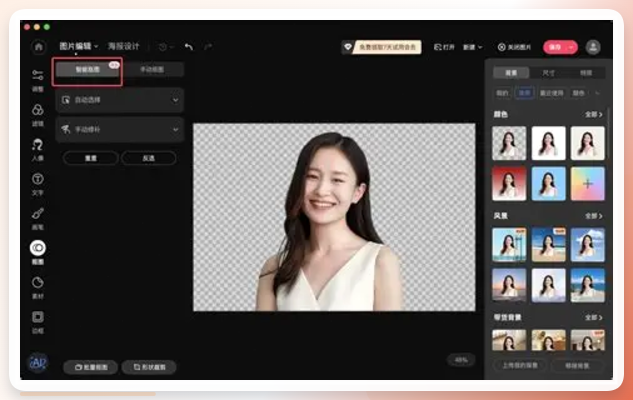
 Canva可画:自媒体做图顺手。①打开桌面版新建或导入图片;②左侧「上传」导入png水印;③拖到画布上调位置和「透明度」;④需要多个水印就复制后「对齐」排版;⑤点「分享」-「下载」保存。
 美图秀秀:新手快速上手。①打开电脑版点「图片编辑」导入图片;②左侧「贴纸」-「贴图」-「导入图片」选png水印;③拖动调大小位置,按住Shift保持比例;④右侧「透明度」滑块调到30%-50%;⑤点「保存」输出。
 Adobe Photoshop:专业级精准控制。①点「文件」-「打开」导入照片;②点「文件」-「置入嵌入对象」选中png水印;③拖动边缘调大小,移到角落不遮主体;④图层面板调「不透明度」到30%-50%;⑤点「文件」-「导出」-「快速导出为PNG」保存。
 方法列完了,说几个我踩过的坑。第一个误区是拿jpg当水印用。很多人觉得水印图看着是透明底就行,但jpg格式本身不支持透明通道,贴上去就是一个白框,这是最常见的翻车原因。第二个误区是透明度拉太低。有人怕水印影响观感,把透明度调到10%,结果水印几乎看不见,等于白加。第三个误区是批量处理时不统一参数。每张图单独调位置和大小,300张调完比手动还累。这三个坑避开,效率至少翻一倍。
再说一个容易被忽略的细节:如果你的照片尺寸参差不齐——有横版有竖版——水印设成固定像素大小,在小图上会显得特别大,在大图上又小得看不见。这时候建议用按比例缩放的选项,或者干脆选平铺模式,省去逐张调整的麻烦。
这套流程我用了几个月,处理了差不多两千多张照片。最省心的一点是:参数设一次,后面所有图都按这个来,不用重复劳动。但也有个情况得提前说——如果你的水印需要每张图换不同文字内容,批量工具就帮不上忙了,那种需求得用支持变量水印的专业软件单独处理。
操作后核对清单:□ 水印文件确认为png透明底格式;□ 透明度设置在60%-80%区间;□ 输出目录已提前建好单独文件夹;□ 抽查3-5张成图确认水印位置一致;□ 原图未被覆盖,可随时重新处理。
数据复盘:本篇涉及的处理规模为300张照片一次导入,水印参数一次设置全批套用。对比手动逐张处理,批量方式省去了重复打开、重复调参的环节。8种方法中,汇帮水印大师在批量场景下操作步骤最少。
场景延伸:这套加水印的流程还能用在——给淘宝商品图统一贴品牌logo;给摄影作品集批量加版权标识。如果你后续还要处理视频水印,思路类似,只是工具换成支持视频轨道的软件。
哦对了,补充一句:如果你手头照片数量不多,就十几张,其实用美图秀秀或Canva这种轻量工具也够了,不一定非要上批量方案。工具是看场景选的,不是越重越好。
至于我那个没拆封的压缩包——我爸后来问我处理完没有,我说早搞定了。他说“你那300张图,我年轻时候得熬三个通宵”。我笑了笑没接话。工具在变,但有些道理没变:找对路子,比埋头硬干重要得多。
