

室友抱着他那台屏幕裂了一道缝的笔记本敲开我房门的时候,我正端着保温杯喝水。他把电脑往我桌上一放:“7个视频,全带平台水印,明天社团要发,你帮我看看怎么弄。”
我问他为啥不自己搜教程。他说搜了,出来的文章翻来覆去就那两三个软件,要么是广告,要么步骤写得跟天书似的,跟着做还翻车。
说实话我一开始也踩过坑。第一次去水印,图省事用了个在线工具,上传完等了半天,下载下来一看——水印那块直接糊成了一团马赛克,比没去还难看。后来折腾了好几个工具才摸清楚门道。
这篇文章就把我用过的7种方法一次性讲清楚。视频中的水印怎么去掉不影响原视频,核心就两点:选对工具、框准区域。下面按操作难度从低到高排,你根据自己情况挑着用就行。
方案一:用汇帮水印大师,批量处理最省心
1. 工具特点
对于不太熟悉视频编辑操作的新手来说,汇帮水印大师提供了很直观的操作界面,跟着提示点几下就能完成。它最让我满意的地方是支持批量导入——室友那7个视频我一次性全丢进去,不用一个个处理。另外它内置了两种去水印模式,可以根据水印的复杂程度灵活选。
2. 详细操作流程
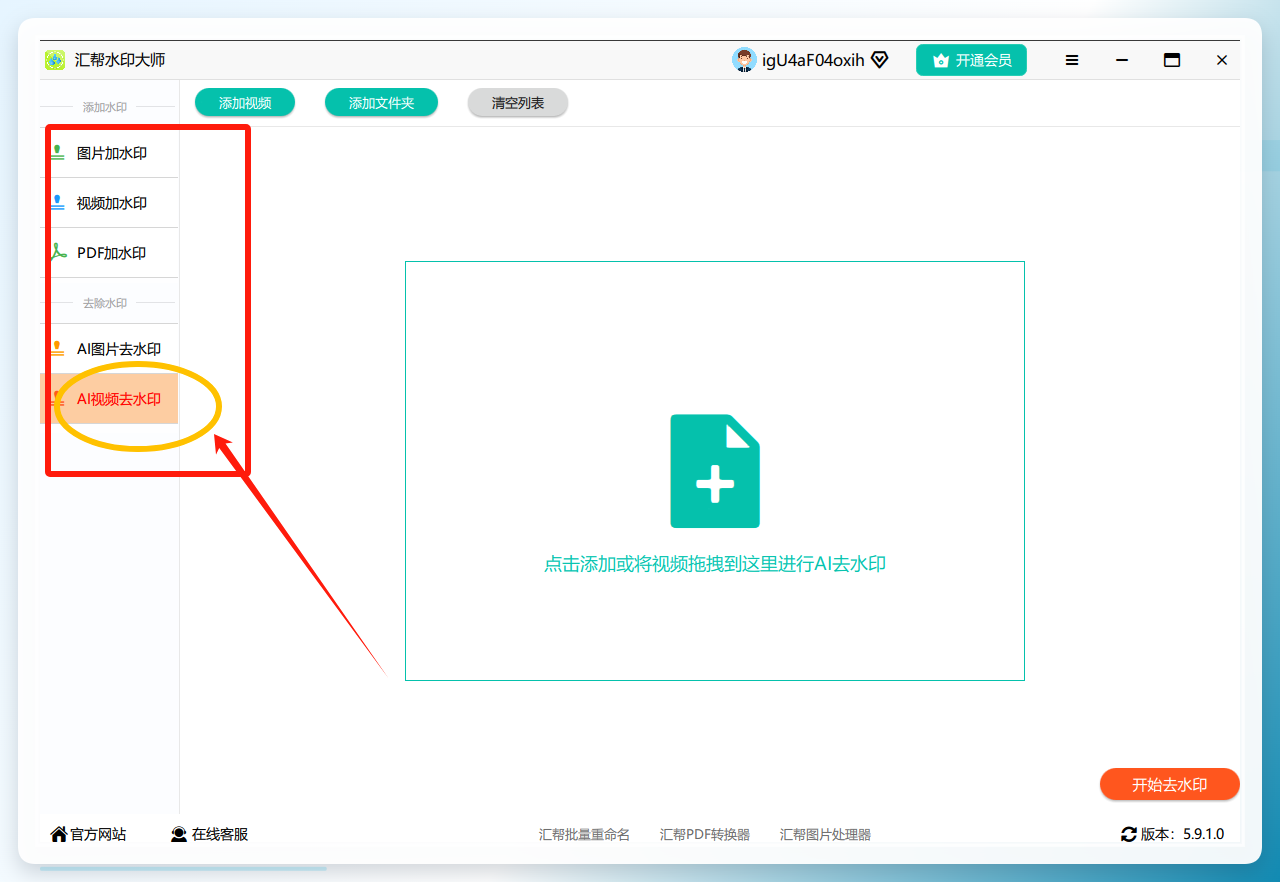
步骤1:打开软件,选择功能模块
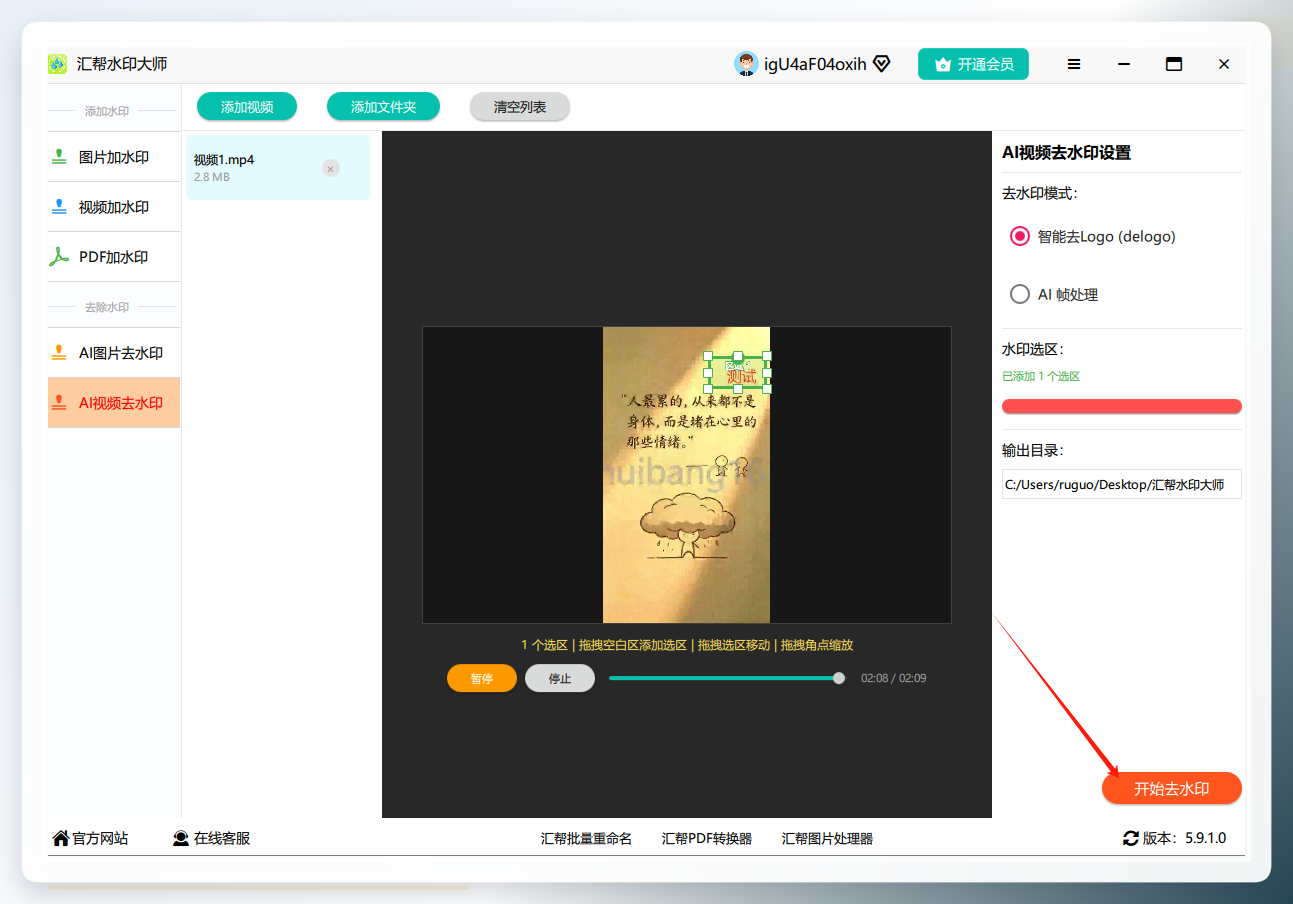
启动汇帮水印大师,左侧功能栏里找到AI视频去水印,点进去。
步骤2:批量导入视频文件
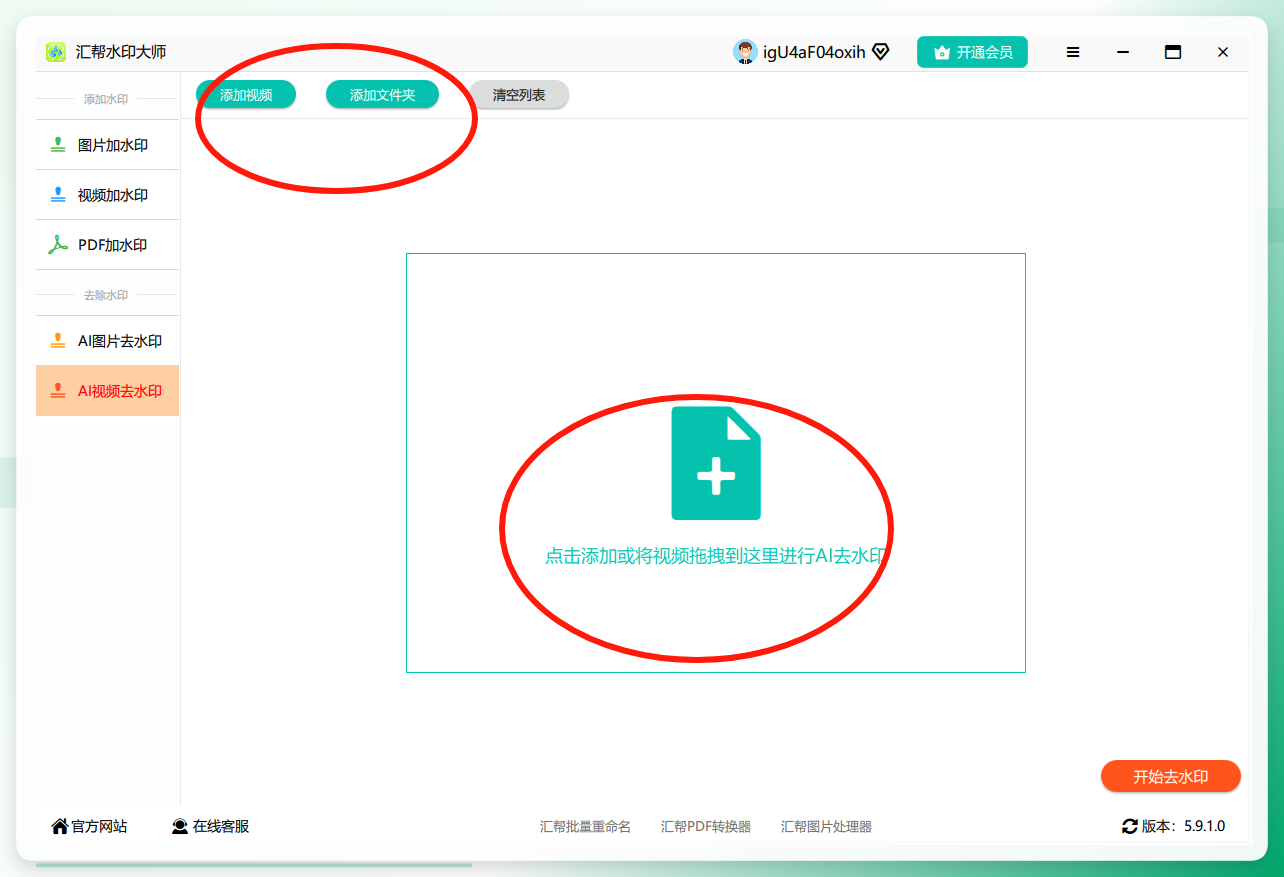
把需要处理的视频提前归拢到一个文件夹里,点添加按钮,在弹出的选择框里按住Ctrl一次选中多个。导入后所有视频会排进文件列表,室友那7个视频大概花了十几秒全部加载完。
步骤3:选择去水印模式并框选区域
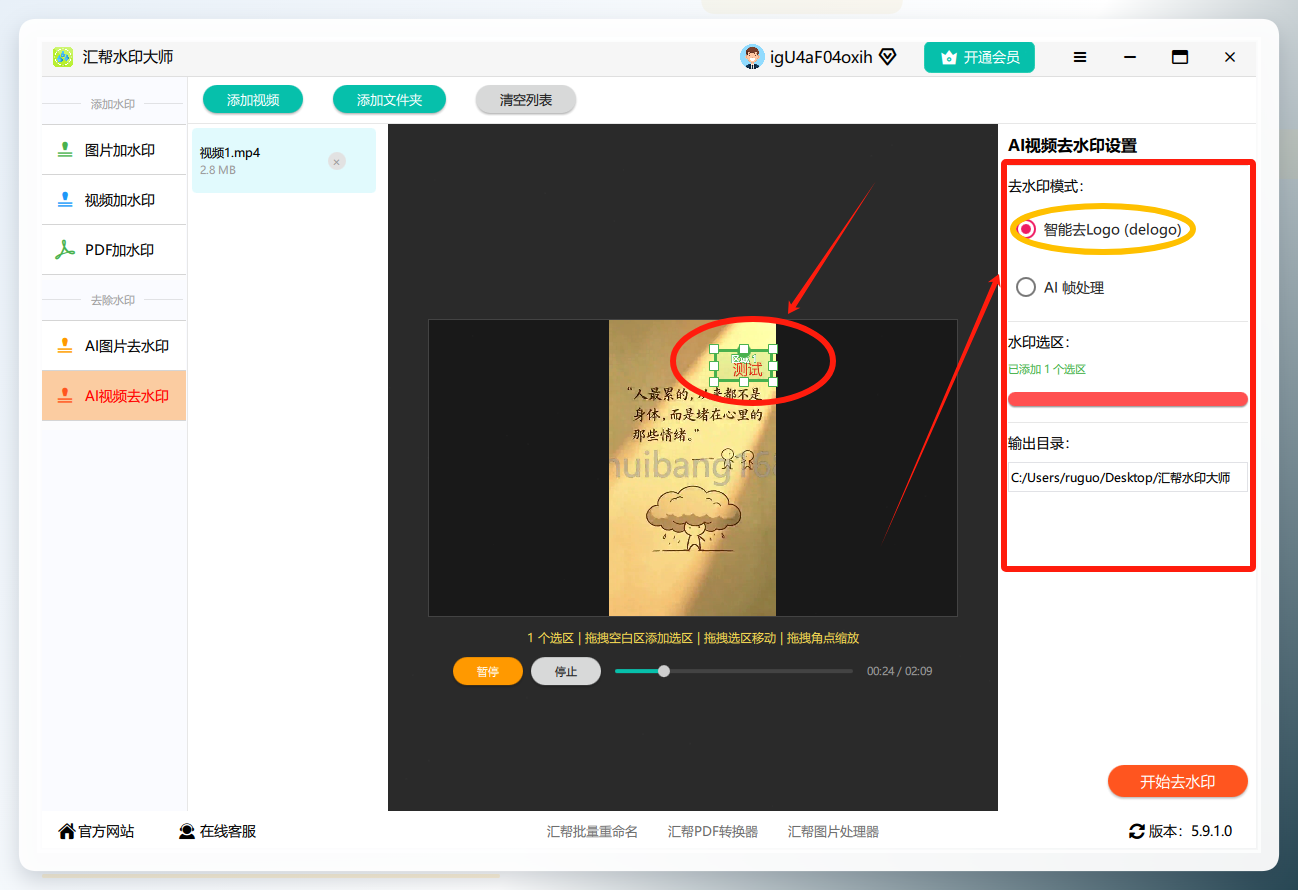
视频添加完成后,右侧选择去水印模式:智能去logo或者AI帧处理。水印位置固定的选前者,会动的选后者。选好后点击水印选区,用鼠标在视频画面上拖拽,把水印区域框住。
步骤4:调整生效时间范围
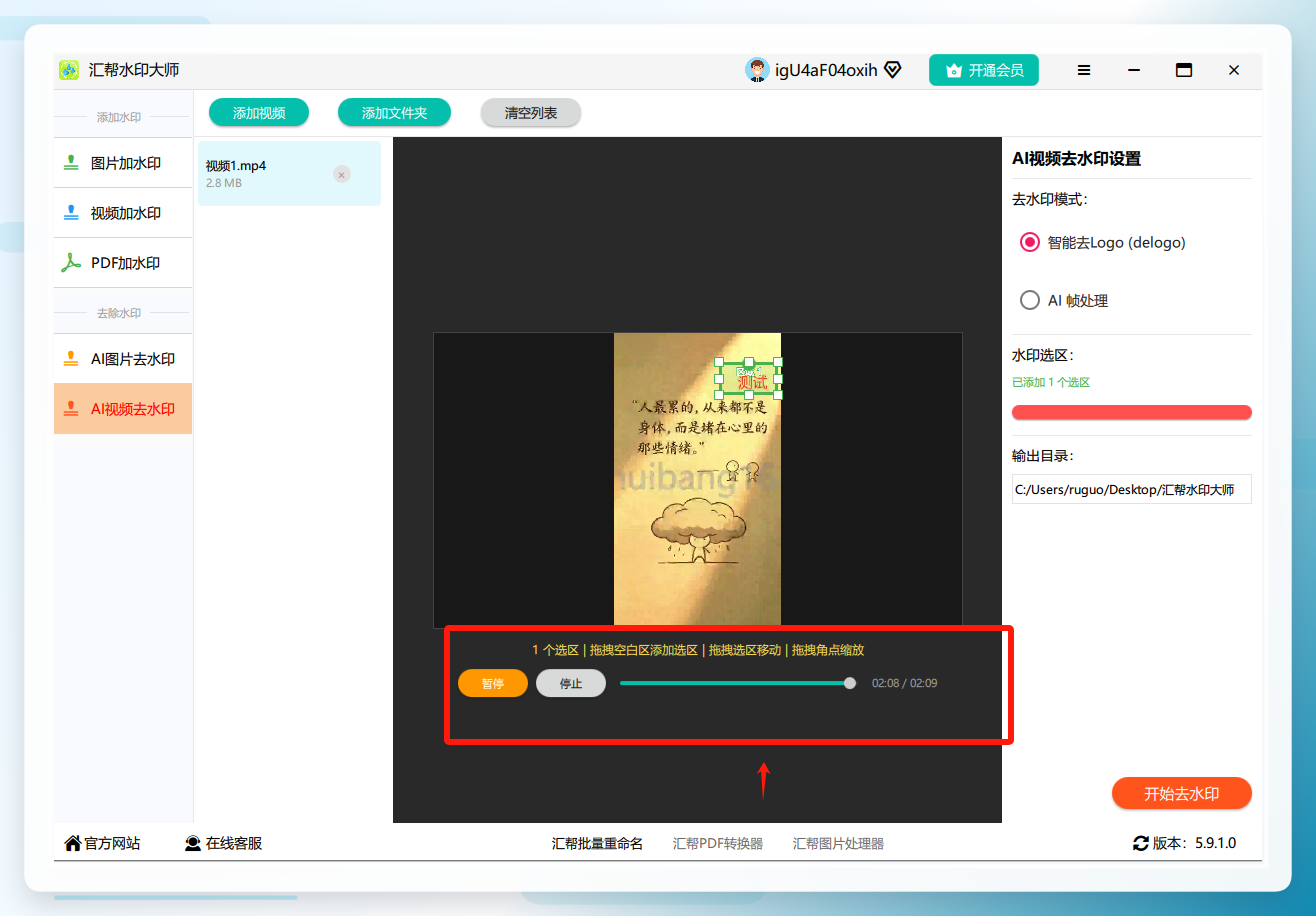
下方有时长调节区域,拖动标记可以设定去水印生效的时间段。如果水印全程都有就不用动,只在片头出现的话把范围缩短能省不少处理时间。
步骤5:设置输出目录,开始处理
选好输出文件夹,点开始去水印。软件会实时显示进度状态。
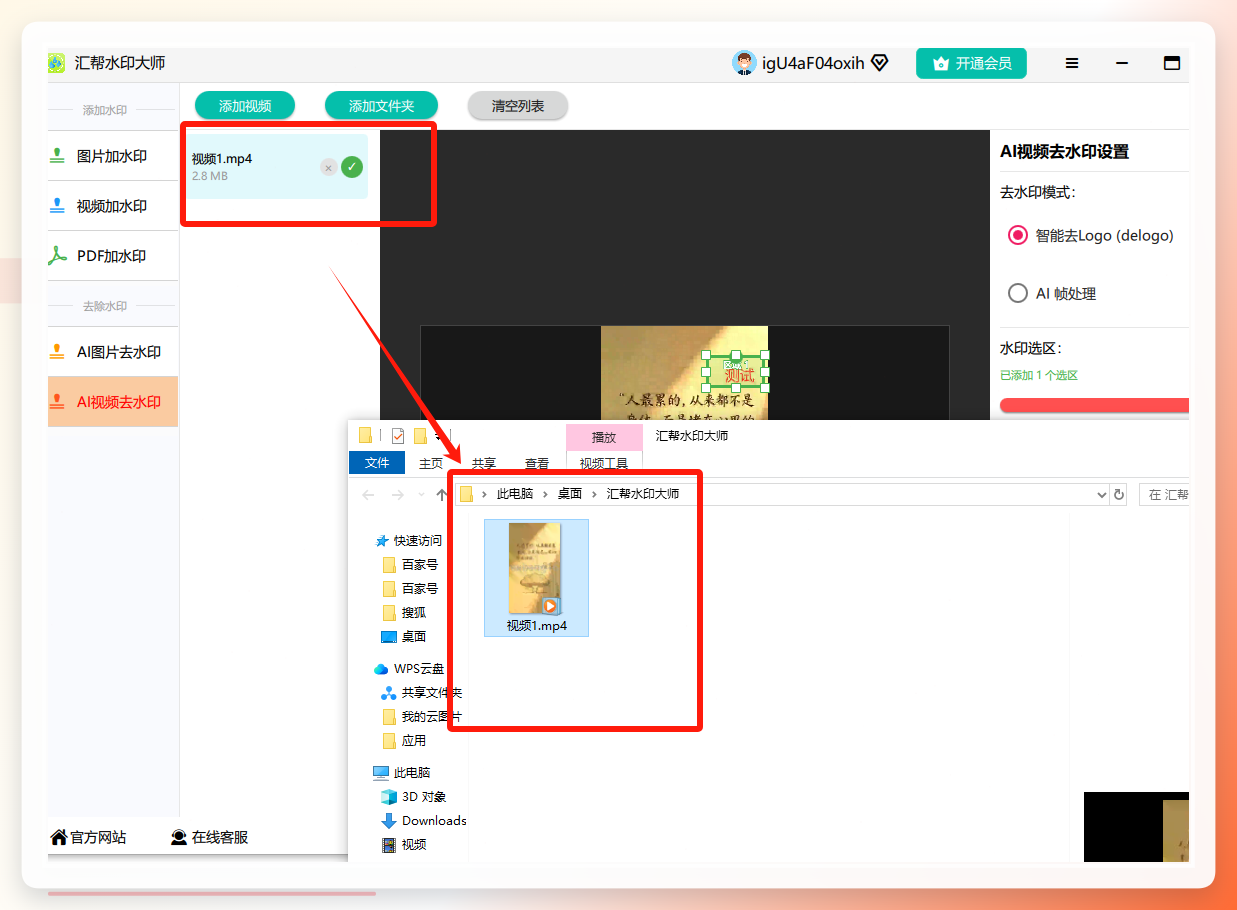
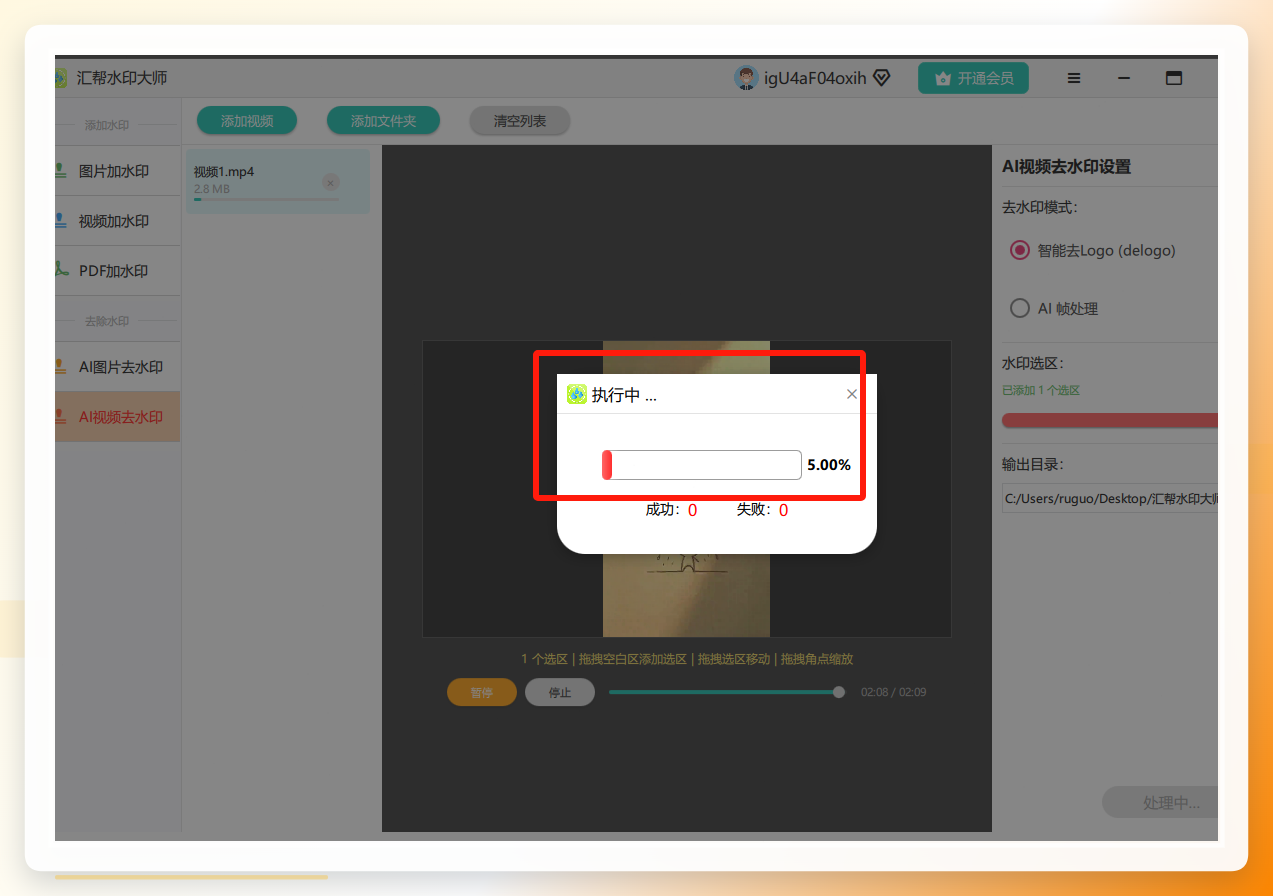 处理完成后软件会自动弹出输出文件夹。
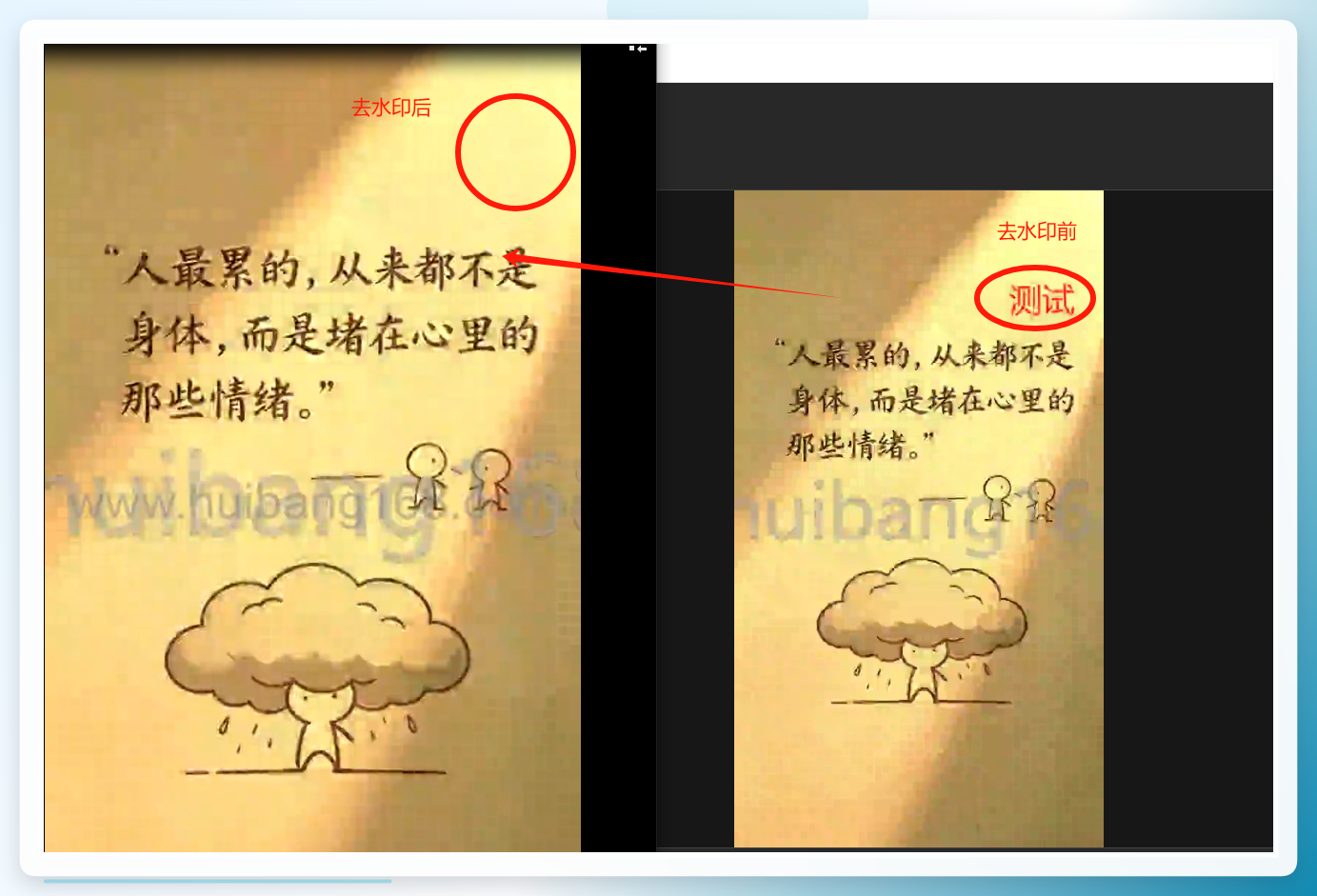
 打开视频检查,水印已经干净去掉了,画面没有明显的模糊或涂抹痕迹。
 踩坑提醒:框选水印区域的时候别抠得太紧,边缘多留出3-5个像素的余量。我第一次就是框得刚刚好,结果水印边缘残留了一圈淡淡的影子。
方案二:Remove Logo Now,老牌工具稳定性不错
Remove Logo Now算是我最早接触的去水印工具之一,界面朴素但胜在稳定。
- 打开软件,点击
Add Files按钮,选择需要处理的视频文件 - 用自动检测功能让工具识别水印区域,或者手动框选水印部分
- 点击
Start按钮,软件自动去除水印 - 完成后选择
Save As保存处理好的视频
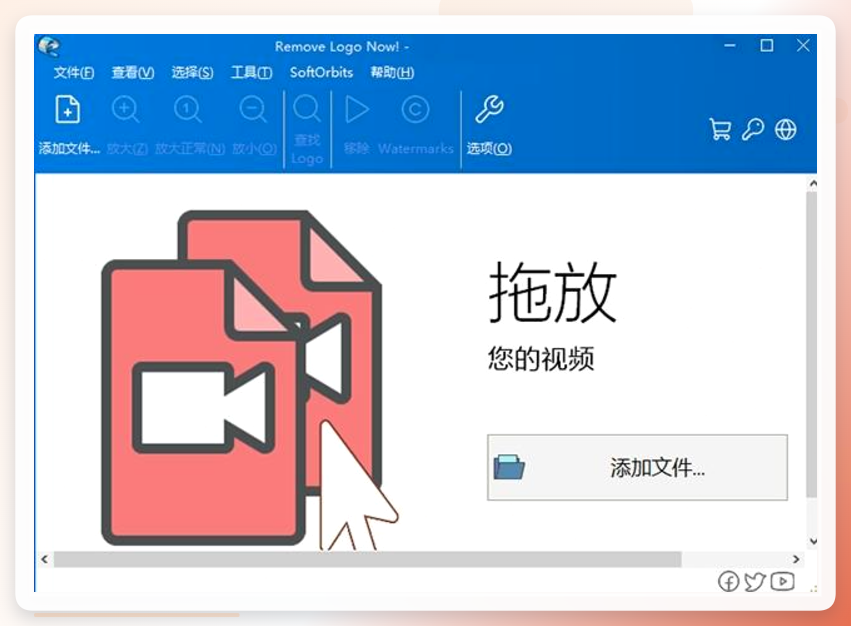 它的自动检测对纯色背景上的水印识别率还行,但遇到复杂背景就得手动框。处理一个两分钟左右的视频大概要等一小会儿,不算快但能接受。
方案三:HitPaw Watermark Remover,模式选择比较多
HitPaw提供了多种去水印模式,适合水印类型不固定的情况。
- 打开软件,点击
添加文件按钮,导入带有水印的视频 - 选择适合的去水印模式,用鼠标框选水印区域,拖动边框让它完整覆盖水印
- 点击
开始去除按钮,软件自动处理,完成后保存
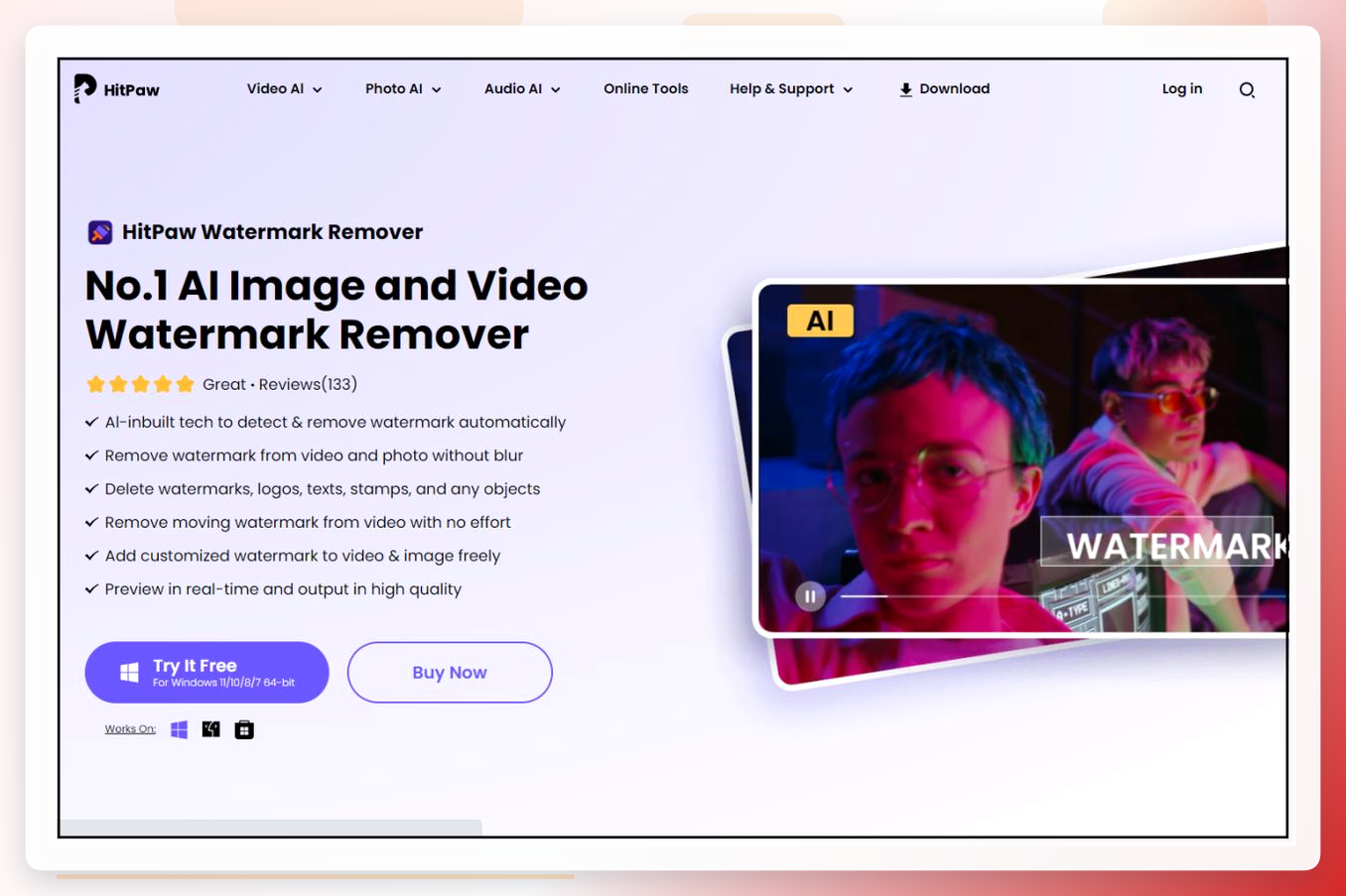 它有个
边缘填充模式挺好用,处理半透明水印效果比默认模式好一些。不过免费版导出会有次数限制,这个要注意。
方案四:蒙版羽化法,适合对画质要求高的情况
这个方法稍微需要一点耐心,但去水印后画面过渡最自然。
- 导入视频并拖入合成,复制图层(
Ctrl+D) - 用矩形工具或钢笔工具在复制层上绘制水印区域的蒙版
- 调整蒙版属性,蒙版模式改为
相加以隐藏水印区域 - 添加蒙版羽化(2-5像素),让边缘过渡自然
- 对复制图层应用
中间值滤镜(效果→杂色和颗粒→中间值),调整半径参数直到水印消失
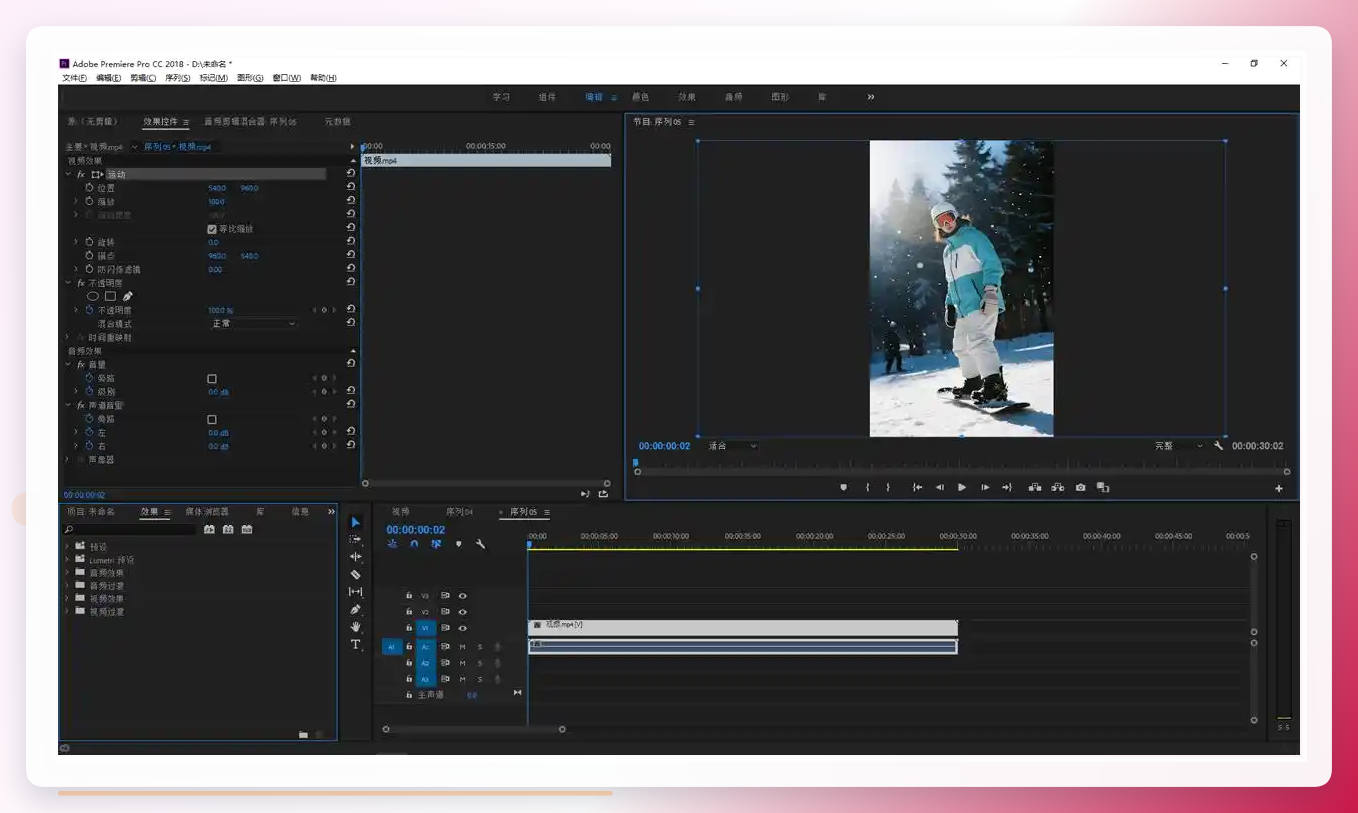 关键点:羽化值不要超过8像素,否则水印区域会变成一片模糊的色块,反而更显眼。这个方法处理一个视频大概要花几分钟,适合单个重要视频精修。
方案五:剪映——手机和电脑都能用的免费方案
如果你不想装额外的软件,剪映本身就能去水印。
- 打开剪映,导入视频,把视频拖到时间线上
- 在左侧工具栏找到
画面→蒙版,选择矩形蒙版 - 拖动蒙版框覆盖水印区域,调整
羽化值到3-5 - 如果水印区域背景复杂,再叠加一个
模糊特效,调节模糊强度 - 导出时选择1080P以上分辨率
剪映的好处是免费、跨平台,手机和电脑的操作逻辑基本一致。缺点是水印在画面中央、背景又复杂的时候,处理效果会打折扣。
方案六:达芬奇——专业级遮罩替换
达芬奇的修复工具配合遮罩,去水印的效果非常干净。
- 导入视频到媒体池,拖到时间线
- 进入
调色页面,在节点上添加窗口(圆形或矩形) - 调整窗口大小和位置,精确覆盖水印区域
- 在
跟踪器面板点击向前跟踪,让窗口跟随水印移动 - 回到
修复面板,选择克隆或模糊模式,调整参数直到水印消失
这个方法学习成本高一些,但一旦学会,处理动态水印的效果是其他方法比不了的。达芬奇有免费版,功能已经够用。
方案七:HandBrake——裁剪画面边缘水印
如果水印恰好在画面边缘,最简单的办法是把那一条裁掉。
- 打开HandBrake,点击
打开源导入视频 - 切换到
尺寸选项卡,找到裁剪区域 - 根据水印位置,调整上/下/左/右的裁剪像素值
- 在
预览窗口确认裁剪后画面没有丢失重要内容 - 回到
摘要选项卡,选择输出格式和保存路径,点击开始编码
HandBrake是免费开源的,处理速度也快。但要注意:裁剪会改变视频分辨率,如果平台对分辨率有要求,得先确认一下。
兼容性与环境要求(常见问题)
问:这些工具支持Mac吗? 汇帮水印大师、剪映、达芬奇、HandBrake都有Mac版本。Remove Logo Now和HitPaw主要是Windows平台。
问:处理4K视频会不会很慢? 我用室友那段1080P的视频测试,汇帮处理7个文件大概花了不到十分钟。4K的话时间会翻倍,建议先用一个短视频试一下效果再批量跑。
问:去完水印后视频变模糊了怎么办? 检查导出设置里的码率。很多工具默认码率偏低,手动调到8000kbps以上会好很多。另外框选区域越小、羽化值越低,对画质的影响就越小。
问:在线工具为什么处理大文件总失败? 大多数免费在线工具有文件大小限制,通常在100MB以内。超过这个大小要么压缩后再传,要么换本地软件处理。
一张表看清7种方法怎么选
方法
操作难度
适合场景
批量支持
汇帮水印大师
低
多文件批量处理
✓
Remove Logo Now
低
单个文件快速处理
部分
HitPaw
低
水印类型不固定
部分
蒙版羽化
中
单个视频精修
✗
剪映
低
手机端/免费需求
✗
达芬奇
高
动态水印/专业需求
✗
HandBrake
中
边缘水印裁剪
✓
常见报错对照:
导入后软件闪退:多半是视频编码格式不兼容,先用格式转换工具转成MP4(H.264)再试
处理完水印还在:检查框选区域是否完全覆盖水印,边缘有没有漏出
导出文件比原文件小很多:码率设置太低,手动调高
处理速度异常慢:关闭其他占用显卡的程序,或者降低预览画质
其实视频中的水印怎么去掉不影响原视频这件事,没有哪个方法是万能的。水印位置、背景复杂度、视频数量、你用的是什么设备——这些因素都会影响最终选择。我的建议是:先拿一个短视频把两三种方法都试一遍,对比效果再决定用哪个。别人说好用的,在你这里不一定顺手。
如果你试的过程中遇到什么奇怪的问题,欢迎在评论区说说具体情况,我看到会尽量回复。
