

老同学大刘上周三晚上直接抱着笔记本上门了,进门第一句话是"服了,八十多张产品图让我一张张加水印,加到半夜也加不完"。他是做小家电分销的,店里上新要在几个平台铺图,每张都得压上店铺名,防止被人直接搬走。我接过电脑一看,他真就开着画图工具,一张图打一行字,存一张。
这就是典型的没找对路子。怎么批量给图片加水印,说穿了不是技术活,是选工具的活。下面这9个方法我们当晚挨个试了一遍,从最简单的到稍微要动点手的都有,你按自己的情况挑。
方案一:汇帮水印大师,批量处理最省心
1. 工具特点
支持一次拖入多张图片,格式和大小基本不挑,JPG、PNG混着放也行。文字水印和图片水印两种模式都内置了,调完参数左边实时能看到效果,不用来回导出试。
2. 详细操作流程
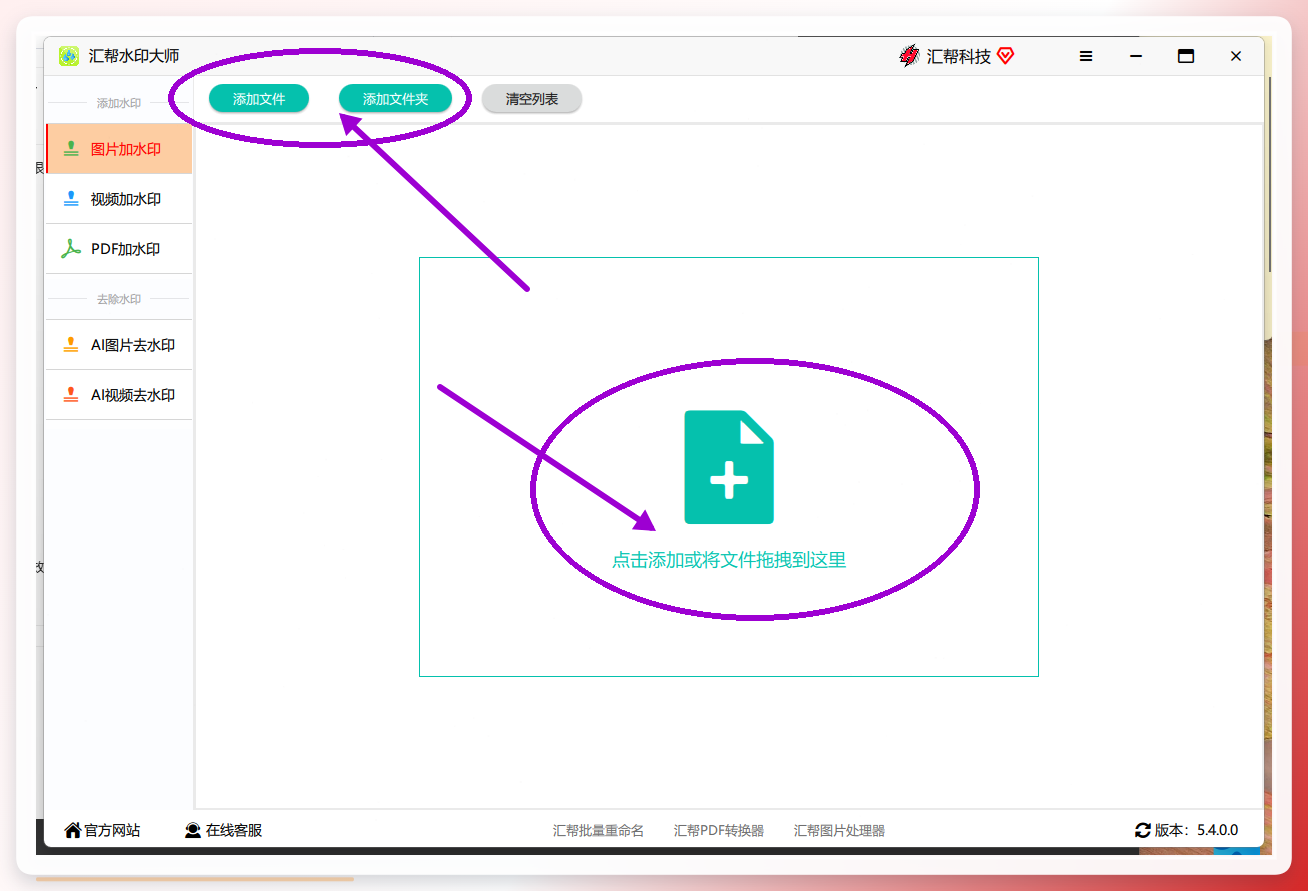
步骤1:导入全部图片
打开【汇帮水印大师】软件后选添加图片,把八十多张图一次性框选拖进去。
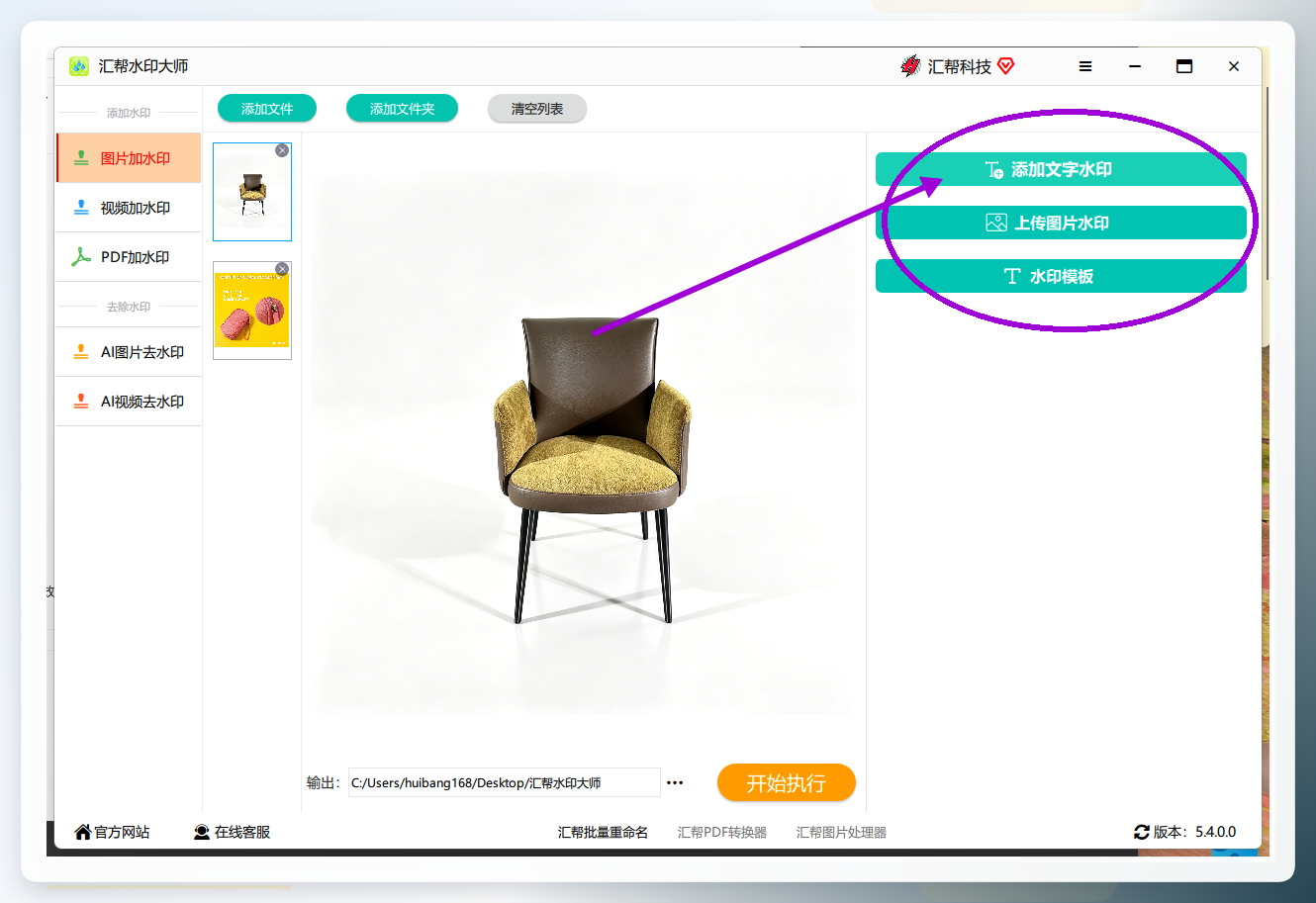
步骤2:选择水印类型
图片进来后,右侧会出现文字水印和图片水印两个入口。大刘要压店铺名,走文字水印。
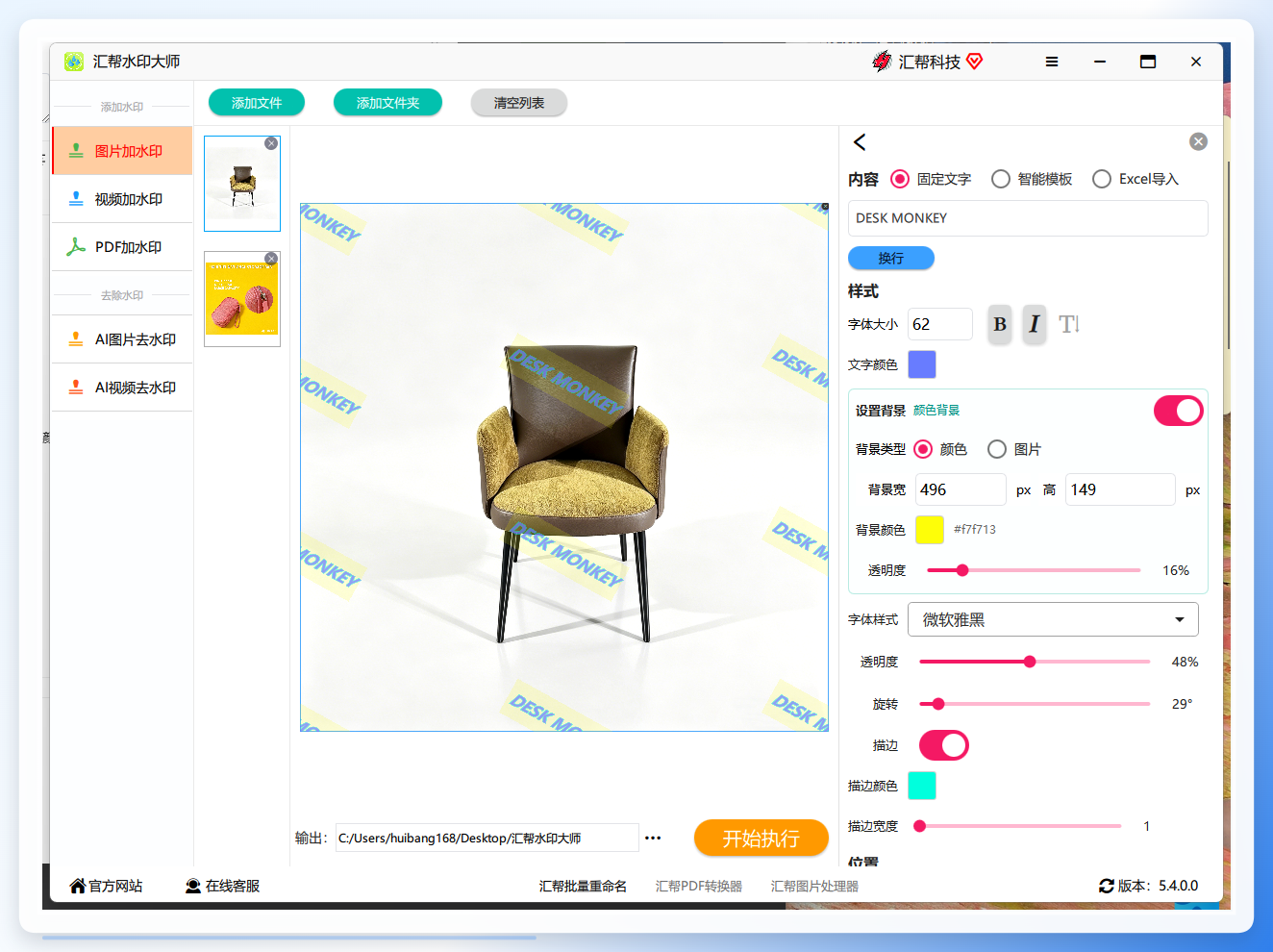
步骤3:调水印参数
点添加文字水印,输入店铺名,字号、颜色、透明度都能拉。这里抠个细节:透明度调到40%左右比较合适,太深挡住产品主体,太浅又起不到防盗作用。位置建议统一放右下角,后面我会说为什么位置统一很重要。背景色和背景透明度也能单独设,需要的话加个半透明白底,浅色图片上文字更清楚。
步骤4:选输出目录并执行
输出目录按默认走就行,点开始执行,八十多张图大概一分多钟跑完。批量加水印最怕的就是一张张调参数,这里一次设置全部套用,这是它最实用的地方。
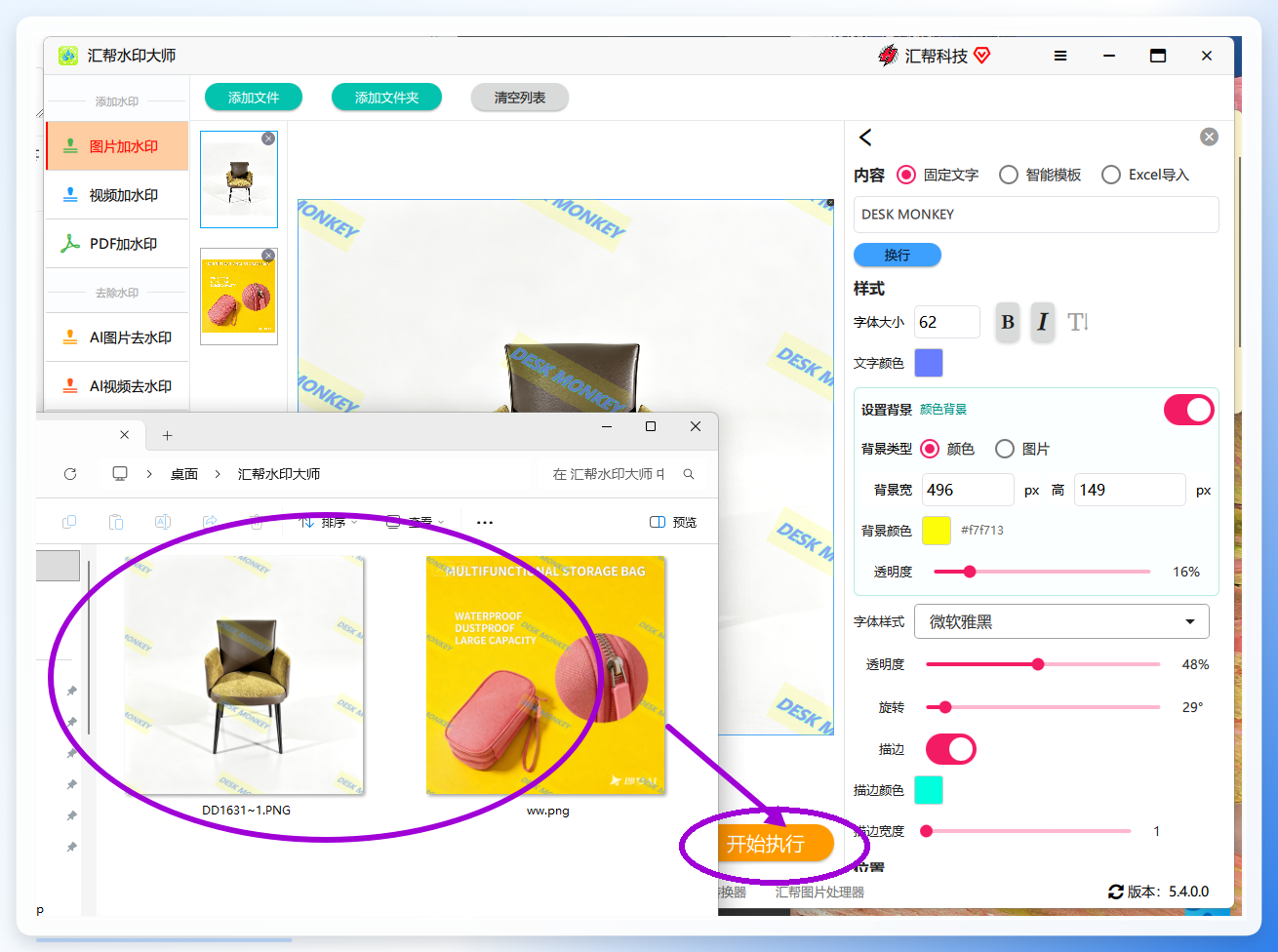 顺带说一句画质的事:导出后我对比了原图和处理后的图,肉眼基本看不出差别,批量给图片加水印不压缩画质这点它做得还行,当然前提是输出格式别乱改,原来JPG就还存JPG。
方案二:IrfanView,轻量看图工具顺手干这活
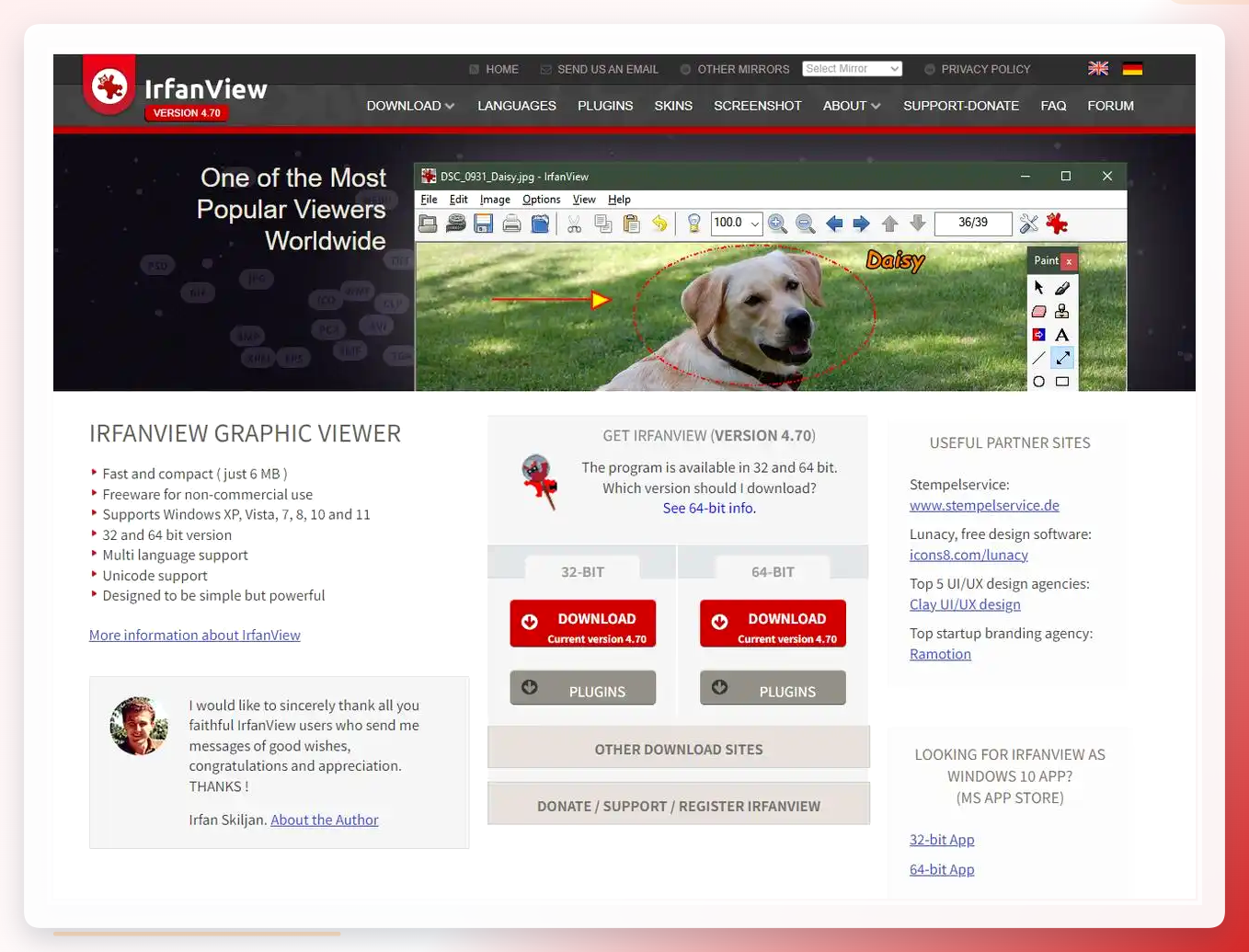
这是源文里提到的方法,我们试下来确实能用。它本身体积很小,Windows上装了当看图工具,没想到批量加水印也藏在里面。
- 打开后点
文件→批量转换/重命名; - 把图片添加进去,支持多选;
- 右侧切到
水印选项卡,勾选使用文本水印; - 输入文字,调位置和透明度;
- 设好输出格式和路径,点开始批量转换。
易错点在第三步:水印选项卡默认是关的,不勾选直接点开始,出来的图是没水印的,白跑一趟。大刘第一次就这么翻的车。
方案三:Photoshop,动作录制一次管一批
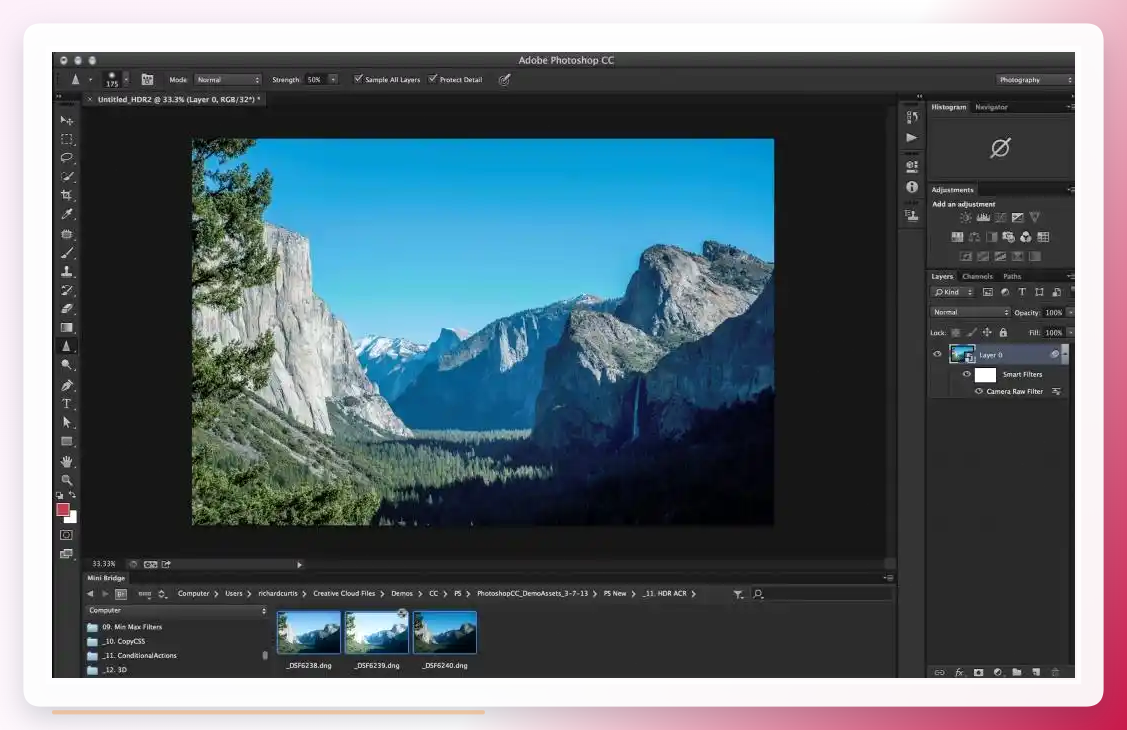
源文也提了PS。单张加水印谁都会,批量靠的是"动作"功能,这个源文没细说,我们补上。
- 先打开一张图,
窗口→动作,新建一个动作开始录制; - 用文字工具打上水印,调好字体颜色透明度;
- 停止录制;
- 走
文件→自动→批处理,选刚才的动作,指定文件夹; - 点确定,整批跑完。
这个方法的坑在于动作录制期间不能有多余操作,比如中途切了下图层,动作里就会多一步,批处理时可能报错。适合本来就用PS的人,不熟PS的别为这个专门学。
方案四:Lightroom,摄影师的老路子
Lightroom加 watermark 是导出环节的事,适合本来就拿它修图的人。
- 导入照片到图库;
- 全选后走
文件→导出; - 导出设置里勾选
水印; - 选图形或文字水印,编辑内容;
- 点导出,整批带水印输出。
它的水印模板可以存下来反复用,长期做图的人省事。缺点是软件本身要订阅,纯为加水印装它不划算。
方案五:汇帮图片处理器,同门另一条路
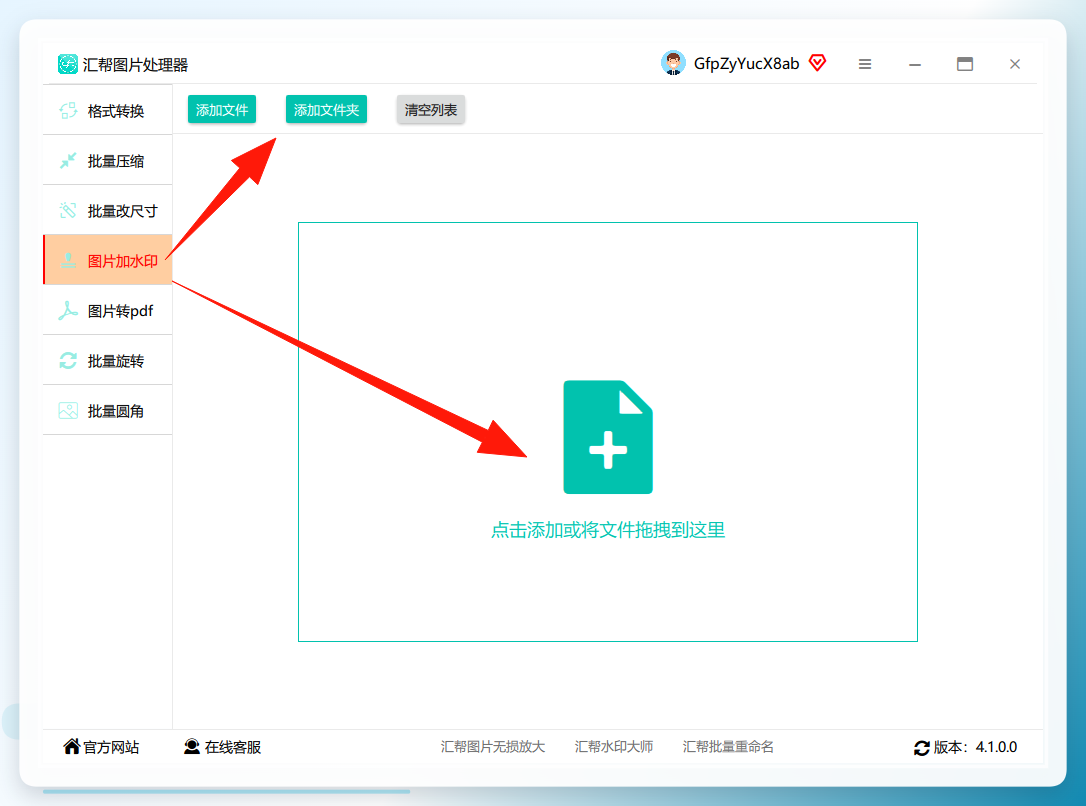
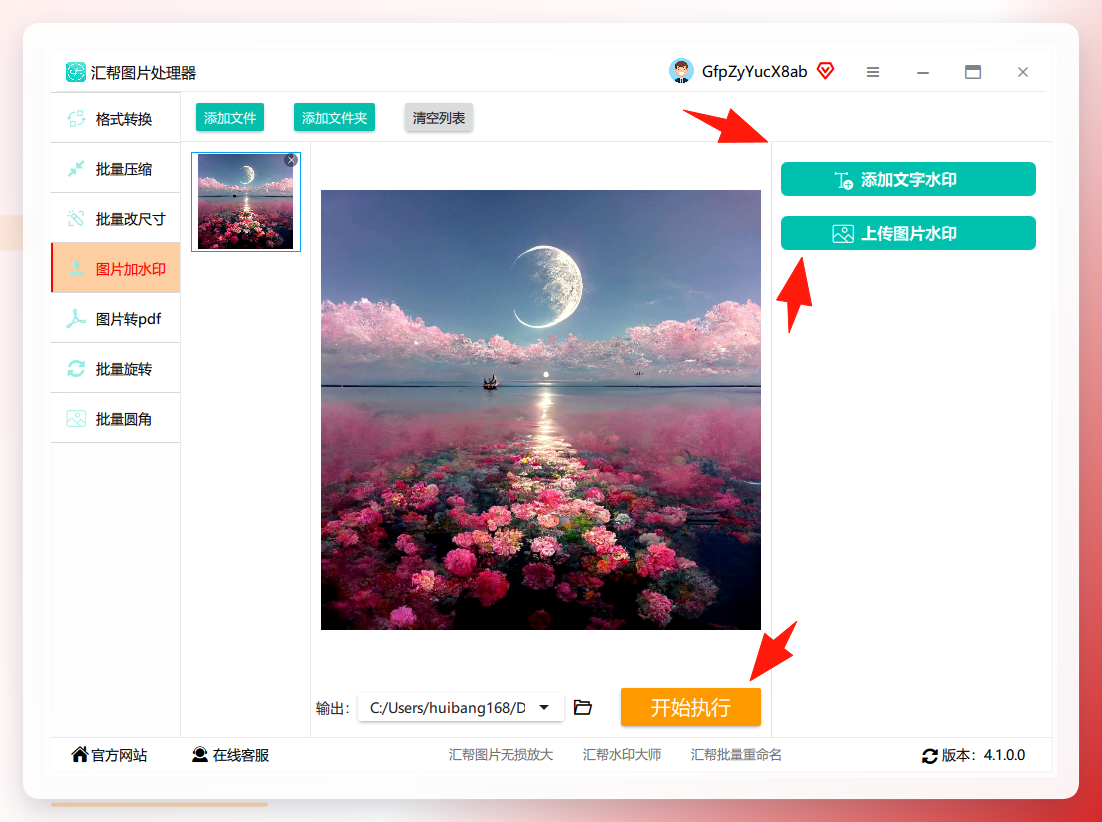
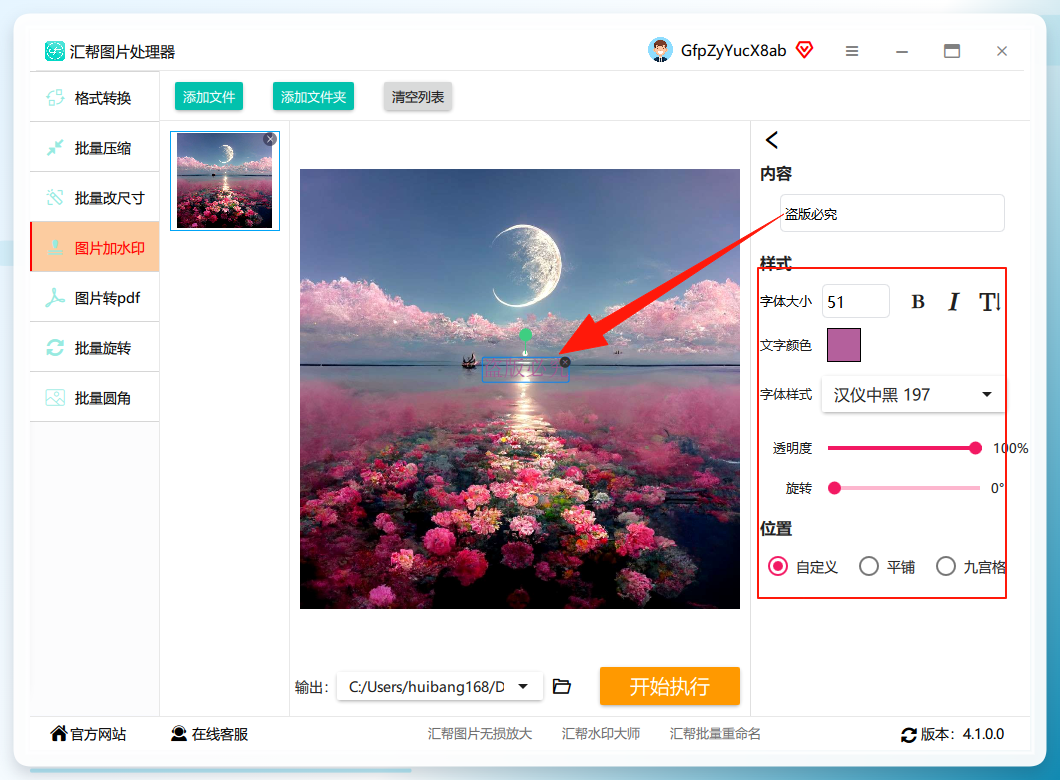
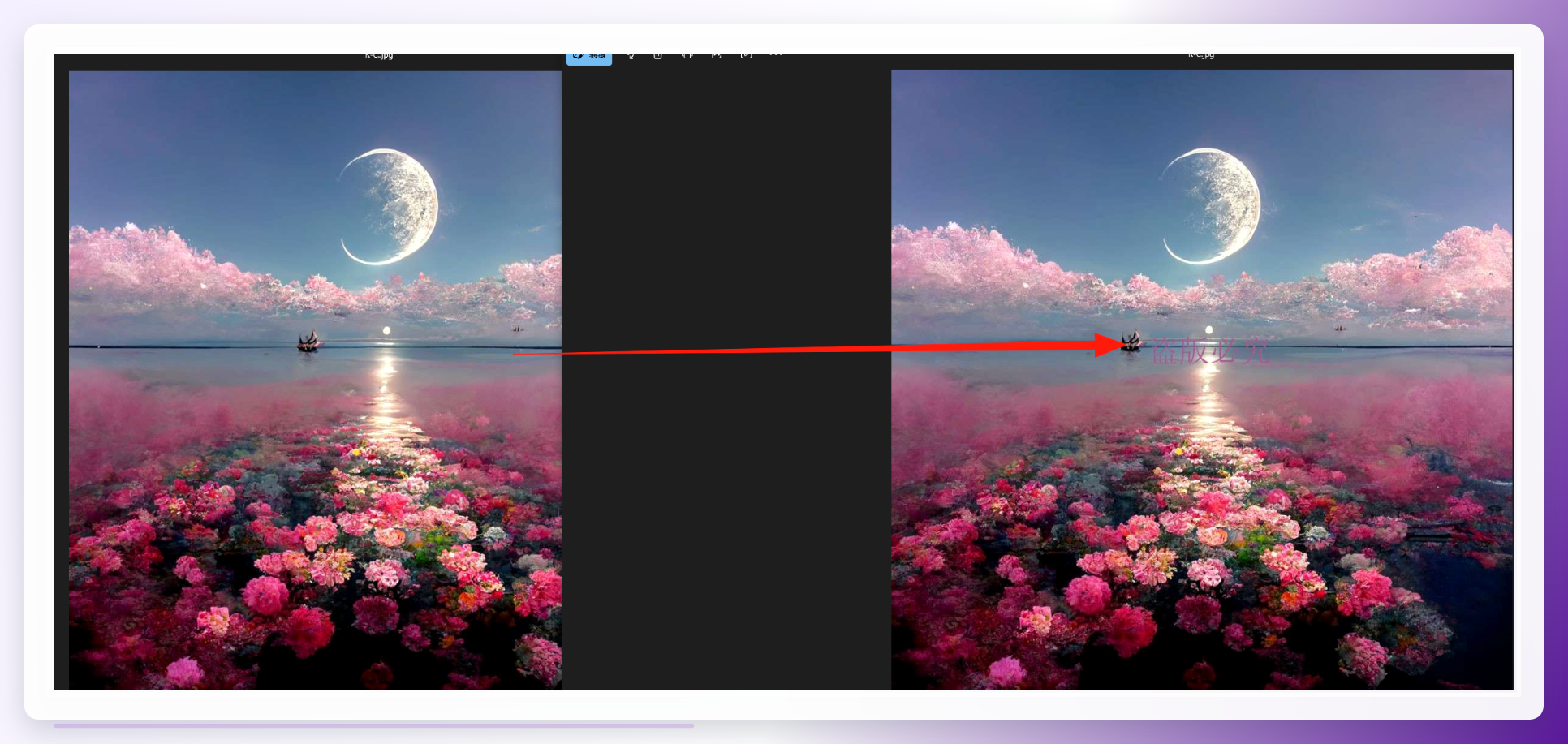
这个和方案一是一家出的另一个工具,功能更杂一些,加水印只是其中一项。操作路径差不多:左侧选操作,右侧传图,选图片加水印,编辑文字后导出。适合手上正好有这个工具的人,没必要专门为加水印再装一个。
 到这儿方案一到五都过了一遍,如果你已经找到顺手的,后面几个可以当备选存着,哪天换设备了翻出来用。
方案六:Windows画图工具,应急够用
源文提过,我们补充批量场景下的用法。画图本身不支持批量,但可以配合"发送到"做简易流程:选中图片右键编辑,加文字,另存。图多了不行,三五张应急没问题。
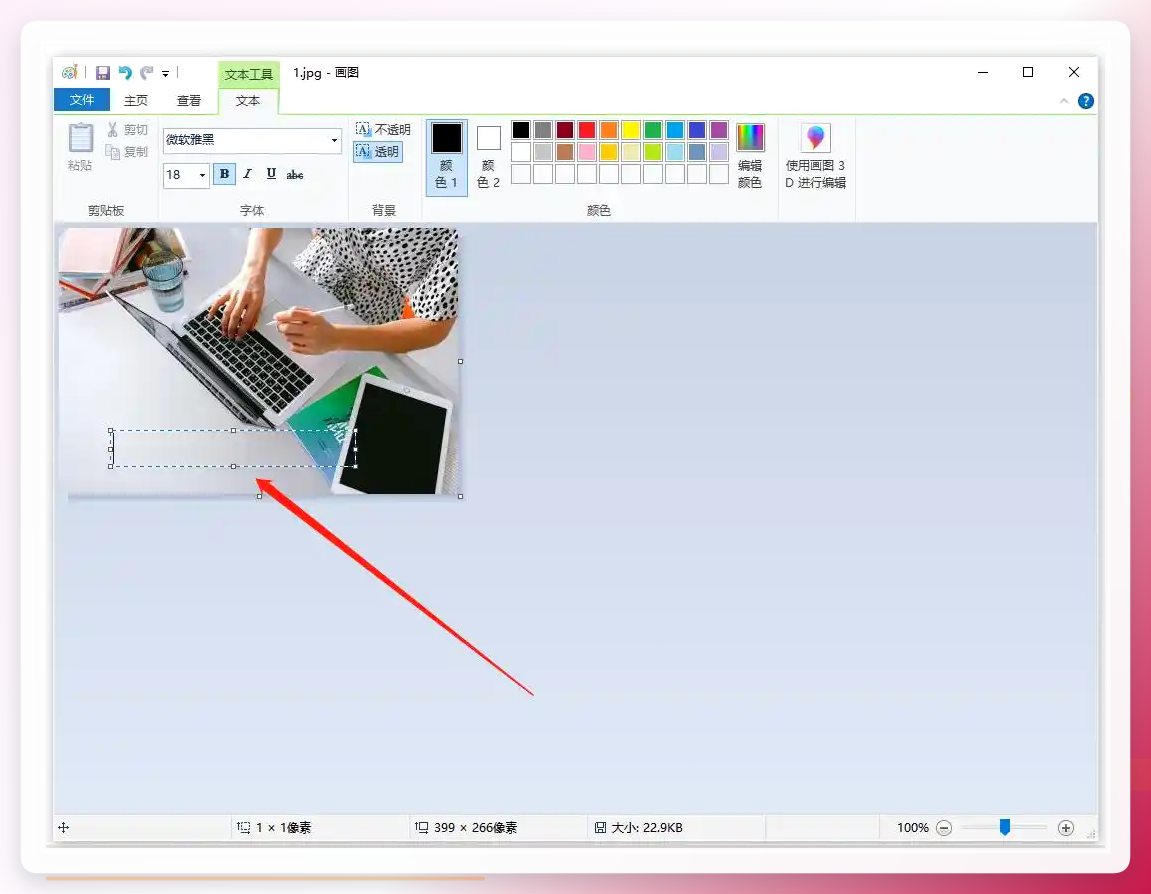
方案七:手机相册自带编辑,急用时最快
手机上怎么批量给图片加水印,答案是没有真正的一键批量,但可以借"标记"功能快速处理。以常见安卓机为例:相册里打开图片→编辑→标记/涂鸦→添加文字→保存,一张大概二十来秒。iPhone的"标记"在相册编辑里也能加文字。急用、图少的时候比开电脑快。
方案八:浏览器在线工具,不装软件
搜"在线加水印",挑一个不用注册的,上传→输入文字→下载。适合临时处理几张。注意两点:一是免费工具通常有单次张数或大小限制;二是图片会上传到别人服务器,涉及产品原图、证件照这类别用在线工具。
方案九:Mac预览,系统自带能凑合
Mac用户不想装软件的话,预览可以批量操作:全选图片用预览打开→工具→批注→加文字,逐张保存。严格说不是批量,但比一张张另存快一些。
方案十:命令行工具,图多且规律时最快
这个偏进阶,适合图片数量上百、文件名规律的情况。以常见图像处理工具为例,一条命令可以给整个文件夹的图统一压字,具体命令网上有现成模板,改改路径和文字就能用。新手别一上来就试这个,参数写错容易把原图覆盖掉,务必先备份。
几个容易翻车的点,我们踩过你避开:
现象
可能原因
处理办法
导出后水印没出现
水印选项没勾选
回到设置页确认已启用
水印位置每张不一样
没设统一锚点
位置选固定角落,别用相对居中
图片变模糊
输出格式被改了
原格式输出,别转来转去
处理到一半卡住
单张图太大
分批导入,或先压缩再处理
文字看不清
透明度太低或颜色撞底
调高透明度或加半透明背景
兼容性提醒: 上面几个桌面工具基本都吃Windows,Mac能用的只有预览和在线工具,命令行工具跨平台但要自己配环境。装之前先确认系统版本,老系统上部分新版软件装不上。
大刘那晚八十多张图,从打开方案一到全部导出,前后不到半小时,剩下时间都在挑哪张图当主图。
过两周他自己又搞定了另一批秋季新品的图,微信上跟我说这次连问都没问,直接照着流程走了一遍。
最后提醒一句最容易翻车的地方:水印位置一定要在设置里固定死,别用"相对图片居中"这类会随图变动的选项,否则横图和竖图出来的水印位置对不上,一批图看着就乱。
标签: #图片加水印 #批量处理图片 #办公效率工具 #图片处理教程 #水印制作
