登录
- 微信登录
- 手机号登录
微信扫码关注“汇帮科技”快速登录
Loading...
点击刷新
请在微信【汇帮科技】内点击授权
300秒后二维码将过期
二维码已过期,点击刷新获取新二维码
登录
登录
其他登录方式
来源:汇帮科技 修改日期:2026-02-26 10:00
在数字音频的世界里,格式转换是日常处理中常见的需求。aac作为一种高效的音频压缩格式,虽然不如mp3普及,但在特定场景下仍有使用价值。本文将介绍几种可靠的音频转换工具,帮助你轻松实现aac到mp3的格式转换,涵盖本地软件与在线平台,满足不同使用需求。
1. 打开软件后,点击“音频转换”选项卡
2. 支持批量拖拽上传文件,也可点击“添加文件”逐个导入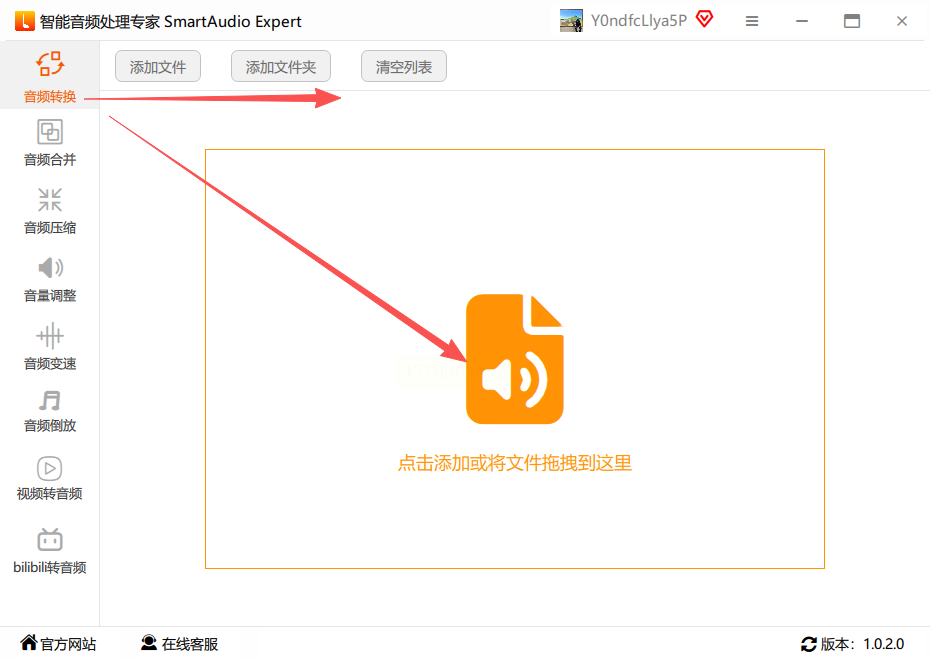
3. 上传后自动显示文件信息,导出格式选择“mp3”,声道默认双声道即可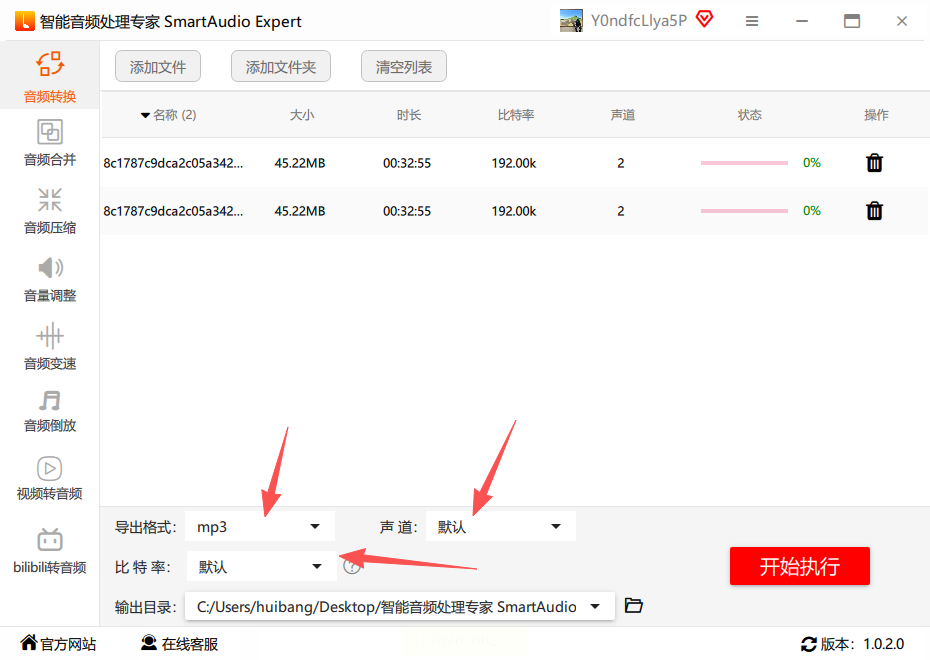
4. 比特率可根据需求调整,数值越高音质越清晰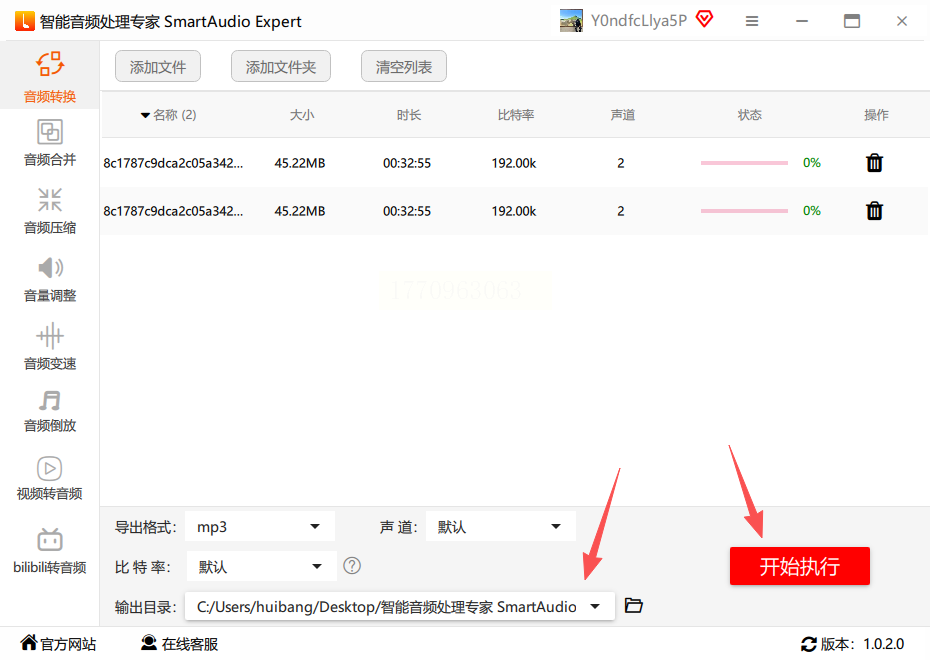
5. 设置输出路径后点击“开始转换”,完成后源文件将被保留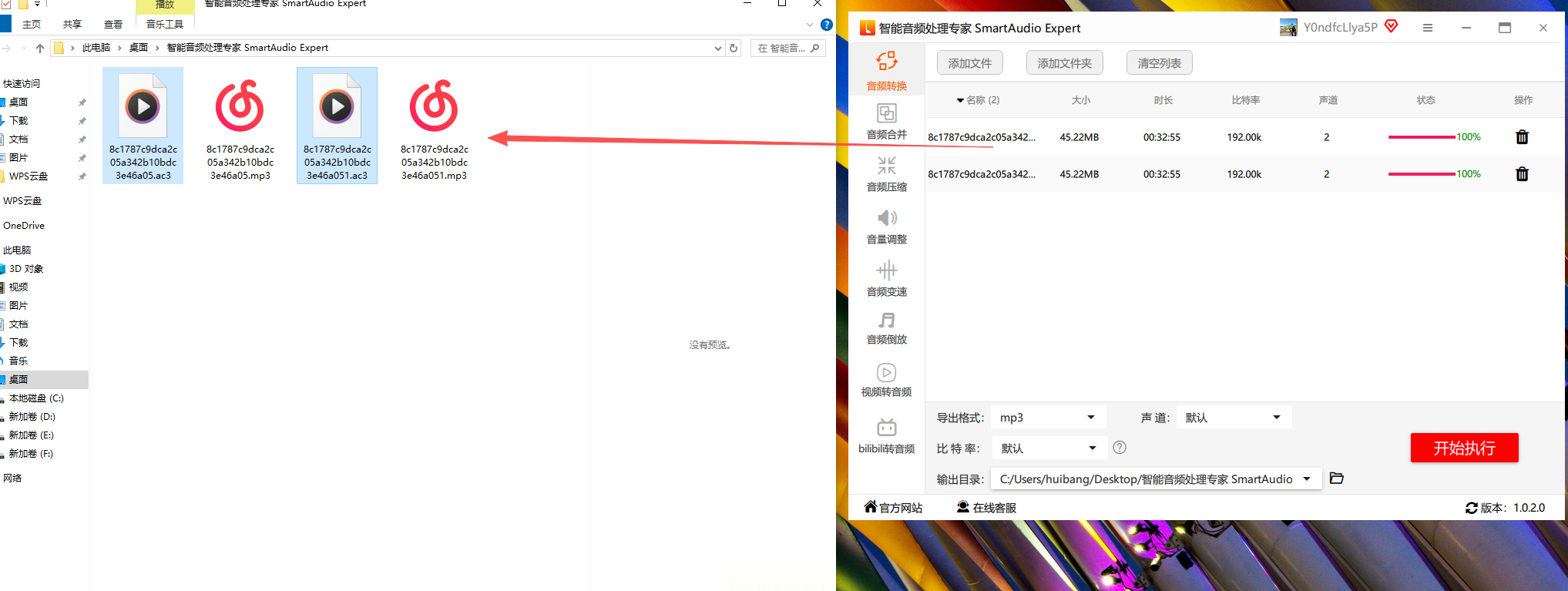
软件名称:汇帮音频大师
下载地址:https://www.huibang168.com/download/W0GN9r611Z7w
1. 启动汇帮音频大师,进入主界面后点击“音频转换”模块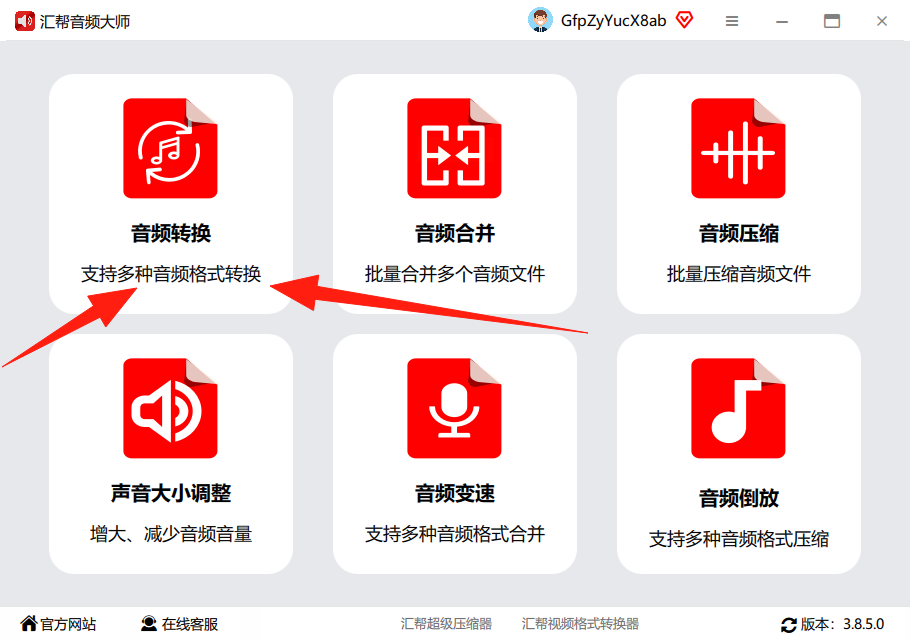
2. 通过拖拽或点击添加文件,支持批量导入多个aac文件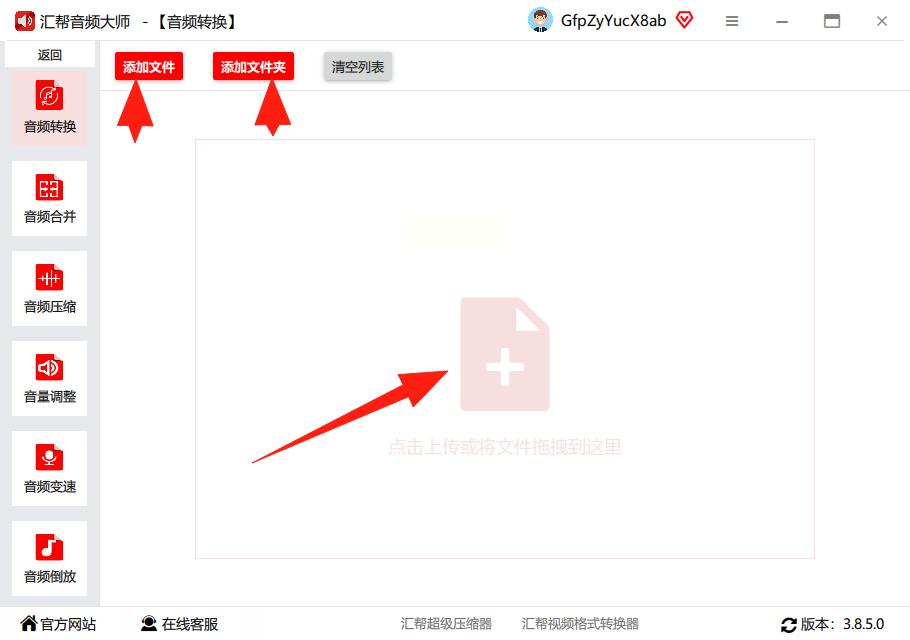
3. 在格式列表中选择“mp3”,其他参数如声道、比特率可保持默认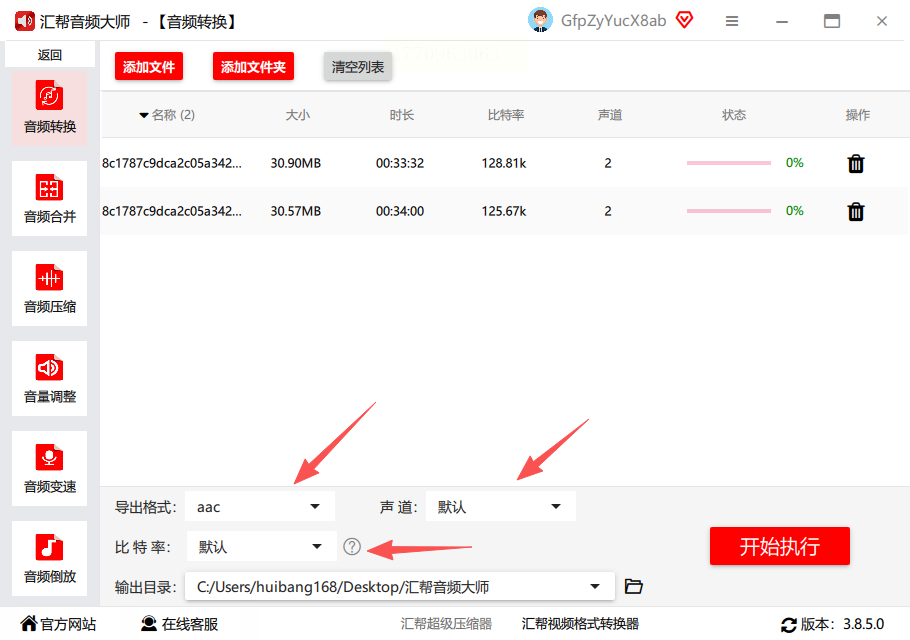
4. 自定义输出文件夹位置,点击“开始处理”按钮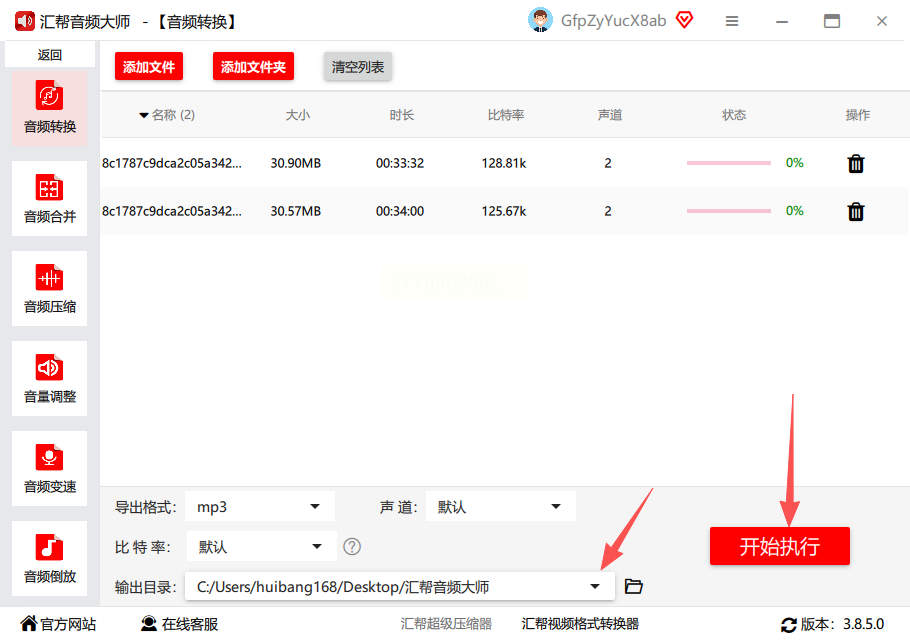
5. 转换完成后,可在指定路径找到新生成的mp3文件,原始aac文件会被自动保留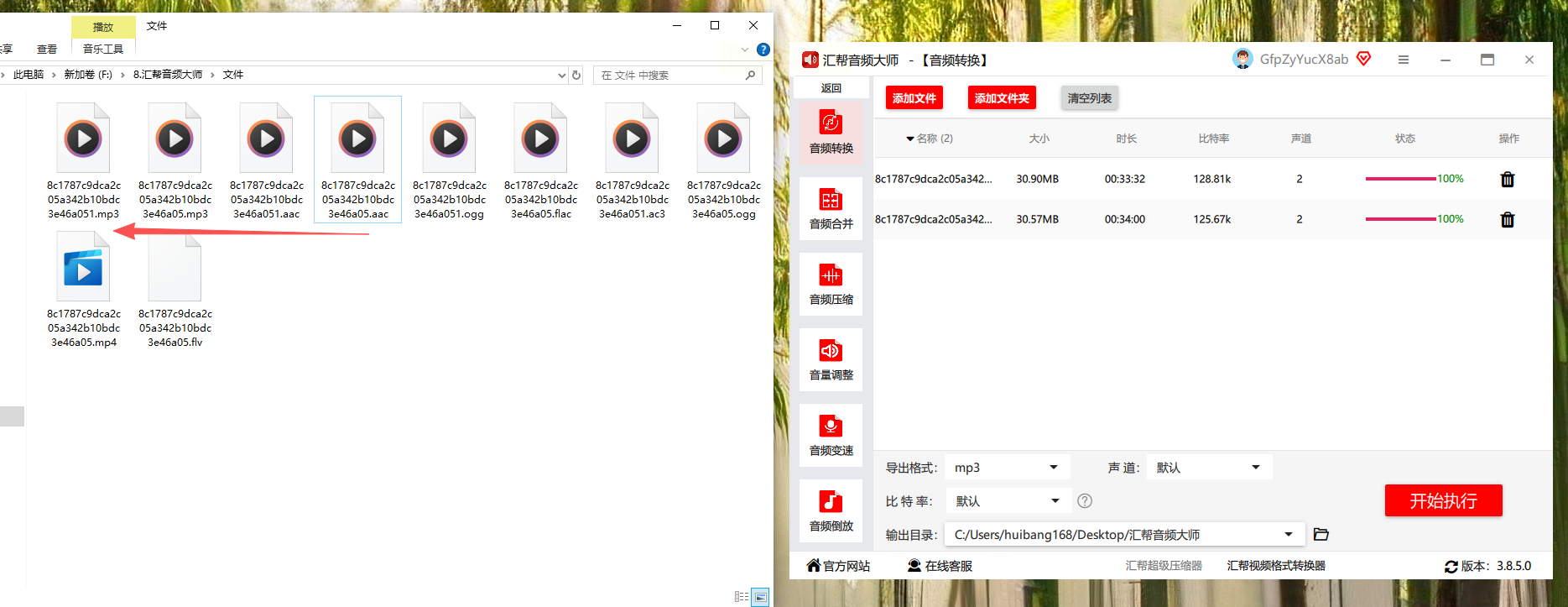
> 安全提示:汇帮音频大师操作全程在本地完成,无需上传至云端,所有转换过程仅在设备内进行,有效保护你的文件隐私与数据安全,无需担心内容泄露风险。
1. 打开软件后,点击“转换音频”功能区
2. 选择“aac转换器”,并设置目标格式为mp3
3. 添加需要转换的aac文件,支持单文件或批量导入
4. 点击“开始转换”按钮,程序将自动完成格式转换
5. 转换完成后,文件会直接保存至默认位置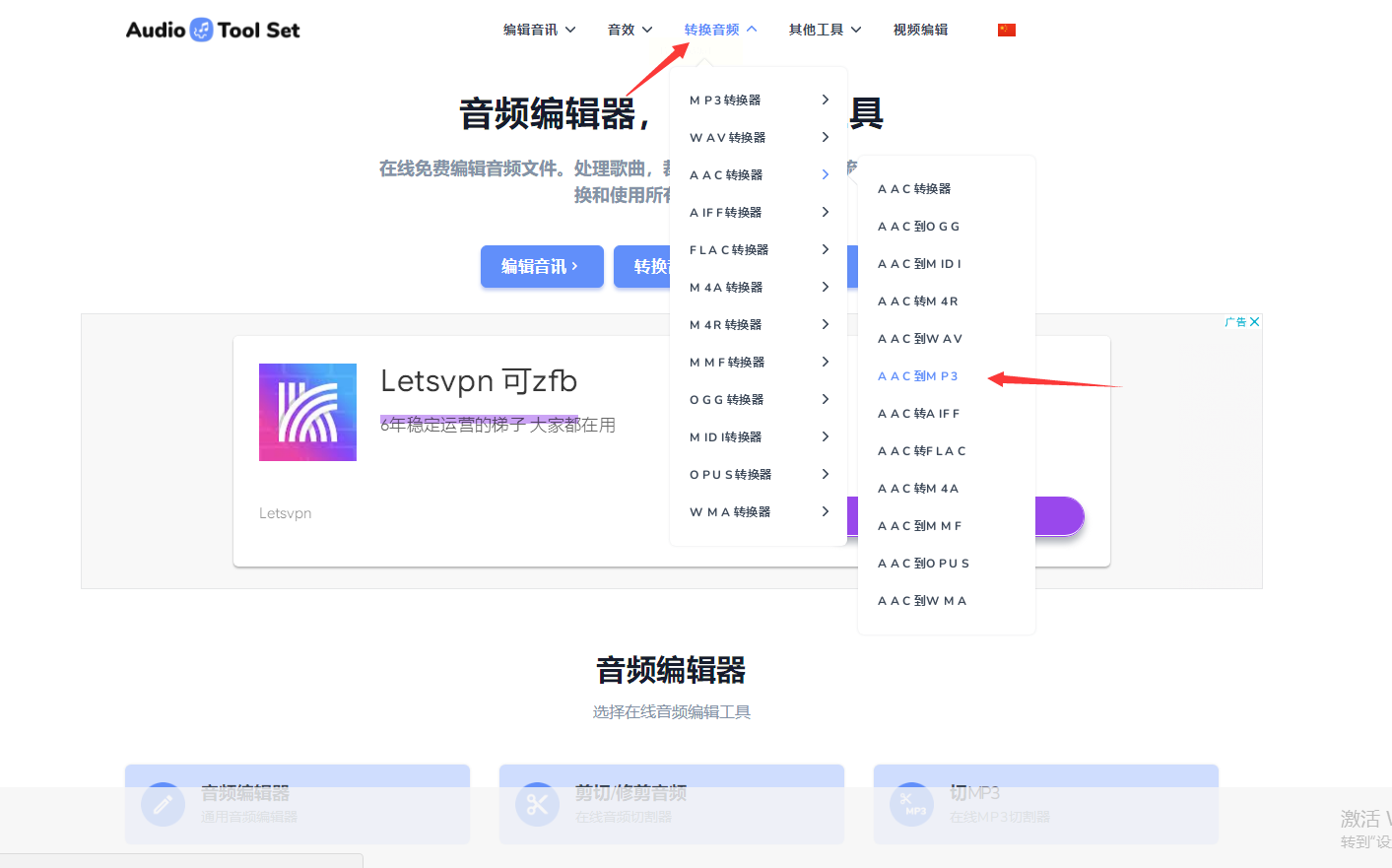
1. 进入软件的“音频处理”功能菜单
2. 在格式转换选项中选择“音频格式转换”
3. 上传本地aac文件,支持批量添加
4. 选择mp3格式及音质选项,点击“确定”
5. 设置保存路径后执行转换,完成后可查看转换结果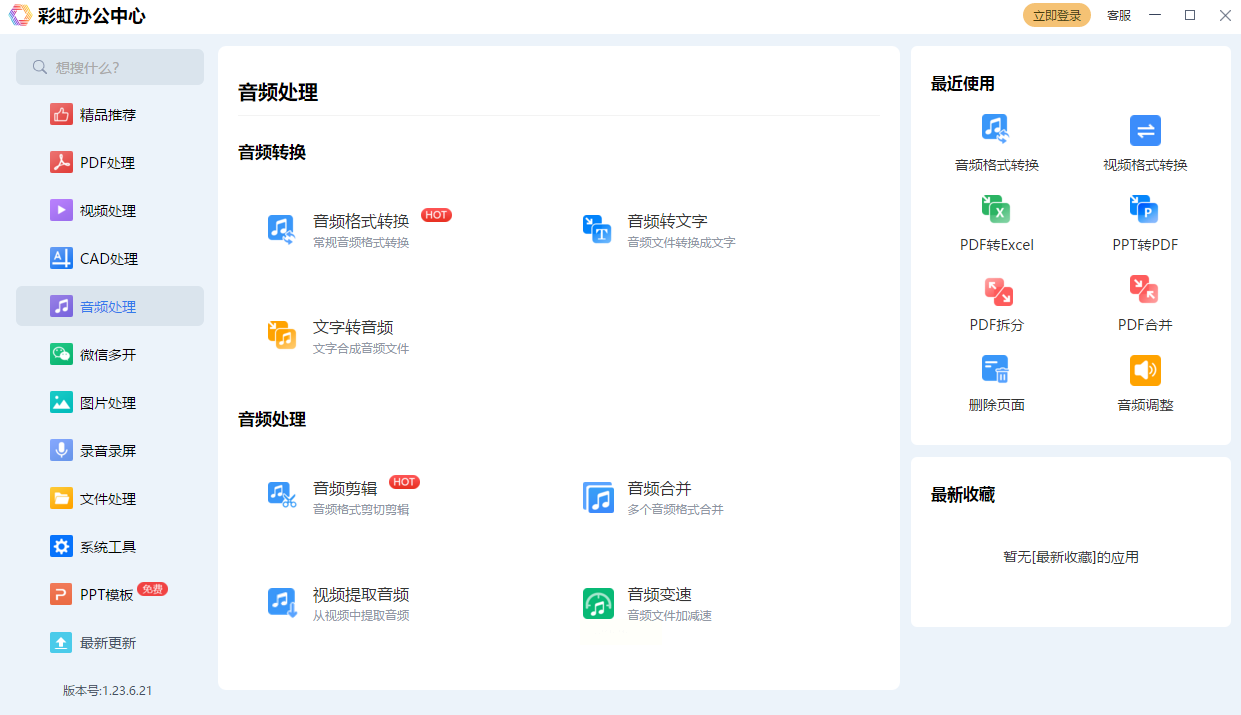
1. 打开在线转换平台,无需注册登录即可使用
2. 点击“选择文件”上传aac文件
3. 在格式选项中选择mp3,设置输出参数
4. 点击“转换”按钮,等待处理完成后下载文件
5. 注意:大文件可能受网络限制,建议优先使用本地软件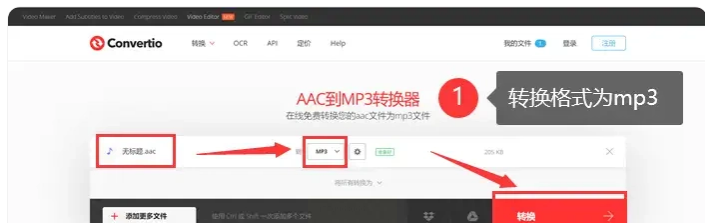
常见问题解答
1. Q:转换后的mp3音质会下降吗?
A:取决于原aac文件质量和转换参数设置。若选择较高比特率(如320kbps),音质损失会较小,建议保持原始文件质量的同时调整比特率参数。
2. Q:汇帮音频大师支持批量转换吗?
A:支持,操作时可通过拖拽多个文件一次性导入,节省转换时间。
3. Q:转换过程中突然断电会影响文件吗?
A:本地软件转换时建议保持设备电量充足,汇帮音频大师会自动保存临时文件,避免数据丢失。
4. Q:如何处理转换失败的文件?
A:检查文件完整性(是否损坏),或更换其他转换工具尝试,部分软件对特殊编码的aac文件兼容性更好。
5. Q:转换后的mp3文件体积会变大还是变小?
A:aac转mp3通常文件体积会增加(因mp3比特率可选范围更广),但音质可能更均衡。
无论使用哪种工具,建议先备份原始aac文件,避免转换过程中意外丢失数据。通过上述方法,你可以快速完成aac到mp3的转换,满足日常音频处理需求。
如果想要深入了解我们的产品,请到 汇帮科技官网 中了解更多产品信息!
没有找到您需要的答案?
不着急,我们有专业的在线客服为您解答!

请扫描客服二维码


 官方正版
官方正版 纯净安全
纯净安全


