

在数字音频的世界里,WAV格式以其无损特性备受专业用户青睐,而MP3凭借高压缩比和广泛兼容性成为日常分享的首选。但面对不同场景下的格式转换需求,如何选择合适的工具并高效完成转换?本文将从用户实际需求出发,拆解主流音频转换工具的操作逻辑,帮助你快速掌握WAV到MP3的转换技巧。
工具一:Audacity(专业音频编辑+格式转换)
作为开源音频工作站的代表,Audacity不仅是专业音频编辑利器,也具备基础格式转换能力。适合需要在转换前后进行音频裁剪、降噪等处理的用户。
操作步骤:
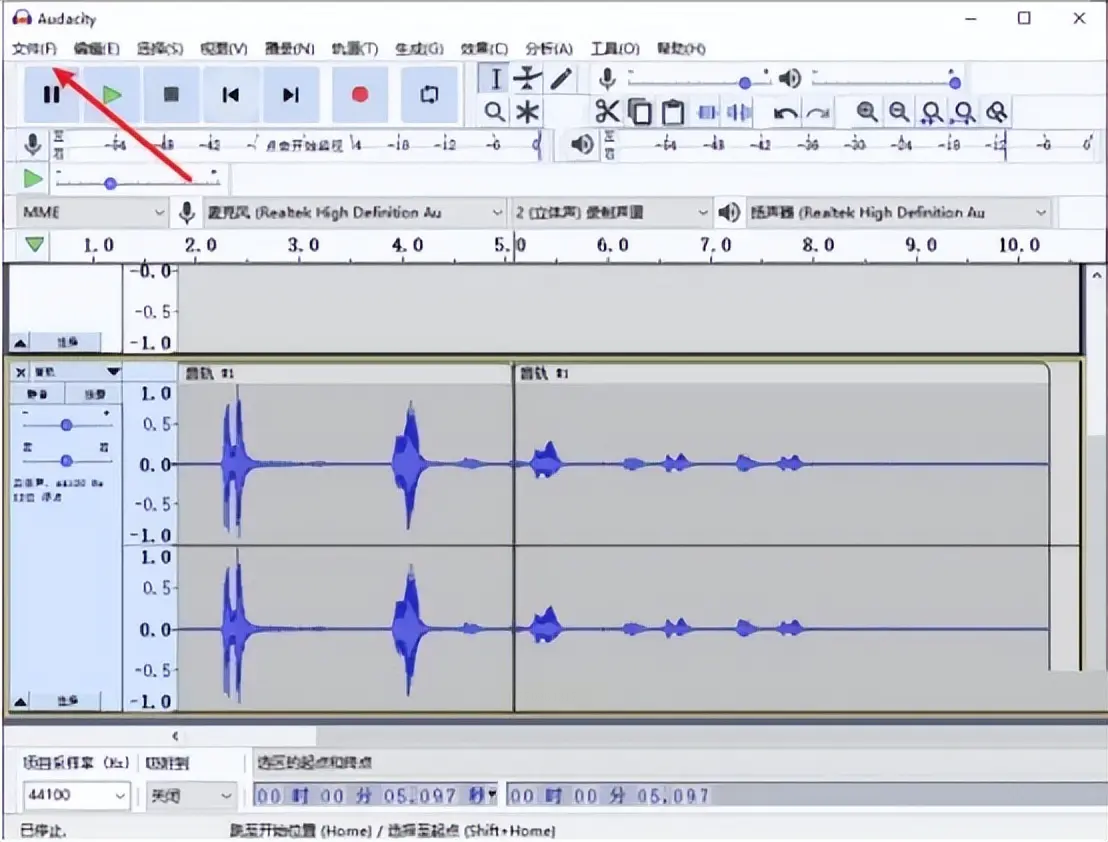
1. 文件导入:点击界面左上角"File"菜单→"Import"→"Audio",选择WAV文件
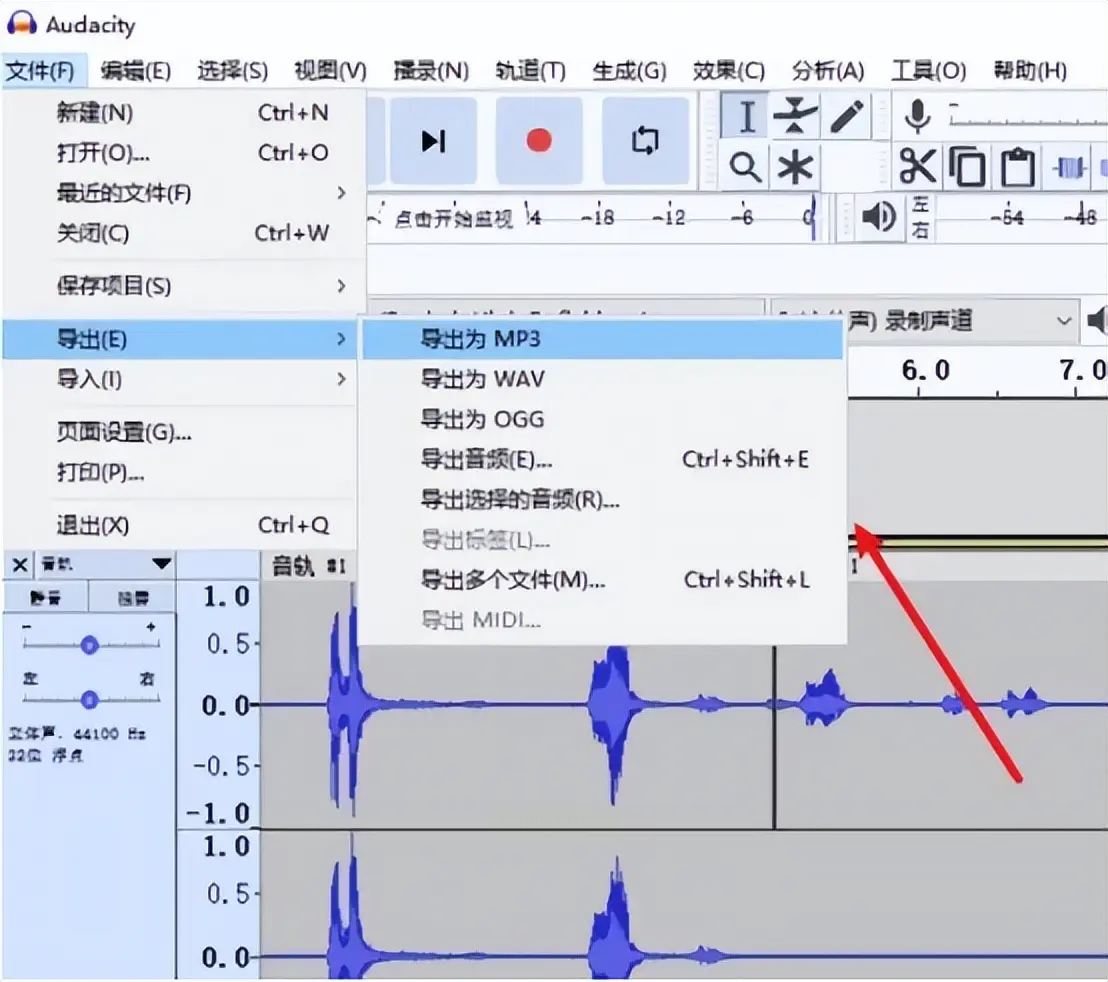
2. 格式设置:完成导入后,点击"File"→"Export"→"Export as MP3"
3. 参数调节:在弹出的MP3导出设置窗口中,可调整比特率(建议128-320kbps)、声道(单声道/立体声)等参数
4. 导出文件:选择保存路径后点击"保存",等待转换完成
适用场景:适合有基础音频编辑需求的用户,转换后可直接在软件内进行音质优化
工具二:汇帮音频大师(批量转换+高效操作)
软件名称:汇帮音频大师
下载地址:https://www.huibang168.com/download/W0GN9r611Z7w
汇帮音频大师以其直观的操作界面和全面的格式支持,成为家庭用户和小型工作室的理想选择。软件采用"向导式"转换流程,即使是新手也能快速上手。
操作步骤:
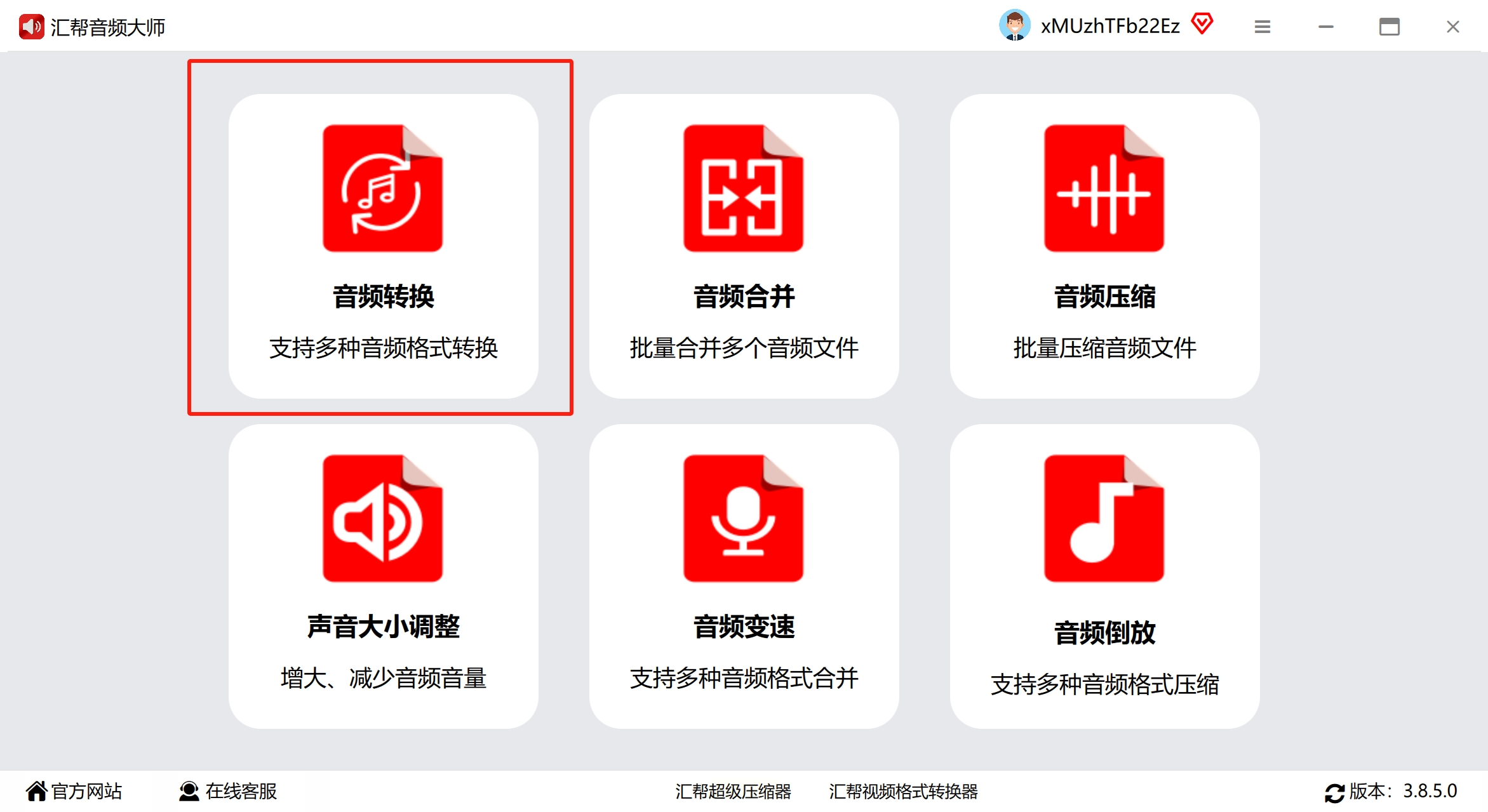
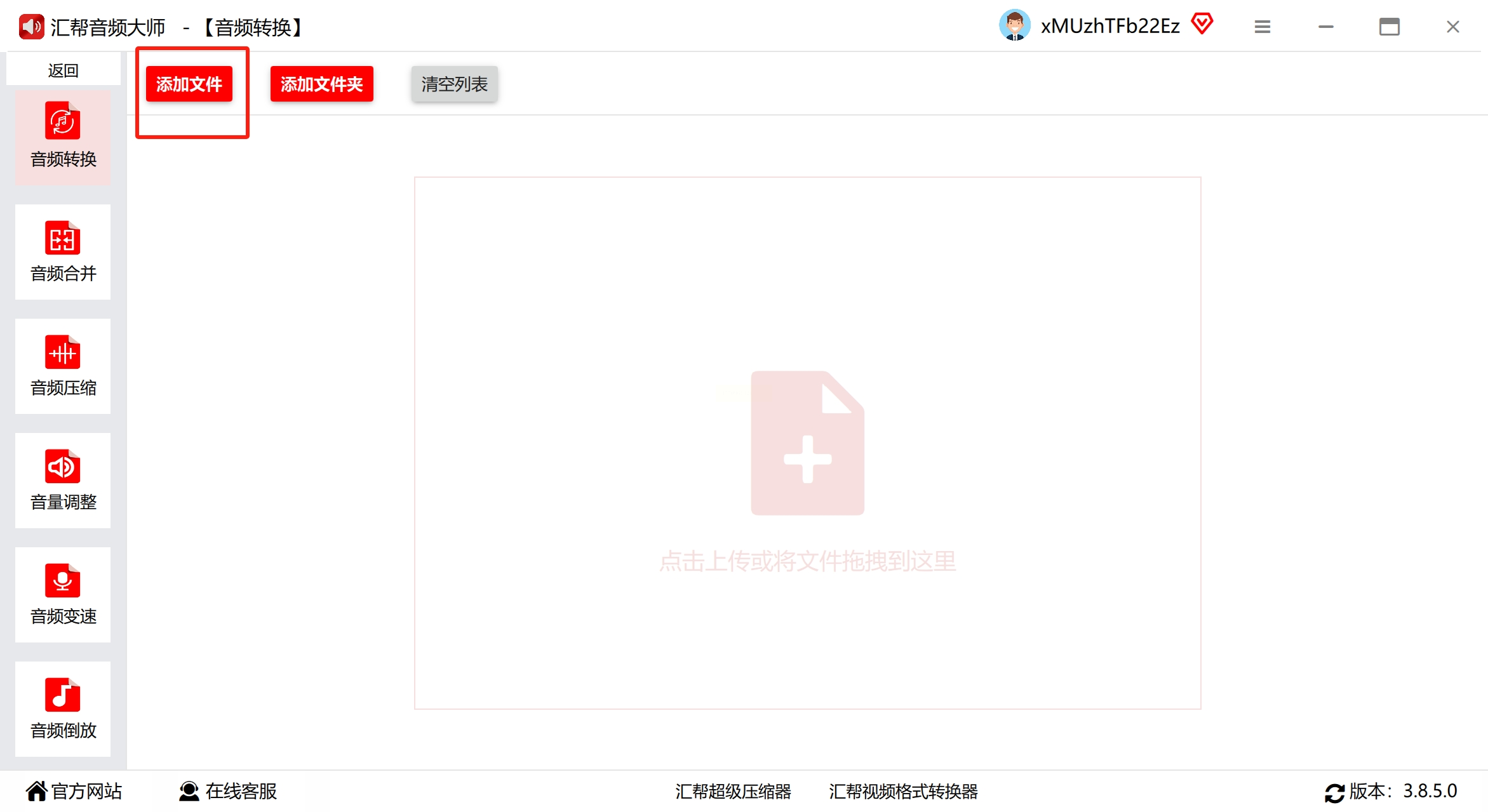
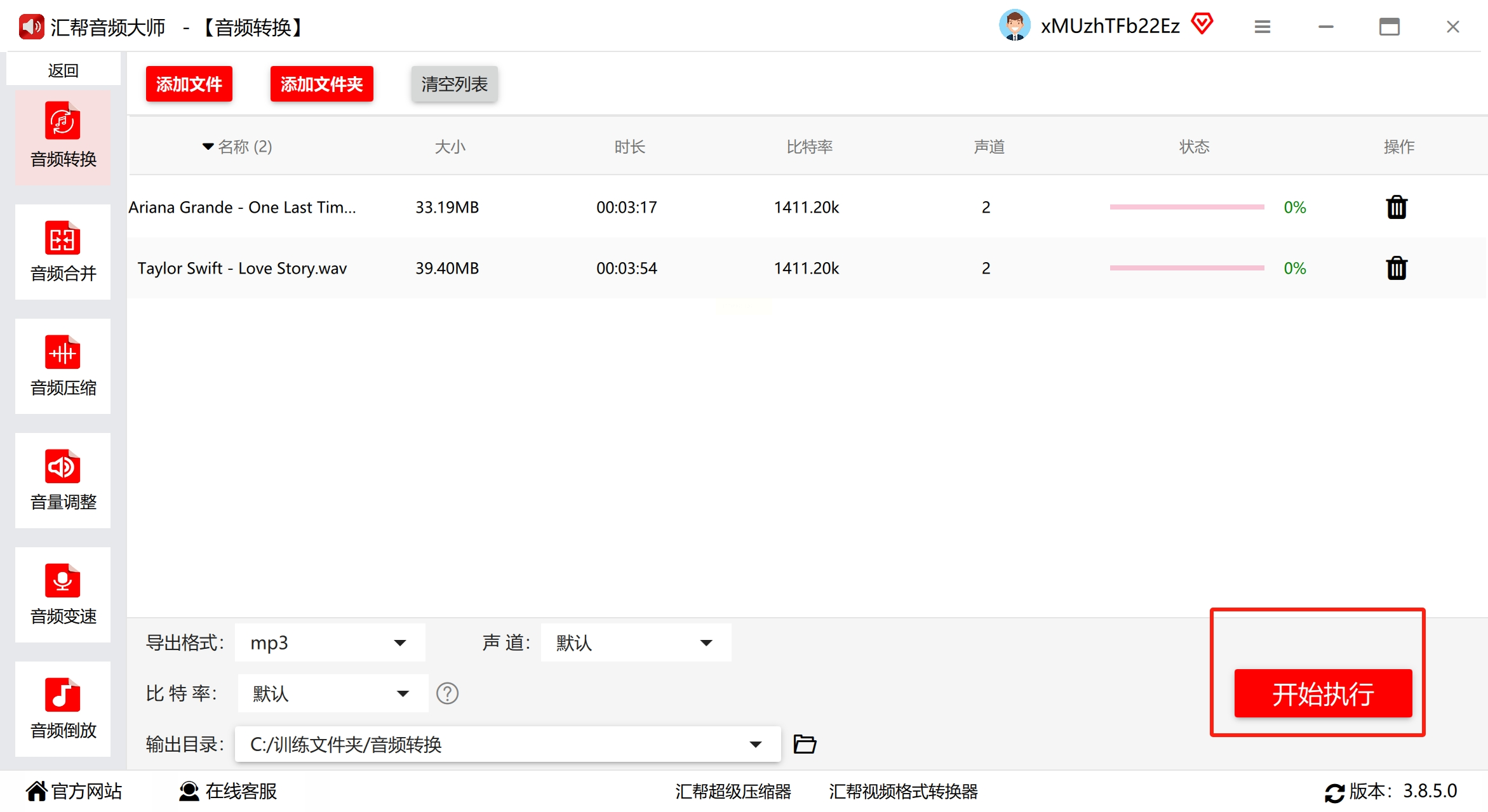
1. 功能选择:打开软件后,在主界面点击"音频转换"模块,进入格式转换功能区
2. 文件导入:支持三种导入方式:
- 单个文件:点击"添加WAV文件"按钮
- 批量文件:点击"添加文件夹"按钮(支持多层级文件夹扫描)
- 拖拽导入:直接将WAV文件从资源管理器拖入软件界面
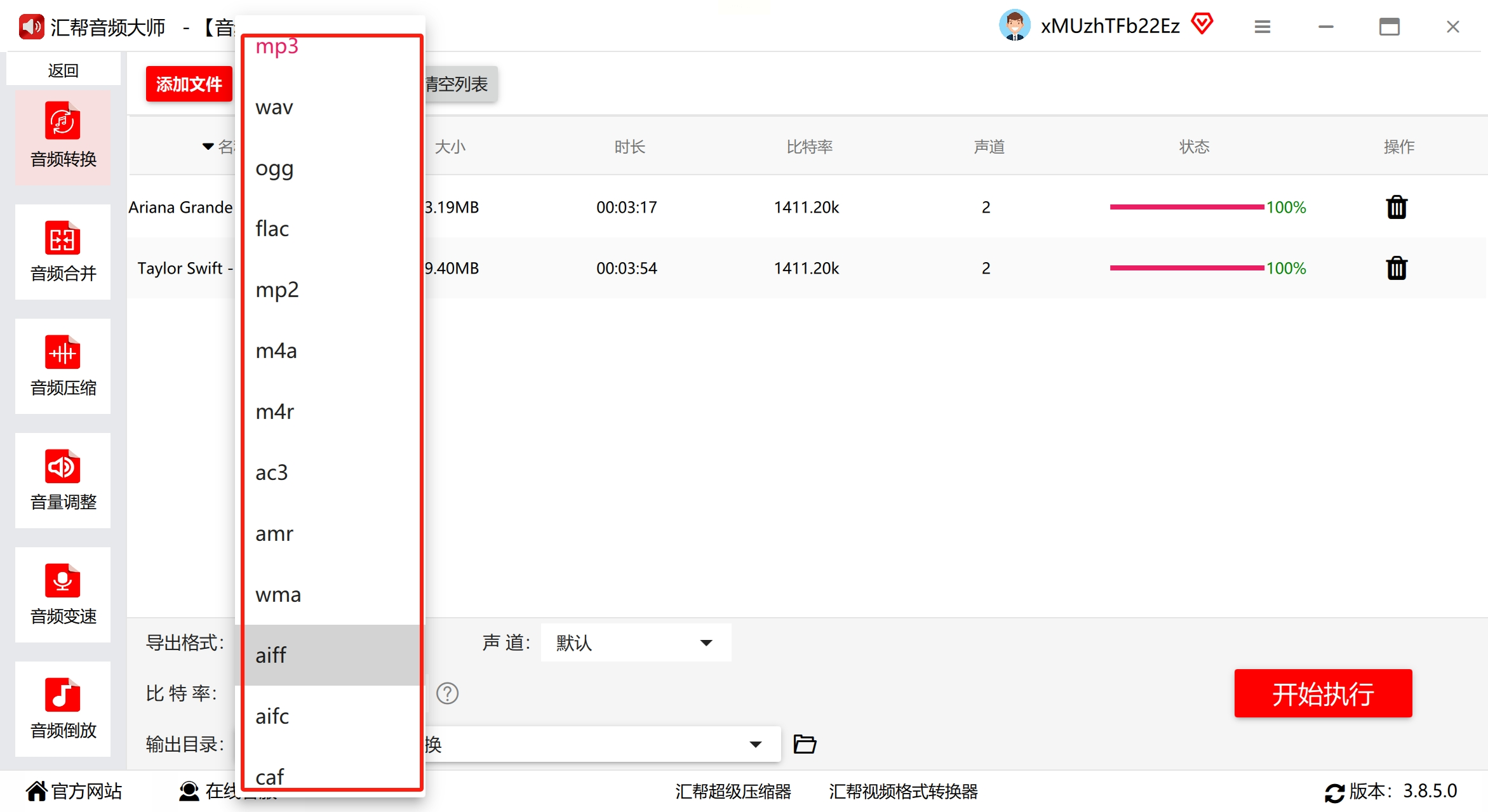
3. 格式设置:在"导出格式"下拉菜单中选择"MP3",软件默认提供128kbps、192kbps、320kbps三种常用比特率选项
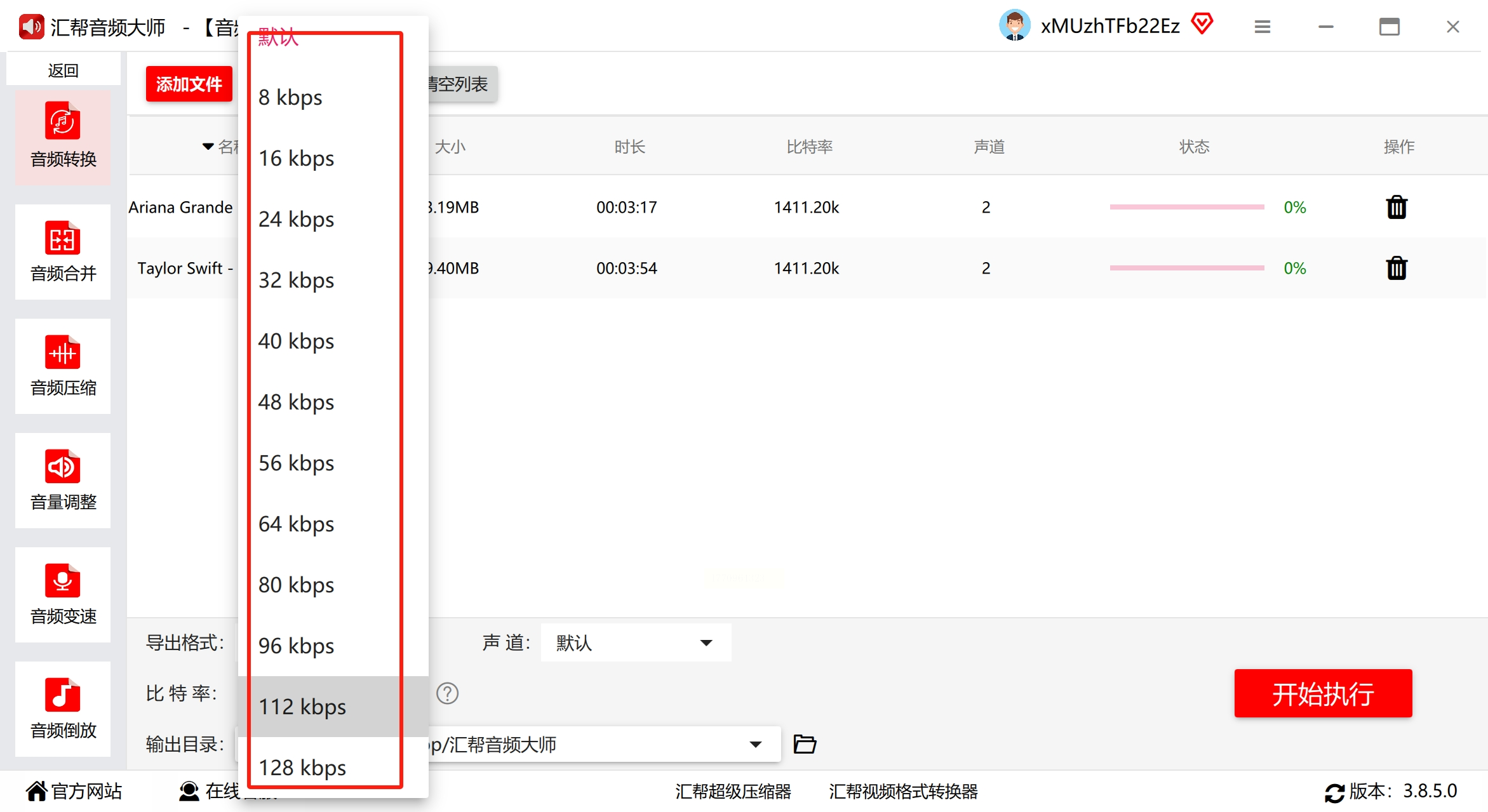
4. 参数自定义:
- 声道设置:根据需求选择单声道/双声道(音乐类建议保留双声道)
- 输出质量:通过比特率滑块调节,数值越高音质越好但文件体积越大
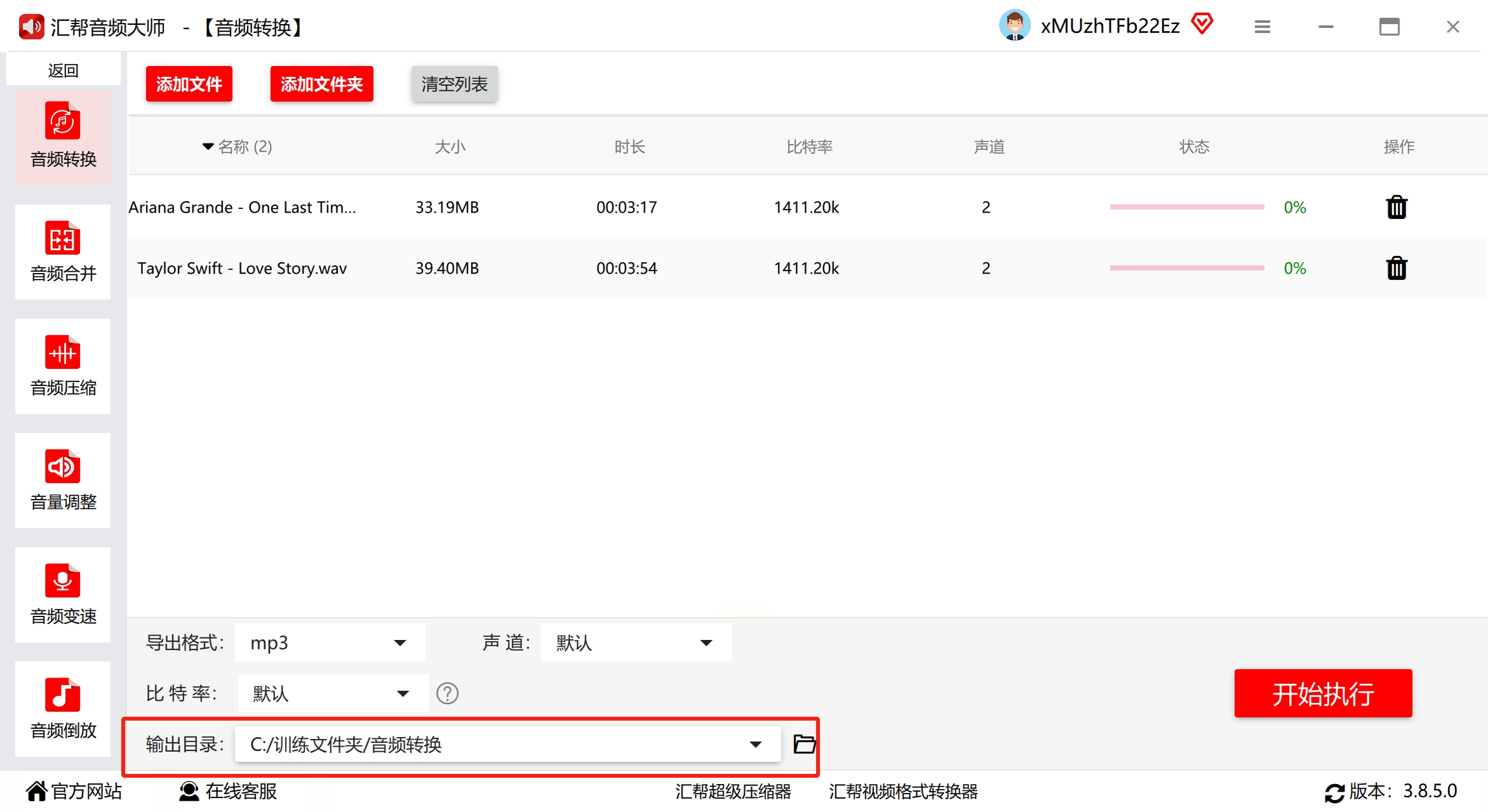
5. 路径设置:在"输出目录"选项中可自定义保存路径,或选择软件默认的"输出"文件夹
6. 执行转换:点击右下角"开始执行"按钮,软件将显示进度条和转换状态
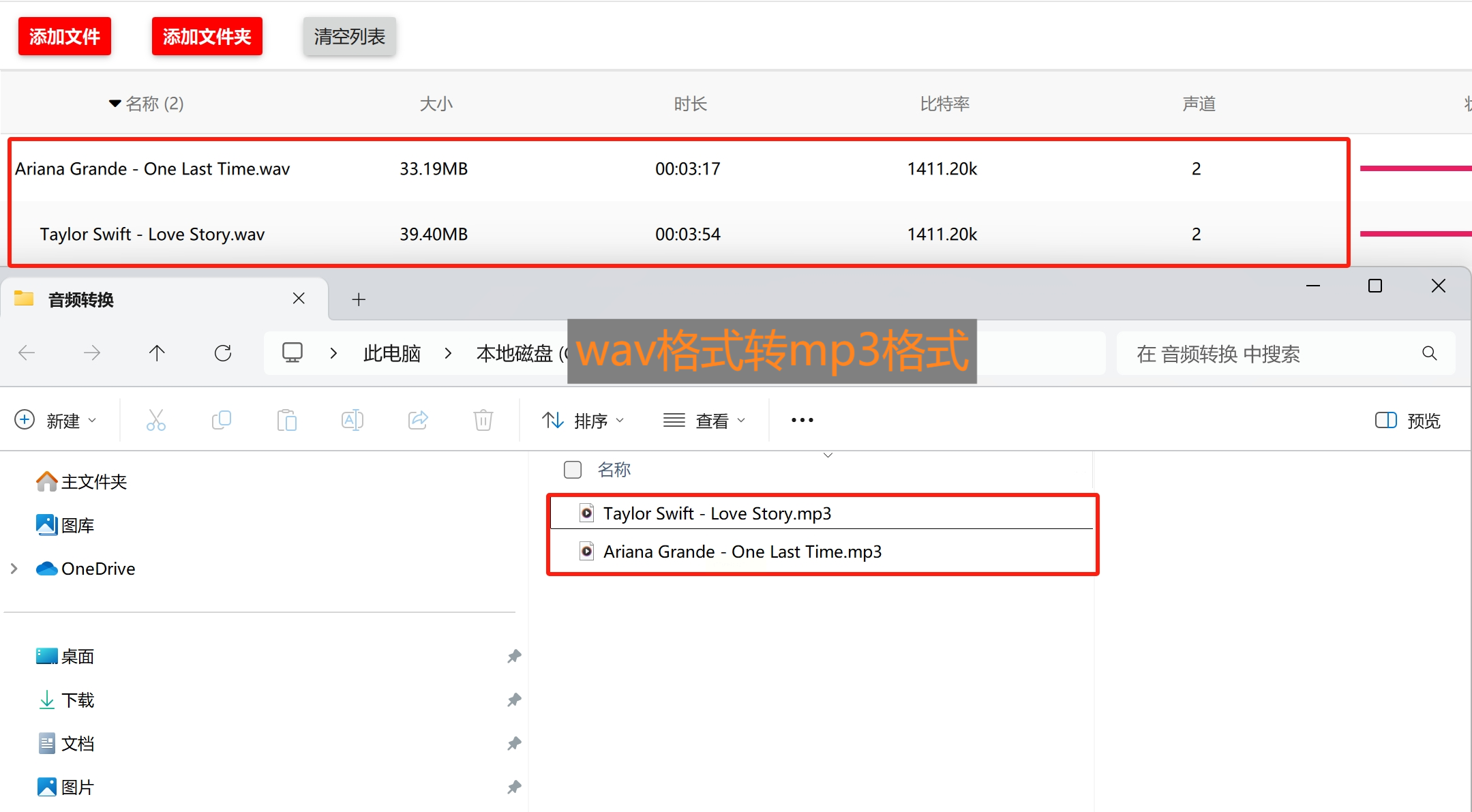
7. 结果验证:转换完成后,可通过软件内置的"打开文件"功能直接查看转换后的MP3文件
优势:支持多任务并行处理,文件夹批量转换效率高,适合处理10-100个文件的场景
工具三:Stellar Converter for Audio Video(Windows平台专业工具)
专为Windows系统设计的专业音频转换软件,支持多种音视频格式间的无损转换,适合对转换质量有较高要求的专业用户。
操作步骤:
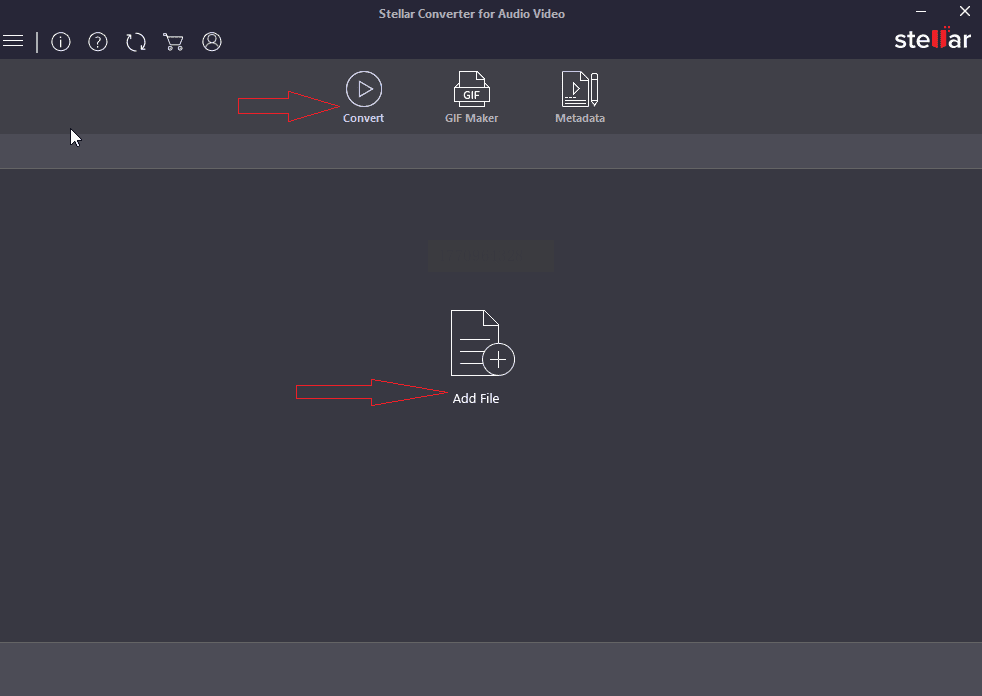
1. 文件添加:启动软件后点击"Add Files"按钮,通过文件浏览器选择WAV文件
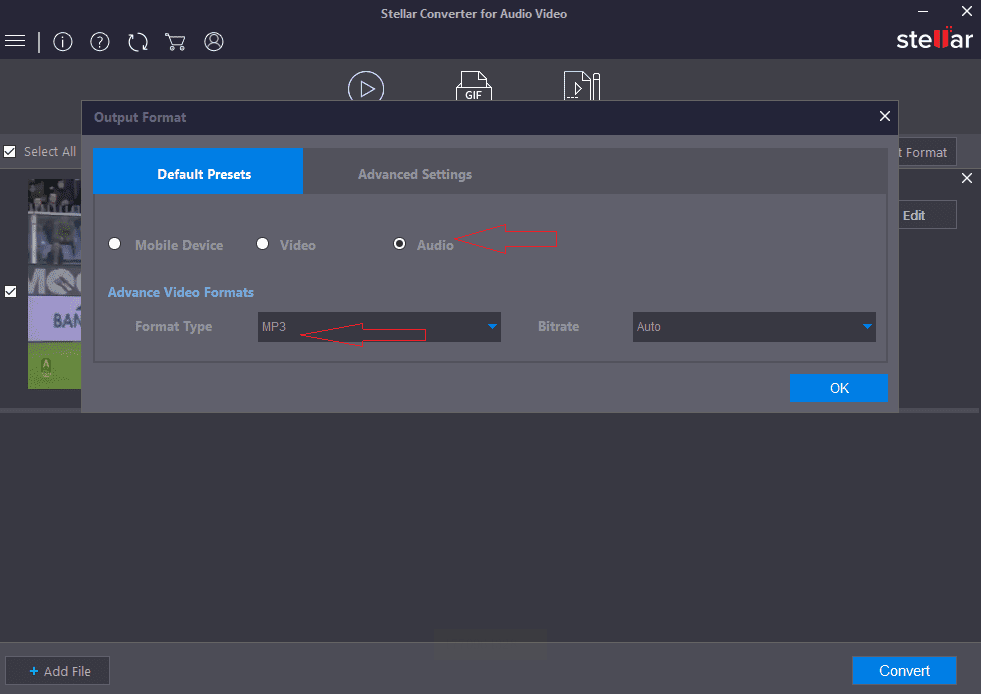
2. 输出格式选择:点击界面右上角"Output Format"按钮,在"Audio"分类下选择"MP3"
3. 高级参数设置:在"Advanced Settings"中可调整:
- 比特率(建议CBR 128-320kbps)
- 采样率(44.1kHz/48kHz等)
- 声道设置(单声道/立体声)
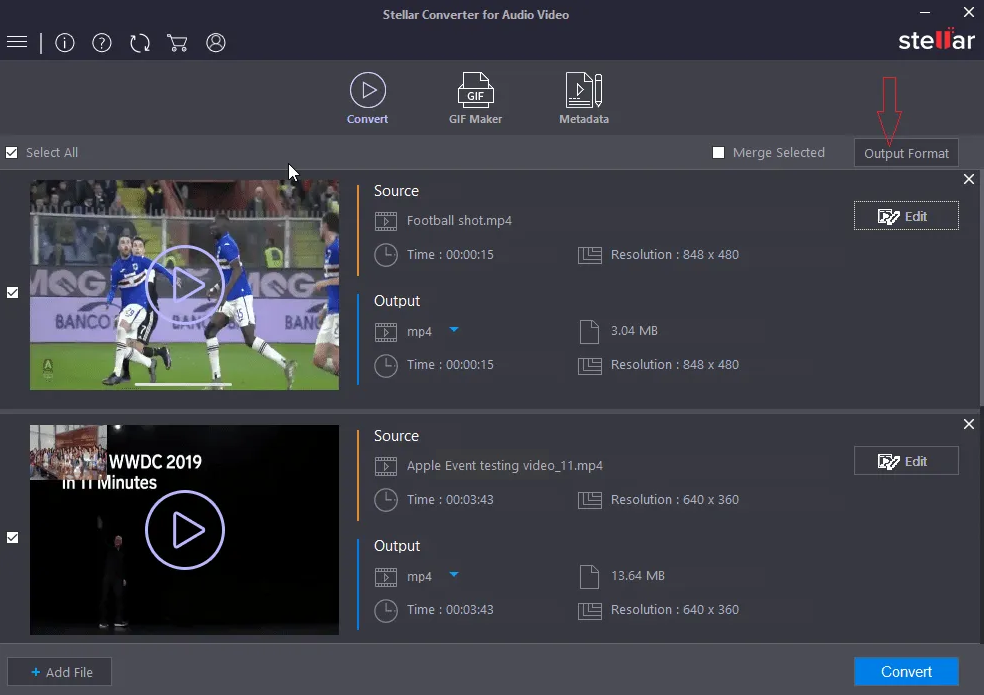
4. 执行转换:确认设置无误后点击"Convert"按钮,软件将显示转换进度
注意事项:该软件对系统资源占用较高,转换大型WAV文件时建议关闭其他程序
工具四:嗨格式音频转换器(简洁高效的批量处理工具)
嗨格式音频转换器以其简洁的界面设计和稳定的转换性能,成为个人用户的常用工具。软件支持常见音频格式转换,并提供预设转换方案。
操作步骤:
1. 功能选择:打开软件后选择"音频转换"模块,进入转换界面

2. 文件导入:点击"添加文件"或直接拖拽WAV文件至软件界面
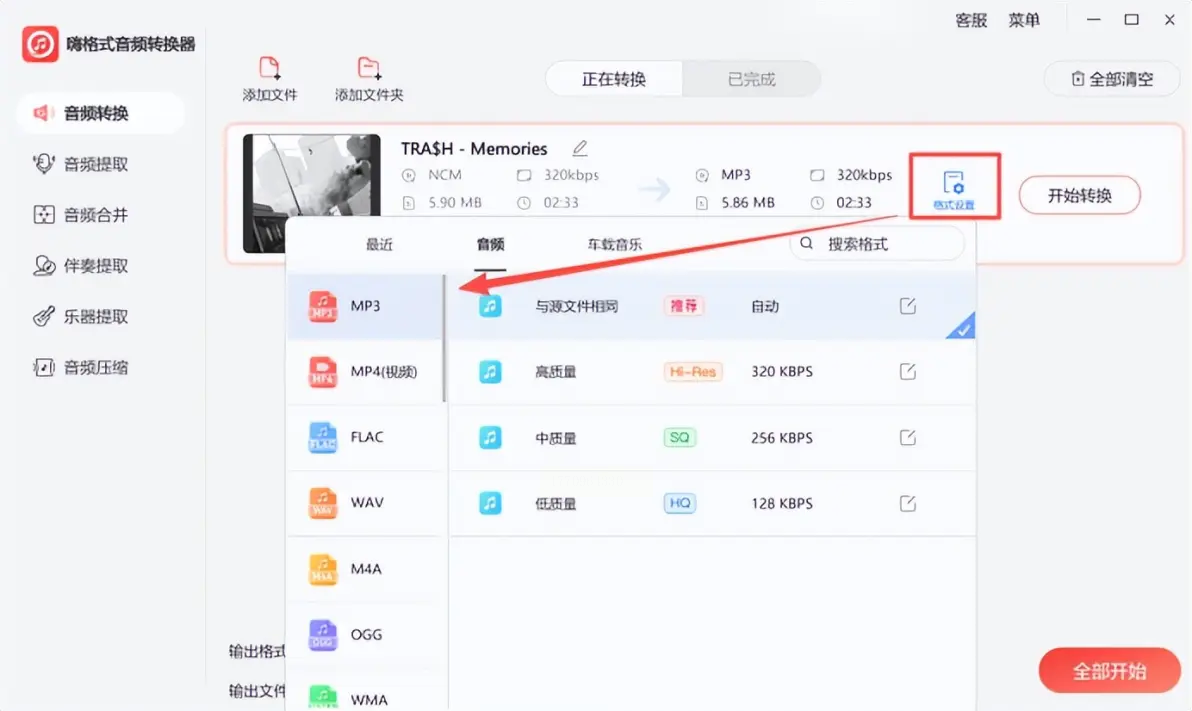
3. 格式设置:在"格式设置"中选择MP3格式,可通过下拉菜单快速切换比特率(320kbps/192kbps等)
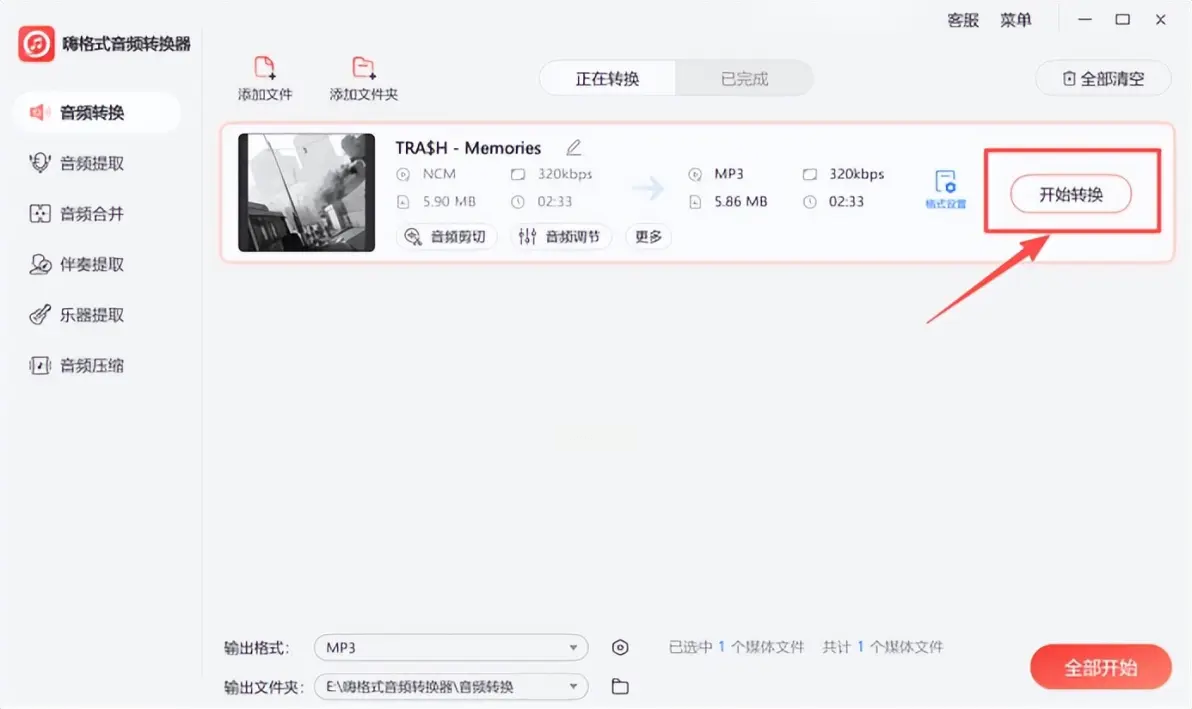
4. 参数调整:可设置输出文件夹路径,支持自定义命名规则
5. 执行转换:点击"开始转换"按钮,软件将自动处理所有导入文件
特色功能:支持断点续传,转换过程中可暂停或取消任务
工具五:数据蛙视频转换器(音视频合一的全能工具)
虽然以视频转换著称,但该软件同样支持音频格式转换,适合同时处理音视频文件的用户。软件提供直观的批量处理界面,适合新手操作。
操作步骤:
1. 文件导入:点击"添加文件"按钮,支持多选(按住Ctrl键)和文件夹批量导入
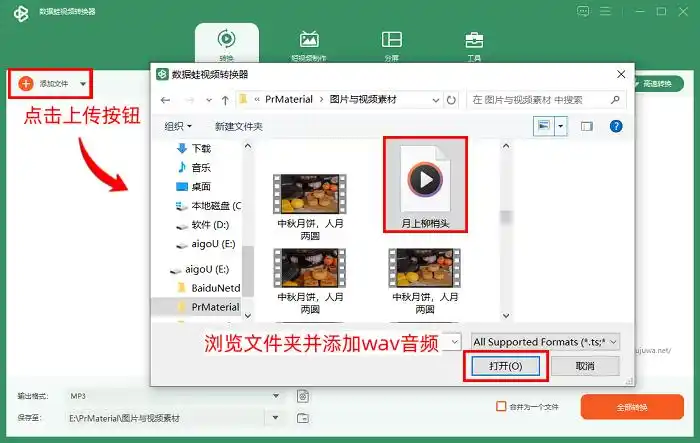
2. 格式设置:在"输出格式"中选择"MP3",软件支持一键设置所有文件的输出格式
3. 参数调整:可在"设置"中调整比特率、声道等参数
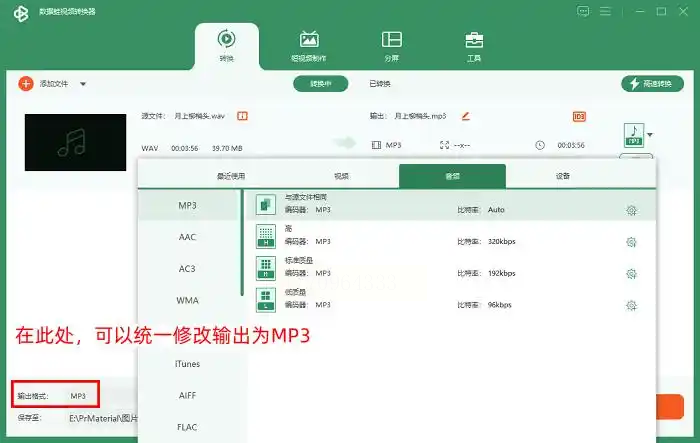
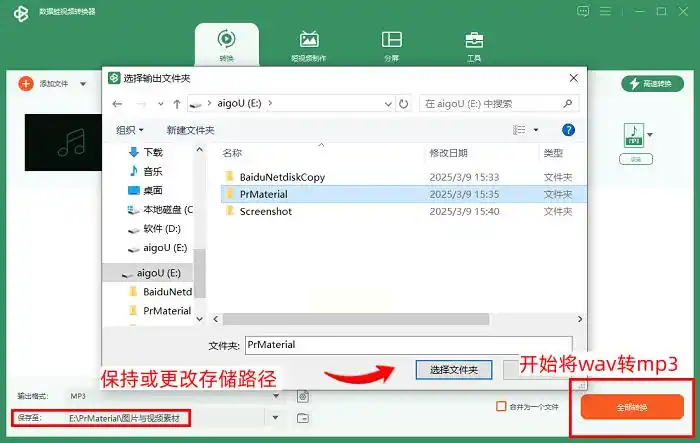
4. 路径选择:在"保存至"选项中设置输出文件夹,可预览转换后的文件大小
5. 执行转换:点击"全部转换"按钮,软件将显示所有文件的转换进度
优势:界面设计符合Windows用户操作习惯,适合非专业用户快速上手
在数字音频的流转中,高效的格式转换是打破设备壁垒的关键。希望通过本文的详细解析,你能轻松掌握WAV到MP3的转换技巧,让你的音频文件在不同设备间自由流转。记住:转换过程中保持耐心,注意检查参数设置,才能获得最佳的转换效果。
