

你先别急着去搜“mp3格式怎么转换成m4r”的教程,有些文章上来就让你装一堆软件,结果折腾半天铃声还是没换成。我妈上周发来一条微信,说想在iPhone上把一首老歌设成来电铃声,问我能不能帮忙弄一下。她发来的那个文件传输请求里,躺着一首MP3,大小6MB出头,时长3分多钟。我本来觉得这事儿几分钟就能搞定,结果前两次尝试都踩了坑,第三次才找对路子。
这篇文章不讲原理,不堆术语,就把我试过的7种方法挨个说清楚,哪些好用、哪些容易翻车、哪些适合偶尔用一次,看完你心里就有数了。
 ## 方案一:汇帮音频大师——mp3转m4r格式怎么弄最省事
对于不太熟悉电脑操作的朋友来说,汇帮音频大师的界面做得比较直观,跟着提示点几下就能走完流程,不需要研究什么编码参数。我后来也是用这个办法帮我妈把铃声搞定的。
1. 工具特点
- 支持批量导入,一次拖多个MP3进去也行
- 输出格式下拉菜单里直接有M4R选项,不用绕弯
- 默认参数已经适配铃声场景,新手不用自己调
2. 详细操作流程
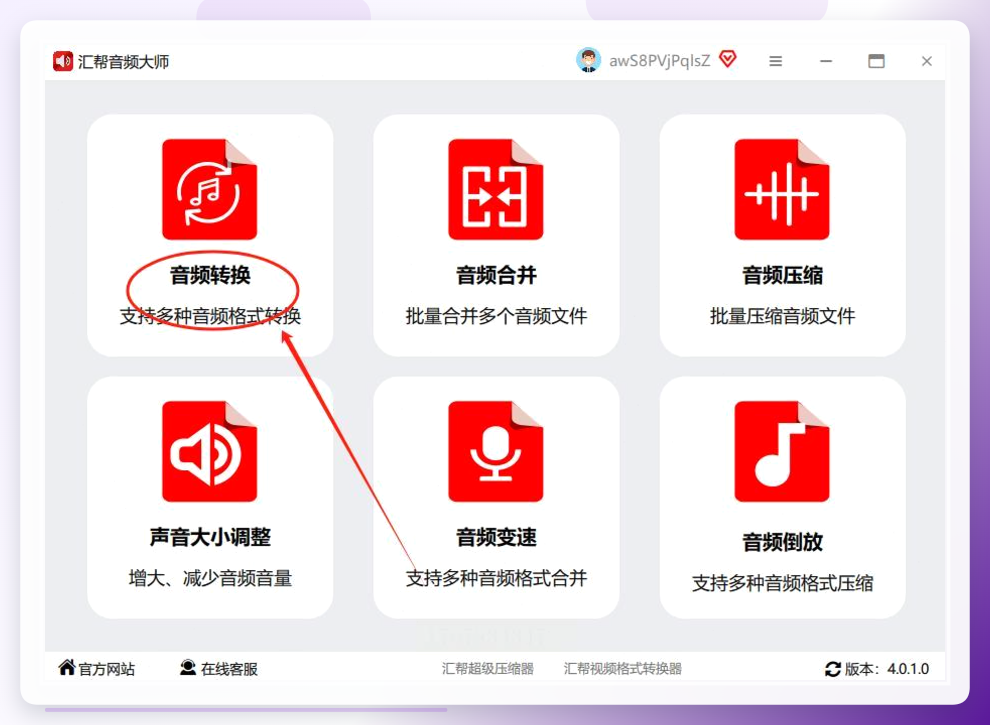
步骤1:打开软件,进入音频转换
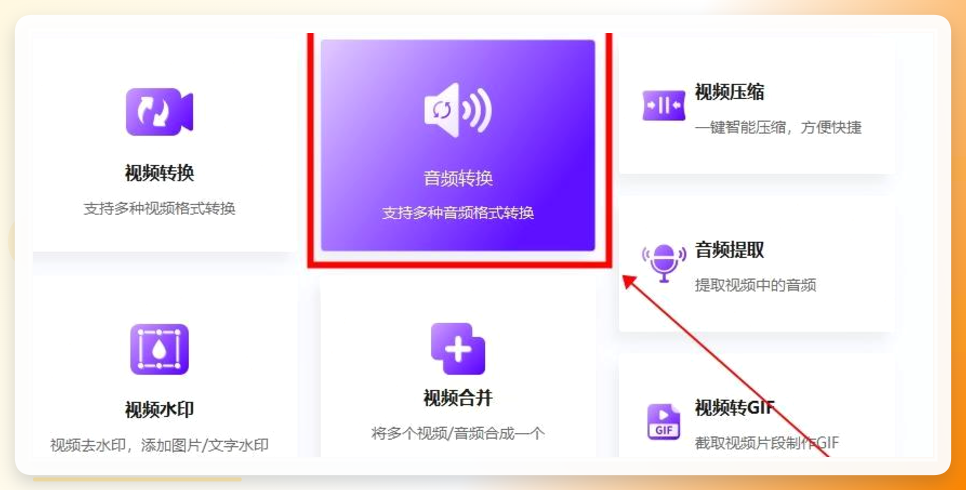
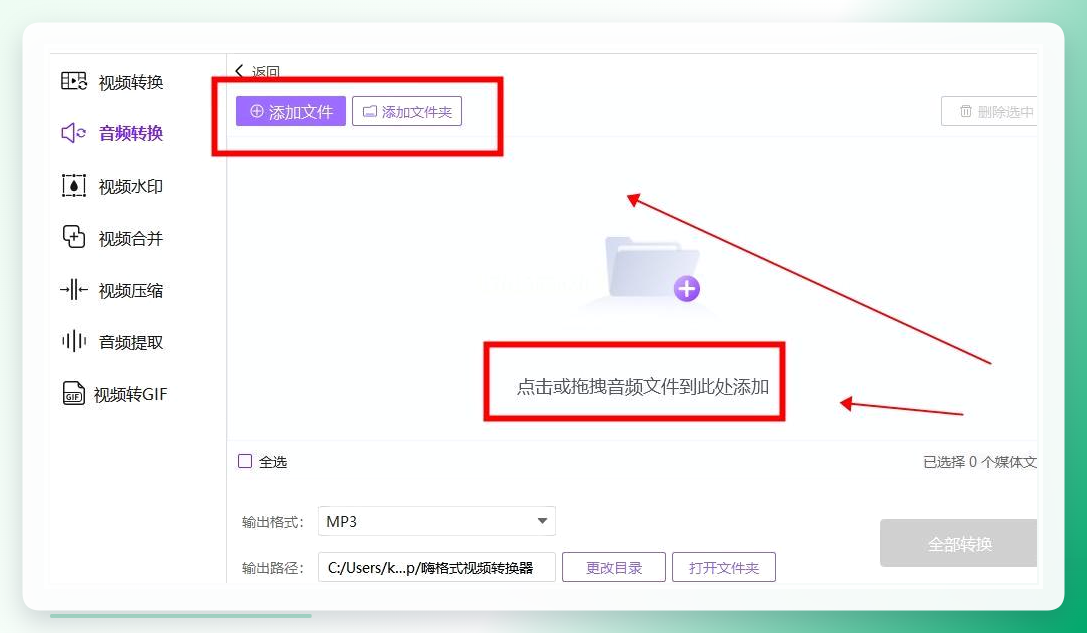
双击桌面上的汇帮音频大师图标,主界面左侧竖排着几个功能入口。点一下音频转换,右侧区域会切换成转换工作区。
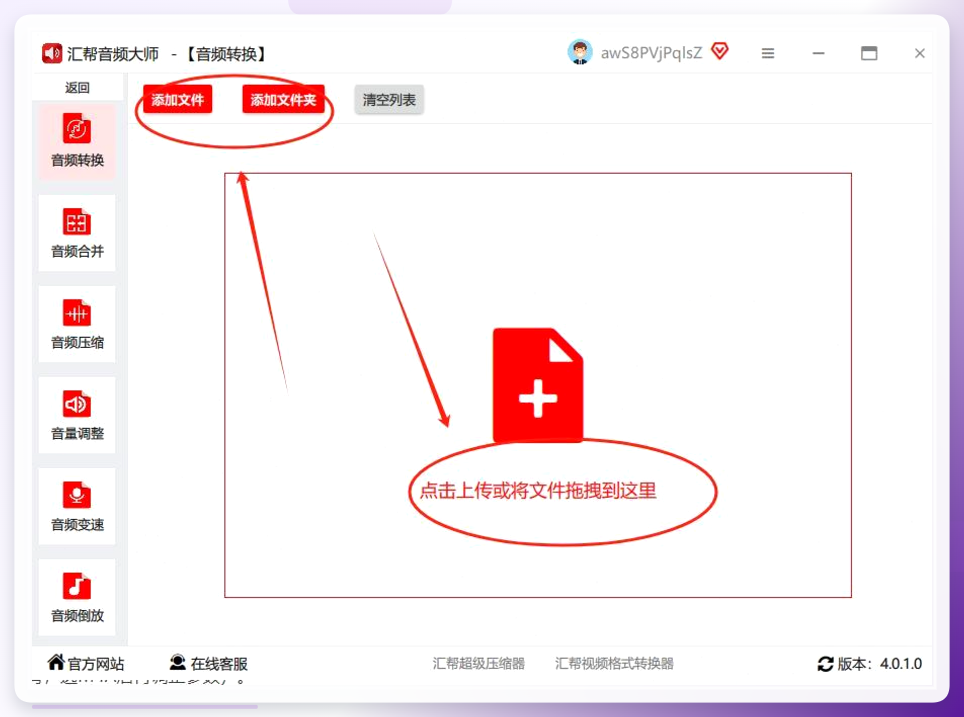
 #### 步骤2:把MP3文件加进来
界面中间有个醒目的+按钮,点它就能从文件夹里选文件。也可以直接把MP3从桌面拖进软件窗口,松手就导入。我妈那首歌我就是直接拖进去的,整个过程不到两秒。
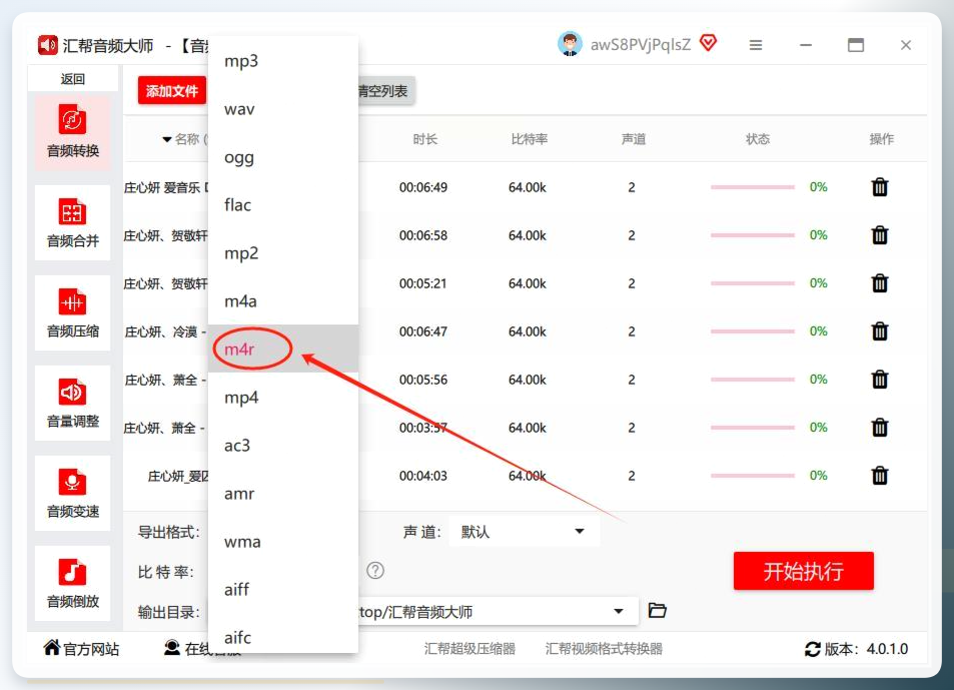
 #### 步骤3:选M4R格式
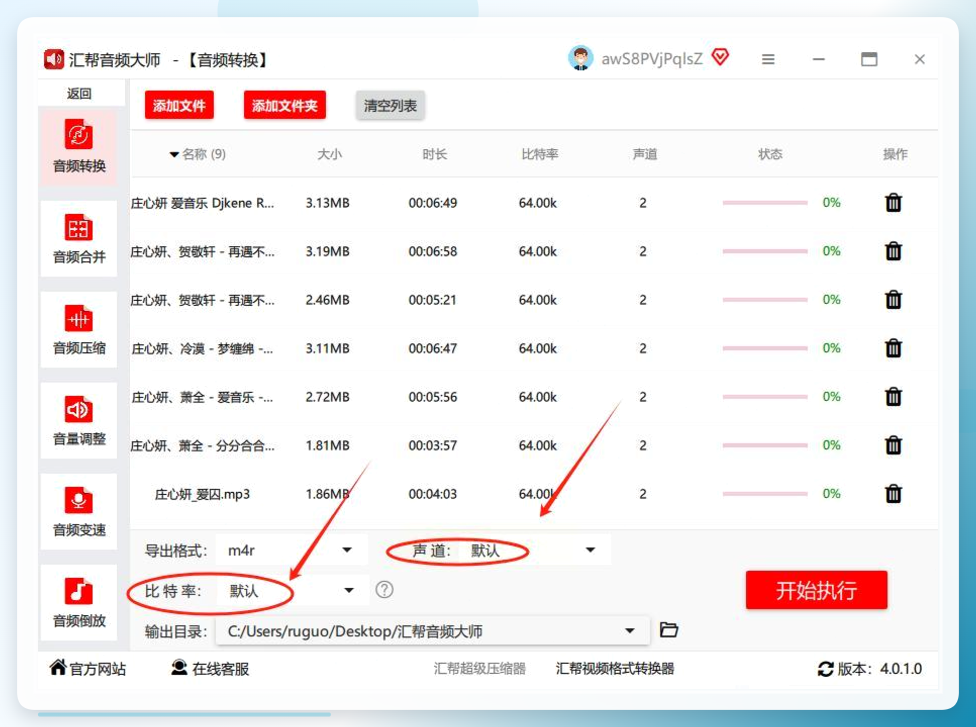
这一步容易出错,仔细看。右侧格式设置区域有个下拉菜单,先确认大类是音频格式,然后在具体格式列表里找到M4R。注意别选成M4A,虽然名字只差一个字母,但iPhone铃声只认M4R。
 #### 步骤4:参数保持默认就行
旁边有个设置按钮,点开能看到比特率、声道这些选项。如果你只是想做个铃声,别动它们。我头一回帮同事弄的时候手痒改了比特率,从128kbps调到了192kbps,结果传进手机后铃声文件反而认不出来。后来恢复默认值才正常。
 #### 步骤5:指定输出位置
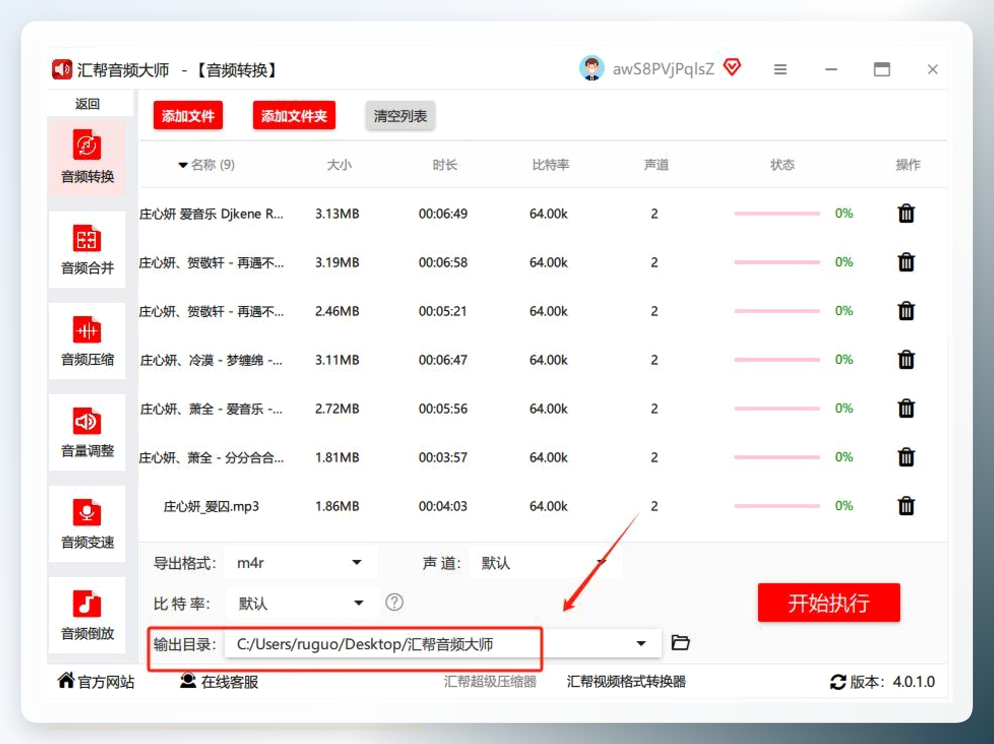
在输出目录那一栏点浏览,选一个你记得住的文件夹。我一般让用户直接选桌面,省得转换完找不到文件在哪儿。
 #### 步骤6:点击开始转换
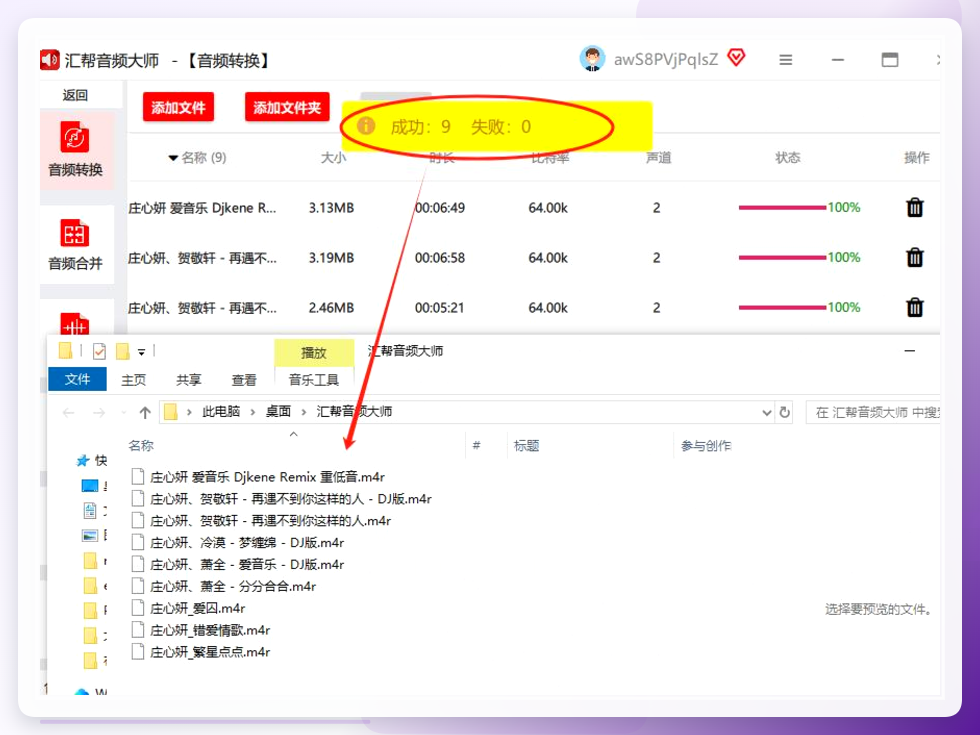
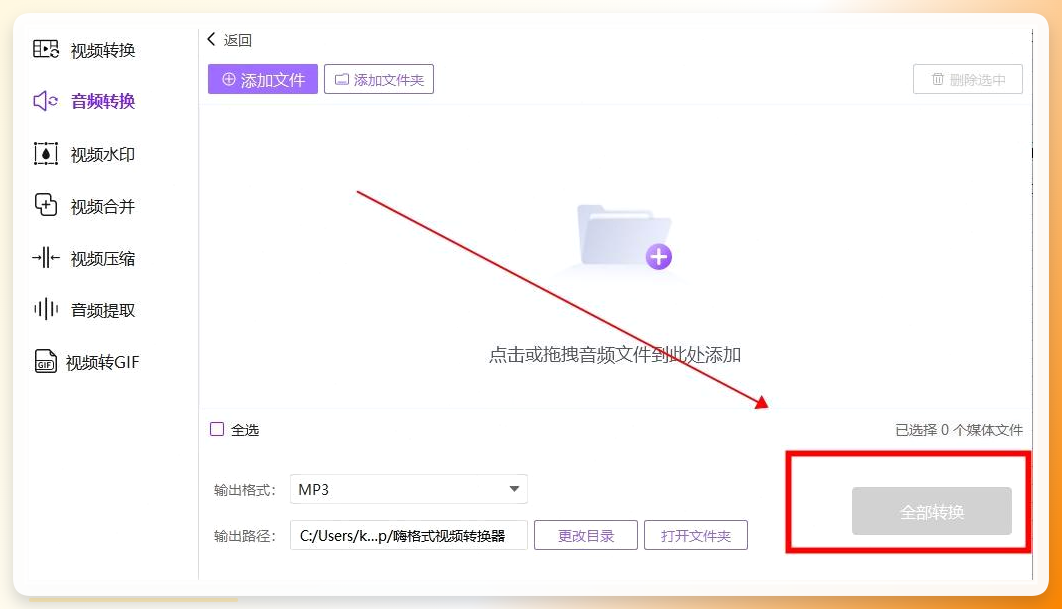
右下角那个开始转换按钮点下去,进度条走完会有一声提示。点打开文件夹就能看到生成的M4R文件。我妈那首6MB的MP3,转换过程大概用了四五秒,整挺好。
 到这里,mp3格式怎么转换成m4r的核心操作就走完了。下面几种方法是我在找到这个方案之前试过的,各有各的适用场景,你可以根据自己的情况挑着看。
方案二:格式工厂——mp3转m4r哪个方法最简单?它算一个备选
格式工厂算是老牌工具了,很多人电脑里本来就装着。打开后选音频分类,再点→M4R,把MP3拖进去,点开始就行。不过它默认的输出参数有时候偏大,一首3分钟的歌转出来能到8MB左右,传手机前最好自己看一眼文件大小。适合本来就装了格式工厂、不想再装新软件的人。
 ## 方案三:音频转换专家——操作路径和方案一接近
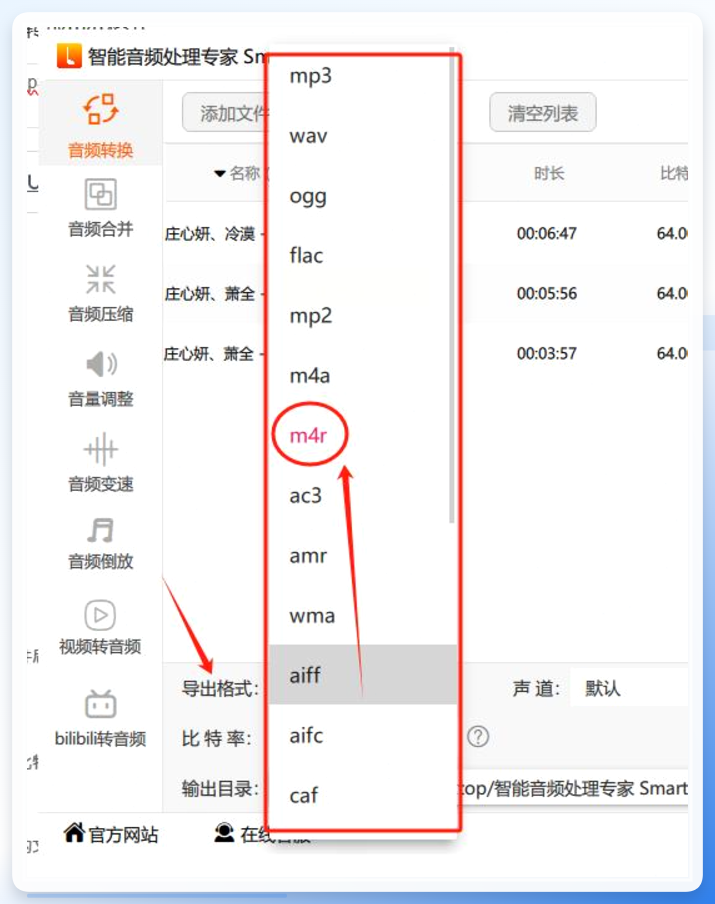
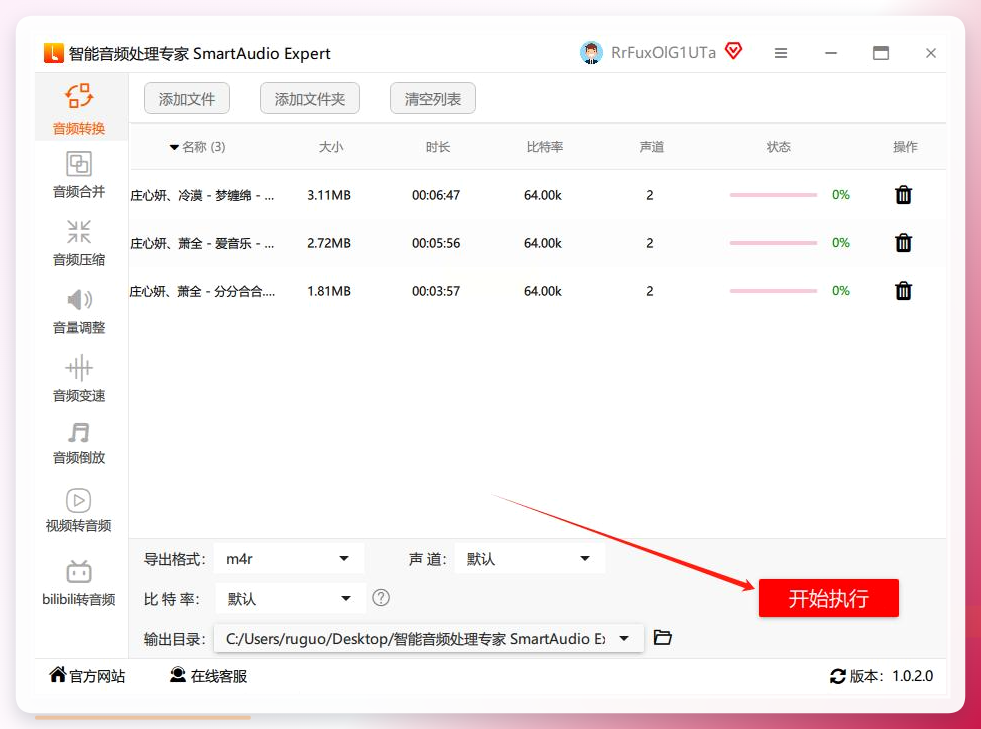
音频转换专家的操作逻辑和汇帮音频大师比较像,也是导入→选格式→转换三步走。主界面上那个音符图标就是入口,点进去后把MP3拖入,右侧格式栏选M4R,参数同样保持默认,点开始转换等几秒就好。转换完记得用数据线把文件传到iPhone的铃声文件夹里,然后在设置-声音与触感-铃声里就能选到了。
 ## 方案四:Convertio在线转换——偶尔用一次可以
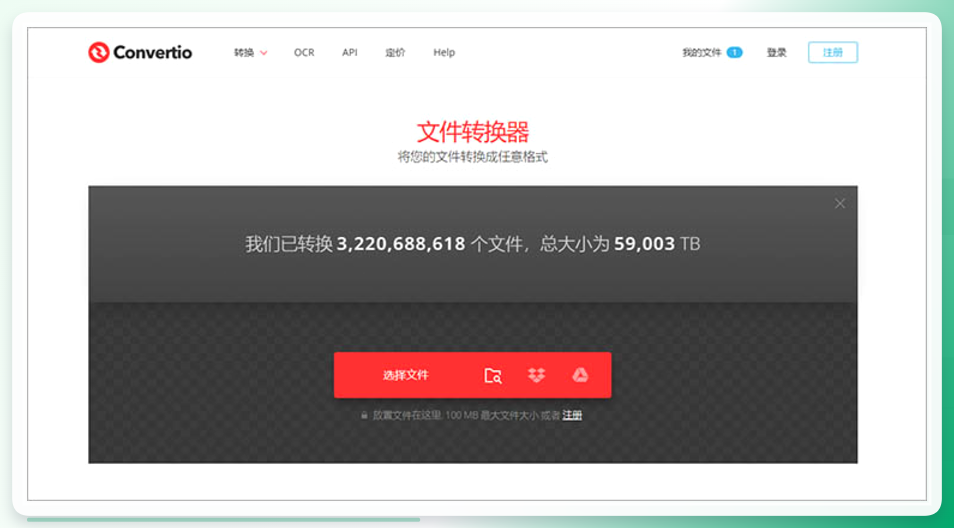
在浏览器打开Convertio网站,点选择文件上传MP3,转换为那里选M4R,点转换等几秒,下载就行。不用装软件是优点,但免费版有文件大小限制,超过100MB的传不上去。另外网络不稳的时候上传会断,得重来。适合手边只有别人电脑、不想装东西的临时场景。
 ## 方案五:iTunes自带的转换功能——苹果用户顺手能用
如果你电脑上已经装了iTunes,其实不用另外找工具。操作路径是:编辑→偏好设置→导入设置→把导入方式改成AAC编码器,然后选中MP3文件,右键选创建AAC版本。生成的文件是M4A后缀,手动把扩展名改成.m4r就行。这招适合不想装任何新软件的人,缺点是步骤稍微绕一点,而且改扩展名那一步容易忘。
方案六:手机端APP直接转——应急用
App Store里搜“音频转换”,能找到一些免费工具。以我试过的一个为例:打开APP→导入MP3→选输出格式M4R→点转换→保存到文件。整个过程在手机上完成,不用开电脑。但免费版通常有广告,而且转换速度受手机性能影响,一首歌可能要等十几秒。适合手边没电脑、临时想换个铃声的情况。
方案七:FFmpeg命令行——懂技术的人用得上
如果你习惯用命令行,FFmpeg一行命令就能搞定:ffmpeg -i 输入.mp3 -acodec aac -b:a 128k 输出.m4r。速度快,批量处理也方便。但普通用户看到黑窗口就头大,不建议新手尝试。
快问快答
问:M4R和M4A有什么区别? 答:M4A是普通音频文件,M4R是苹果专门给铃声用的。iPhone铃声设置里只认M4R,所以转换时一定要选对。
问:转换后的铃声能超过40秒吗? 答:iPhone铃声默认最长40秒,超过的部分会被截断。如果你想要整首歌当铃声,需要先用音频剪辑工具裁一段。
问:为什么我按教程做了,铃声还是没出现? 答:大概率是文件没传到正确位置。用数据线连电脑后,把M4R文件拖进iPhone的铃声文件夹里,然后在手机设置里找。
mp3格式怎么转换成m4r这件事,说穿了就是选对格式、保持默认参数、传到正确位置这三步。工具选哪个反而不那么重要,关键是别在参数那一步瞎折腾。我妈那首老歌最后设成了铃声,她挺高兴,我也算没白忙活。你要是也遇到传进手机认不出来的情况,先检查扩展名,十有八九是那里出了问题。
