

前几天收到一位网友私信,附带一张拍糊了的旧照片——那是他大学时和乐队成员在操场演出的合影。他说想把当年演出用过的几首曲子拼成一段串烧,在同学聚会上放,问我怎么把音乐拼接起来成串烧,最好当天就能弄好。时间挺赶,我把自己折腾过的7种方法整理出来,从最简单的到能批量处理的都写清楚,你按自己的情况挑一个。
先给个定心丸:把多首音乐拼成串烧,本质上就是“按顺序合并音频”,不涉及什么高深操作。区别只在于你用哪个工具、花多少时间、能不能批量。
这次我用的是手头一段总时长大概四十来分钟的老录音素材来测,导出参数统一按320kbps、44.1kHz来对比,下面说的耗时都是这个条件下跑出来的。
方法一:汇帮音频大师——批量合并最省心
对于不太熟悉电脑操作的朋友,汇帮音频大师提供了很直观的界面,跟着点几下就能完成合并,不用研究什么参数。
1. 工具特点
支持一次拖入多个文件,能调顺序、改输出格式,导出后音质和原始文件基本一致。适合文件多、想一次搞定的场景。
2. 详细操作流程
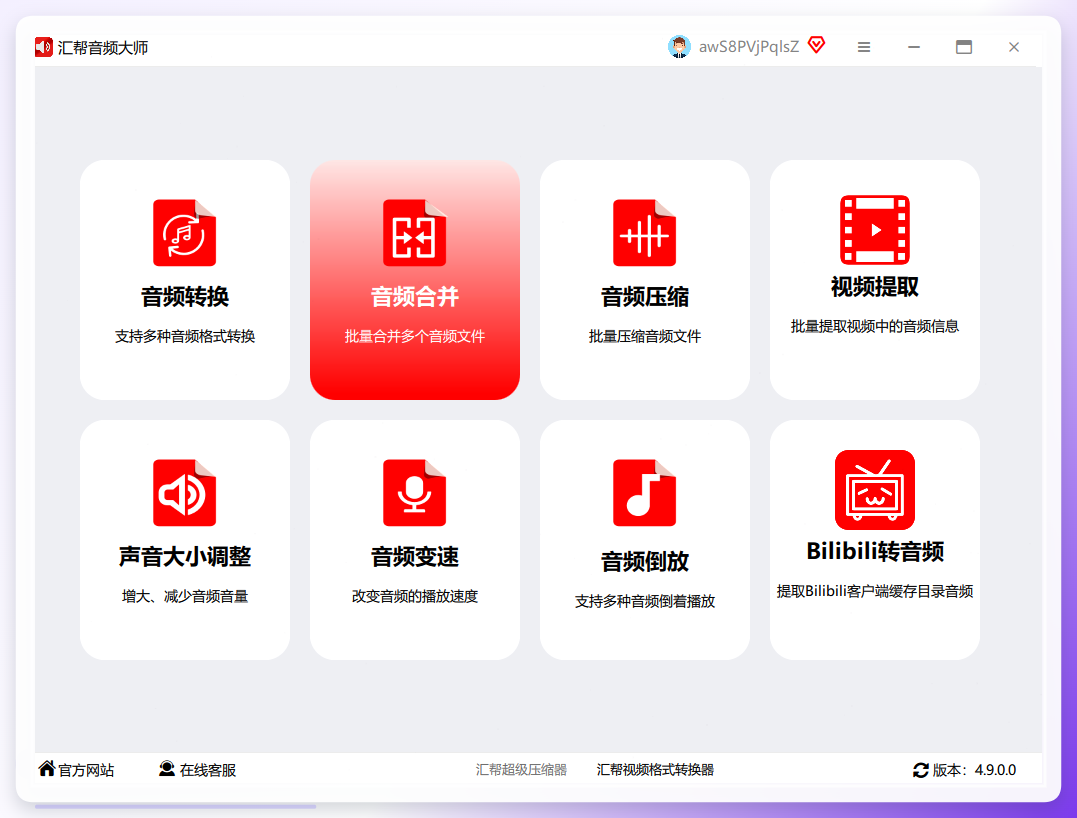
步骤1:打开音频合并功能
把软件装好后打开,主界面里找到音频合并,点进去。
 #### 步骤2:添加要拼接的音频
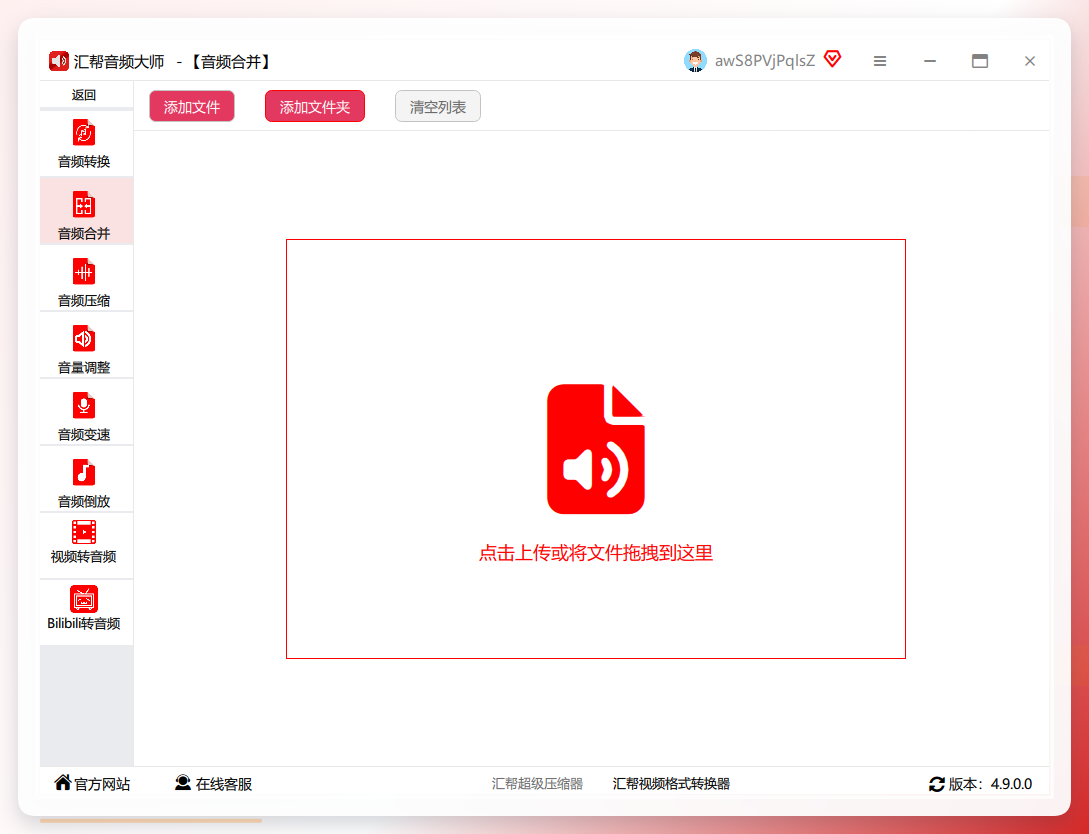
点添加文件,把准备好的曲子全部选进来。文件多的话直接框选,一次性能加进去。
 #### 步骤3:调整顺序和导出参数
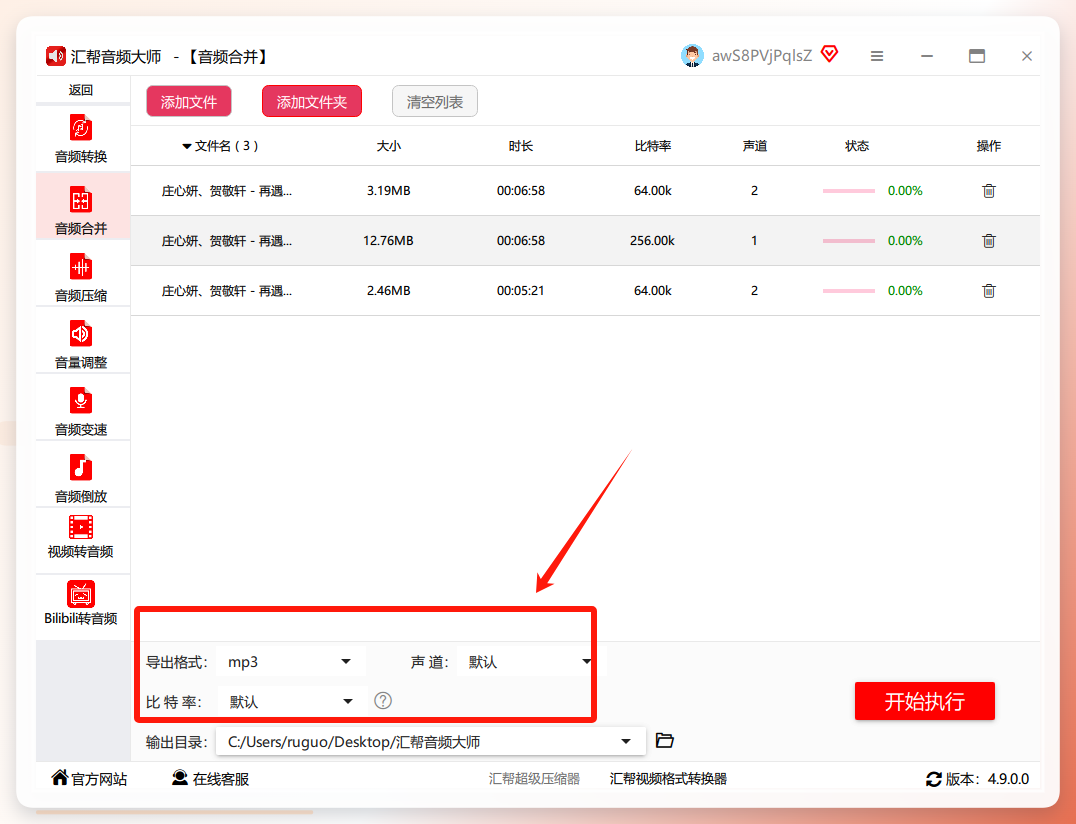
在列表里拖动文件就能改先后顺序,串烧的节奏靠这一步。导出格式选MP3,声道和比特率保持默认不动就行。
 #### 步骤4:开始合并
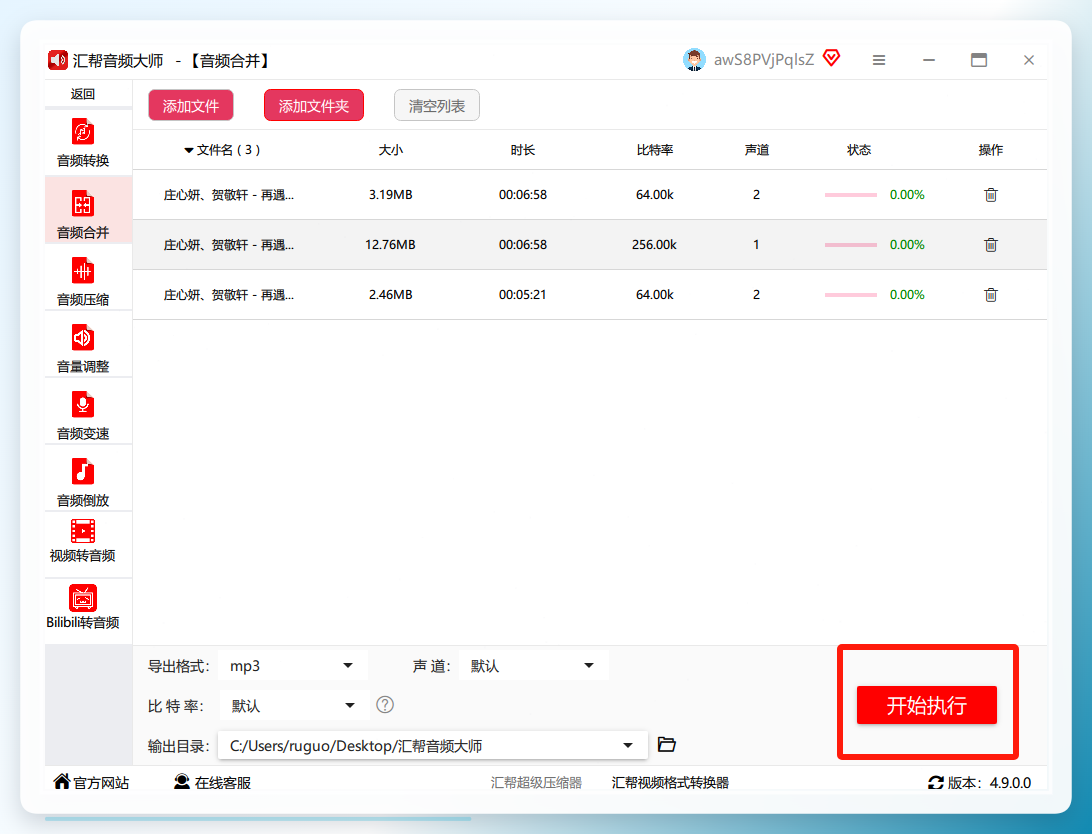
点开始执行,等进度条走完。
 #### 步骤5:查看结果
完成后会自动弹出文件夹,合并好的文件就在里面。
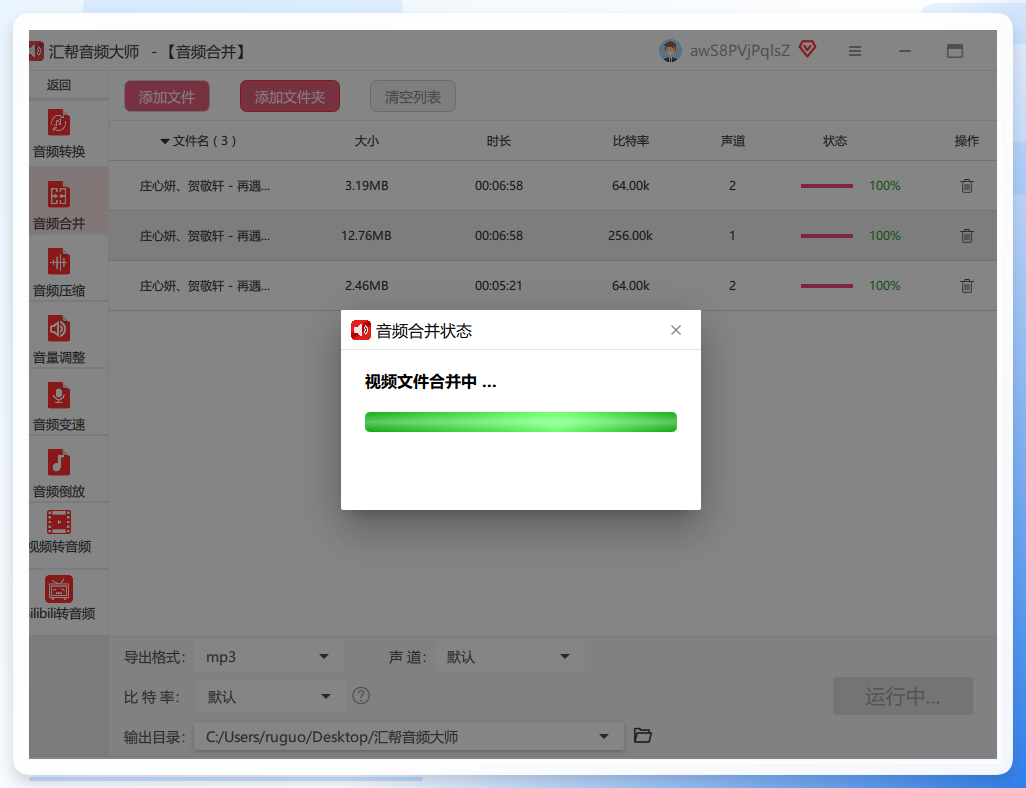 我拿三十几个文件试过,从点开始到出结果大概两分多钟,这个速度挺靠谱。唯一要注意的是顺序别拖错,串烧一旦顺序乱了,整段感觉就不对了。
方法二:在线合并工具——临时用一次不折腾
如果只是偶尔拼一两首,不想装软件,网页版工具够用。
- 打开在线工具的官网,在功能列表里找
音频合并,有的平台放在“音频处理”分类下; - 点
选择文件上传音乐,单次一般限制10个以内,超了要分批; - 上传后可以拖动调整顺序,输出格式默认MP3,也能选WAV;
- 点
合并按钮,等网页处理完,再点下载保存到本地。
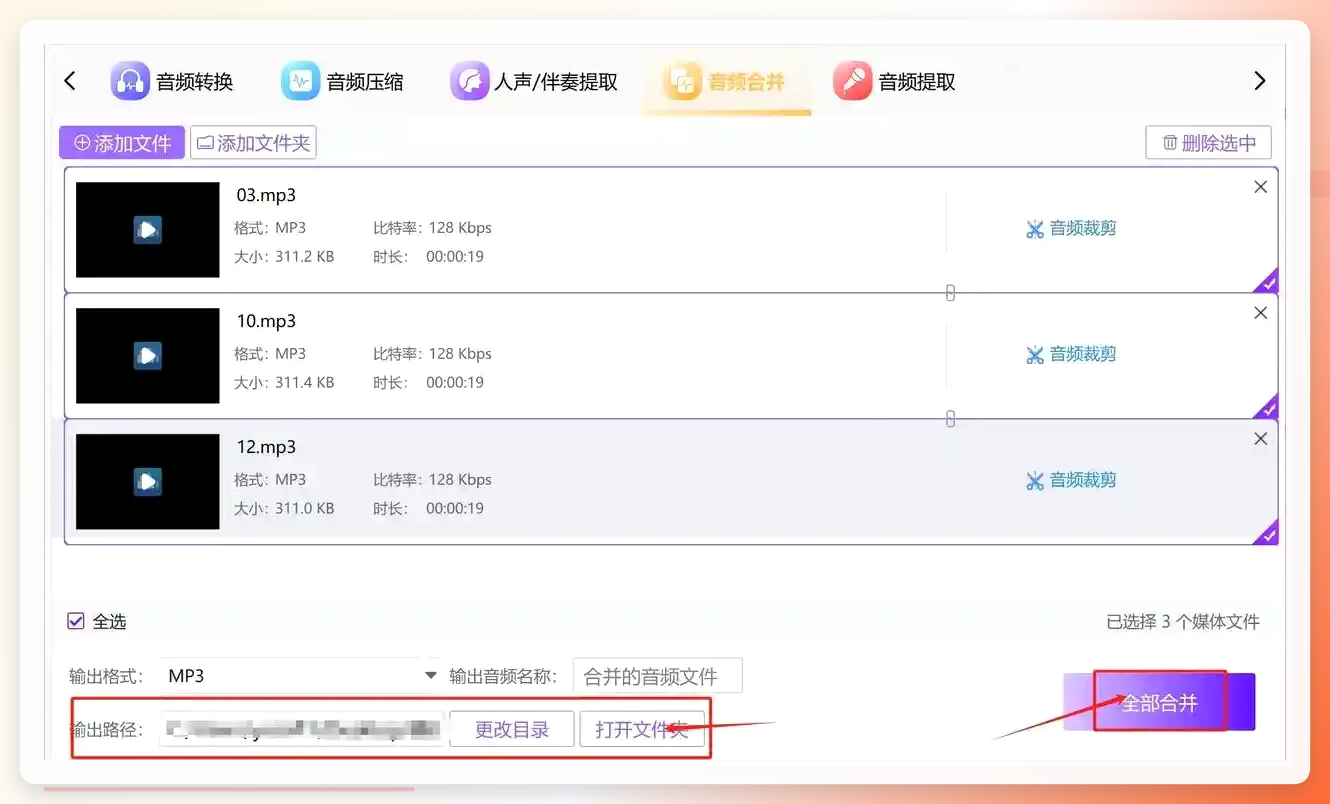 坑点:文件大的时候处理会慢,中途千万别关页面,不然得重来。另外部分平台对上传体积有上限,超过就得换工具。
方法三:Audiotoolset——浏览器里直接编辑
这个也是在线工具,功能分类更细。
- 进入网站后点
编辑音讯,再选合并音频; - 把要拼接的音频素材全部上传进去;
- 确认顺序后执行合并,完成后下载。
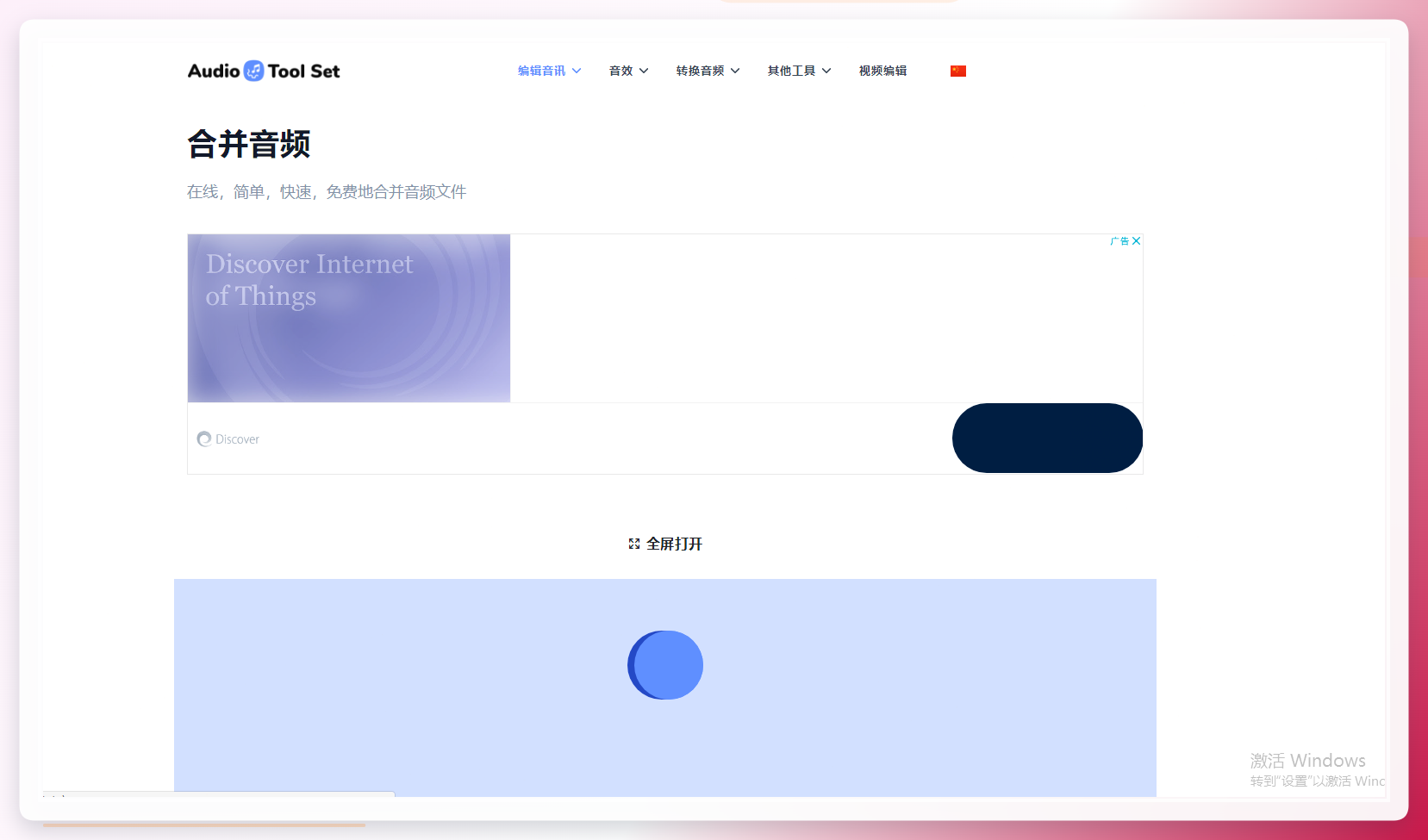 适合手边没装软件、临时要处理的情况。缺点和上面那个差不多,大文件上传慢。
方法四:系统自带录音机+播放列表导出——零成本入门
Windows自带的“录音机”其实能应急用,思路是把播放列表当成串烧来录。
- 打开系统录音机,点录制;
- 用播放器按顺序播放你要拼接的曲子,让录音机把声音录进去;
- 播完后停止录制,保存文件;
- 用系统自带的剪辑功能裁掉头尾多余部分。
这个方法不用装任何东西,但音质会打折扣,而且必须实时播放,四十多分钟的素材就得录四十多分钟,赶时间的话不划算。
方法五:手机音频剪辑App——躺沙发上也能拼
手机上处理小文件很方便,以常见的音频剪辑App为例:
- 打开App,找到
音频合并功能; - 从本地勾选多首音乐,一次能选好几首;
- 调整顺序后点
开始合并; - 等几秒,合并好的文件自动存到手机里。
 适合场景:临时在手机上拼个短串烧发给朋友,几分钟搞定。文件特别大或者要精细调整顺序的话,还是回电脑上弄。
方法六:专业音频剪辑软件——需要精细处理时用
如果串烧里要做淡入淡出、裁剪片段,专业软件更合适。
- 打开软件,把第一段音频拖进来;
- 需要截取的话,输入开始和结束时间,点
保留所选; - 拖动时间轴到合并位置,点
插入; - 把第二段加进来,点确定;
- 选中开头加淡入、结尾加淡出;
- 试听没问题后点导出,设置名称、格式和质量。
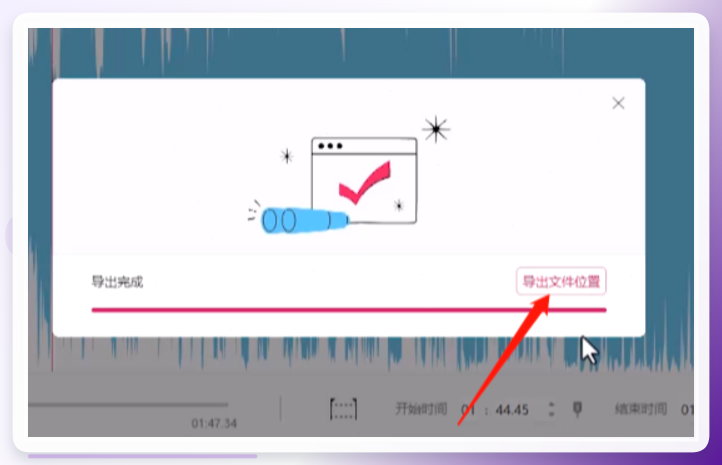 这条路功能全,但上手要花点时间,新手第一次用可能会在“插入位置”上卡一下——一定要先拖时间轴定位,再点插入,不然音频会加错地方。
方法七:命令行合并——批量场景的隐藏选项
如果你对命令行不排斥,用ffmpeg一行命令就能拼。
- 把所有音频放同一个文件夹,按顺序命名成
01.mp3、02.mp3; - 在该文件夹新建一个
list.txt,每行写file '01.mp3'这样; - 打开命令行,输入
ffmpeg -f concat -i list.txt -c copy output.mp3; - 回车执行,几秒后得到合并文件。
注意:所有文件的采样率和码率要一致,不然会报错或者声音异常。这个方法适合文件多、要重复处理的场景,跑一次就门儿清了。
常见报错对照
现象
可能原因
解决办法
合并后没声音
源文件本身损坏或格式不支持
换一个文件重新试
顺序和预期不符
列表拖动后没保存
合并前再核对一遍顺序
导出文件异常大
输出格式选成了WAV
改回MP3,码率选320kbps
网页工具卡住
文件超过平台上限
分批处理或换本地工具
成本与耗时参考
方法
耗时(四十来分钟素材)
是否要装软件
适合人群
汇帮音频大师
两分多钟
是
文件多、想批量
在线工具
三到五分钟
否
偶尔用一次
手机App
一两分钟
是
手机端急用
专业软件
十分钟以上
是
要精细编辑
命令行
几十秒
否
熟悉命令的人
写到这儿,进度过半了,下面把几个大家问得最多的问题集中说一下,都是实操里真会碰到的。
几个常见问题
问:合并后音质会变差吗? 只要导出参数和源文件一致(比如都是320kbps),基本听不出差别。但如果源文件本身码率就低,合出来也不会变好。
问:能合并不同格式的音频吗? 大部分工具支持混合输入,但建议先统一转成MP3再合并,省得中途报错。
问:手机上能处理大文件吗? 短串烧没问题,几十首的大文件还是建议用电脑,手机内存扛不住容易闪退。
怎么把音乐拼接起来成串烧,选对方法比啥都强
回到开头那位网友的事。他后来用汇帮音频大师把六首曲子拼成了串烧,同学聚会上放出来,现场好几个人跟着哼。他给我回了句话:“原来这么简单,早知道不折腾那半天了。”
怎么把音乐拼接起来成串烧,说到底就是选对工具、把顺序排好、参数别乱动这三件事。文件多用批量工具,偶尔拼一两首用在线版,手机上应急就装个App。你现在手上要拼的,是几首还是几十首?
