

说出来你可能不信,47个ogg文件,我前后折腾了快三个小时。
起因是网友私信我,说他从某平台下载了一批音频,全是ogg格式,想导进车载U盘里放。结果插上去,车机根本不认。他问我有没有办法批量转成mp3。
我当时心想,这能有多难?结果自己上手一试,踩的坑一个接一个。今天就把这7种方法连同踩坑经验一起写出来,你照着挑一条顺手的路走就行。
先说我最后留下来的方案——汇帮音频大师。它支持批量拖拽、格式选择灵活、输出目录能自定义,处理ogg转mp3这类需求挺对路。下面先把它完整走一遍,后面再讲另外6种备选和各自的坑。
 ### 批量ogg转mp3,这条路我走得最顺
整个流程其实就6步,但每一步都有容易忽略的细节,我挨个说。
第1步,去搜索引擎里输入软件名称汇帮音频大师,找到官网下载安装包。双击之后一路点"下一步",安装过程没什么需要特别设置的。
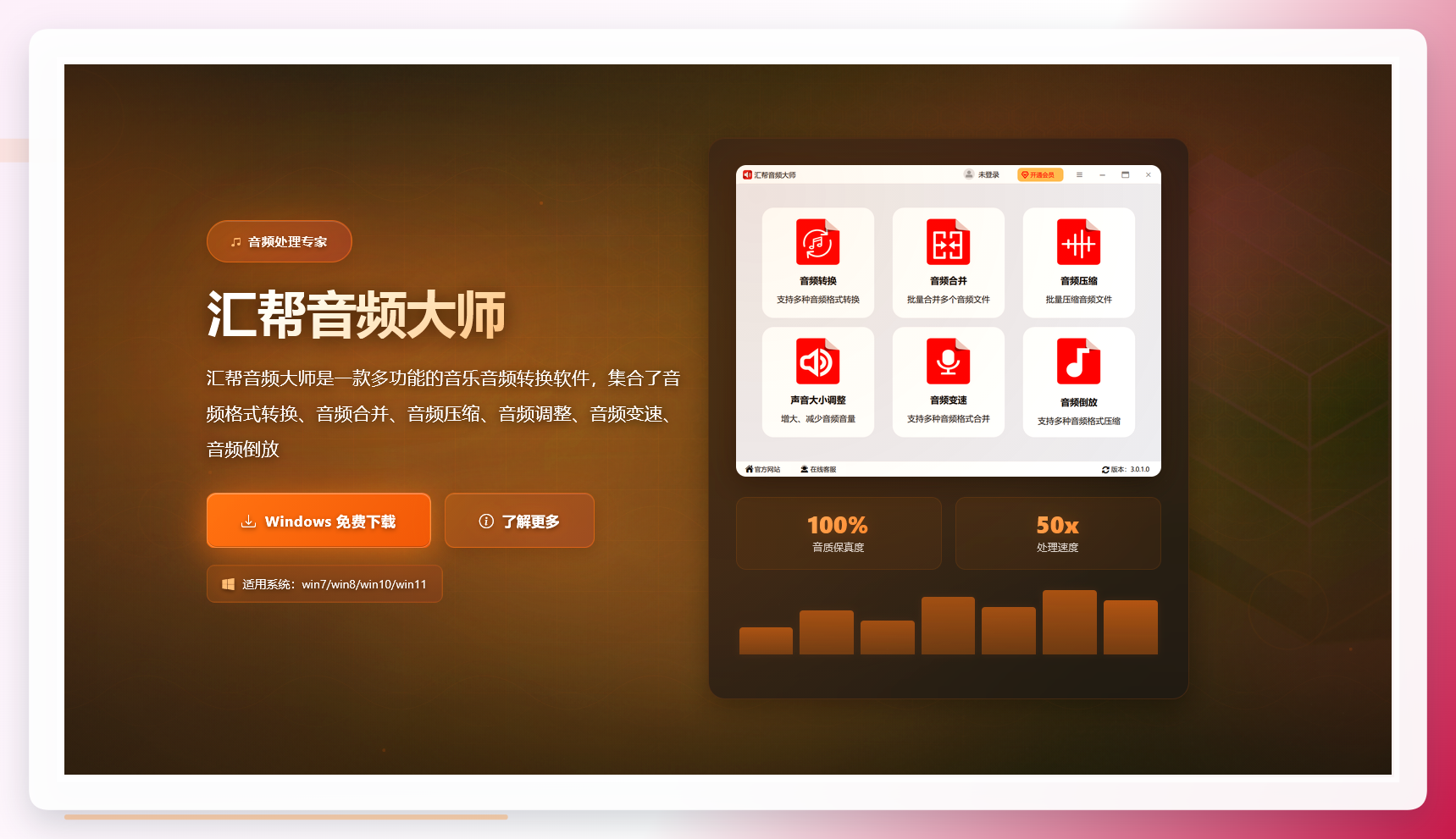 第2步,装好打开,主界面上找到"音频转换"这个入口,点进去。
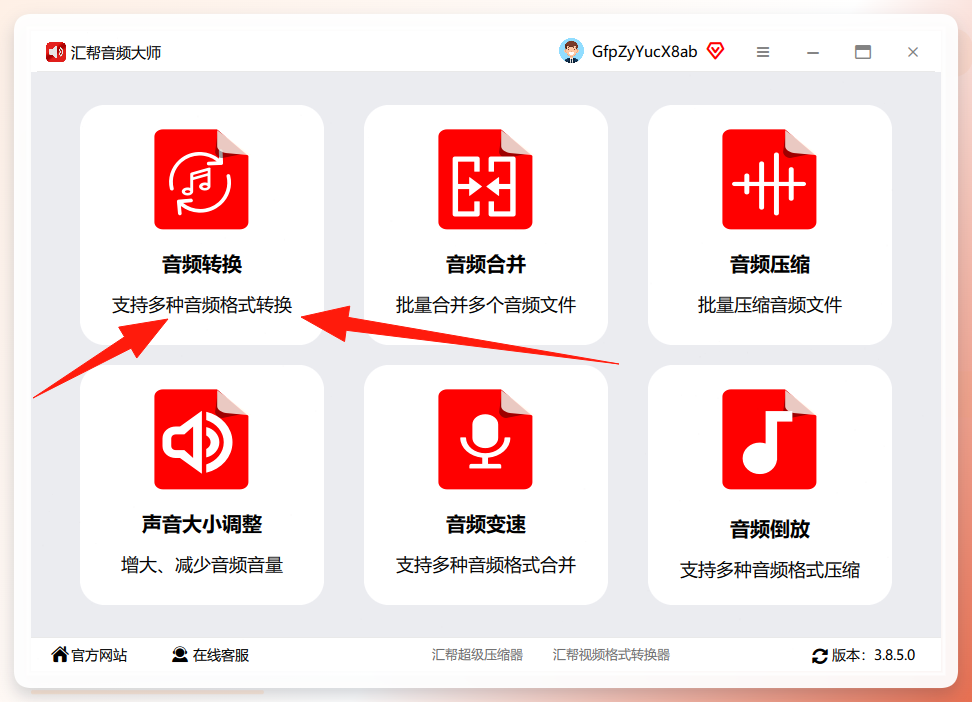 第3步,把ogg文件加进来。可以点按钮逐个选,也可以直接把文件拖到窗口里——支持批量拖拽上传。我那次一口气拖了47个文件进去,没卡顿。
 第4步,文件上传后,下面会出现参数设置区域。别被一堆选项吓到,我逐个解释。
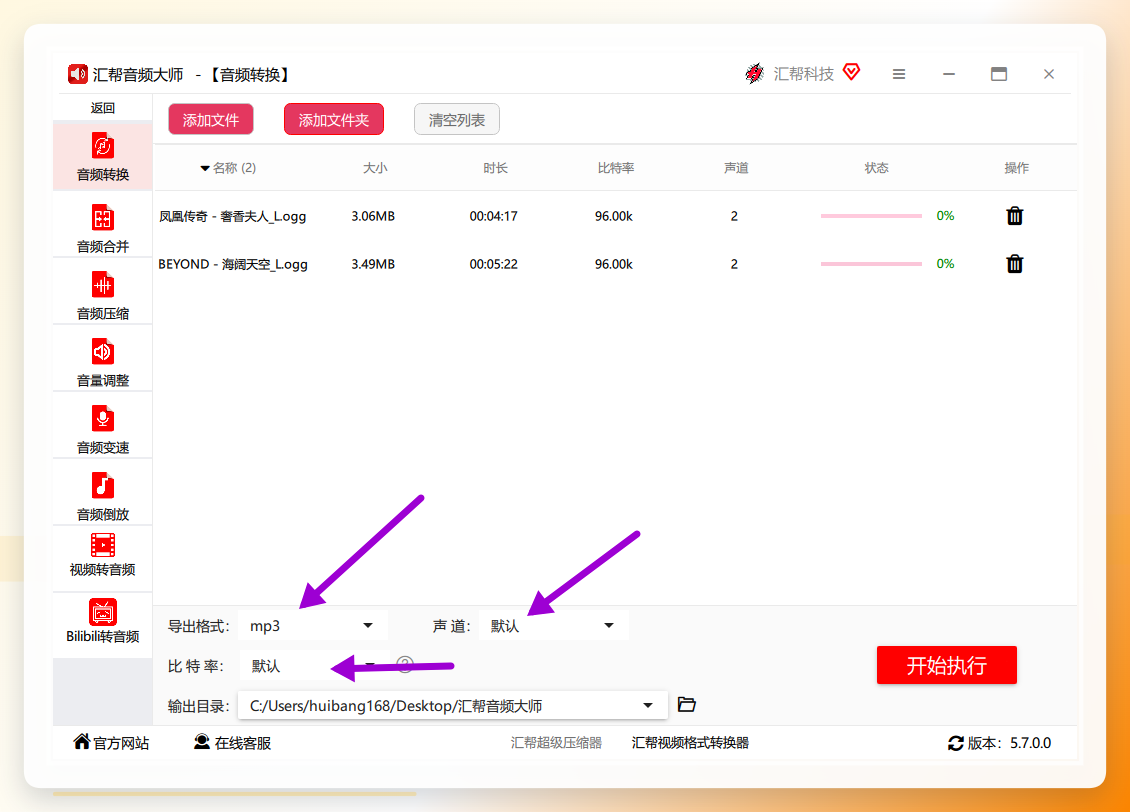 导出格式这里,点开选mp3就行。它支持的格式挺多,按你的实际需要选。
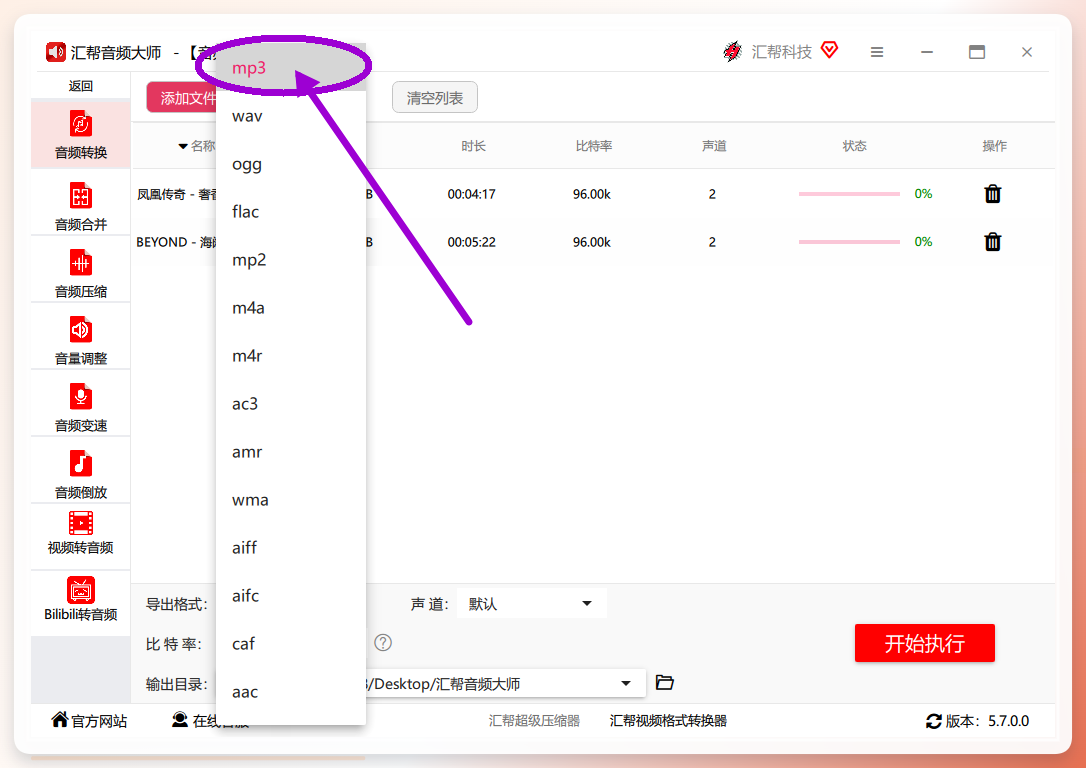 声道分单声道和双声道。如果下拉框是灰的点不了,不用管,保持默认即可。比特率同理,选不了就默认——日常听歌完全够用。
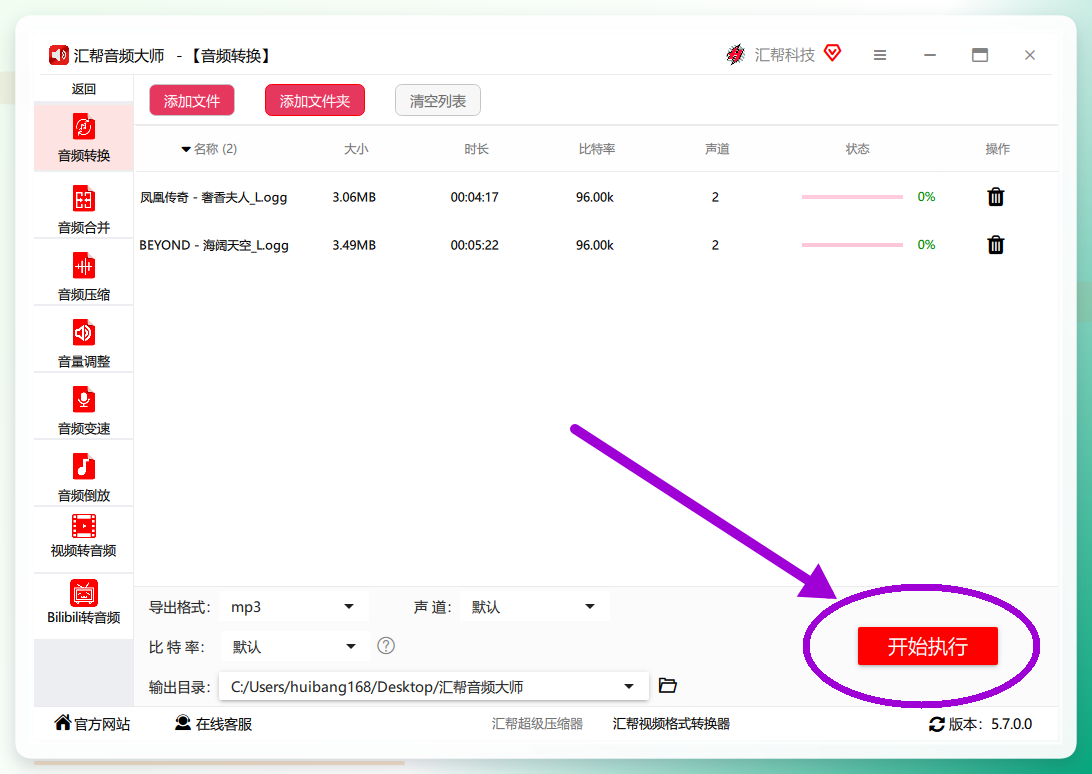
第5步,设置输出目录。默认保存到桌面的"汇帮音频大师"文件夹里。你可以点旁边的按钮换位置——比如直接选到U盘根目录,省得回头再拷一遍。
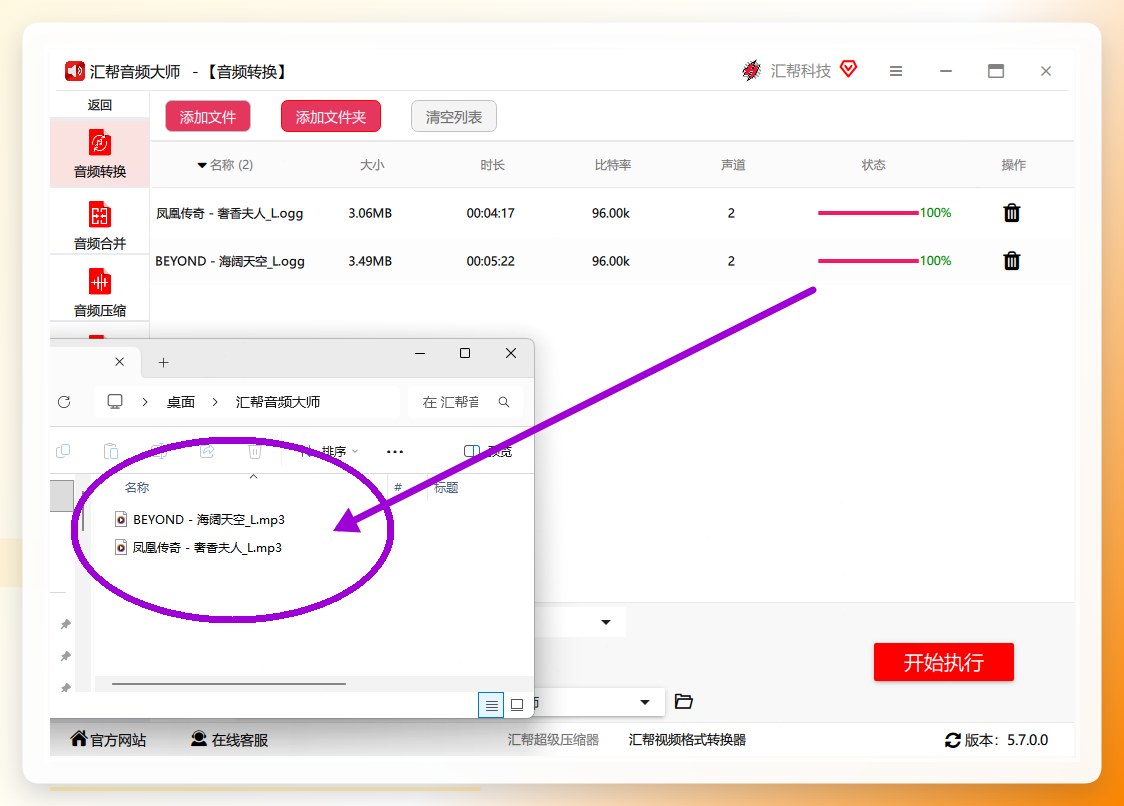
 第6步,点右下角的【开始执行】按钮。任务完成后会自动打开输出目录。
 然后你就能看到转好的mp3文件了。
 需要说清楚的局限性:汇帮音频大师是本地软件,目前只有Windows桌面版,Mac用户和纯手机端操作的朋友用不了。另外它处理的是本地文件,如果你要转的文件存在网盘里,得先下载到电脑上。
走到这里,汇帮这条路的完整流程就结束了。但我知道你可能会问:有没有别的方法?当然有。下面把另外6种方案也摆出来,每种都有自己的适用场景和坑。
另外6种方法,哪些真能用哪些是坑
方法二:格式工厂
这软件年纪不小了,不少人电脑里可能还留着。打开后选"音频"分类,再选"→MP3",把ogg文件拖进去,设置输出路径,点开始就行。
优点是免费、功能杂、支持格式多。缺点有两个:一是安装时捆绑的附加软件比较多,装的时候记得把那些勾都取消掉,不然桌面会多出一堆图标;二是界面设计偏老,第一次用可能要摸索几分钟。
方法三:在线转换网站
像Convertio、Zamzar这类网站,打开浏览器就能用,不用装任何东西。操作流程是:上传ogg→选mp3→等转换→下载。
偶尔转一两个文件确实方便。但有两个硬伤:免费版通常有文件大小限制,超过50MB或100MB就得付费;文件要上传到别人的服务器,敏感录音别往上面传。我试过传一个120MB的文件,直接提示超限。
方法四:VLC播放器
对,就是那个橙色小锥桶。它本身能播ogg,也能拿来转换。打开VLC→媒体→转换/保存→添加文件→选"音频-mp3"→设置目标文件→开始。
适合电脑里已经装了VLC的人,不用额外再装东西。但它的转换参数设置藏得比较深,批量处理也不太方便——一次只能加一个文件,47个文件得操作47次,就离谱。
方法五:Audacity
免费开源的音频编辑软件。导入ogg文件后,通过"文件→导出→导出为MP3"来完成转换。它还能顺带做剪辑、降噪等处理。
缺点是操作门槛偏高,界面是专业音频软件的布局,新手第一次打开容易懵。而且导出mp3需要额外安装LAME编码器,多了一步配置。
方法六:Foobar2000
老牌音频播放器,支持格式转换。选中文件→右键→转换→选MP3→设置参数→开始。转换速度挺快,支持批量。
但它的界面偏极客风格,参数选项多且全是英文缩写,不熟悉音频术语的话容易设错。我第一回用的时候把采样率设错了,转出来的文件播放速度都不对。
方法七:FFmpeg命令行
技术流的选择。一行命令 ffmpeg -i input.ogg -codec:a libmp3lame -qscale:a 2 output.mp3 就能搞定。批量处理写个脚本也很方便。
但前提是你得会用命令行,还得先配置环境变量。普通用户为了转几个音频文件去学命令行,投入产出比不太划算。
踩过的三个坑,你大概率也会遇到
第一个坑:文件名带特殊字符导致转换失败。
我那批47个文件里,有3个文件名包含"#"和"&"符号,用在线工具转的时候直接报错。后来改用汇帮音频大师,本地处理没这个问题。如果你也遇到转换失败,先检查文件名。
第二个坑:输出目录选了系统盘,C盘空间不够。
有一次我忘了改输出路径,默认存到桌面。47个文件转出来占了3.2GB,C盘直接飘红。养成习惯:转换前先确认输出目录在哪个盘,空间够不够。
第三个坑:比特率设太高,文件体积暴涨。
前面提过了,手动把比特率拉到320kbps,文件体积比默认大了将近一倍。除非你做专业音频后期,否则128kbps或192kbps的默认值足够日常使用。
7种方法怎么选?一张表帮你想清楚
- 追求批量+省心:汇帮音频大师,拖进去点执行就行,47个文件不到7分钟
- 偶尔转一两个:在线工具最方便,但注意文件大小限制和隐私
- 电脑里已有VLC:可以用,但批量处理效率低
- 需要顺带剪辑:Audacity或格式工厂
- 技术流:FFmpeg,灵活度最高但门槛也最高
- 不想装新软件:格式工厂或VLC,前提是你电脑里本来就有
不管你选哪种,核心逻辑是一样的:把ogg文件输入→选mp3作为输出格式→设置输出位置→执行转换。区别只在于操作界面、批量能力和附加功能。
