

M4A转换MP3是音频处理中的高频需求。不少用户从音频平台下载歌曲,或在手机上录制了语音备忘录,正想拷贝到车载音响、旧款播放器上使用,却收到“格式不支持”的提示。M4A格式在音质与文件体积上有优势,但MP3在设备兼容性层面仍然占据统治地位。本文不针对任何工具做绝对化褒贬,而是基于实际操作体验,梳理几种主流方案的适用边界,并完成一次M4A转换MP3的全流程演示。
 ### 本地工具完成M4A转换MP3:汇帮音频大师操作演示
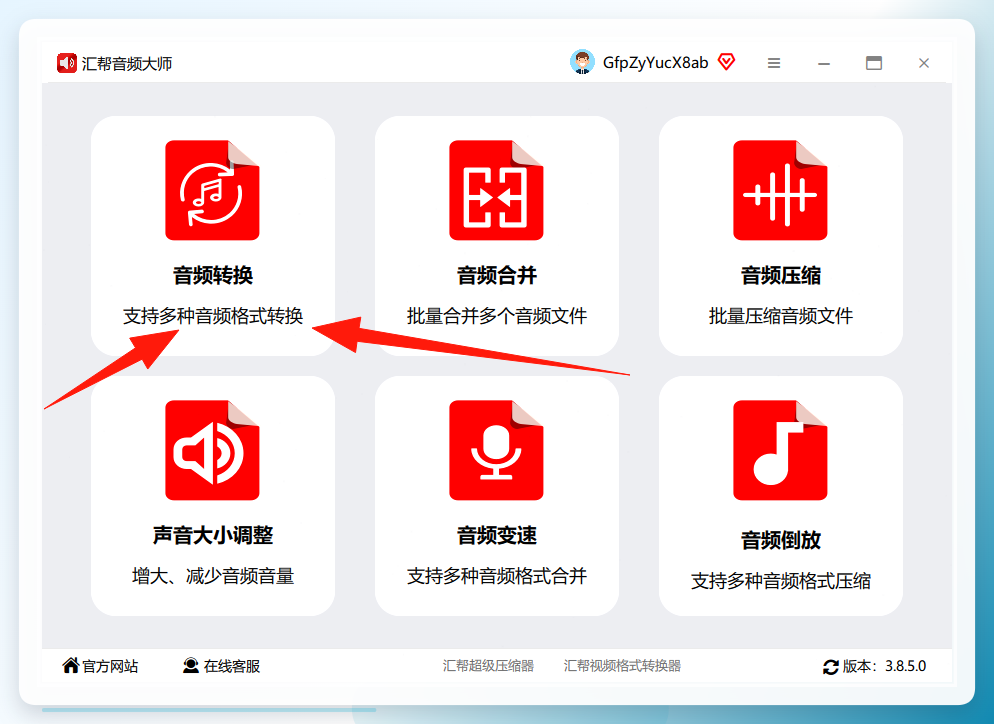
对于批量处理或隐私敏感的场景,本地软件是更稳妥的选择。汇帮音频大师是一款模块化设计的本地音频转换工具,界面结构清晰,支持批量拖拽上传。以下是使用它完成M4A转换MP3的完整流程。
步骤1. 下载安装并进入音频转换模块
打开汇帮音频大师,首页可见音频转换、音频倒放等独立功能区域。点击"音频转换",进入文件导入界面。
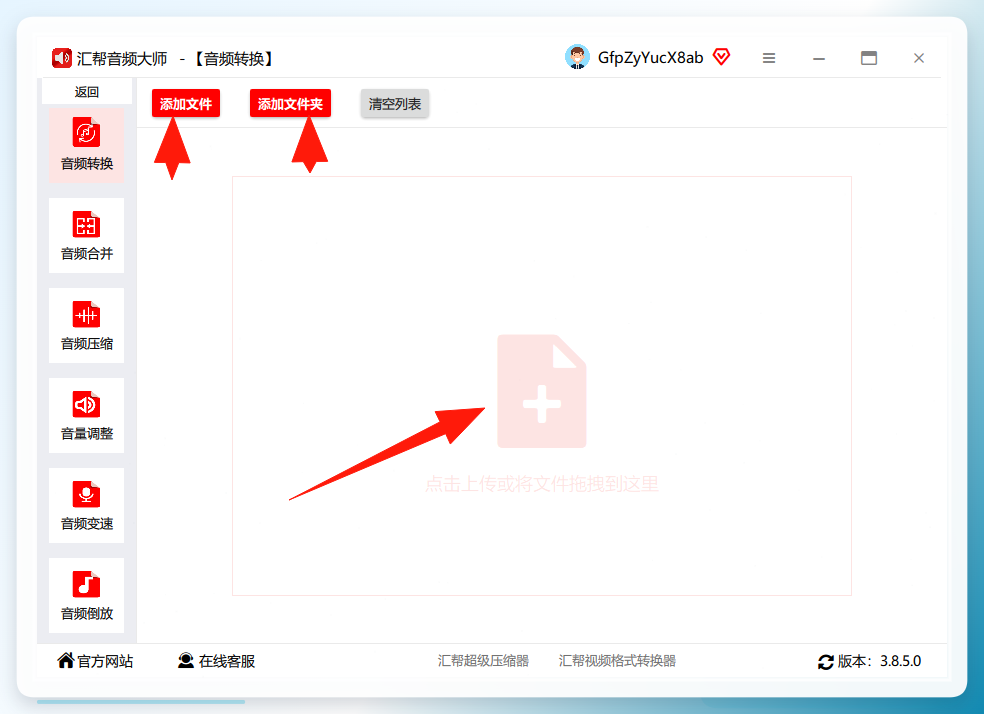
 步骤2. 上传M4A音频文件
支持单文件点击选择或多文件拖拽导入。软件对批量文件处理没有数量限制,一次导入数十个文件也能保持稳定工作。
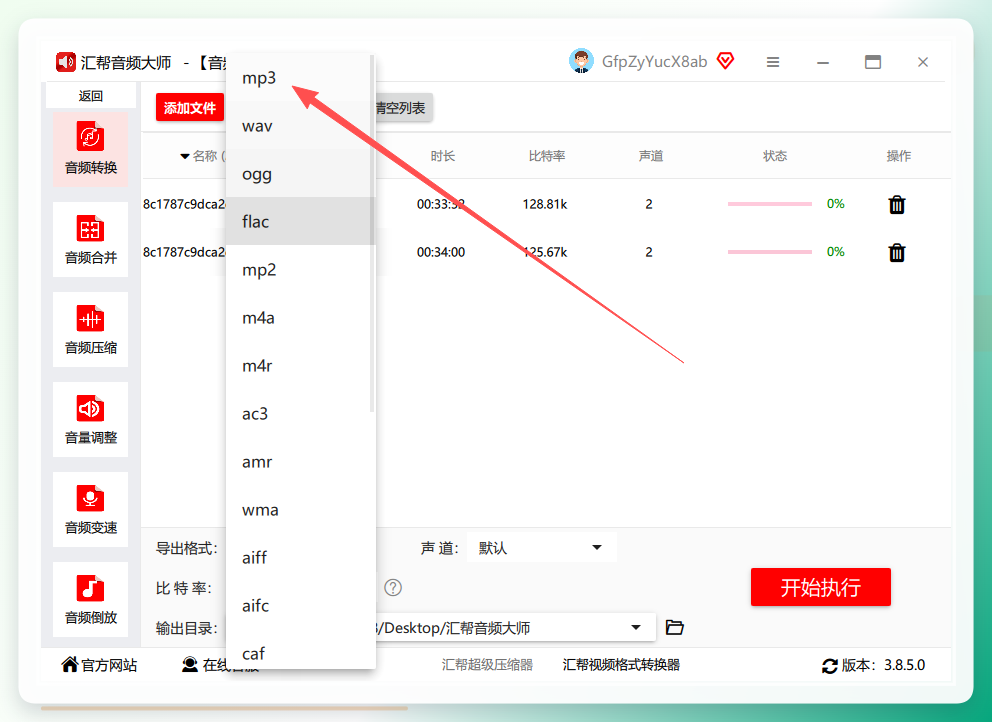
 步骤3. 设置MP3导出参数
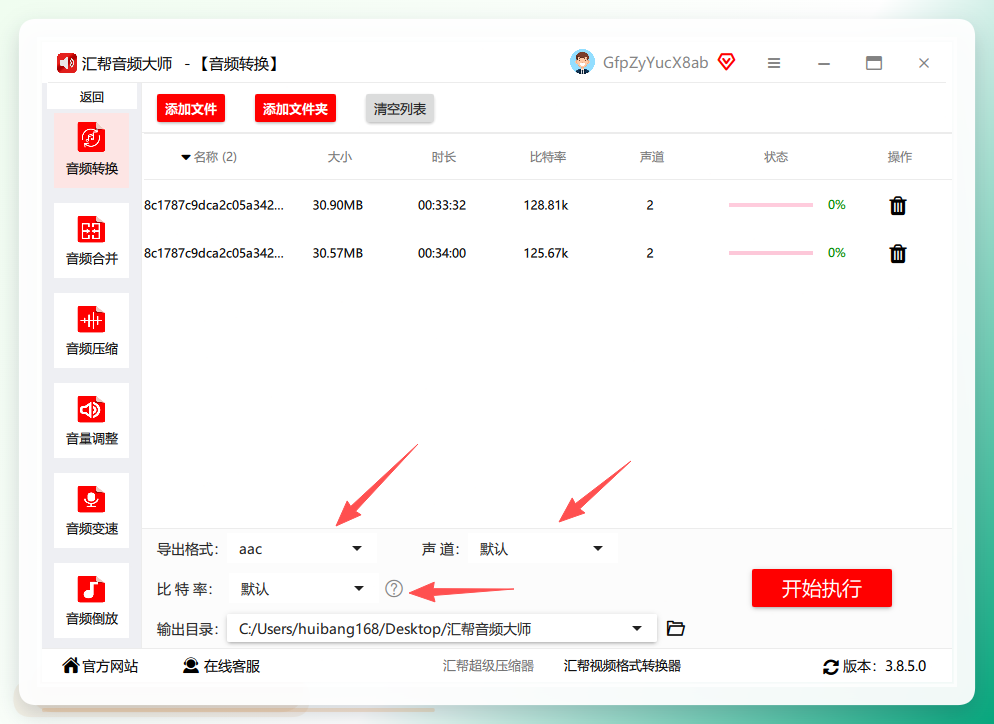
文件导入后,底部面板会显示可编辑的导出信息。点击格式下拉菜单,选择MP3。同时还可以调整声道与比特率:
- 声道:分为单声道与双声道。原始文件如果无法确认声道类型,保持默认值即可。
- 比特率:数值越高,音质还原程度越好,但文件体积也相应增加,需要根据目标设备的支持能力做取舍。
 步骤4. 选择输出路径并执行转换
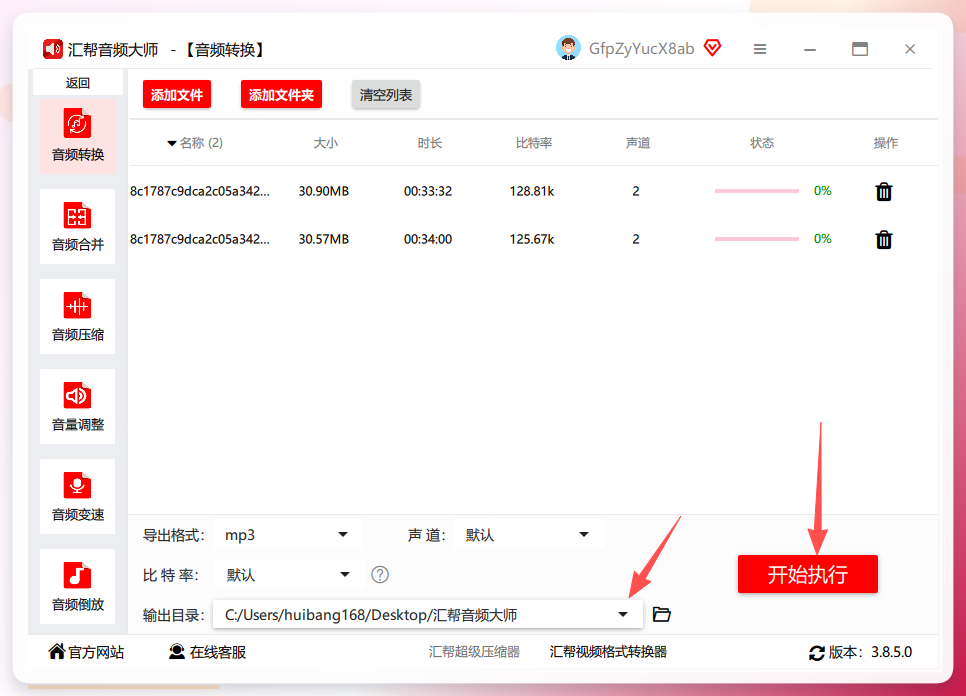
点击输出路径右侧的文件夹图标,指定转换后文件的保存位置。确认参数无误后,点击"开始执行",软件开始自动处理。
 步骤5. 验证转换结果
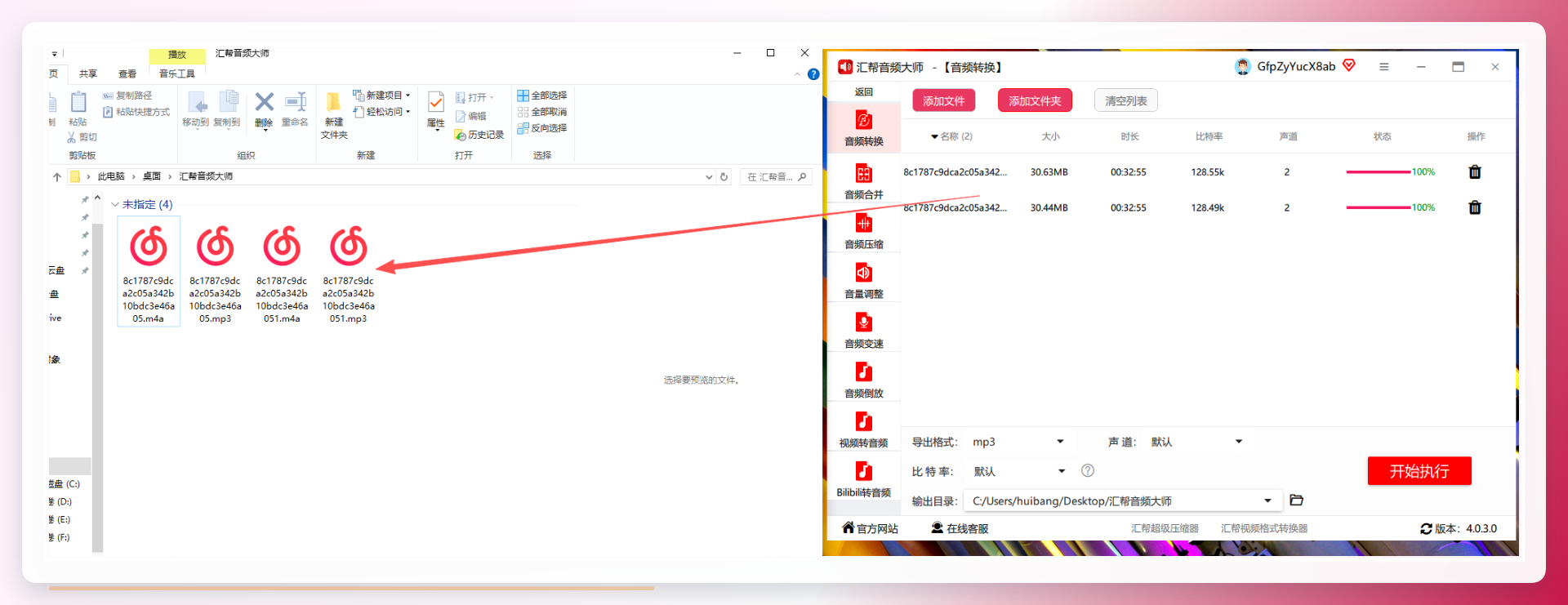
转换完成后,输出文件夹中会生成对应的MP3文件,同时原M4A文件保留在初始位置。这种设计避免了误操作导致源文件丢失,方便后续重新编辑。
 ### 其他可行工具的操作要点
除上述演示之外,还有几类工具可以完成同样的转换任务,操作路径各有侧重。
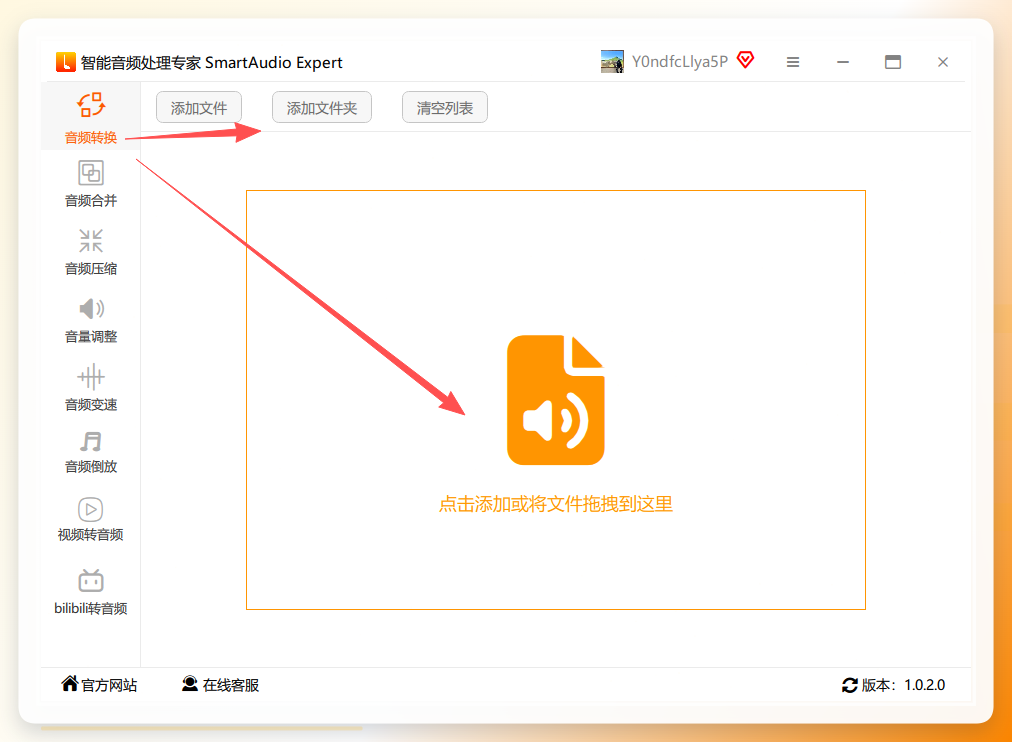
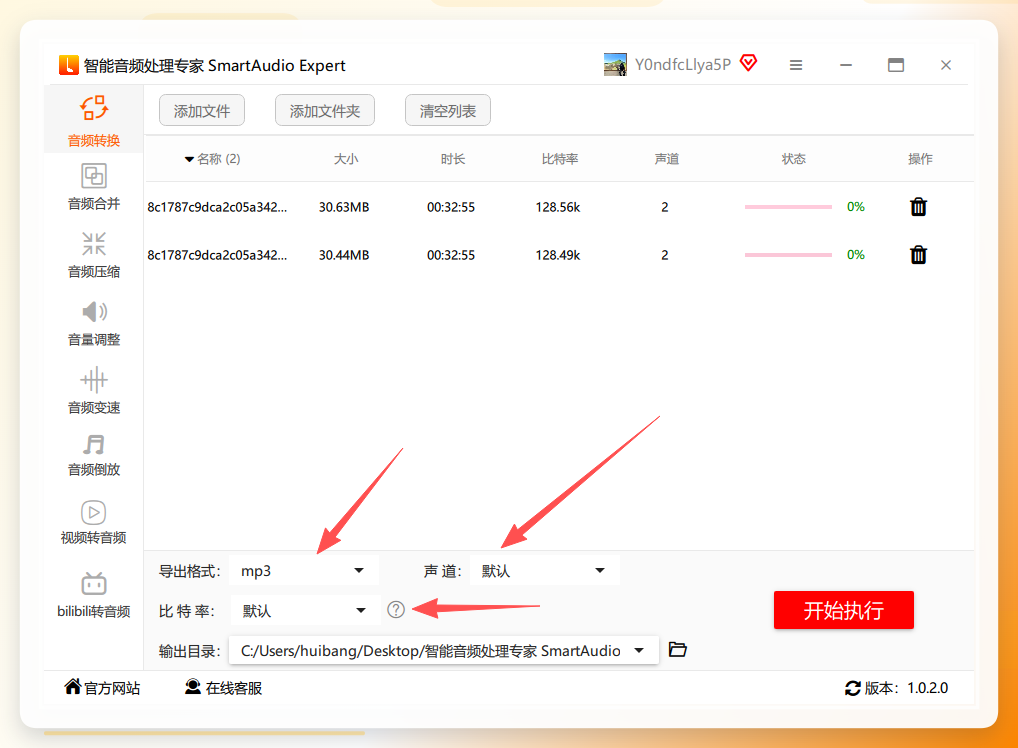
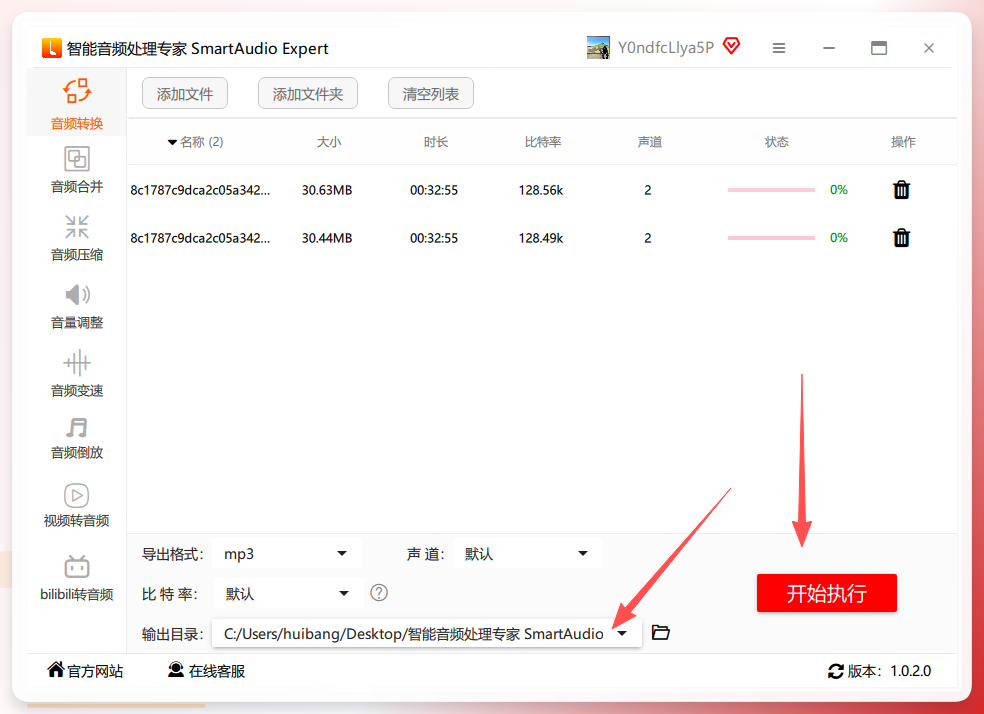
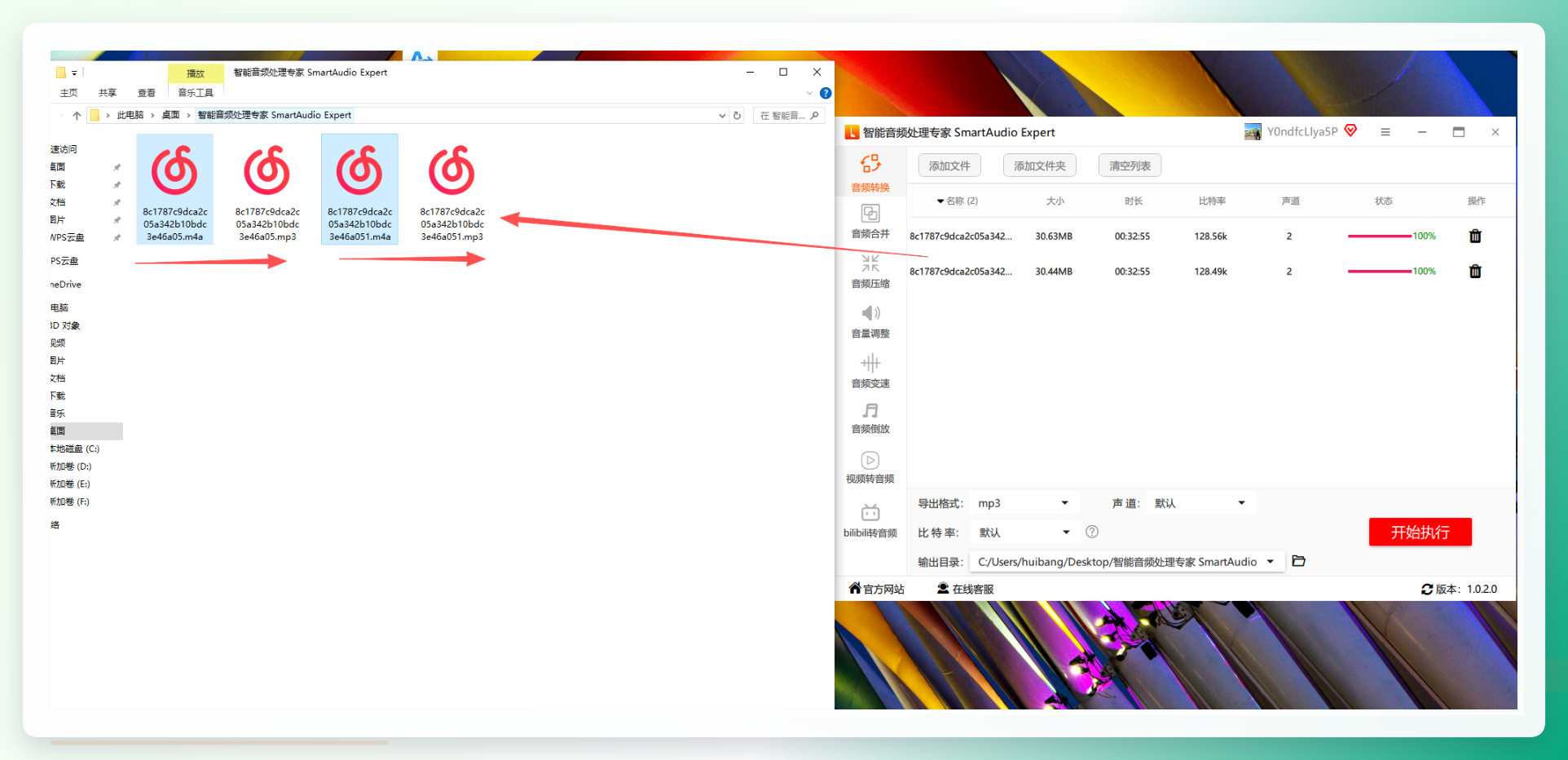
智能音频处理专家:本地软件,左侧功能栏选择"音频转换",右侧导入文件,导出格式选择MP3,设置输出目录后点击开始执行。界面逻辑与汇帮音频大师接近,同样支持批量操作。
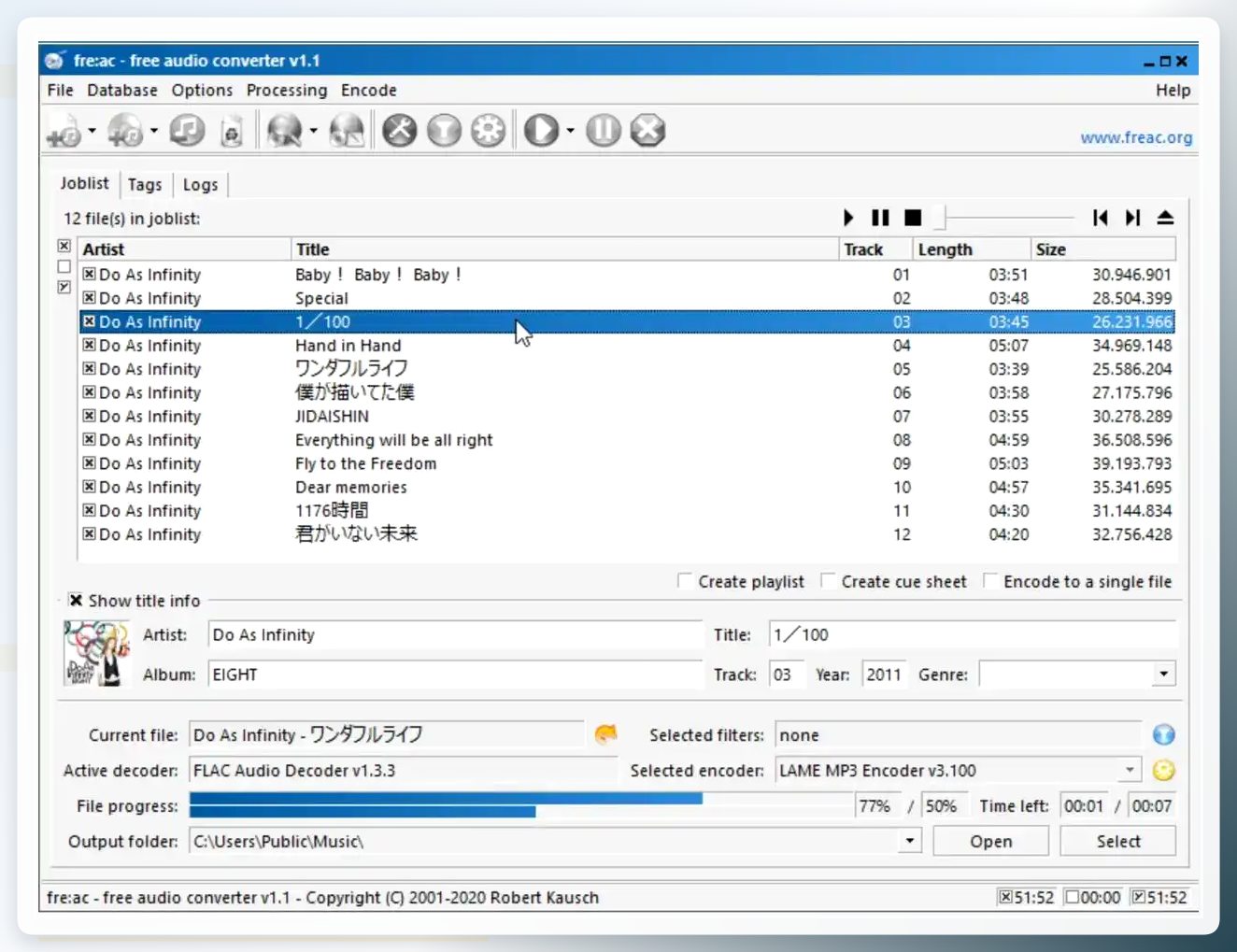
 freac:开源免费转换器。下载安装后,通过"文件"菜单将M4A文件加入列表,编码器选择"MP3 Encoder",点击"开始"执行转码。可调参数丰富,支持自定义编码质量,适合愿意花时间研究设置的用户。
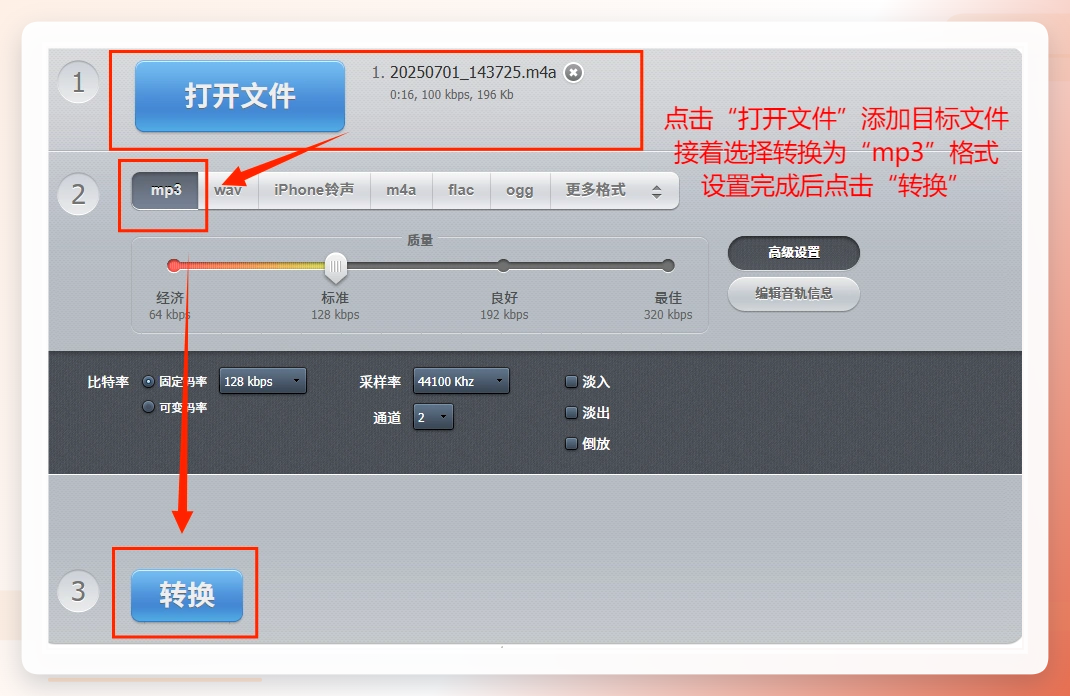
 Convert:在线转换平台。浏览器搜索进入官网,点击"音频转换器",选择"打开文件"上传M4A,下方选中MP3后点击"转换",页面显示"转换已完成"即可下载。无需安装,零散转换时比较便利,但网络波动可能影响转换稳定性。
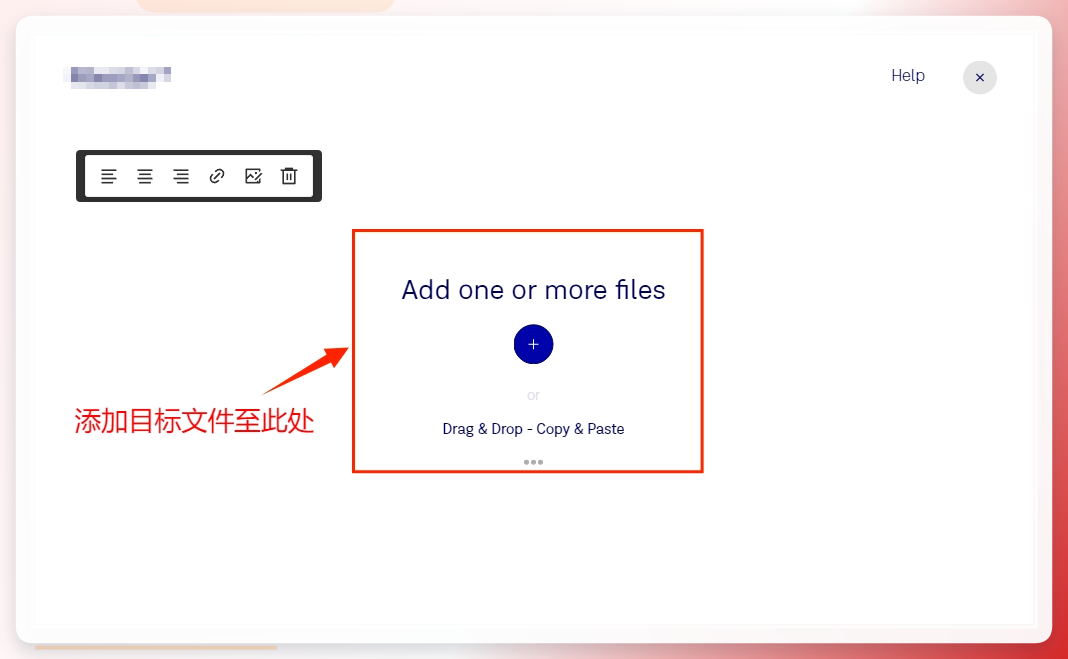
 Filestar:桌面端批量文件处理软件。拖拽M4A文件到界面,点击下方选择转换为MP3,指定输出路径后点击"Convert"。软件提供了比较细致的编码设置项,适合对音频参数有调整需求的用户。
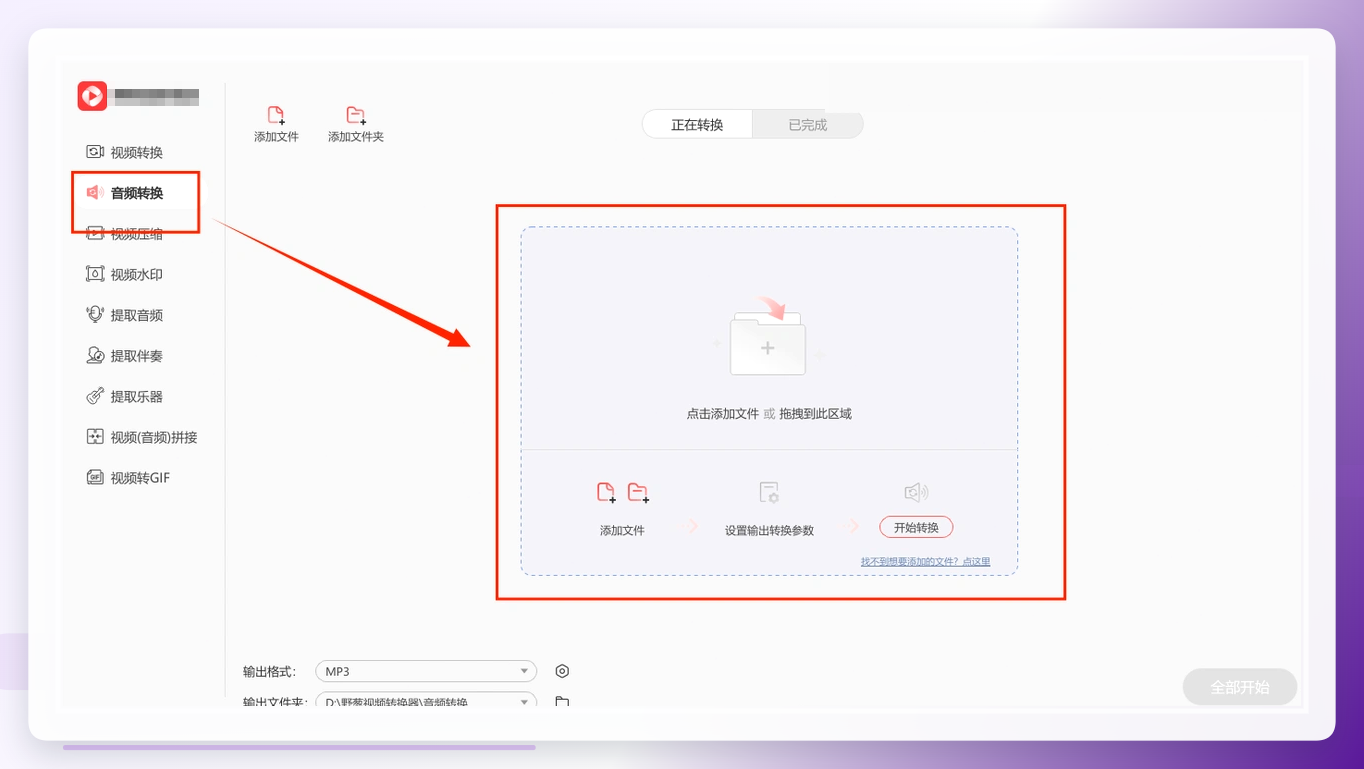
 葱葱视频转换器:音频转换功能独立成模块。添加M4A文件后,点击右上角"格式设置"选择MP3,可进一步调整采样率与比特率,最后选择保存位置并点击"开始转换"即可。
 ### 参数选择与音质权衡
完成M4A转换MP3时,有两点值得留意。
其一,转码不会让音质变好。如果源文件本身是128kbps的AAC,即便输出设置为320kbps的MP3,也不可能超越原始数据的信息量。提升比特率只会增大文件体积,并不能无中生有地补全缺失的音频细节。
其二,比特率需要匹配播放场景。语音类录音使用64-96kbps即可满足清晰度需求;音乐类内容建议选择192kbps以上;而车载音响等环境噪声较大的场景,过高的比特率带来的增益也不容易被感知。按需设置,避免存储空间浪费。
选择建议与操作闭环
回到决策层面,如何选择工具取决于具体需求。
偶尔转换一两首歌曲,在线工具或免费开源软件都可以胜任;需要成批次整理音频库、或处理包含隐私内容的录音,本地软件更有利于保护数据安全。汇帮音频大师在批量处理、格式覆盖和参数自定义之间做了相对均衡的取舍,下载安装后放在桌面作为常备工具,遇到音频兼容问题时可以直接调用。
回到最初的问题:设备无法播放M4A文件,本质上不是文件损坏,而是播放端缺失对应解码能力。转换格式只是手段,理解格式差异后按场景选择工具才是效率的关键。全程保留源文件、明确输出参数、按需选择转换路径,这三条原则能帮助你在M4A转换MP3的过程中少走弯路。
如果你手头正好有一批M4A文件等待处理,不妨先从本文的对比中圈定一两个方向,亲自动手试一次。至于“车载U盘只认MP3,大批量M4A如何操作?”——将文件拖入本地转换工具如汇帮音频大师,批量设置输出格式后开始执行,再拷贝至U盘,整个流程十分钟内即可完成。
