

“你帮我看看这个,放一半就卡住了,客户下午就要。”楼下打印店老板把手机递过来,屏幕上是一段WMA格式的会议录音,进度条走到一半就停住不动。我插上充电线,看了眼时间——上午十点出头,离他说的“下午”还有几个钟头,够折腾。
wma格式怎么转换mp3?这事说白了就是把一个播放器认不出的格式,换成到处都能放的格式。我前后试了六种路子,返工了两次,最后留了套靠谱的流程。下面按我实际操作的顺序讲,你照着点就行。
wma格式怎么转换mp3:本地客户端,点几下就出结果
对于不太懂电脑操作的人,本地客户端的好处是界面直白、不用联网、批量处理也不慌。我第一个试的就是汇帮音频大师,整个过程没超过三分钟。
详细操作流程
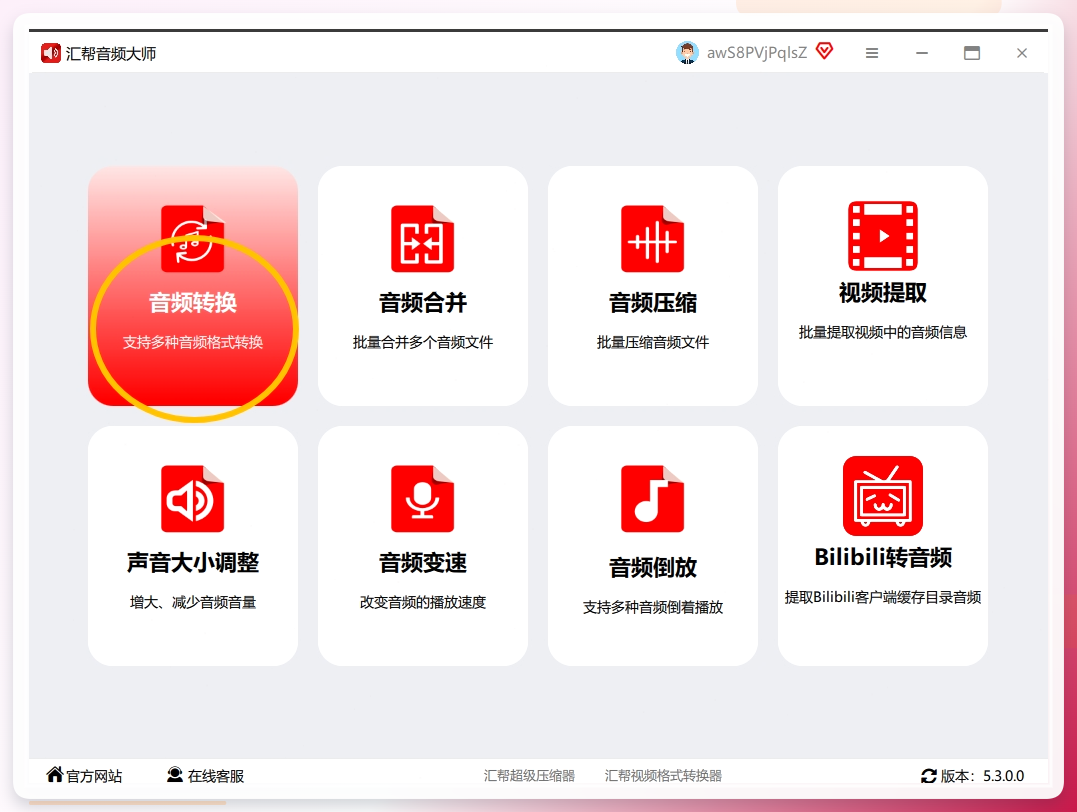
步骤1:打开软件,进音频转换区
双击桌面图标,主界面找到音频转换功能区点进去。这一步没什么坑,界面上的按钮都挺大。
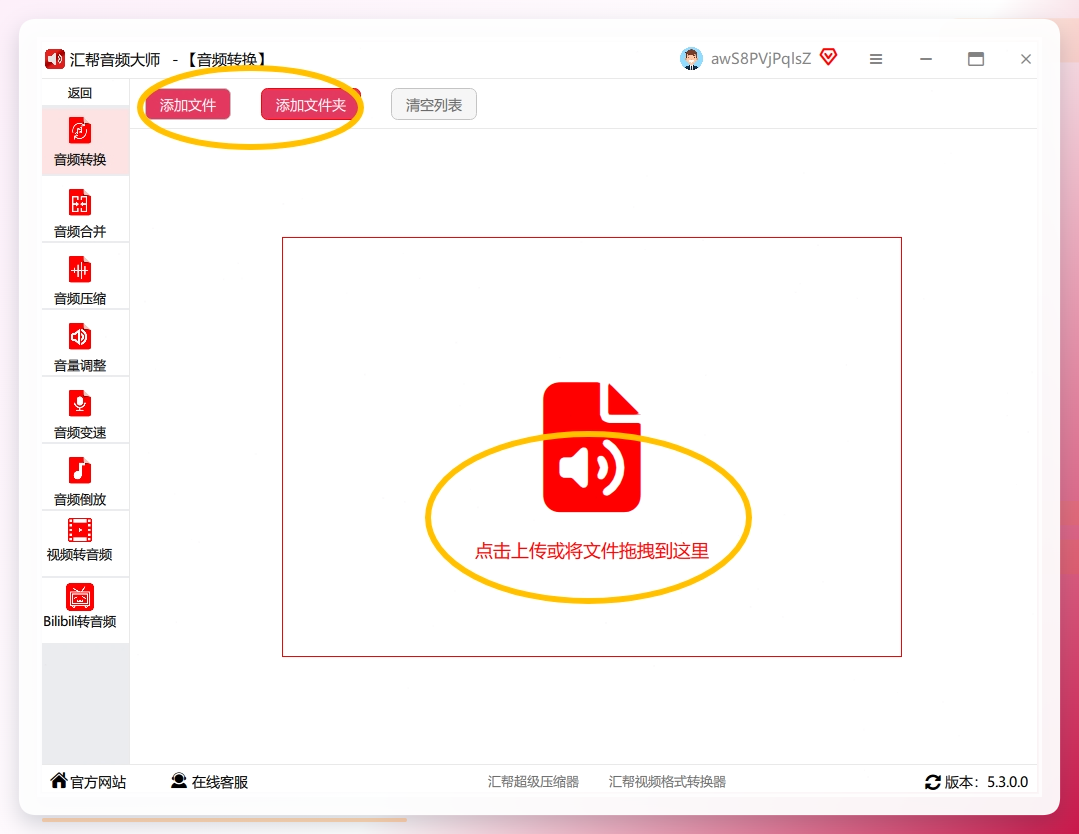
步骤2:把WMA文件拖进来
点选择文件,或者直接把文件拖到窗口里。支持批量,一次能放多个。打印店老板那段录音只有十几MB,拖进去秒识别。
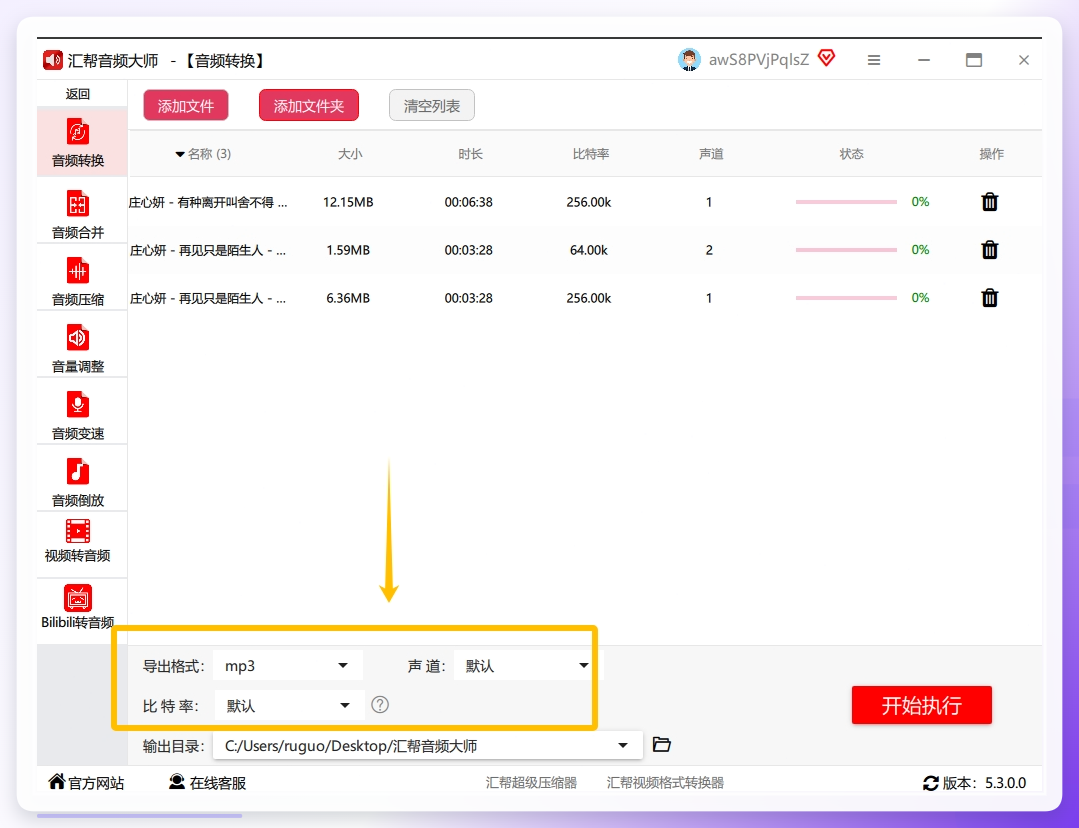
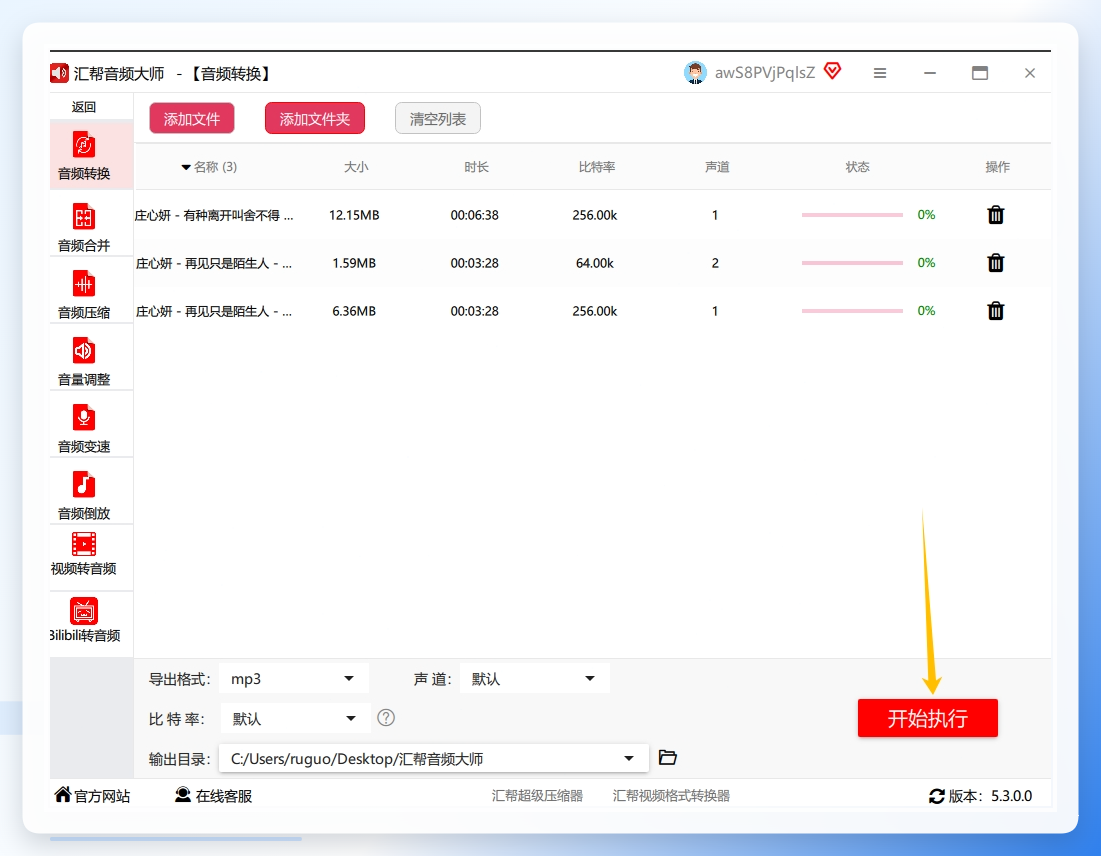
步骤3:设输出格式和比特率
输出格式下拉选MP3。声道默认立体声就行。比特率这里我踩过坑——第一次随手选了320kbps,文件体积翻了一倍多,其实会议录音128kbps完全够用。普通语音选128kbps,音乐类再上320kbps,这个搭配我试了两次都稳。
步骤4:确认路径,开始转换
输出路径确认无误后点开始转换。十几MB的文件,进度条走完大概十几秒。
步骤5:去文件夹取结果
转换完成后到指定路径找新生成的MP3。我一般习惯在桌面建个临时文件夹放,省得回头找不到。
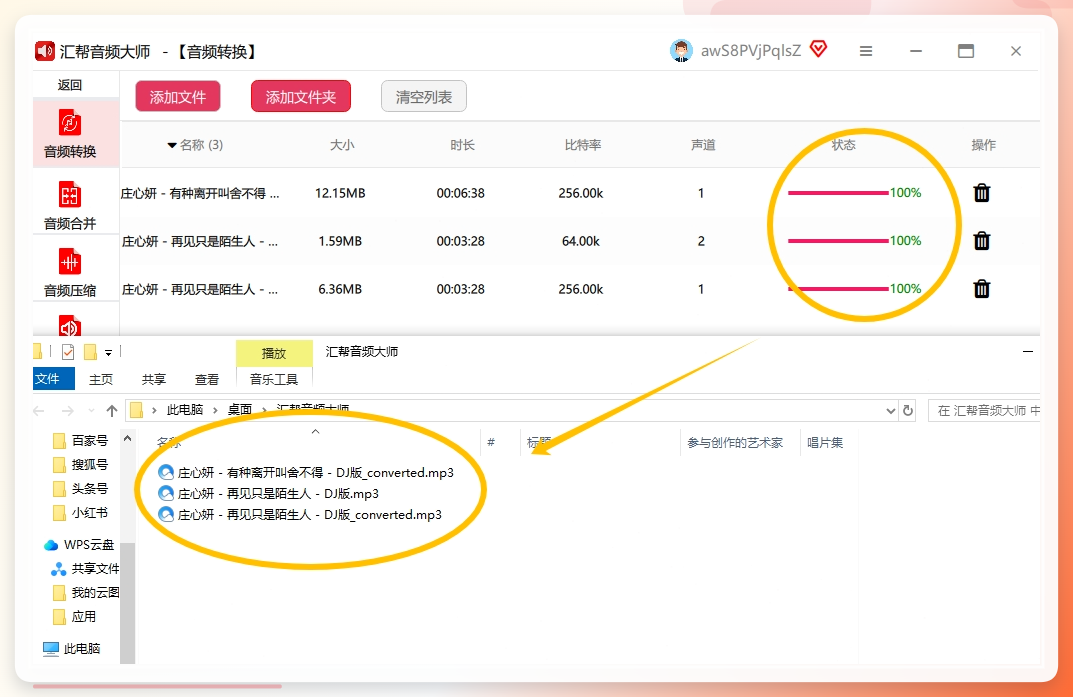 到这一步,老板那段录音已经能正常播放了。不过我想着把其他几种也摸一遍,万一哪天手边没装软件,心里有个数。
wma转mp3不损音质:在线工具和系统自带的两条路
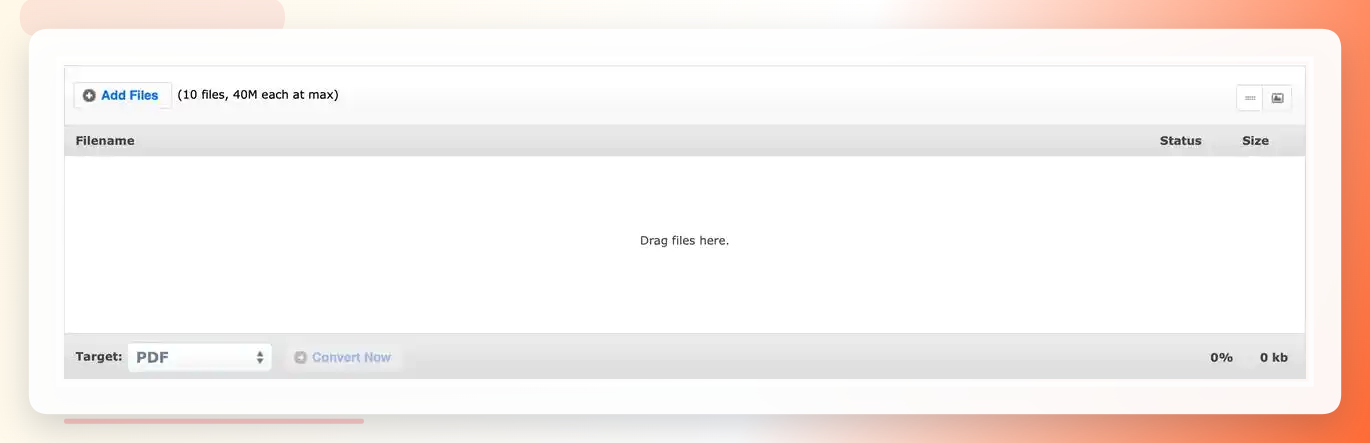
在线工具Aconvert
不想装软件的时候,网页版最省事。打开Aconvert,选音频分类,点WMA转MP3,上传文件,确认输出格式,点立即转换,完成后下载。整个过程四步,适合零散小文件。局限是单次有大小上限,文件多了要一个个传。
系统自带:Windows Media Player翻录
很多人不知道,Windows自带的播放器其实能干这活。把WMA文件用Media Player打开,进组织→选项→翻录音乐,把翻录格式设成MP3,然后在媒体库里右键文件选翻录。这条路不用装任何东西,缺点是步骤藏得深,第一次找选项得摸一会儿。
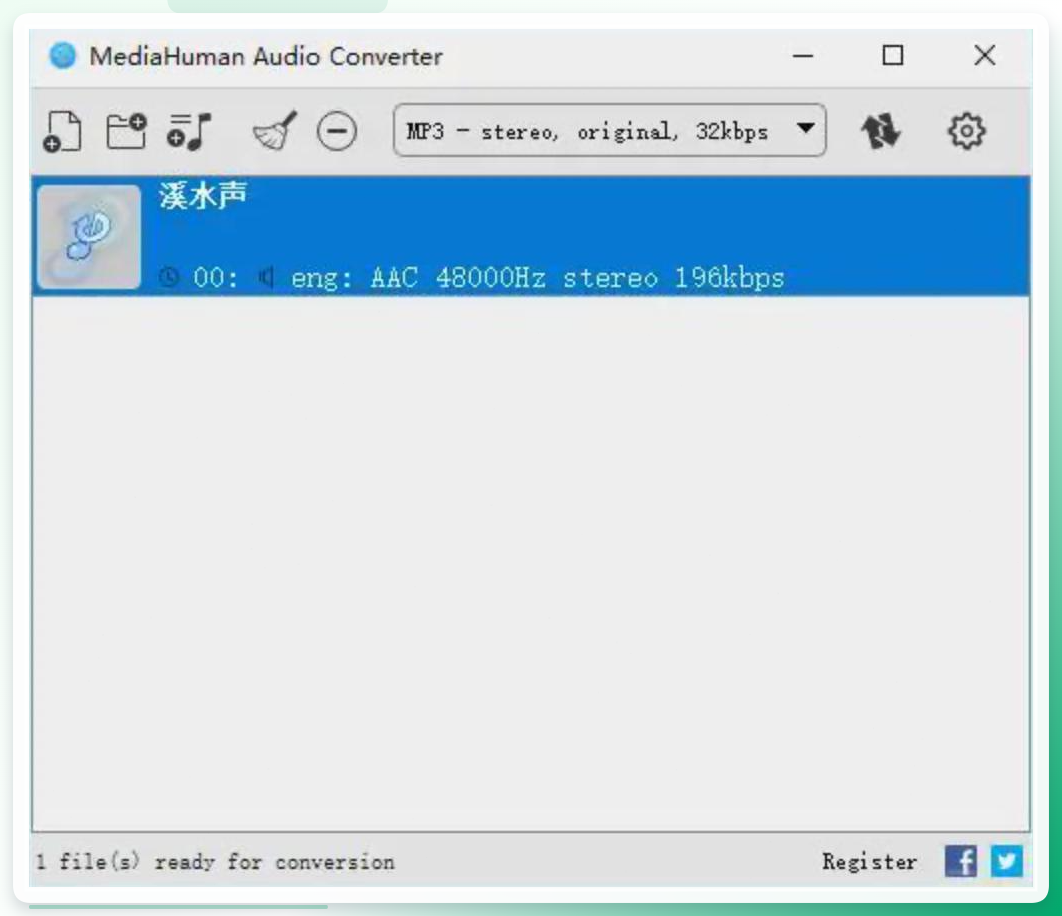
专业软件MediaHuman Audio Converter
拖拽文件进去,顶部输出格式图标选MP3,调音质参数,点转换。界面干净,批量友好,免费版够用。适合文件多、又不想碰复杂设置的人。
wma格式怎么转换mp3批量:再补两个不常见的路子
浏览器插件:Audio Converter
Chrome商店里搜音频转换类插件,装好后在网页里直接调用,选中文件转格式。适合经常在浏览器里处理文件的人。注意插件权限,装之前看一眼它要什么访问权,这个我也说不太准哪些绝对安全,反正我装的时候只给了必要权限。
命令行:FFmpeg
稍微懂点技术的可以用FFmpeg,一行命令ffmpeg -i 输入.wma 输出.mp3就完事。批量的话写个循环。这条路效率最高,但新手第一次配环境容易卡住,我当时折腾了差不多二十分钟才跑通第一条命令。不推荐零基础的人一上来就用。
手动技巧:格式工厂类工具
还有一类国产格式转换工具,界面全中文,功能堆得多。选音频→MP3,添加文件,点开始。优点是中文指引清楚,缺点是安装包偏大,装完一堆附带组件,我一般只在临时借用别人电脑时用。
快问快答
问:转换后音质会变差吗? 答:WMA转MP3本身是有损转有损,比特率设对了差别不大,我听着基本没感觉。
问:手机能转吗? 答:能,应用商店里有转换类App,操作逻辑和电脑端差不多,适合应急。
问:转换要联网吗? 答:本地客户端不用,在线工具和浏览器插件要联网。
最后说一句:wma格式怎么转换mp3,核心就三步——选工具、设格式、点转换。你要是手边正好有个WMA文件卡着放不出来,别拖着,现在就打开一个工具试一遍,十分钟内准能搞定。
