

为什么你的caf文件需要转成mp3
如果你用过iPhone录音、在Mac上做过音频剪辑,或者接触过游戏开发里的音频资源,大概率遇到过.caf这个后缀。CAF是苹果公司开发的一种音频容器格式,支持多种编码算法,能保留较好的音频质量和元数据信息。它在苹果生态内表现不错,但一旦离开Mac和iOS设备,问题就来了——很多Windows播放器、车载音响、安卓手机对它支持有限,甚至直接打不开。
这时候,把caf文件转化mp3就成了一个很实际的需求。mp3的兼容性不用多说,几乎任何设备都能播放。但具体怎么转?用什么工具转?批量文件怎么处理?这些问题困扰过不少职场新人。
笔者结合自己这几年的音频处理经验,整理了6种caf文件转化mp3的方法,包括本地软件、苹果自带工具和在线方案。每种方法都附上了操作步骤和适用场景,你可以根据自己的设备情况和文件数量来选择。内容以客观实用为主,不吹不黑,看完就能上手。
如何把caf文件转化mp3?四个音频格式转换方法介绍

caf转mp3方法一:汇帮音频大师(本地批量处理,适合职场办公场景)
先说我个人在办公场景下用得比较多的一种方式。汇帮音频大师是一款本地运行的音频处理工具,支持格式转换、音频合并、提取等功能。它的优势在于批量处理能力和界面逻辑比较清晰,不需要太多学习成本。下面把完整步骤拆解一下。
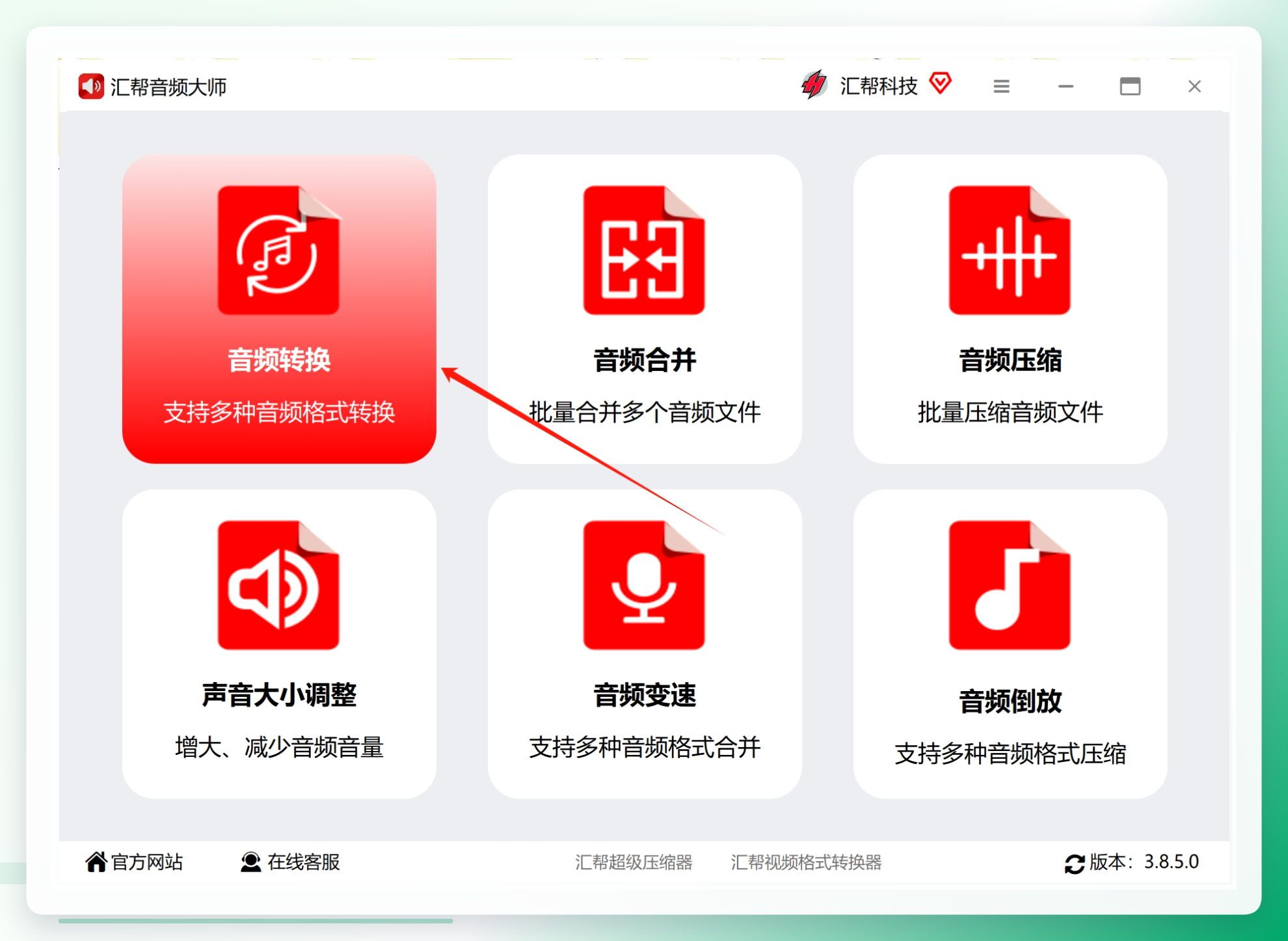
步骤一:打开软件,进入音频转换模块
启动电脑上的“汇帮音频大师”,在主界面找到“音频转换”功能,点击进入操作页面。
 步骤二:导入caf文件
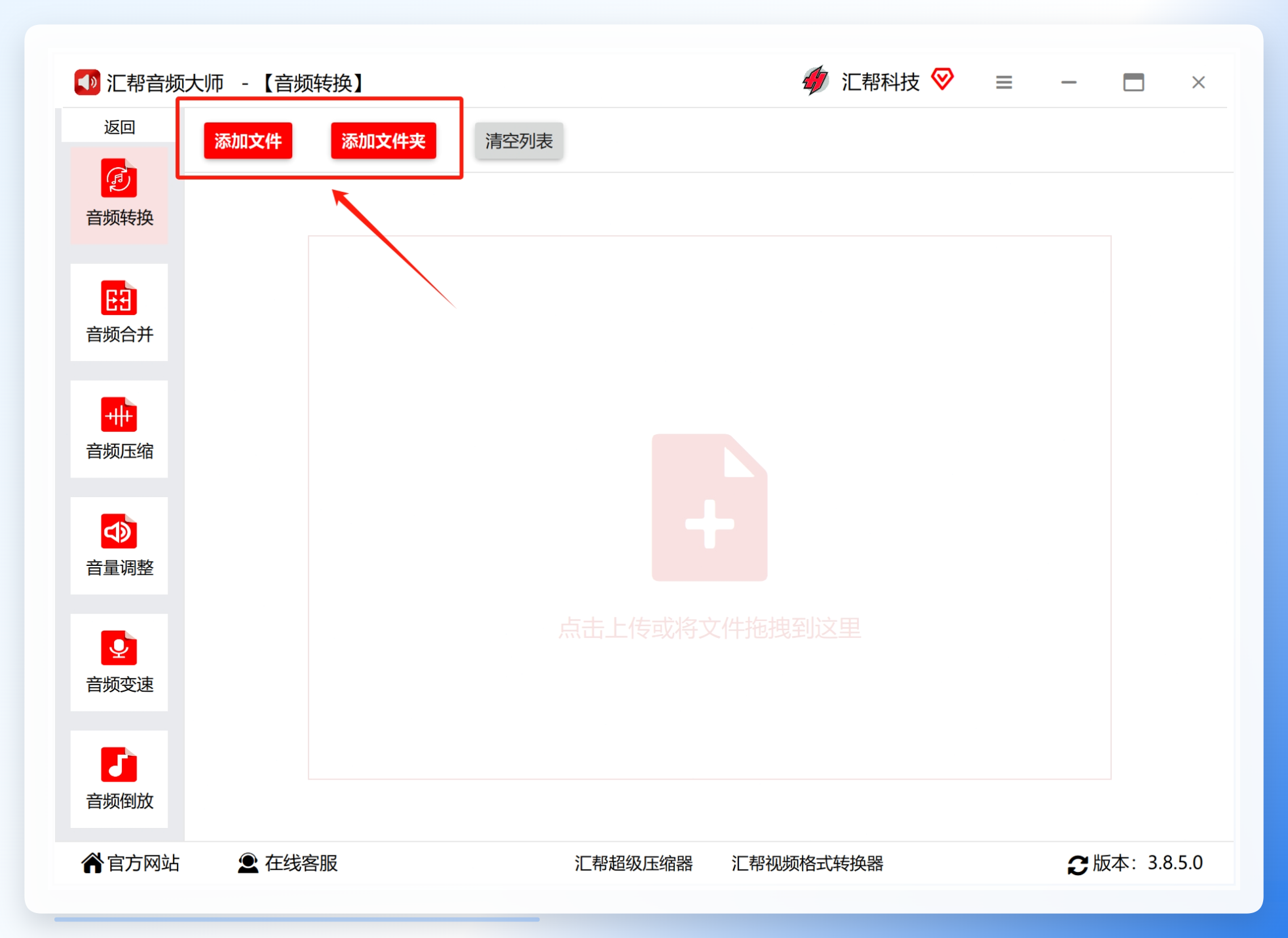
点击“添加文件”按钮,在弹出的文件选择窗口中选中需要转换的caf文件。软件支持批量导入,一次选多个文件也没问题。
 步骤三:设置输出格式为mp3
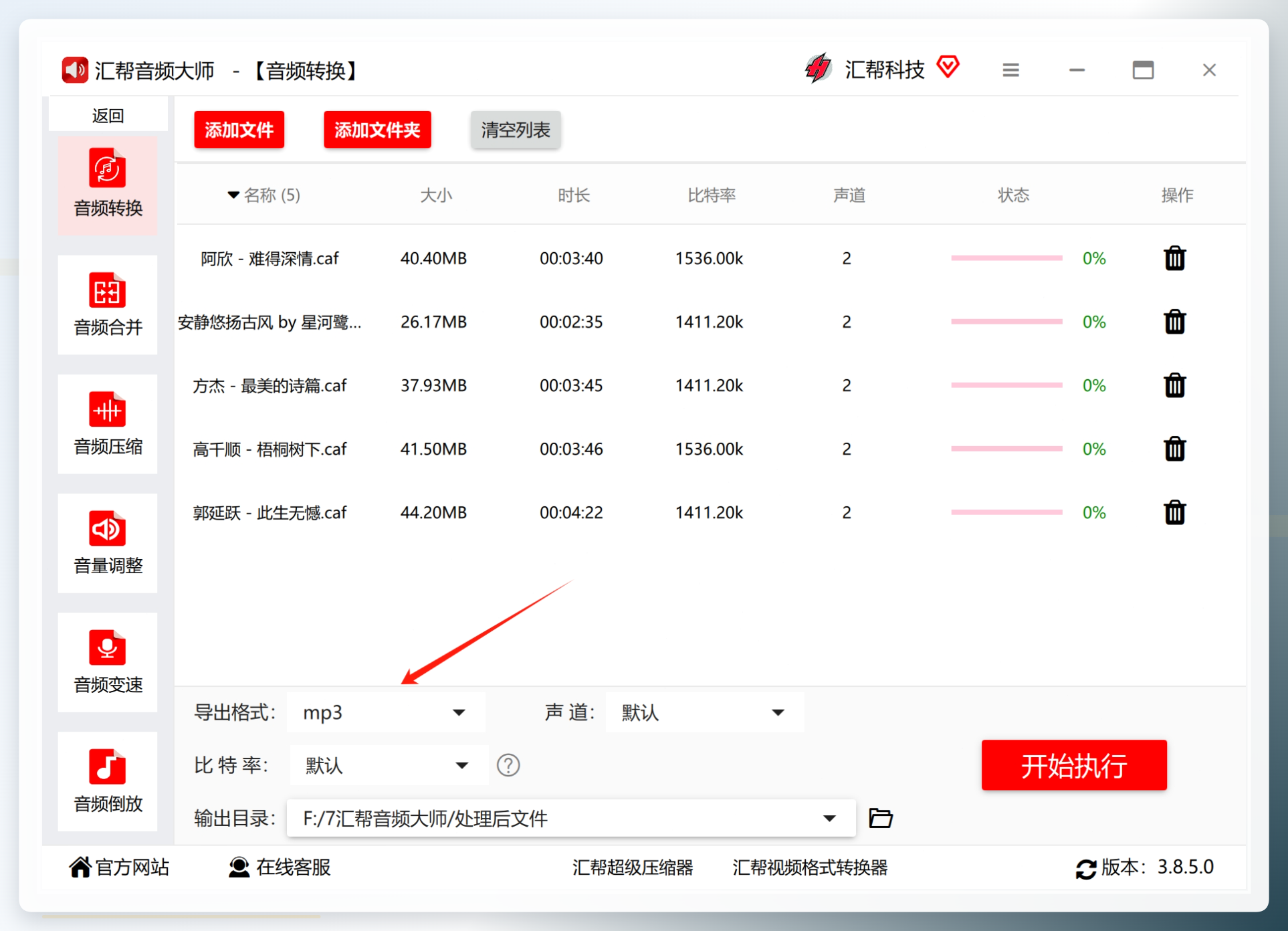
文件添加完成后,在界面底部找到输出格式选项,直接选中“mp3”。如果有其他格式需求,也可以在这里切换。
 步骤四:调整声道和比特率(可选)
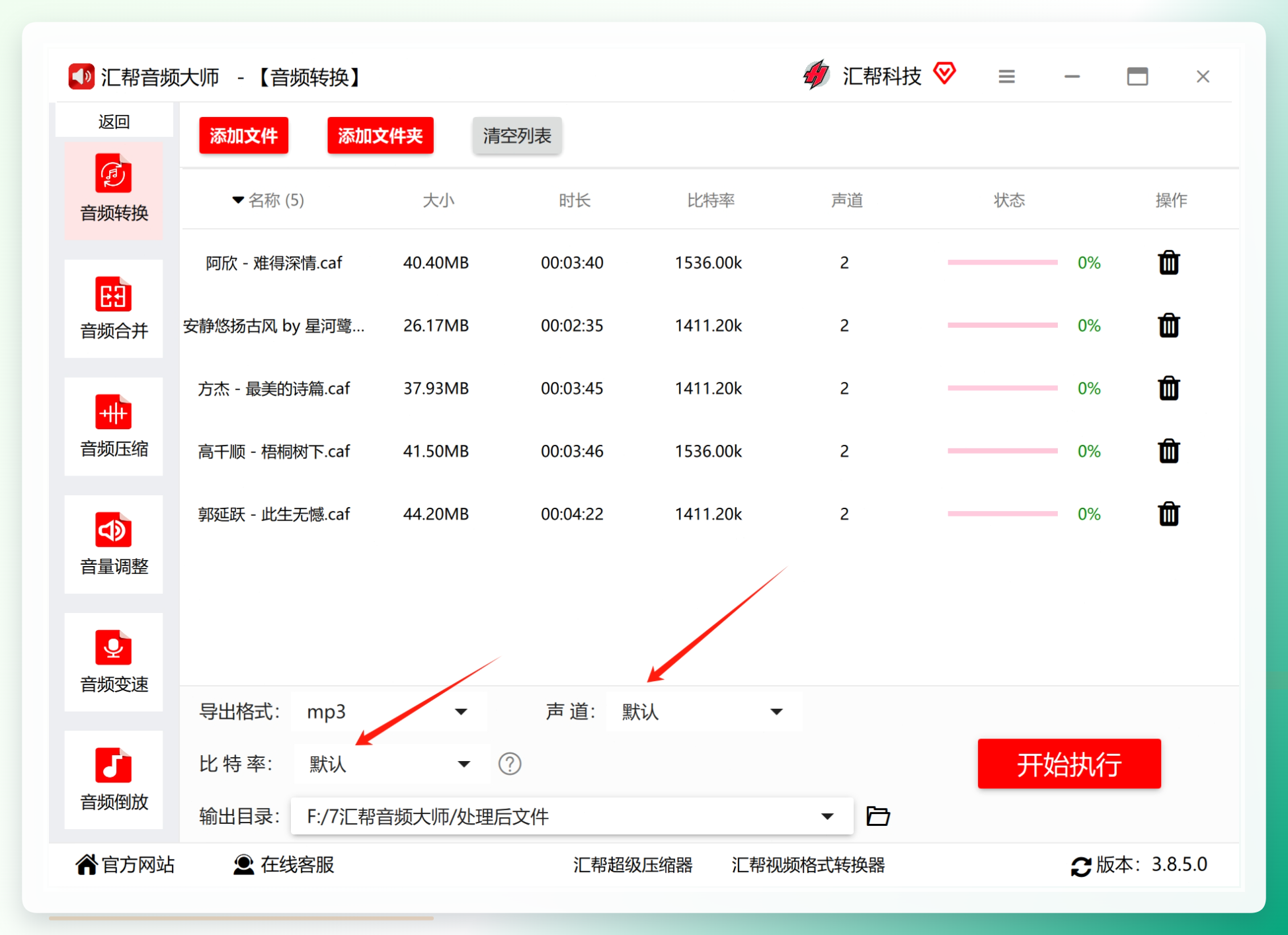
接下来可以设置声道数和比特率。一般情况下保持默认参数就行,默认值已经能满足日常播放需求。如果对文件大小有要求,可以适当降低比特率。
 步骤五:指定输出目录
给转换后的mp3文件选一个存放位置,也就是输出目录。建议单独建一个文件夹,方便后续查找。
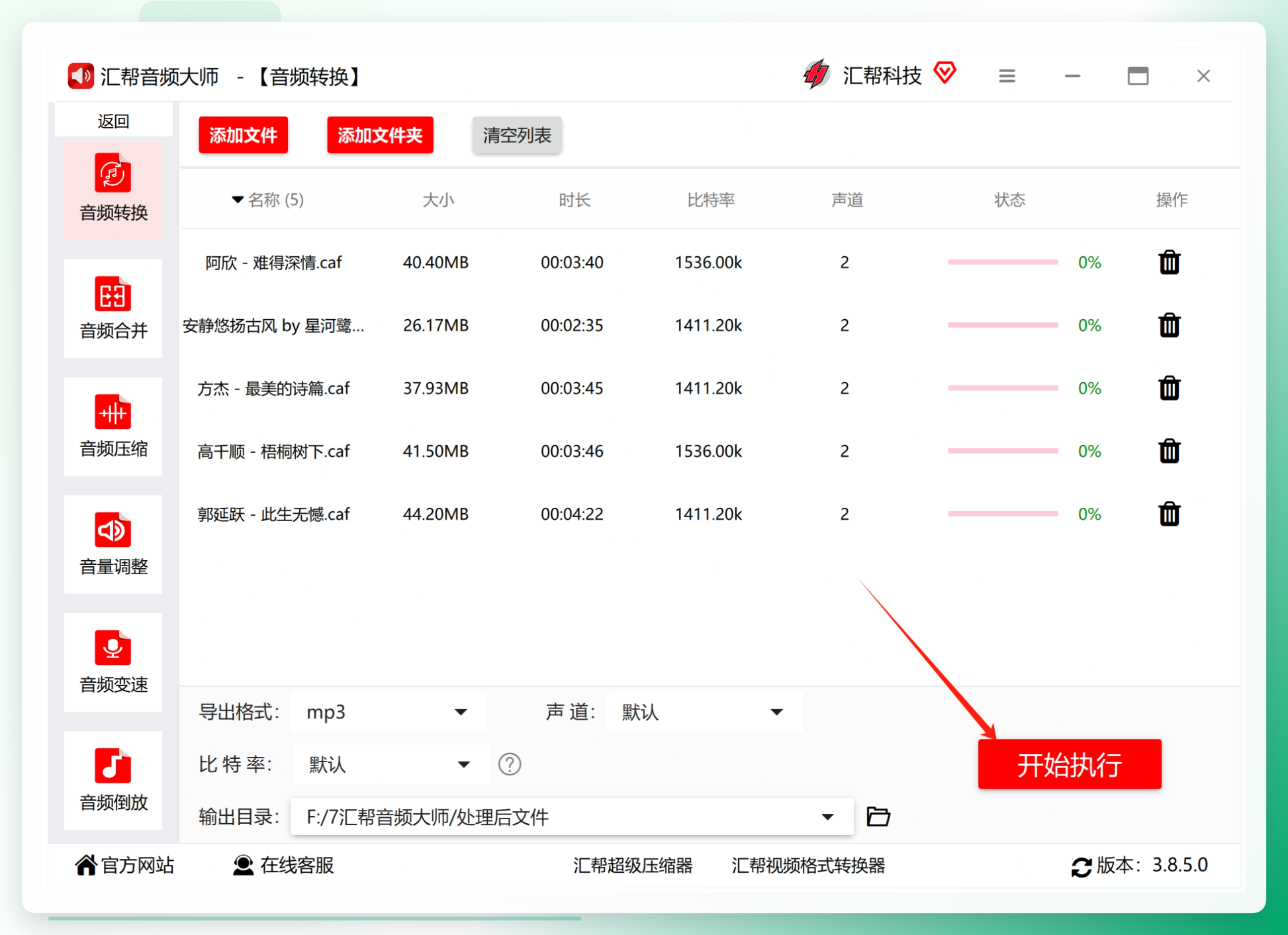
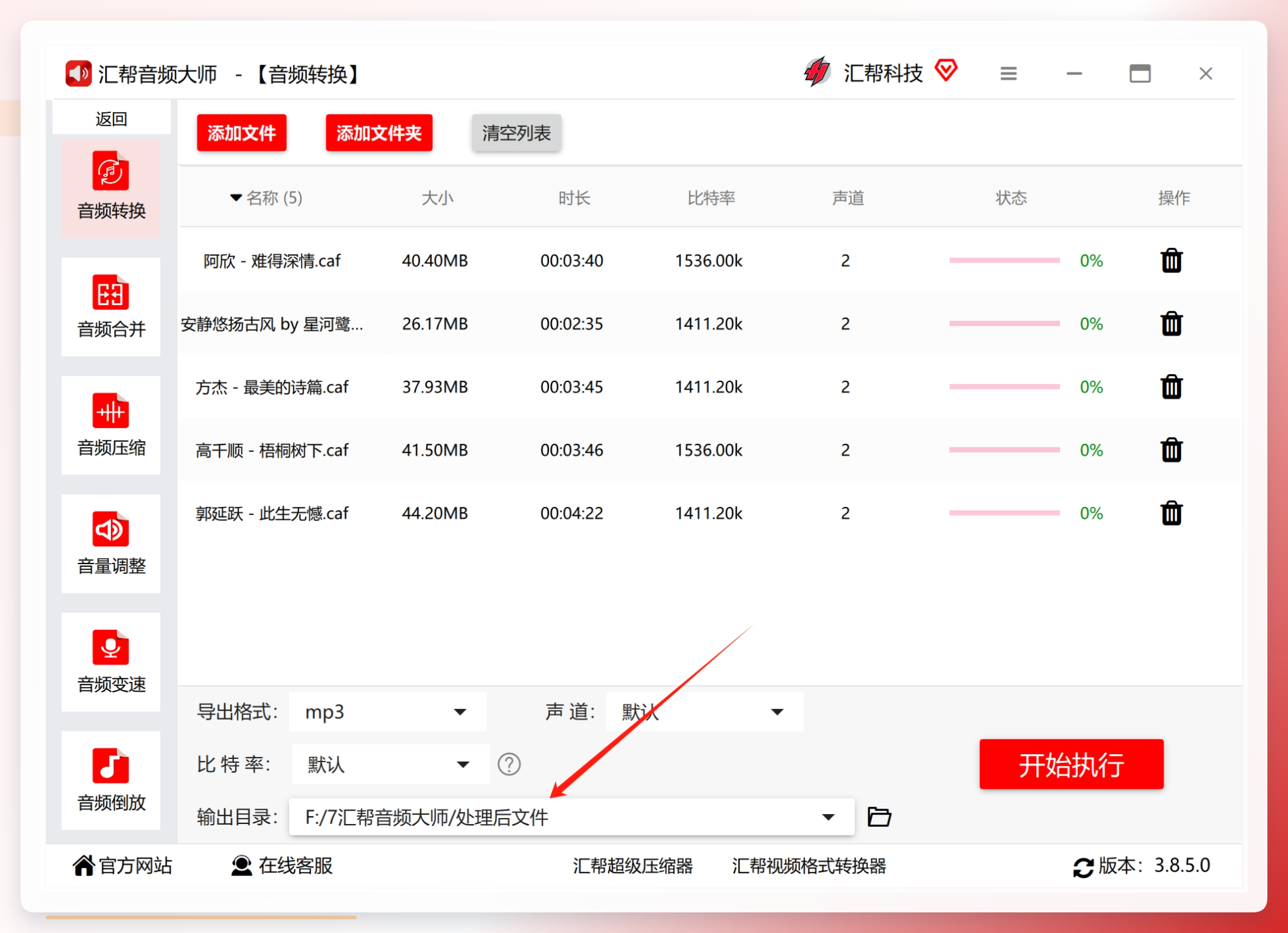 步骤六:开始执行转换
确认参数无误后,点击“开始执行”按钮,软件进入转换流程。转换速度取决于文件数量和大小,稍等片刻即可。
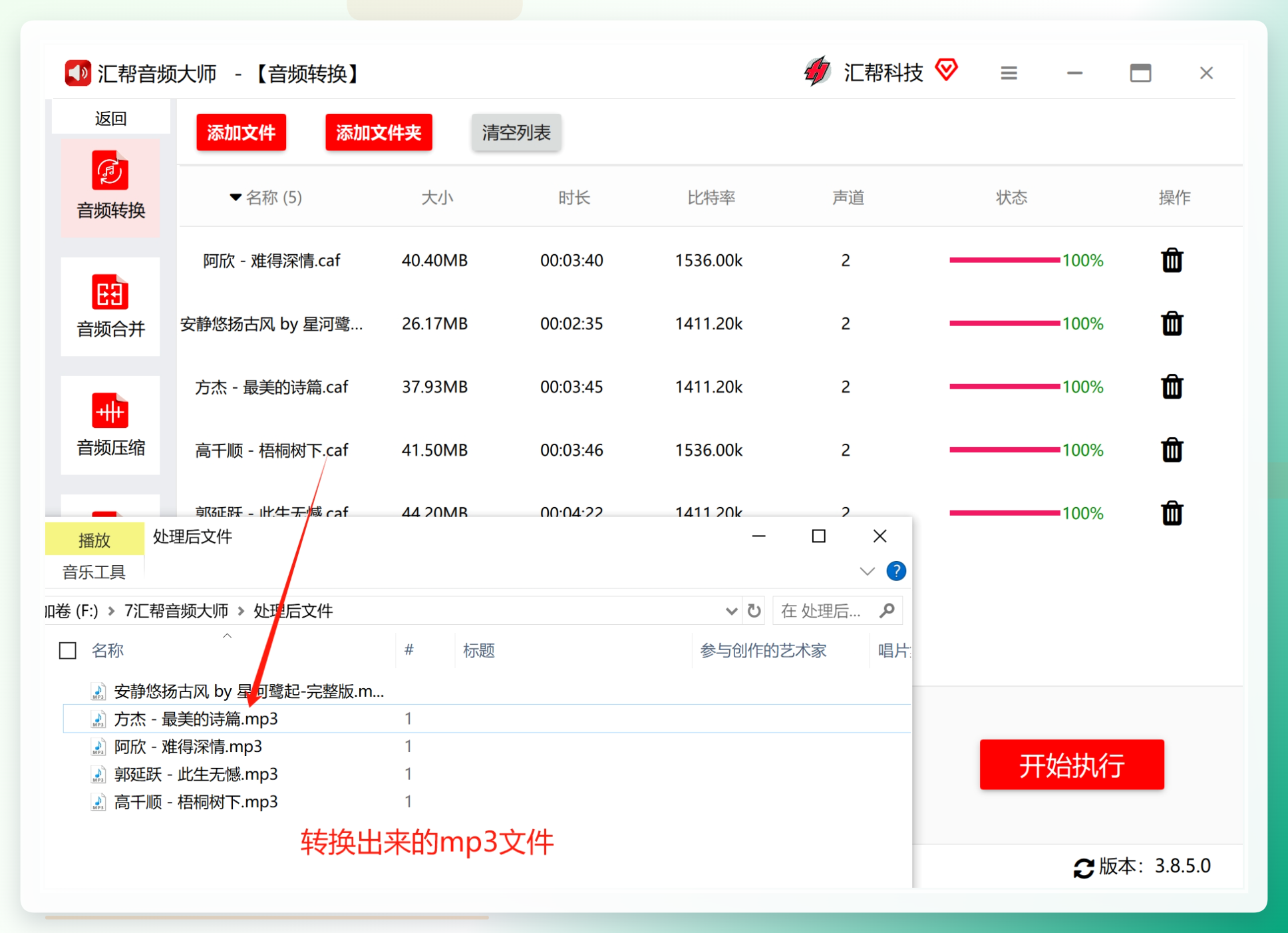
 转换完成后,打开输出目录就能看到生成的mp3文件。这些文件可以直接拷贝到手机、U盘或车载设备中使用。
 适用场景:需要批量处理多个caf文件、对本地数据安全有要求、不想依赖网络的办公环境。整体操作逻辑是“导入—选格式—设目录—执行”,四步核心动作,上手门槛不高。
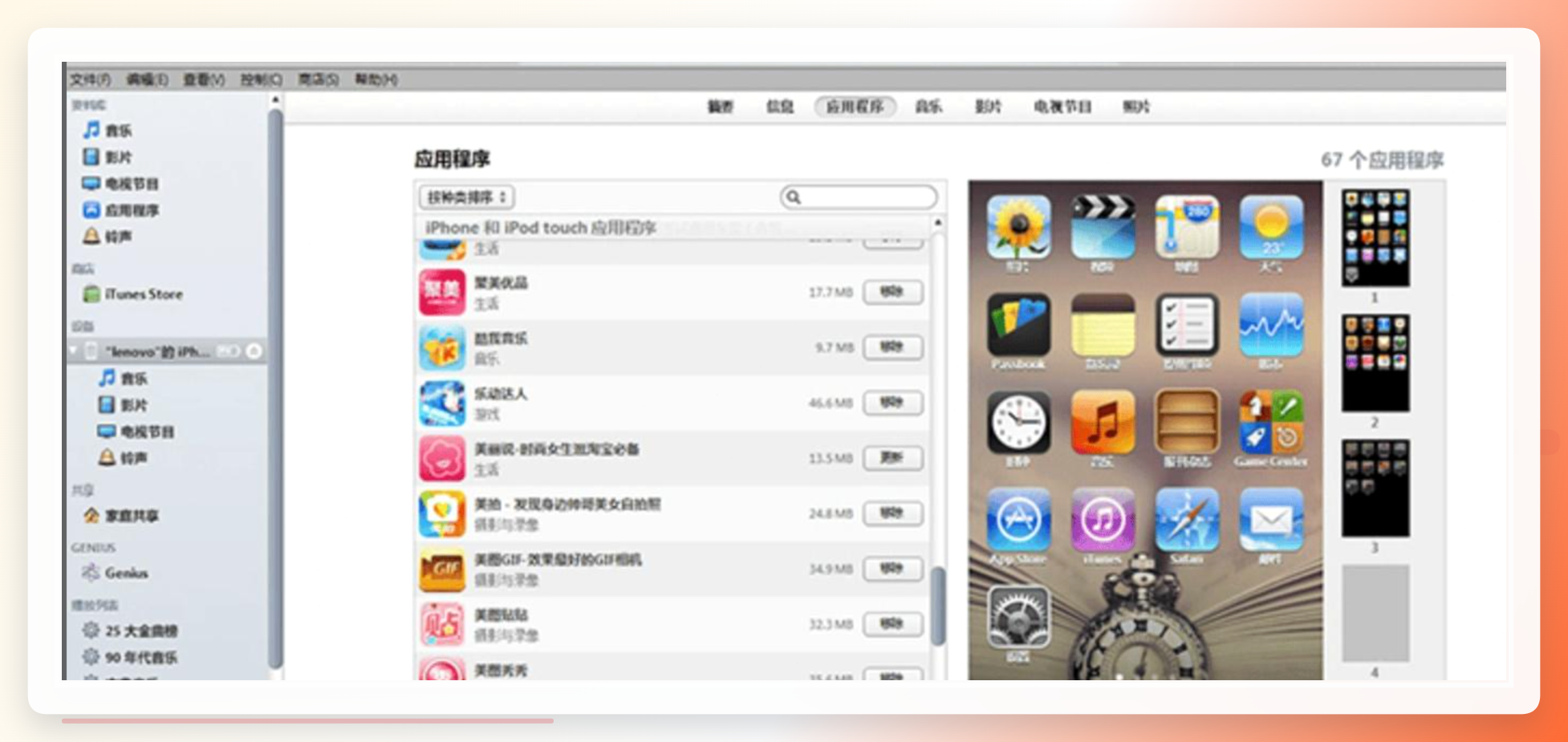
caf转mp3方法二:iTunes
- 打开iTunes,点击“编辑”>“偏好设置”>“通用”>“导入设置”。
- 在“导入时使用”下拉菜单中选择“MP3编码器”,音质选“高质量”。
- 确定后,把caf文件拖入iTunes资料库。
- 右键点击该文件,选择“创建MP3版本”。
- 等待处理完成,资料库中会出现同名的mp3文件,右键“在Windows资源管理器中显示”即可定位到文件。
caf转mp3方法三:sunwoo音频格式转换器(拖拽式操作)
sunwoo音频格式转换器是一款本地音乐转换软件,支持主流音频格式互转,纯本地处理,操作方式比较直观。
第一步:打开软件,把要转换的caf文件或整个文件夹拖拽到主界面空白区域。
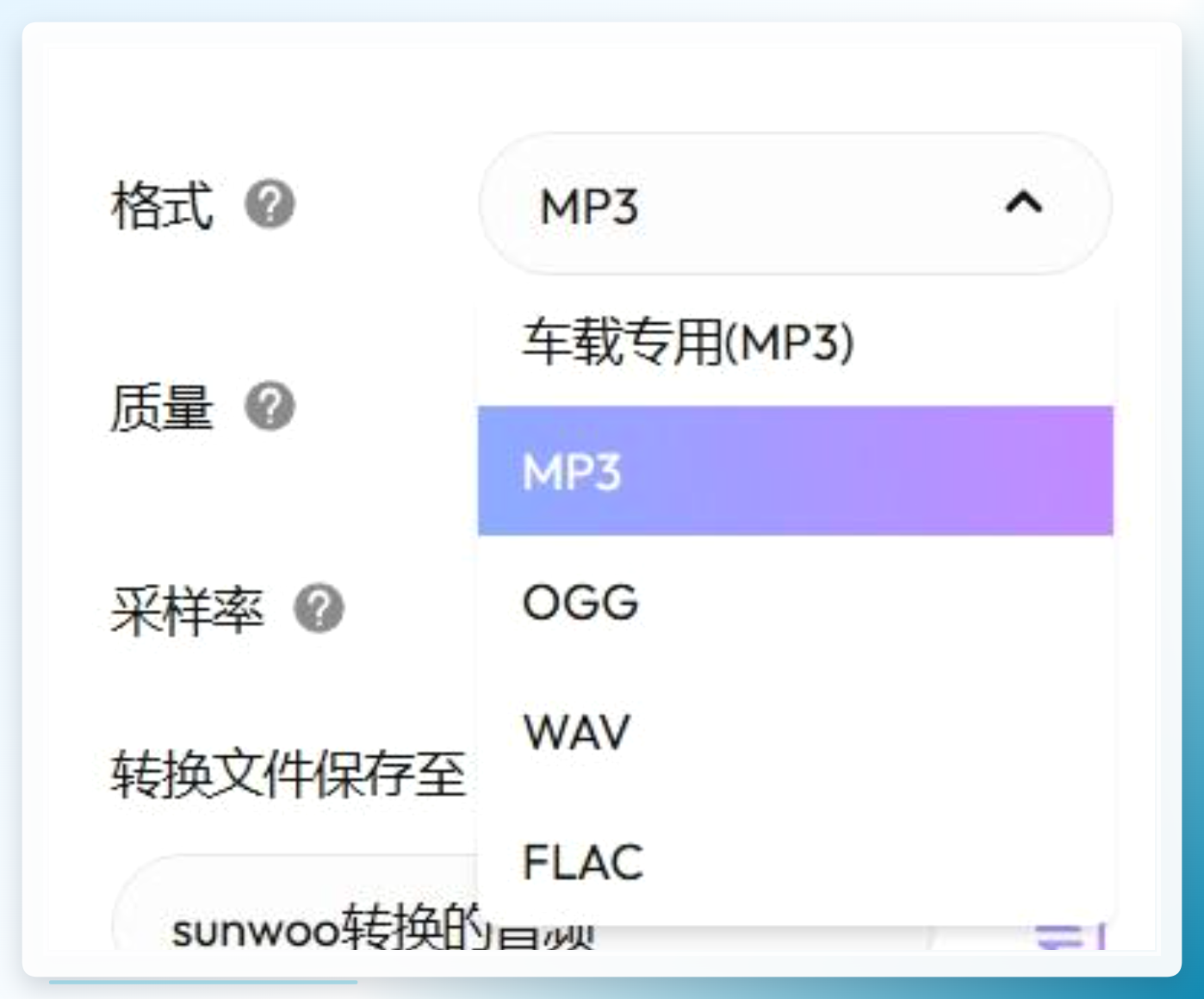
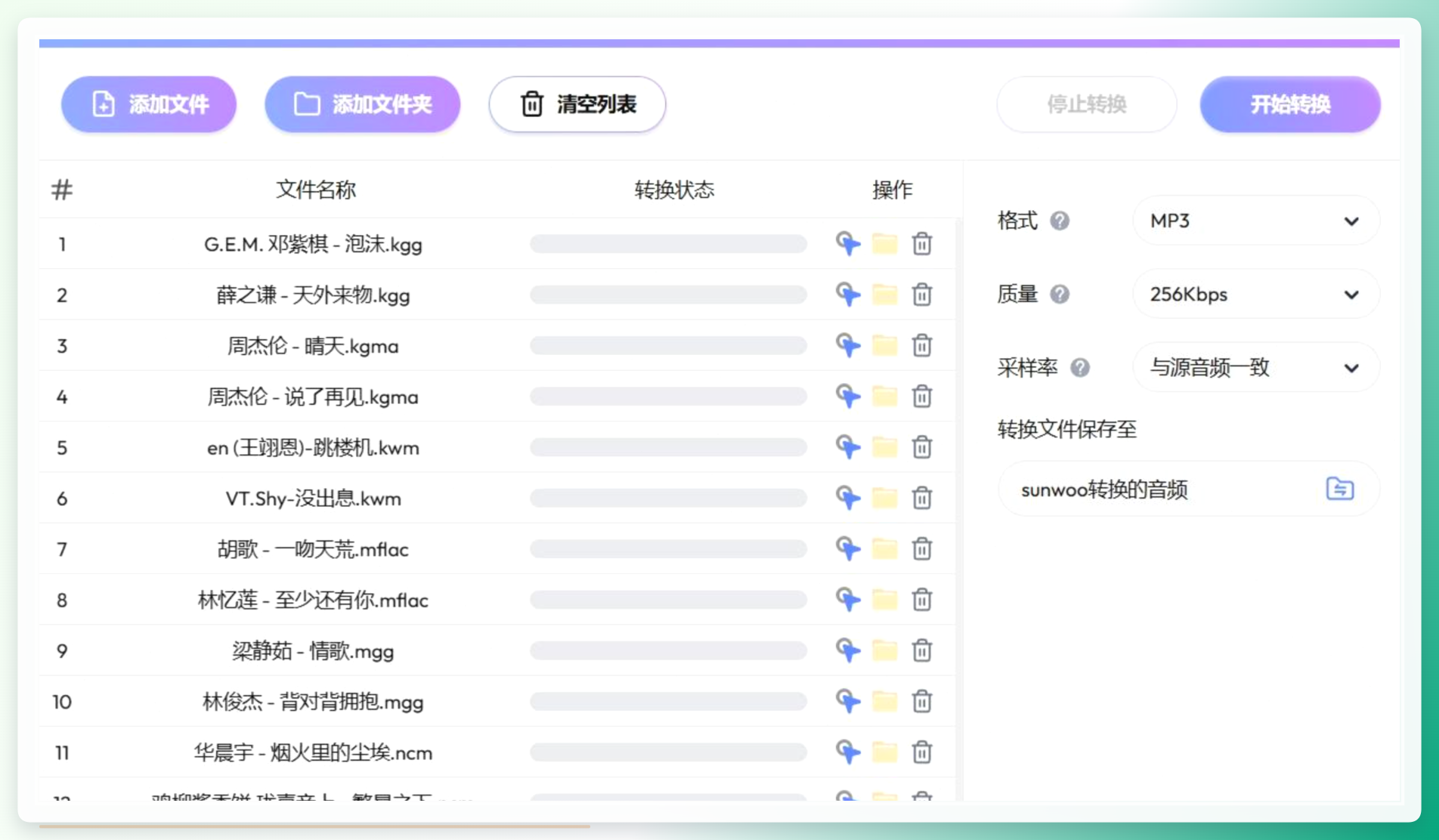 第二步:默认输出格式为mp3,质量最高可选320Kbps。如果需要其他格式,点击格式下拉按钮切换。
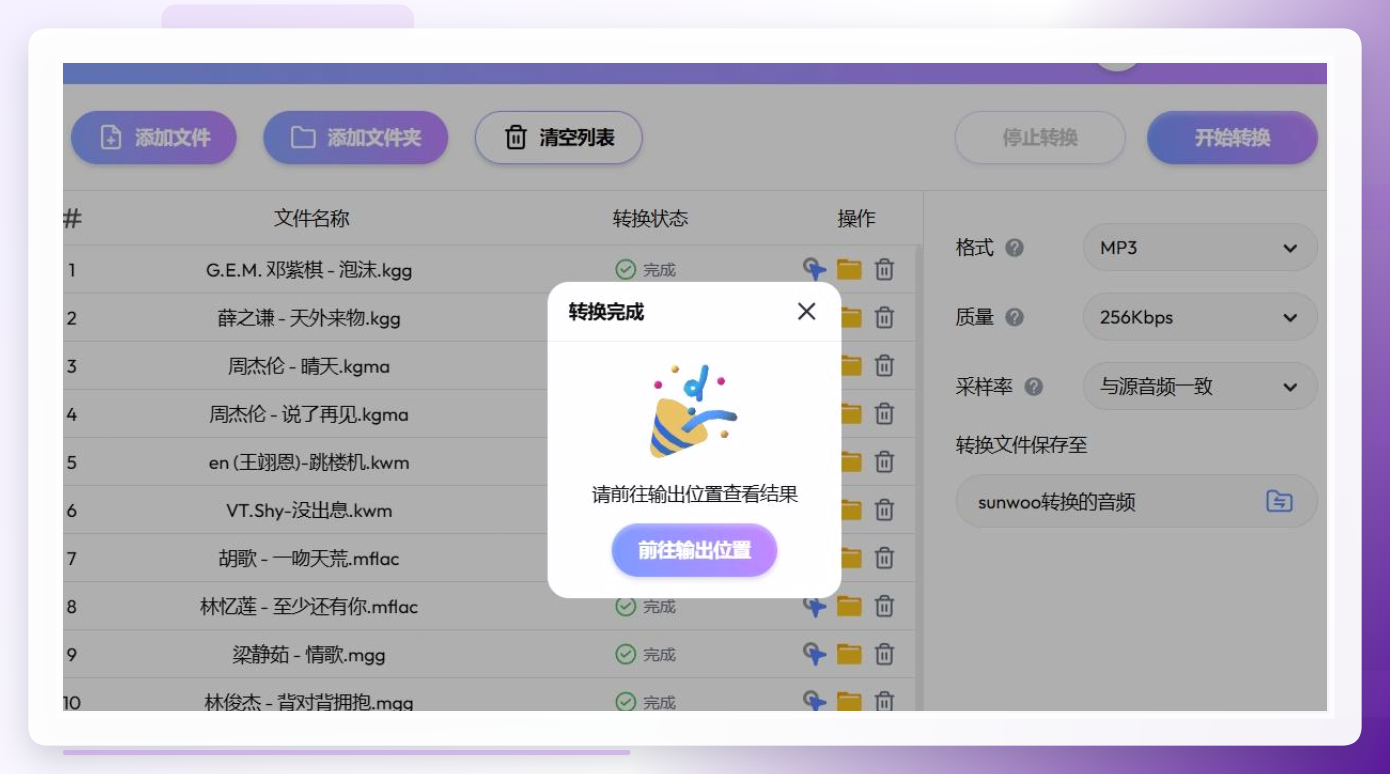
 第三步:点击开始转换,完成后点击“前往输出位置”查看生成的mp3文件。
caf转mp3方法方案四:在线转换工具
如果只是偶尔转一两个文件,不想在电脑上装软件,在线工具是个可选项。操作流程大同小异:
步骤1:打开一个在线音频转换页面,点击“选择文件”按钮,上传需要转换的caf文件。
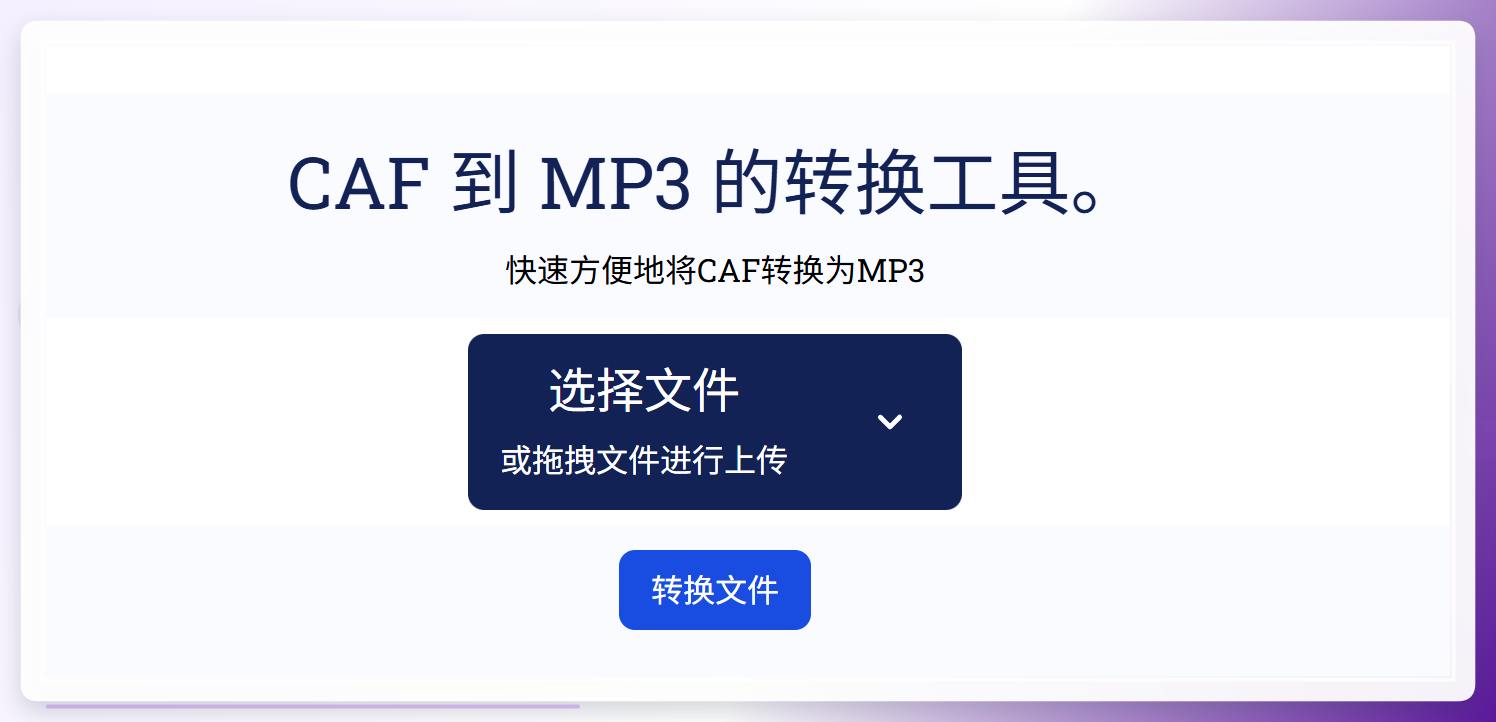 步骤2:上传完成后,将输出格式设置为mp3,点击“转换文件”按钮开始处理。转换结束后下载新文件即可。
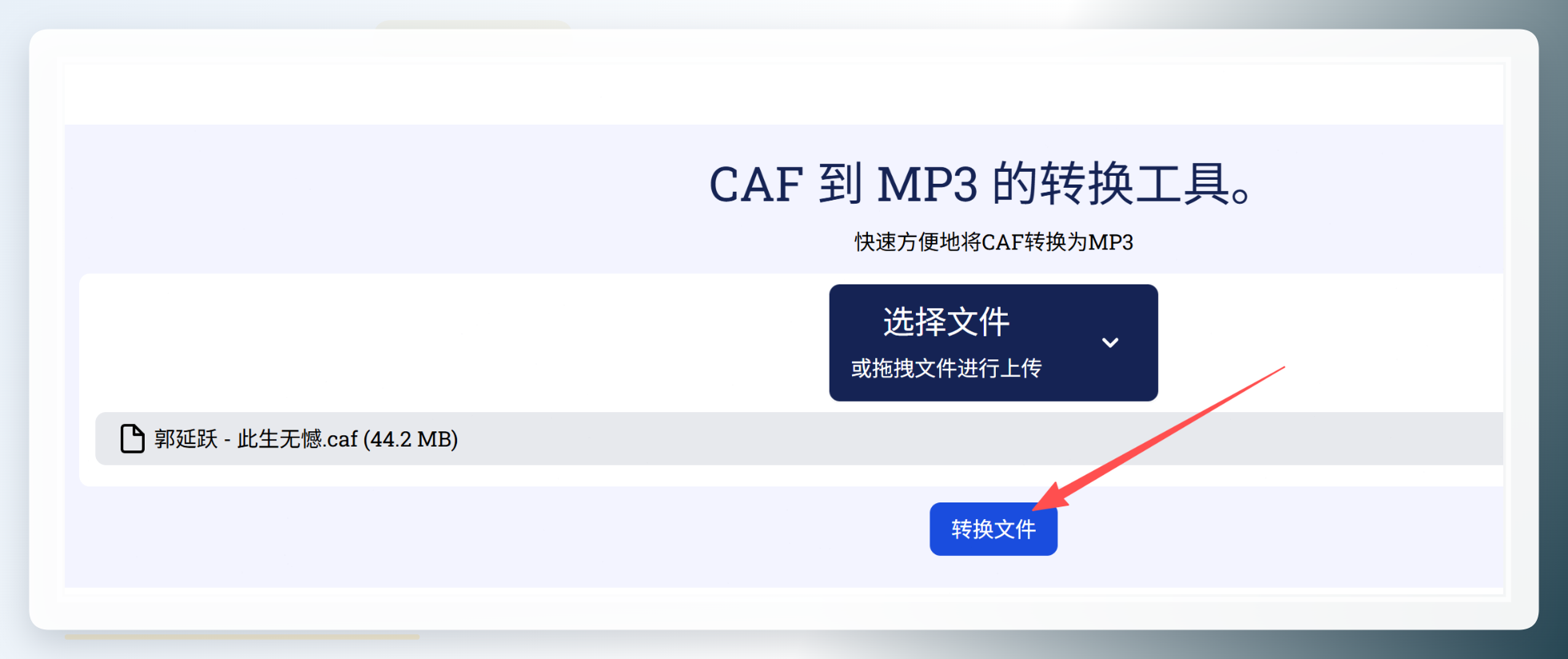 适用场景:临时应急、文件数量少、不涉及敏感内容的情况。需要注意的是,在线工具需要上传文件到服务器,涉及隐私或商业机密的音频不建议用这种方式。另外,部分在线工具有文件大小限制,超大文件可能传不上去。
注意事项与常见问题
1. 转换后音质会变差吗?
caf转mp3属于有损转换,mp3的编码方式决定了它会丢弃一部分音频信息。不过对于日常听歌、语音素材、铃声制作等场景,128kbps以上的比特率基本听不出明显差异。如果对音质有严格要求,可以考虑转成wav或flac等无损格式,但文件体积会大不少。
2. 批量转换时软件卡顿怎么办?
一次导入几十个文件时,部分软件可能出现响应变慢的情况。建议分批处理,每次10到20个文件,转换期间不要同时运行其他占用资源较大的程序。
3. 转换失败或文件损坏怎么排查?
先确认源文件是否能正常播放。如果caf文件本身损坏,任何工具都转不了。其次检查输出目录是否有写入权限,路径中尽量不要包含特殊字符。另外,部分在线工具对文件大小有限制,超过限制会直接报错。
4. 在线工具和本地软件怎么选?
文件数量少、不涉及隐私内容,在线工具省事。文件多、有保密要求、或者经常需要处理音频,本地软件更稳妥。这个选择逻辑和选办公软件是一个道理,看使用频率和数据敏感度。
5. 转换后的mp3在车载设备上播放不了?
部分老款车载音响对mp3的采样率和比特率有要求。可以尝试把比特率设为128kbps、采样率设为44.1kHz,兼容性会好一些。如果还是不行,检查U盘的文件系统格式,FAT32的兼容性通常比NTFS好。
回到caf文件转化mp3这件事本身,方法没有绝对的好坏,关键看你的使用场景。
如果你是职场办公场景,经常需要批量处理音频文件,汇帮音频大师这类本地工具在效率和隐私之间平衡得比较好,操作步骤也清晰,导入、选格式、设目录、执行,四步走完。如果你手头只有一两个文件,又是苹果用户,iTunes自带的功能就够用了,不用额外折腾。在线工具适合临时应急,但要注意文件隐私和大小限制。sunwoo、优速、wokee、QVE这几款各有侧重,功能上有重叠,选一个界面顺手的就行。
最后提醒一点:转换前养成备份原文件的习惯,输出目录单独建文件夹,批量处理时分批操作。这些小习惯能帮你省去不少返工的麻烦。希望这篇关于caf文件转化mp3的整理对你有用,下次再遇到打不开的caf文件,不用慌,按上面的方法挑一个试试就行。
