

不知道你有没有这样的经历——开完一场两小时的会议,手机里躺着七八段录音;采访了三位受访者,录音文件散落在不同文件夹里;给孩子录了几段睡前故事,想串成一个完整音频却不知道从何下手。
说实话,我以前也是这样。每次整理录音,光是来回切换文件就能耗掉大半个小时,更别提有时候手滑点错,把顺序搞乱了还得重新来。后来我花了一些时间,把市面上常见的音频合并方案都试了一遍,这才算把这个问题彻底解决。
今天这篇文章,就想跟你聊聊怎么把几个录音合成一个音频播放这件事。我会把电脑端、手机端、在线工具几种方案都摊开来对比,每种方法附上详细的操作步骤和适用场景。文章不吹不黑,纯干货分享,你可以根据自己的实际情况挑一个合适的用。
怎么把几个录音合成一个音频播放?办公族应该学会的五个方法
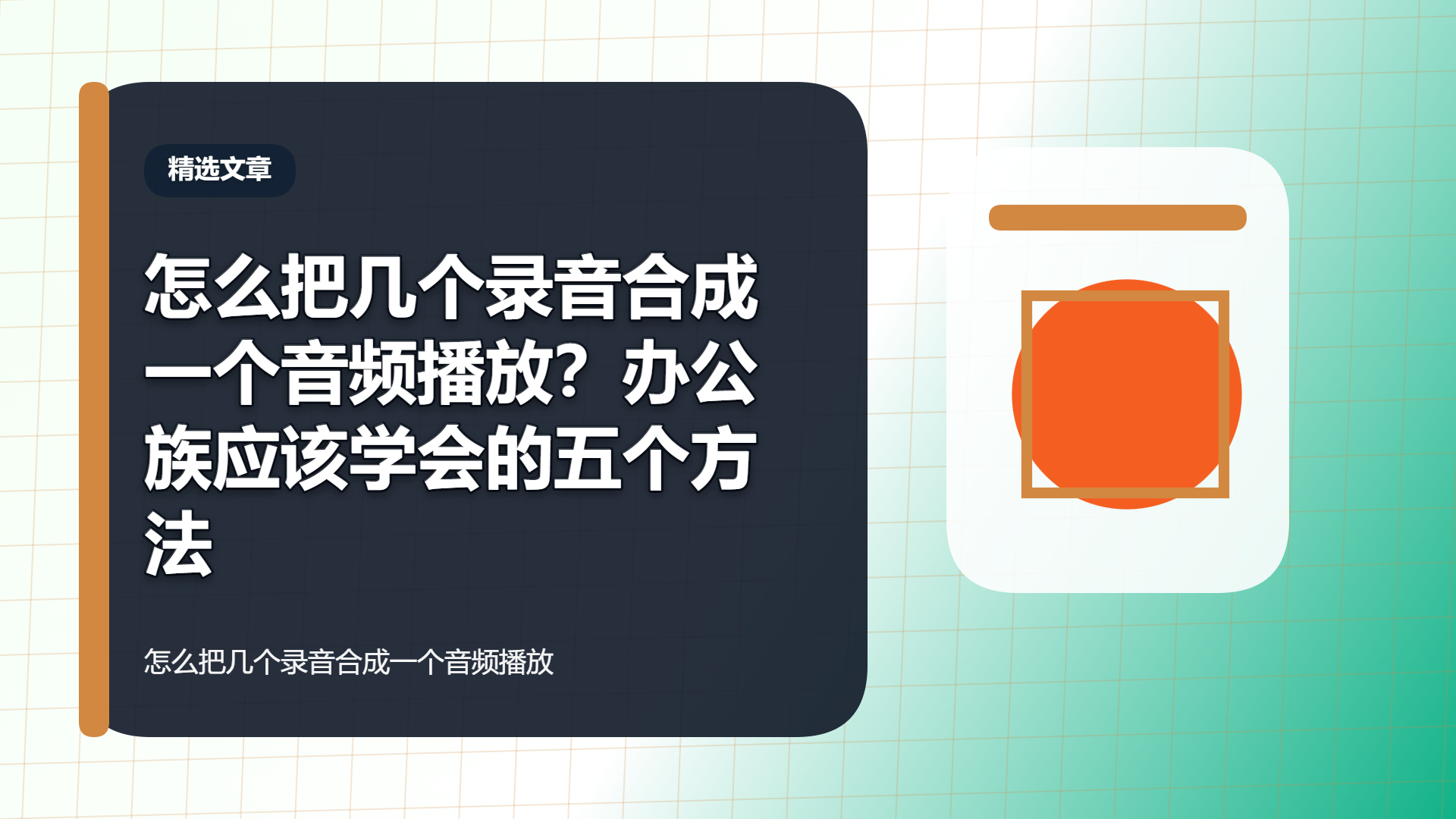
方法一:用汇帮音频大师在电脑上合并(适合批量处理)
步骤1:在电脑上安装好汇帮音频大师,打开软件后,在主界面里找到并点击 【音频合并】 功能模块。
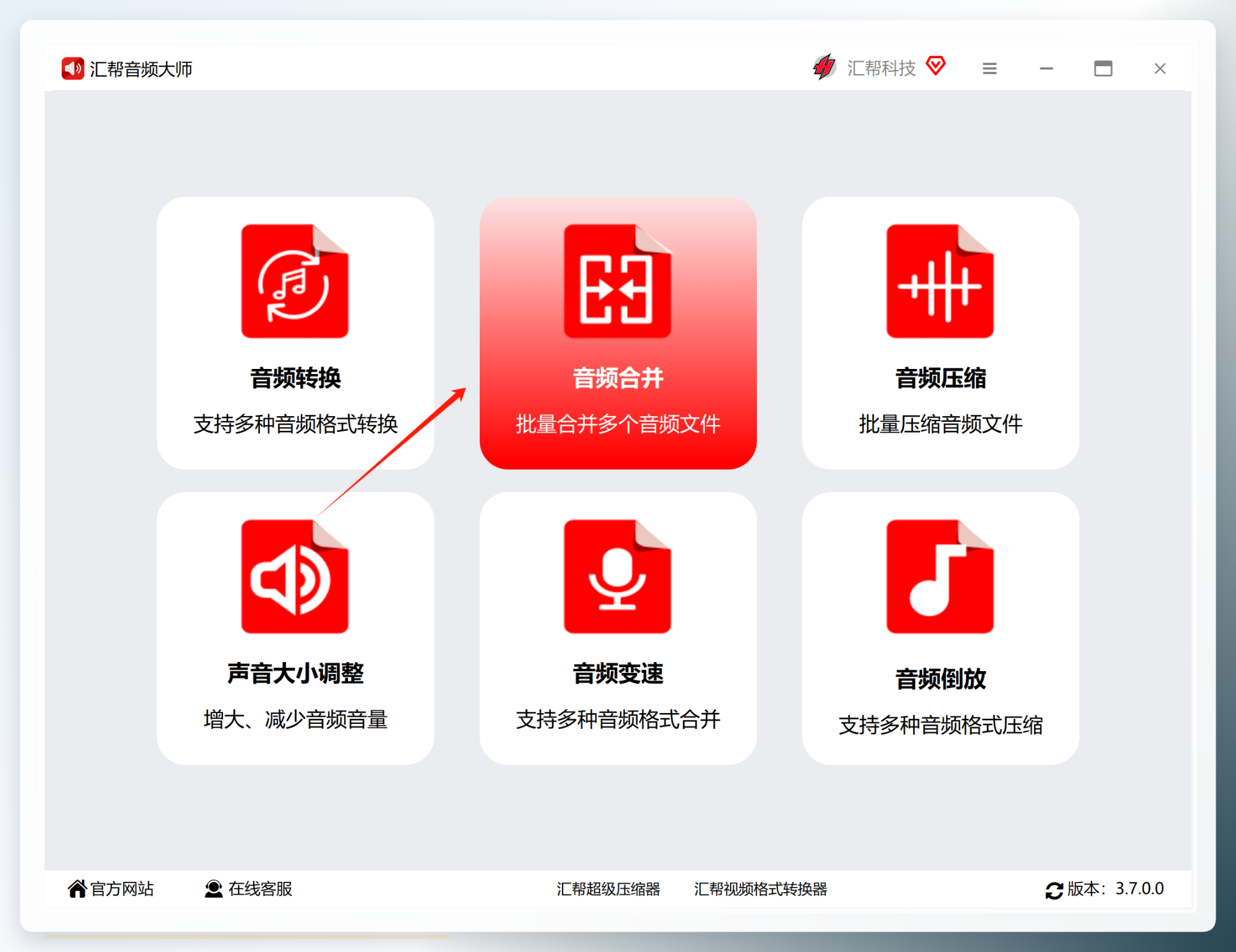 步骤2:点击添加按钮,把提前整理好的录音文件一次性导入到软件中。支持批量选择,不用一个一个添加。
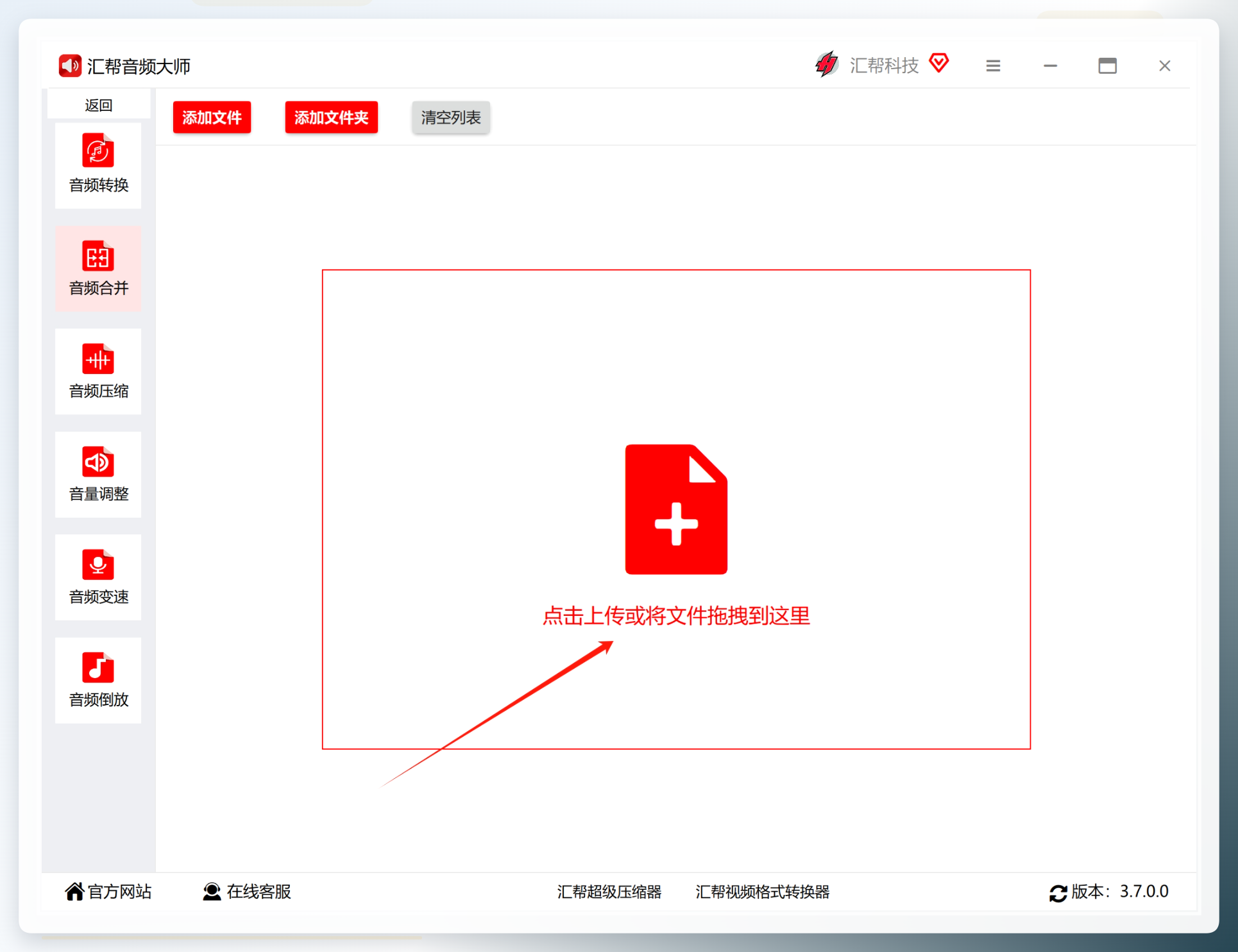 步骤3:文件导入后,在界面下方设置导出参数。默认格式是MP3,声道和比特率保持默认即可,这样合并后的音频质量和原文件一致。如果你有特殊需求,也可以手动调整为其他格式。
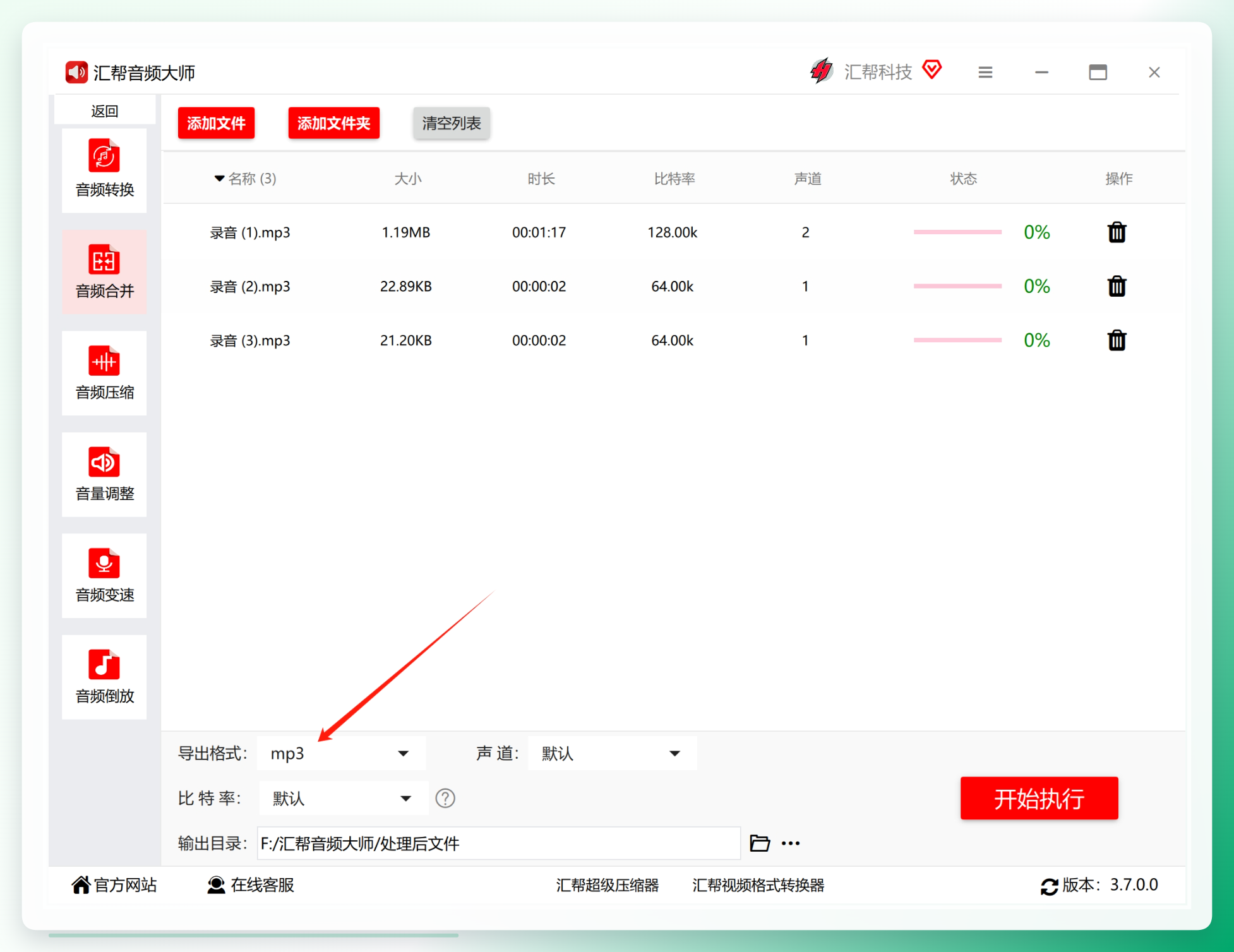
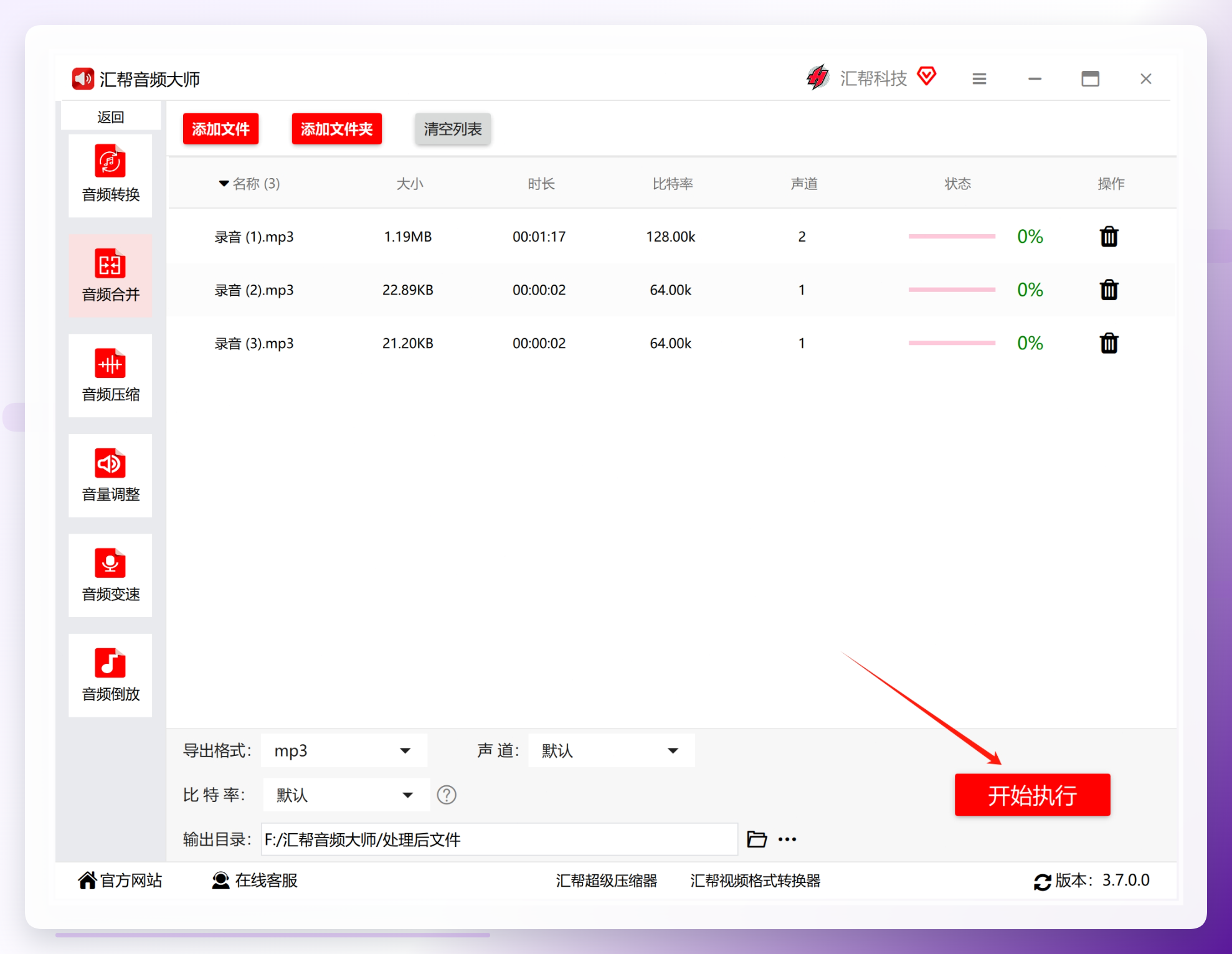
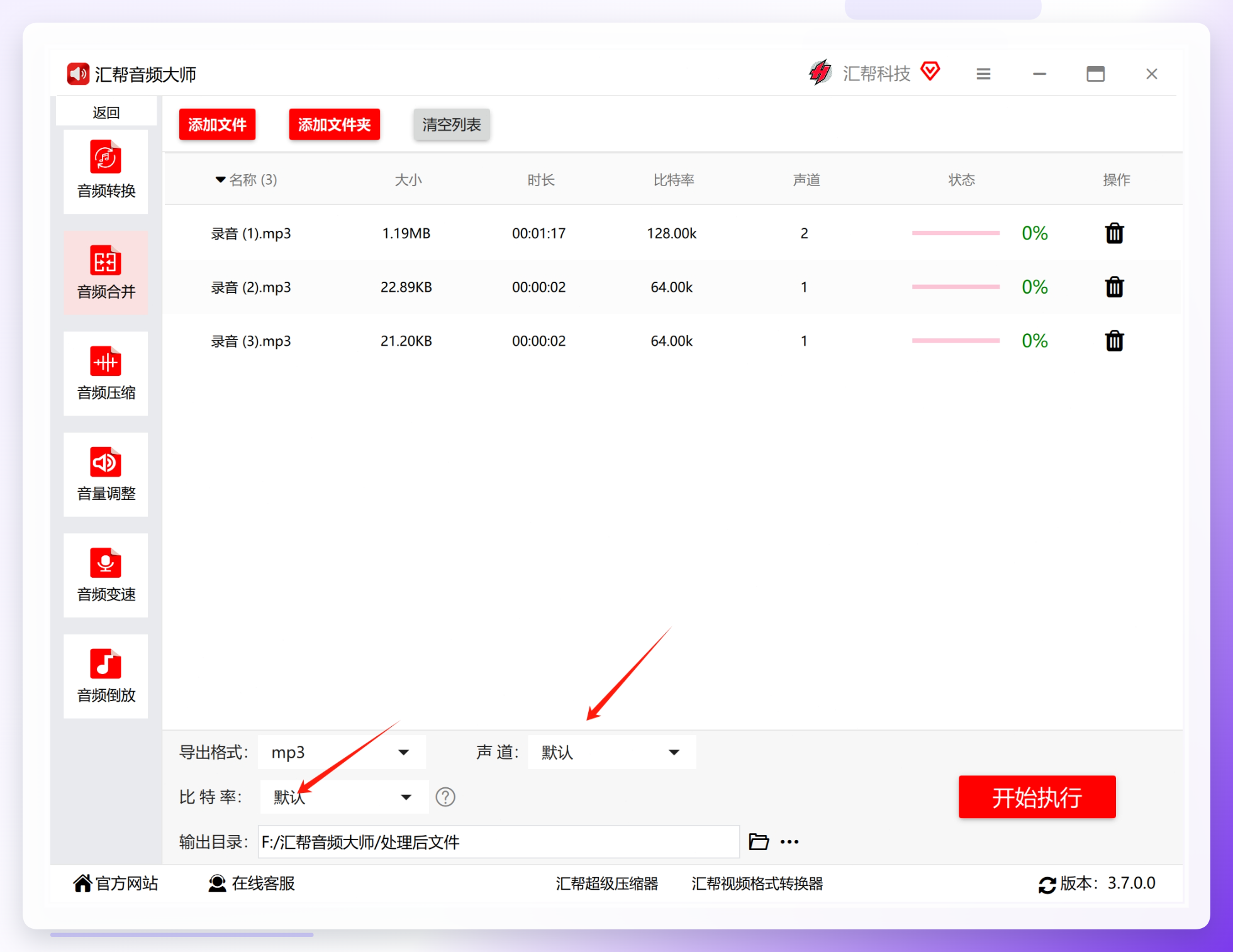 步骤4:确认文件顺序无误后,点击右侧的 【开始执行】 按钮。界面上每个文件都会显示进度条,等全部达到百分之百,软件会提示合并完成,并自动打开合并后文件所在的文件夹。
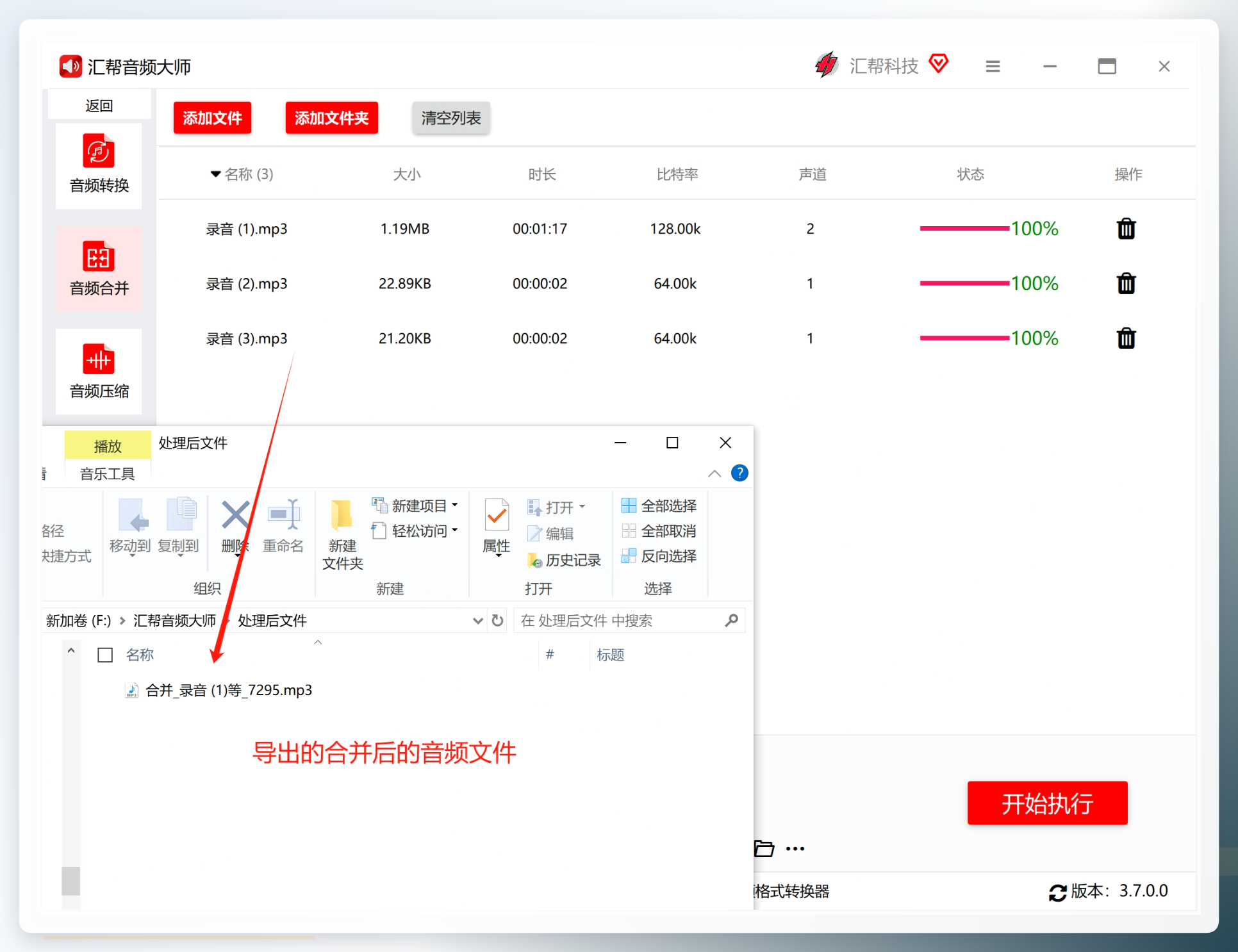 适用场景:需要经常合并录音、对隐私有一定要求、希望一次性处理多个文件的场景。本地软件的优势在于不依赖网络,处理过程中音频不会上传到任何服务器。
方法二:VoiceTool在线工具
操作流程不复杂:打开网站后,在左侧菜单栏选择“音频”,然后点击上方编辑栏中的“合并”选项。
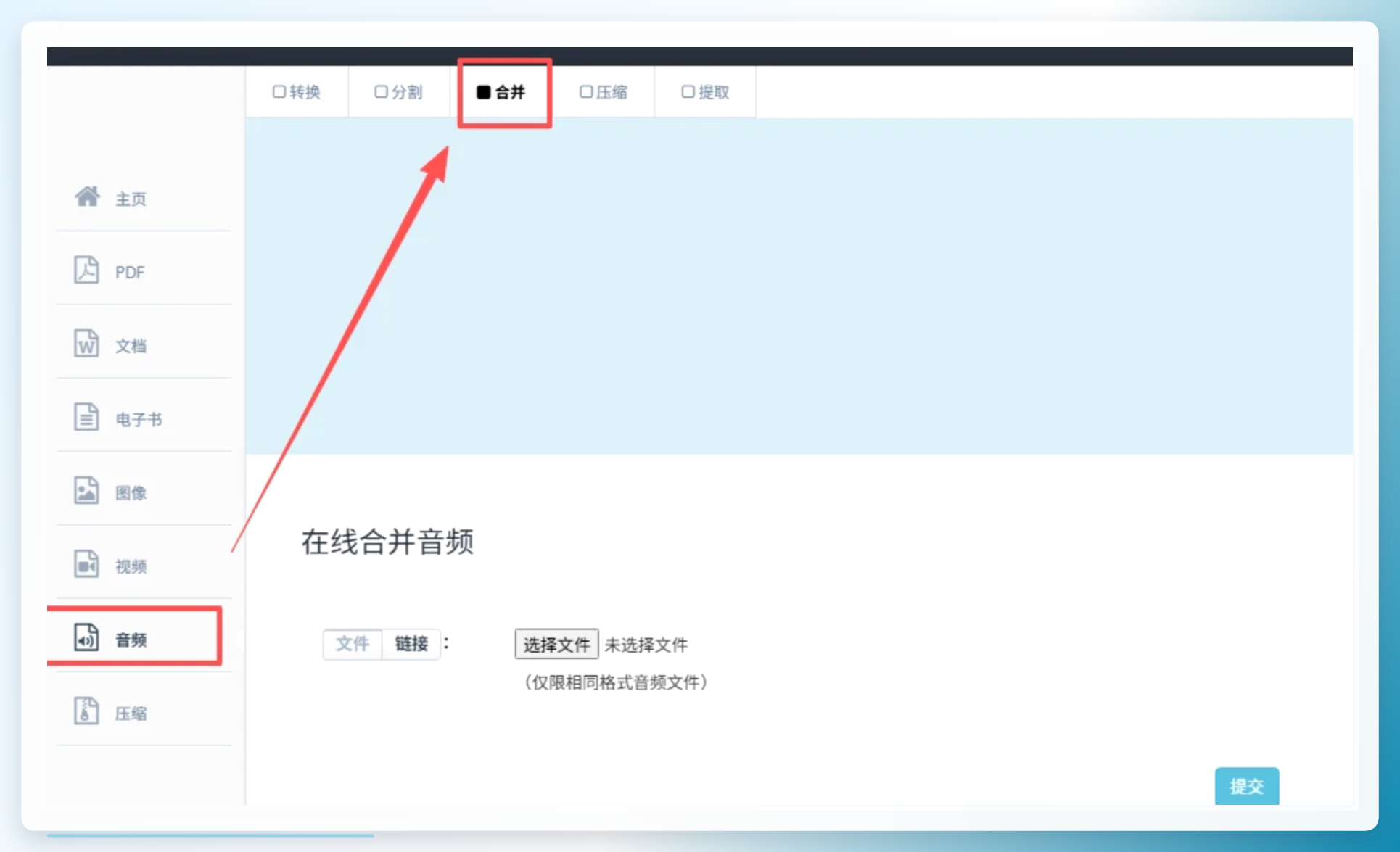 接着点击“选择文件”,把需要合并的音频添加进去。注意这里要求所有文件格式一致,否则可能上传失败。
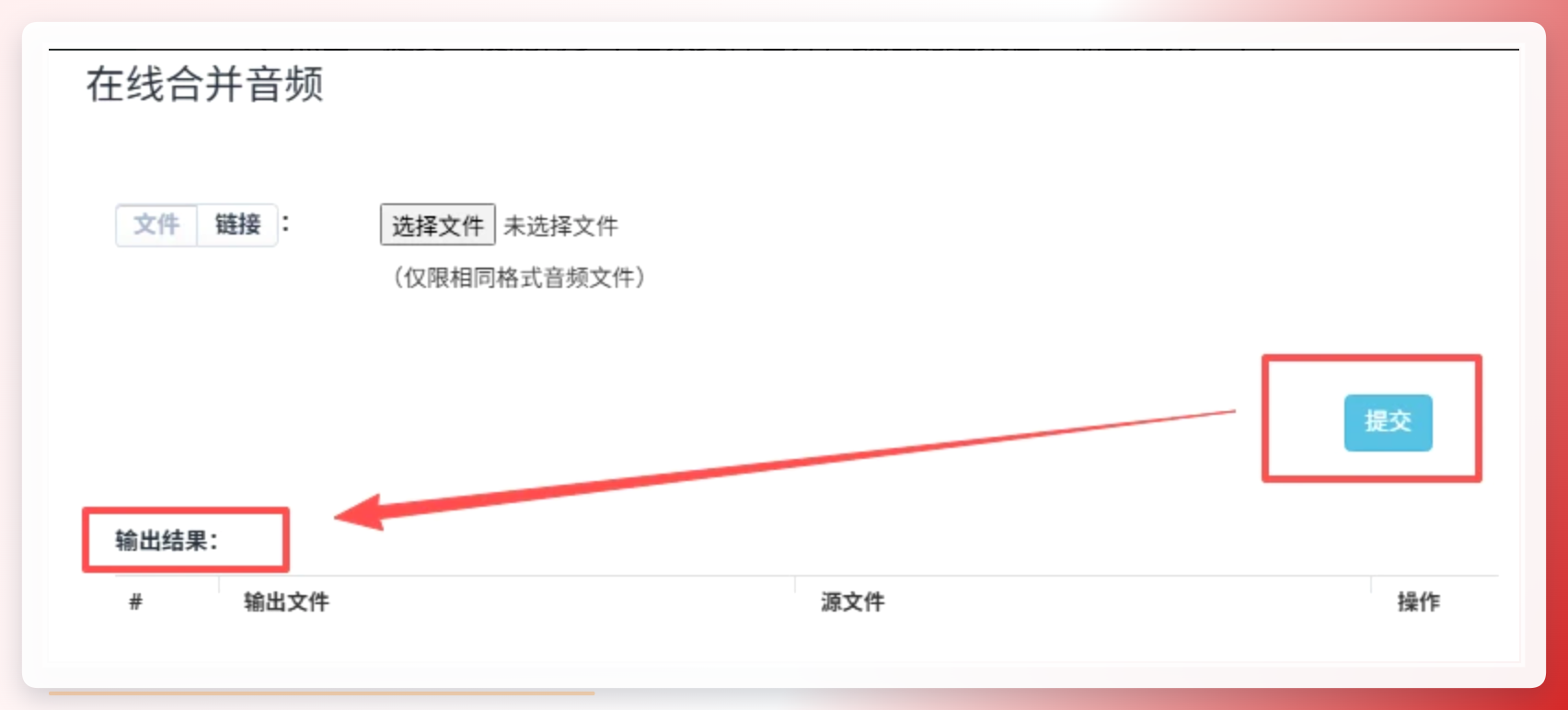
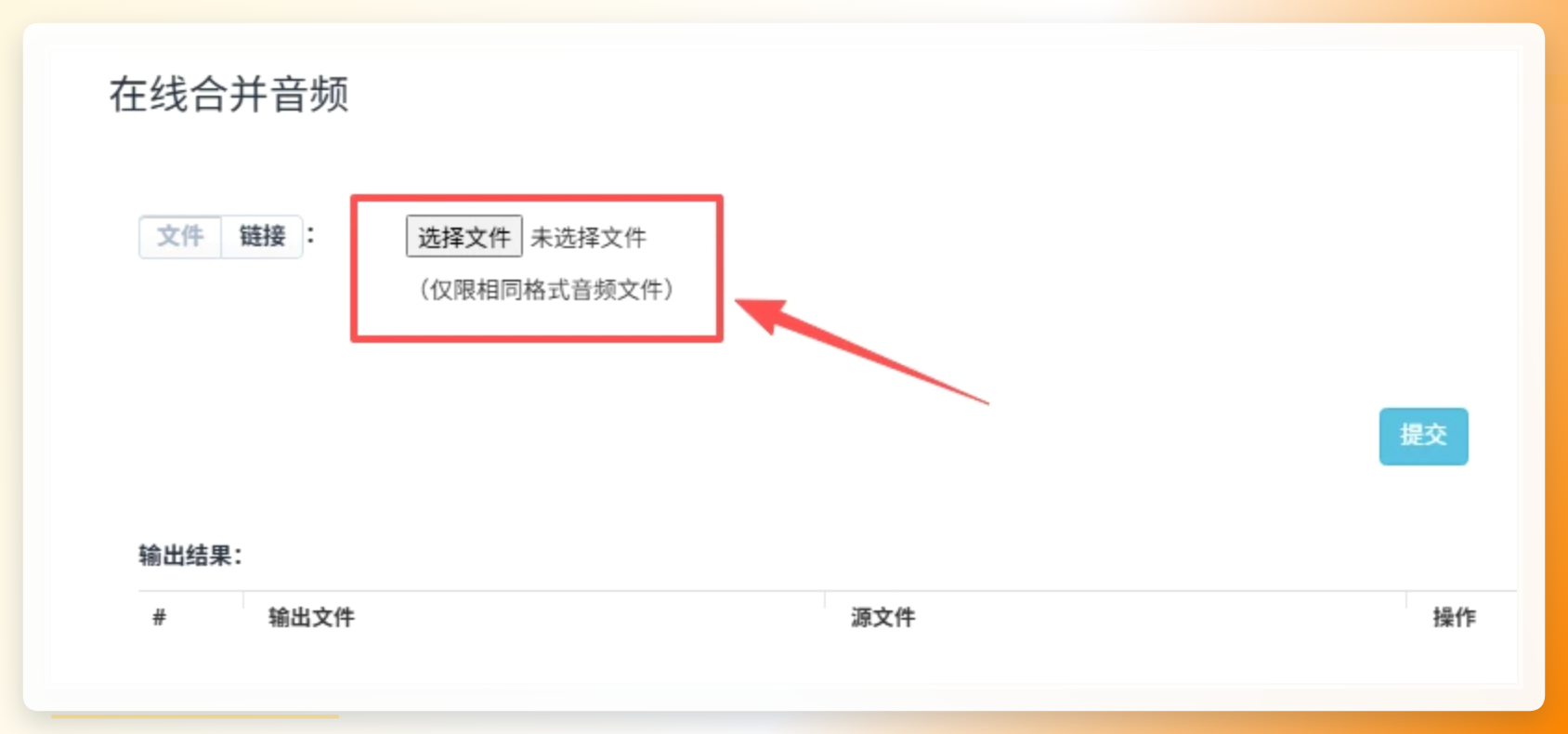 最后点击“提交”,等待处理完成,在“输出结果”区域下载合并后的文件即可。
方法三:音频简音App(适合手机端操作)
打开App后,选择“音频合并”功能。
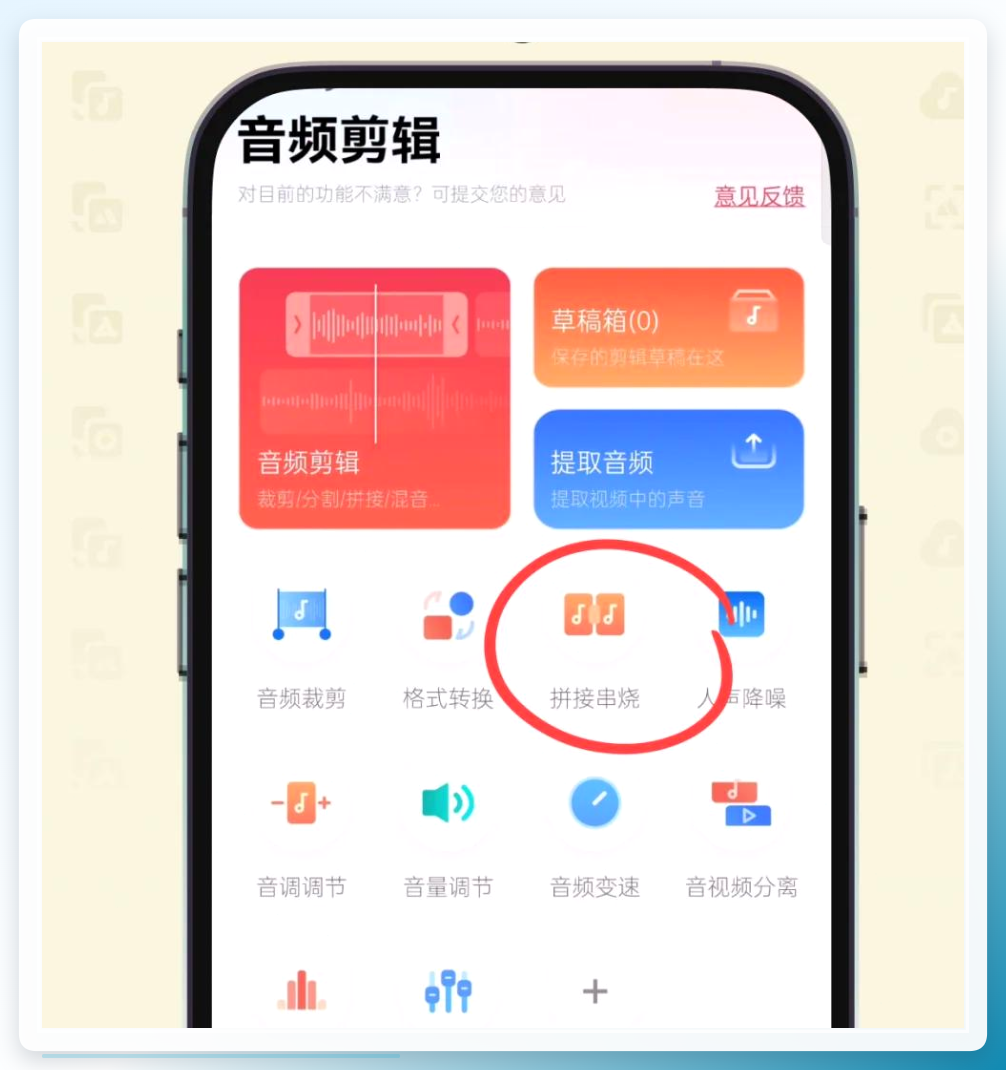 导入所有需要合并的录音文件。
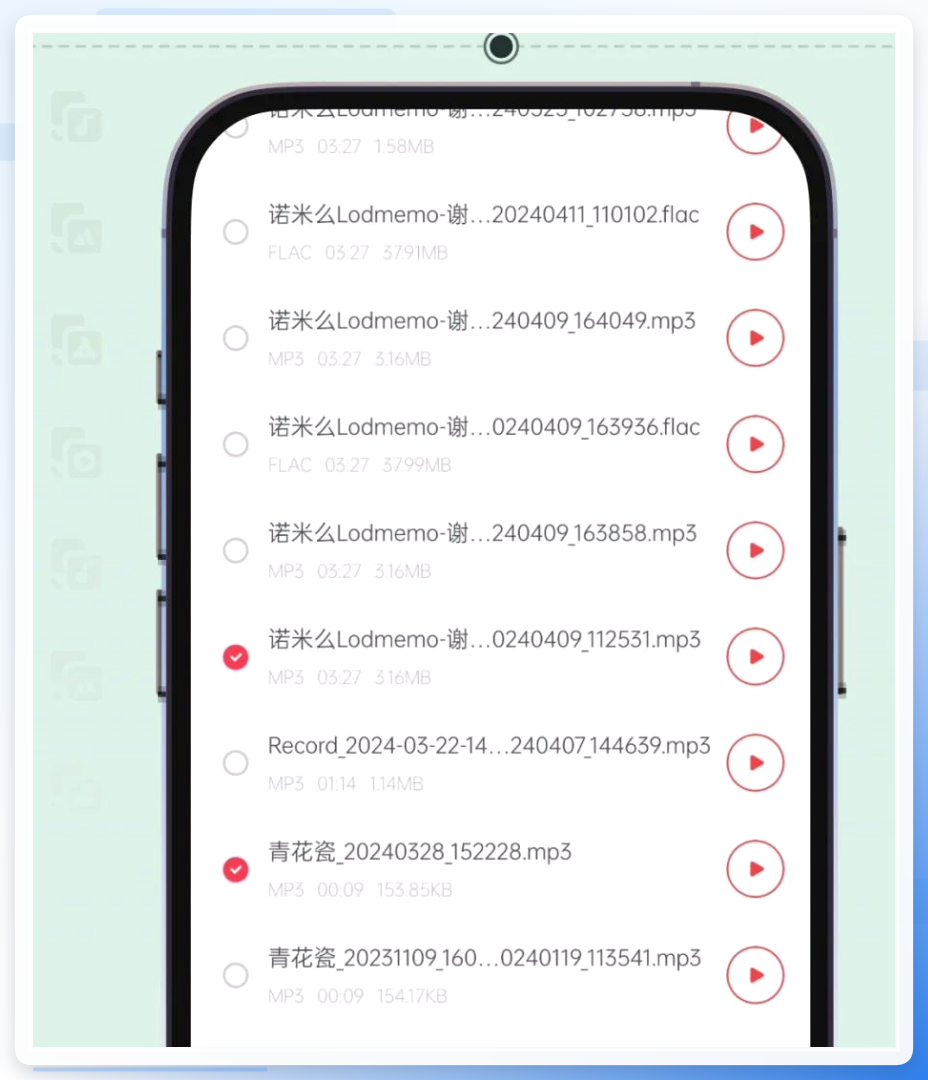 导入后可以手动调整文件顺序,确保播放时按你想要的先后排列。
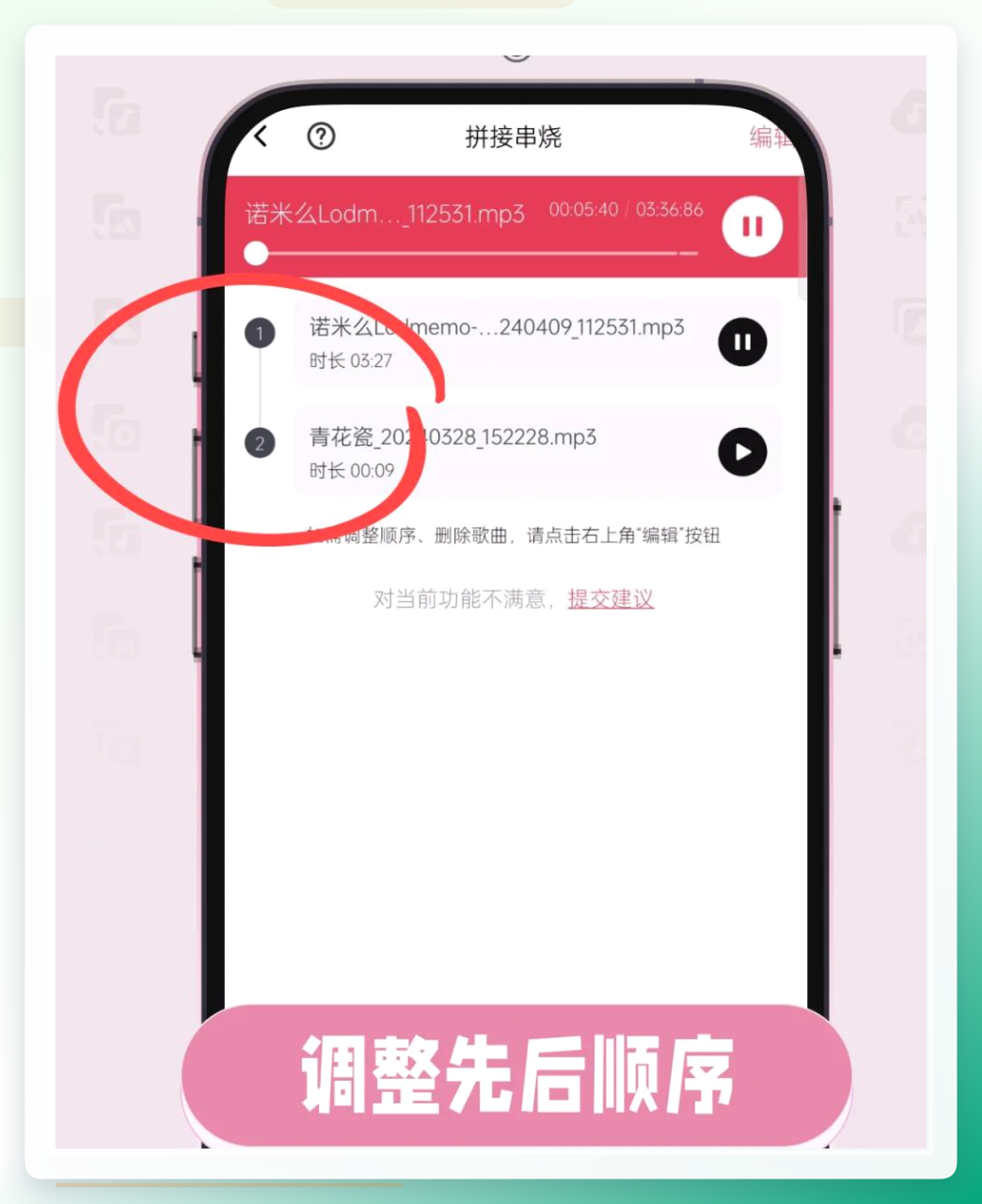 这个App有一个比较实用的功能——可以给片段之间添加淡入淡出效果,让拼接处的过渡听起来更自然,不会有突兀的断裂感。预览确认无误后,导出文件就完成了。
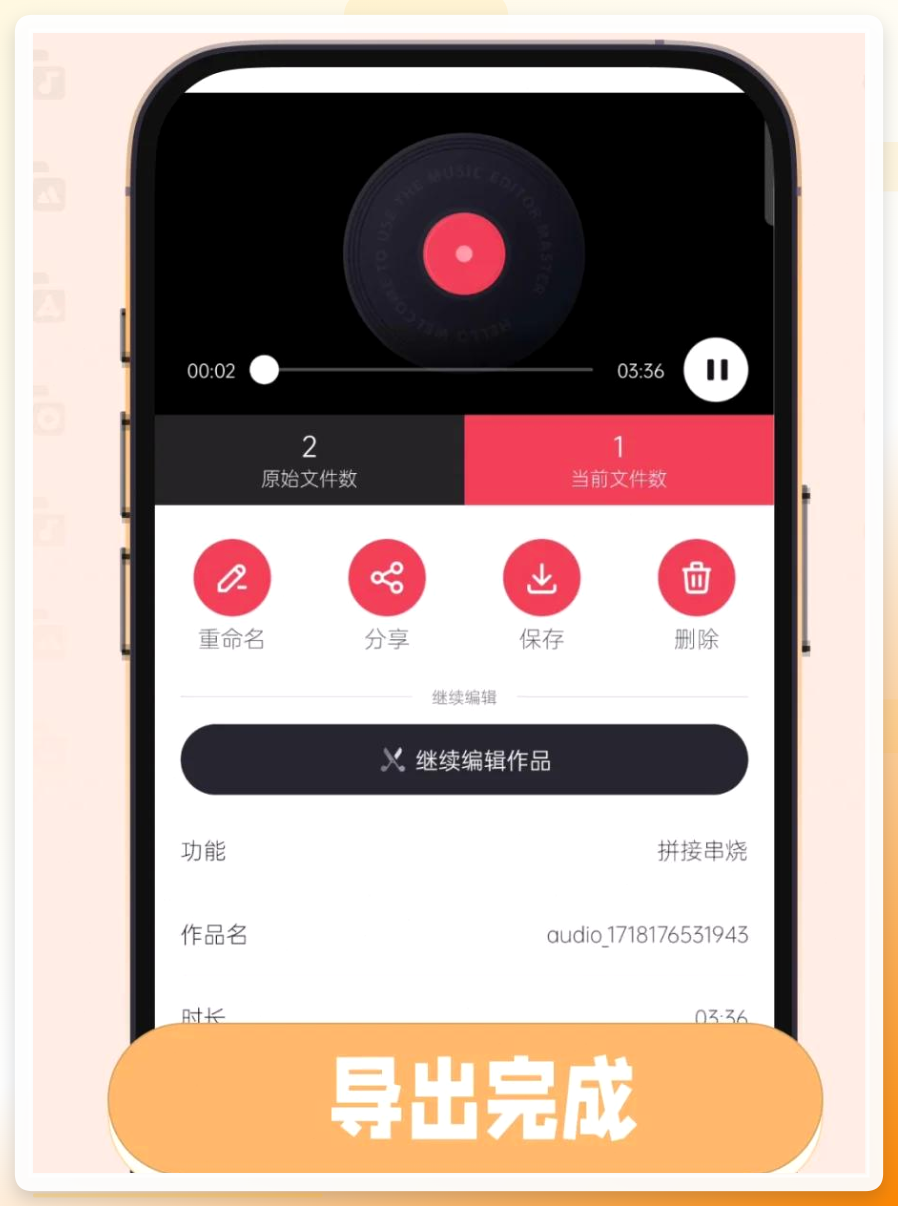
方法四:678apps在线合并(操作简单)
第一步,打开页面找到【音频工具】分类,选择【合并音频】,上传需要合并的录音文件。
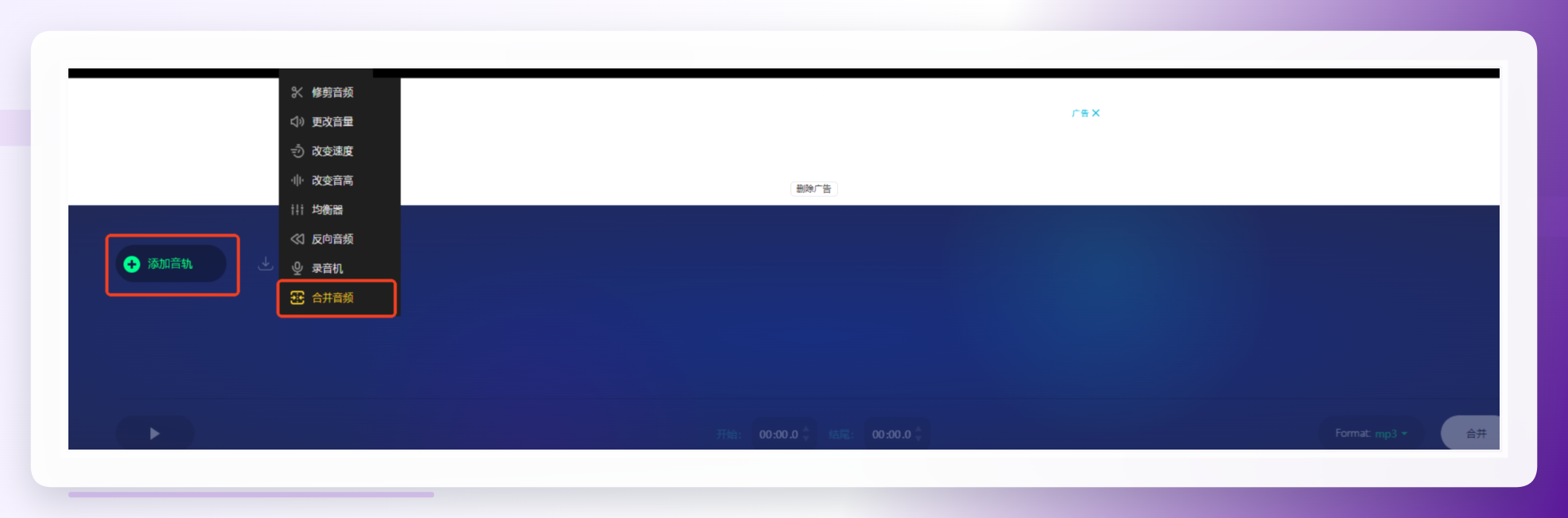 第二步,拖动调整音频顺序,也可以对音频长度做简单裁剪,设置好导出格式后点击导出按钮保存到本地。
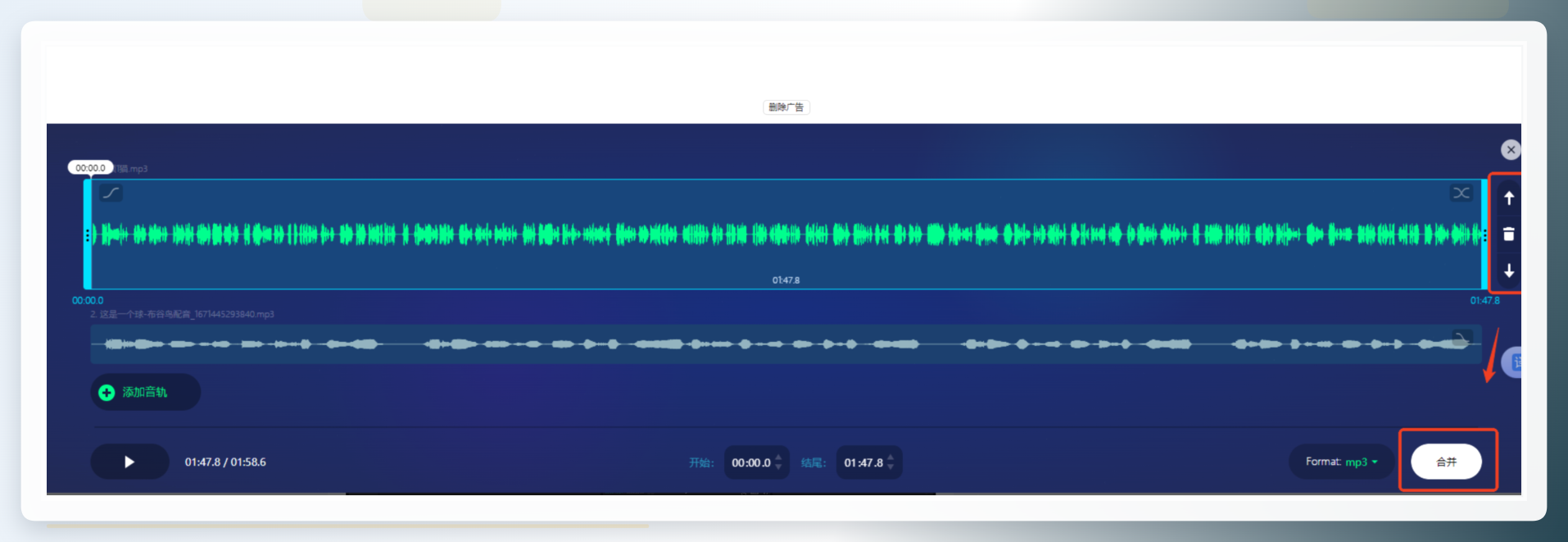
方法五:快捷视频转换器
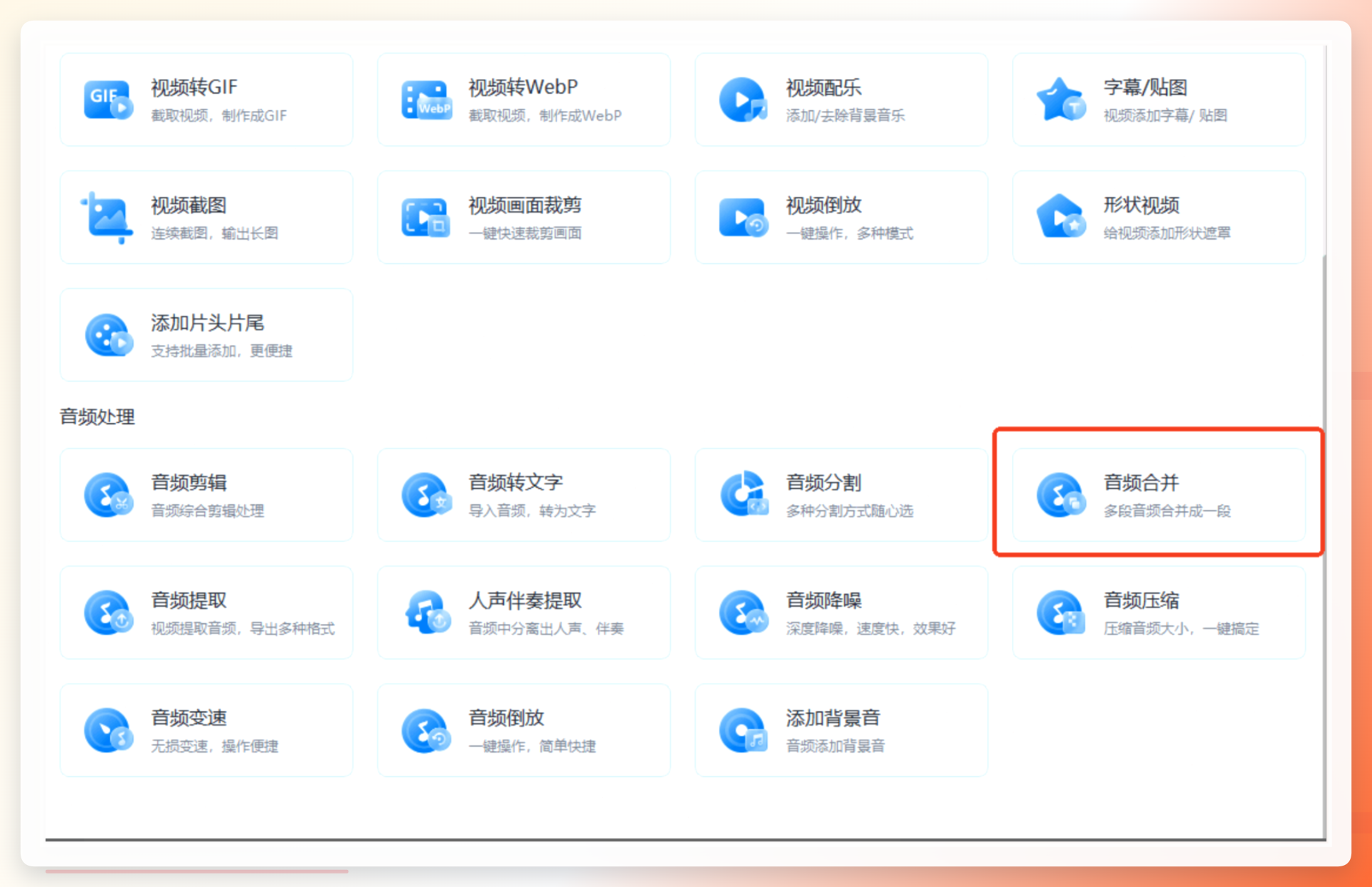
打开软件后,下滑找到【音频合并】功能入口,导入需要合并的录音文件。
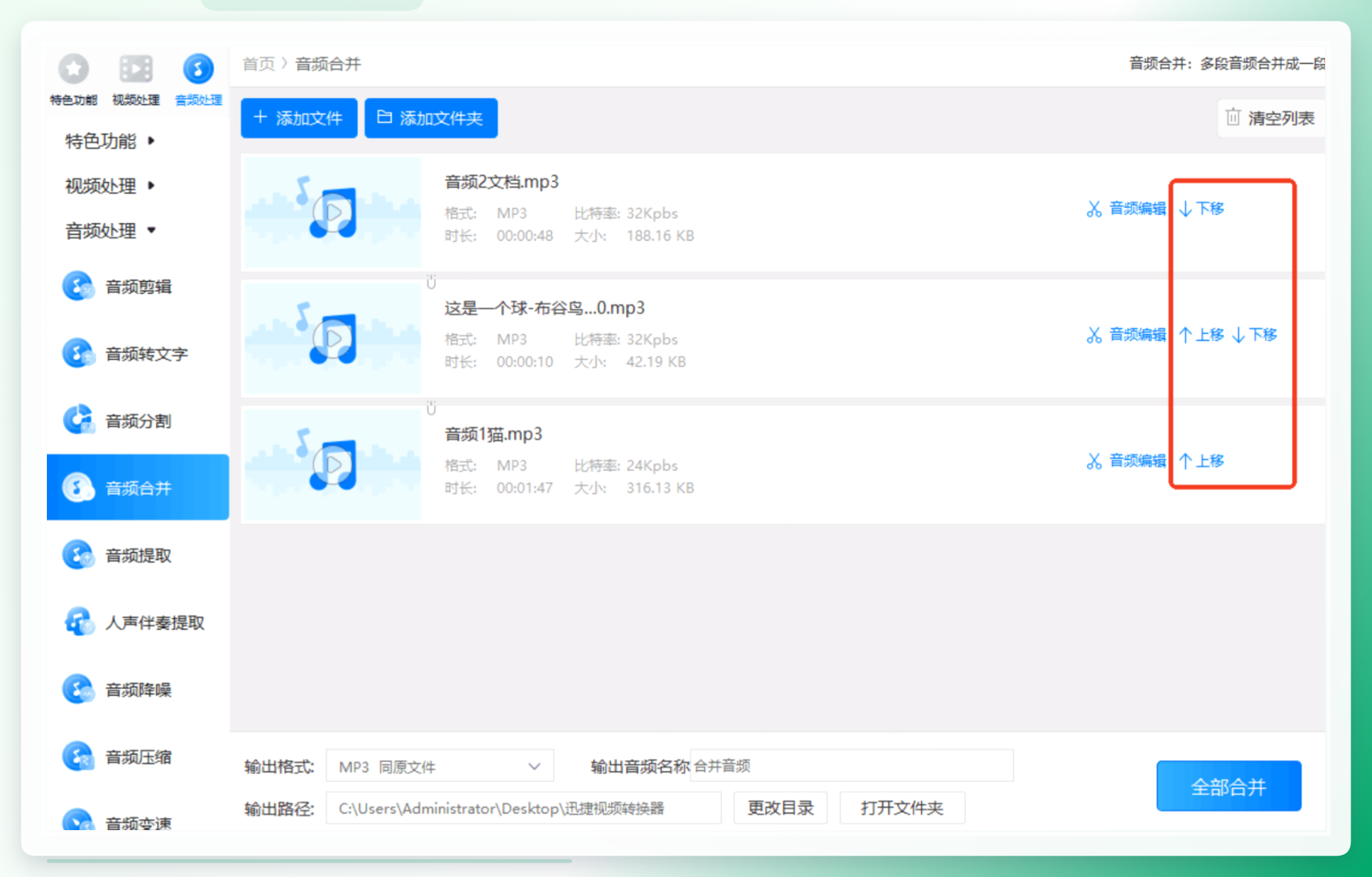
 导入后可以通过【上移】【下移】按钮调整顺序,还支持对单个音频进行裁剪、降噪、只保留人声等编辑操作。
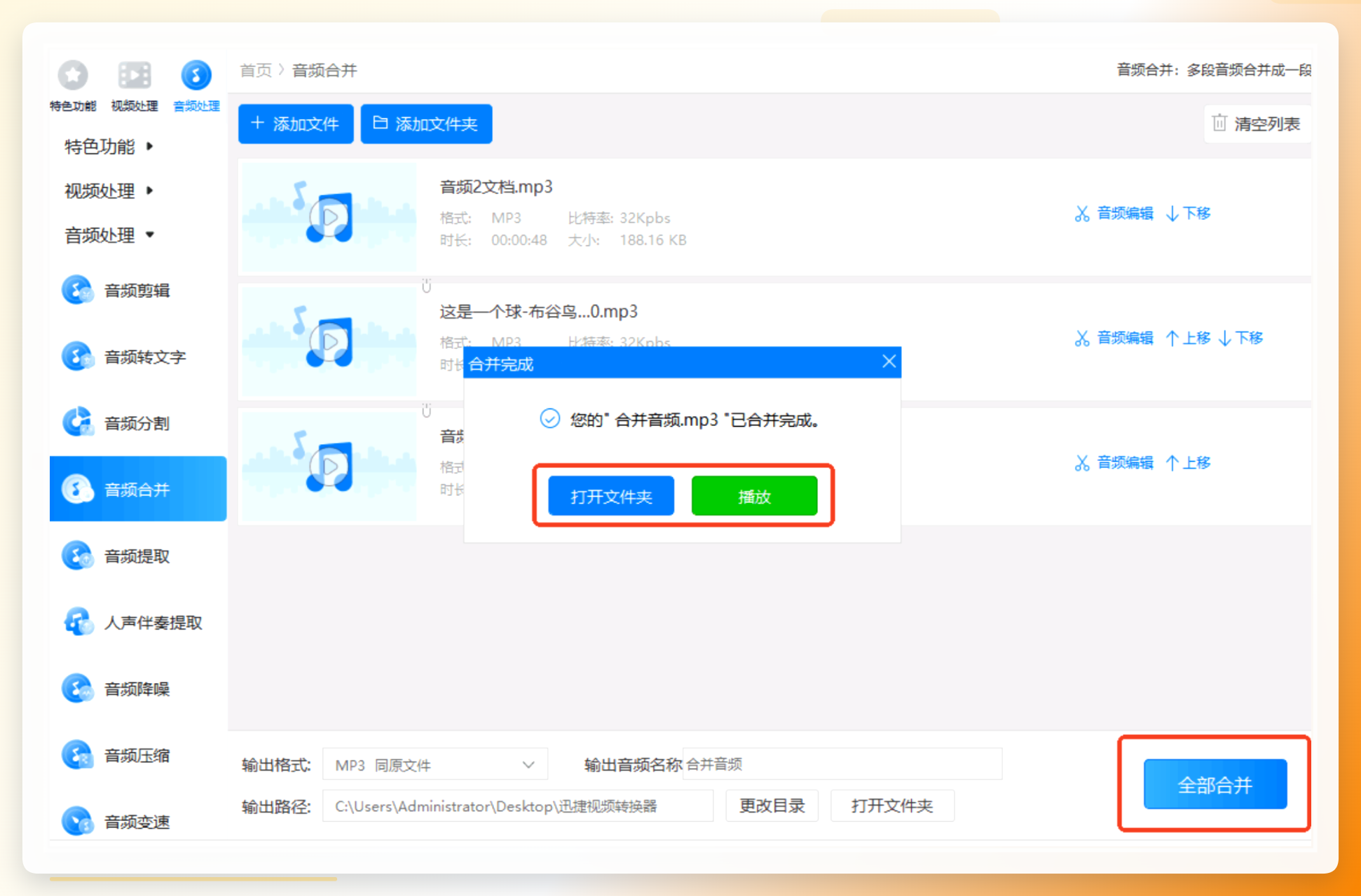
 确认无误后点击【全部合并】,等待处理完成即可。
 适用场景:除了合并之外还想做一些基础音频编辑的场景。功能比纯合并工具多一些,但相应地操作界面也会稍微复杂一点。
不管你选哪种方法,有几个细节值得留意:
格式统一问题:合并前尽量确保所有录音文件格式一致(比如都是MP3或都是WAV)。格式混杂时,部分工具可能无法正常识别或合并后出现杂音。
文件顺序:合并前花几秒钟确认一下排列顺序。尤其是会议记录或采访录音,顺序错了后面听起来会很别扭。
导出参数:比特率不是越高越好。如果原文件本身质量一般,导出时设置过高的比特率并不会提升音质,反而会让文件体积变大。
备份原文件:合并操作前建议保留原始录音的备份。万一合并结果不理想,还能重新来过。
回到最初的问题——怎么把几个录音合成一个音频播放?其实没有标准答案,关键看你的使用频率和具体需求。
如果你只是偶尔合并一两次,手头又没有装软件,在线工具(Aconvert、123apps等)确实方便,打开浏览器就能用。但要记住一点:涉及隐私内容的录音不要往在线上传。
如果你是手机重度用户,录音都在手机里,音频快剪这类App操作起来更顺手,还能加淡入淡出效果。
如果你跟我一样,工作里经常要处理录音文件,那还是建议在电脑上装一个本地软件。汇帮音频大师这类工具的好处是批量处理效率高、不依赖网络、文件不上传,用起来更踏实。迅捷视频转换器则适合有额外编辑需求的朋友。
方法不在多,管用就行。希望这篇内容能帮你把散落的录音整理成一段完整的音频,省下那些来回切换文件的时间,去做更有价值的事。
