

我妈上周发来一条语音,原话是:“你帮我看看,手机里存的那摞打印稿拍的视频,里头有段讲课录音我想单独留下来,怎么弄?”她以为得拿另一个手机对着录一遍。
这就是最常见的误区——录屏或者外放录音,音质直接掉一个档次,还容易把环境杂音一起收进去。其实从视频里提取音频单独保存这件事,用对工具,3步就能完成,根本不用折腾录音设备。从视频里提取音频单独保存,不用装一堆软件,学会这4个就行
一、视频转音频怎么操作:先看最通用的本地视频提取
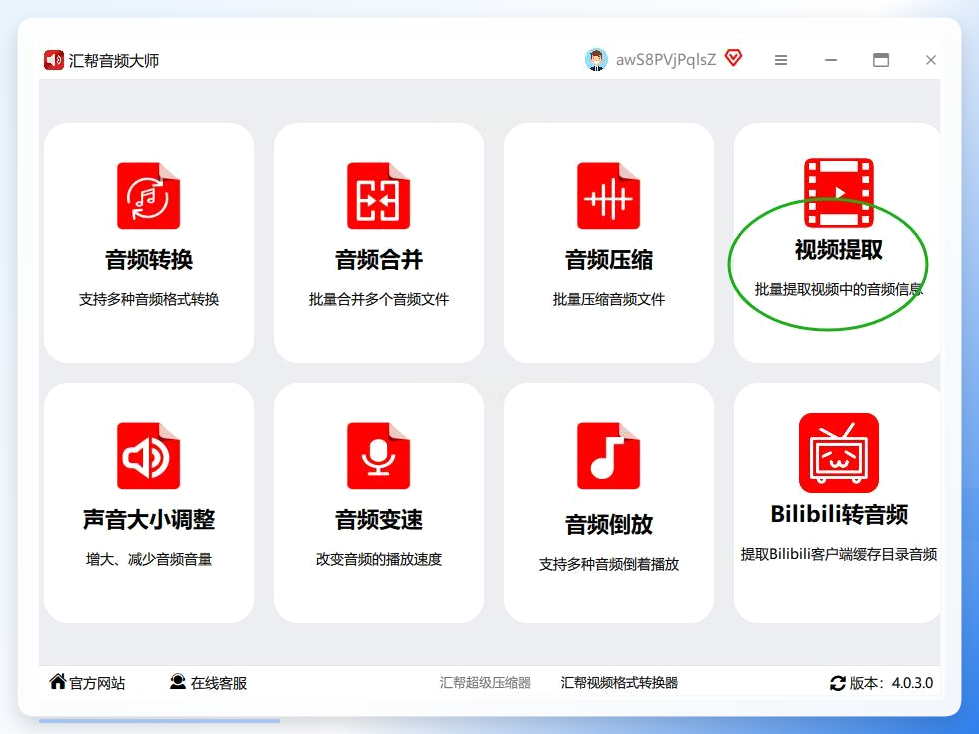
打开汇帮音频大师,主界面上那排功能按钮里,找到“视频提取”点进去。这一步相当于进了专属的音频车间,界面干净,没有多余的干扰项。
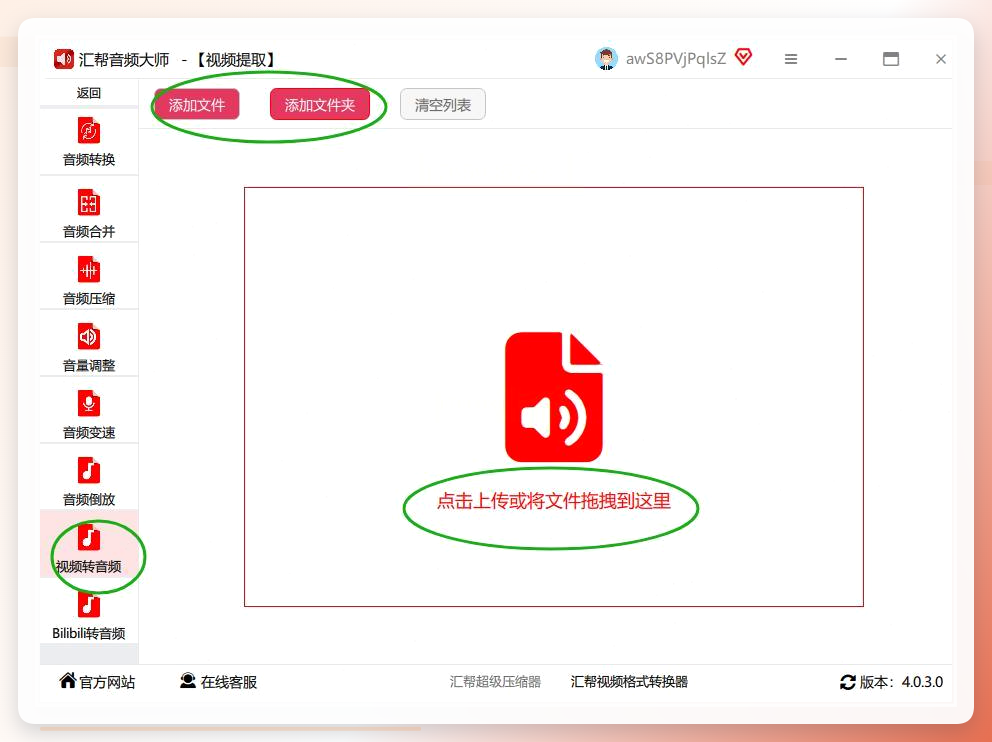
 接着在左侧功能栏里点“视频转音频”,然后点右边的“添加文件”,从文件夹里选中你要处理的视频。比如我妈拍的那段MP4格式的讲课视频,选中后点“打开”就行。
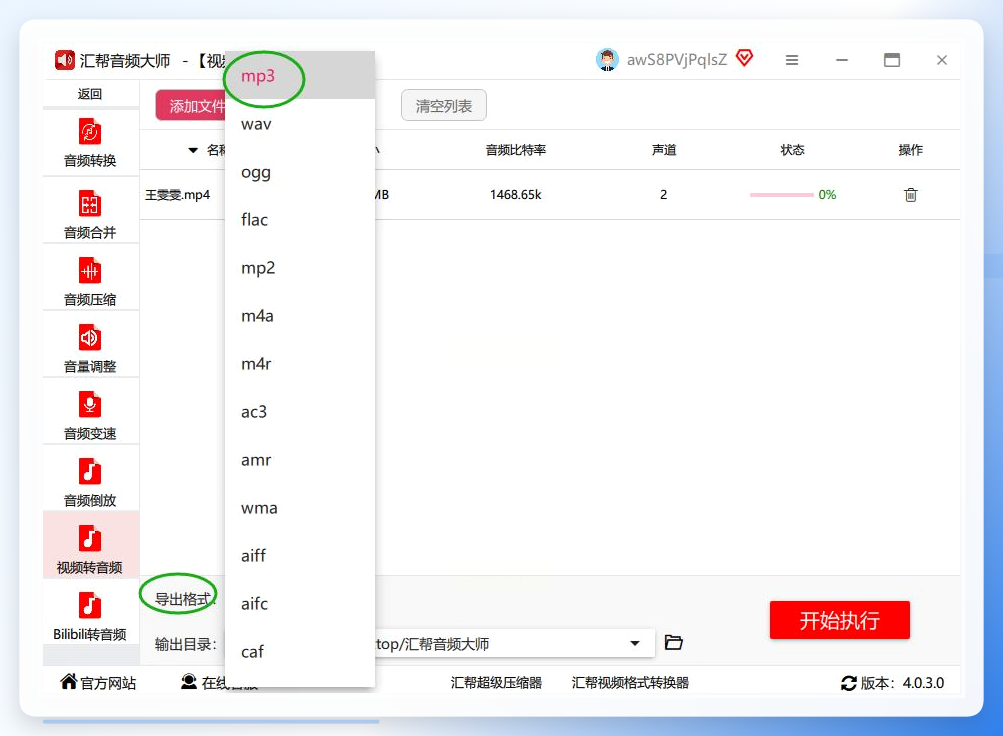
 文件添加进来之后,格式选MP3——这个格式最通用,手机、车机、音箱基本都认。输出目录可以自定义,建议在桌面建个“音频文件”文件夹,转换完直接就能找到,省得回头翻。
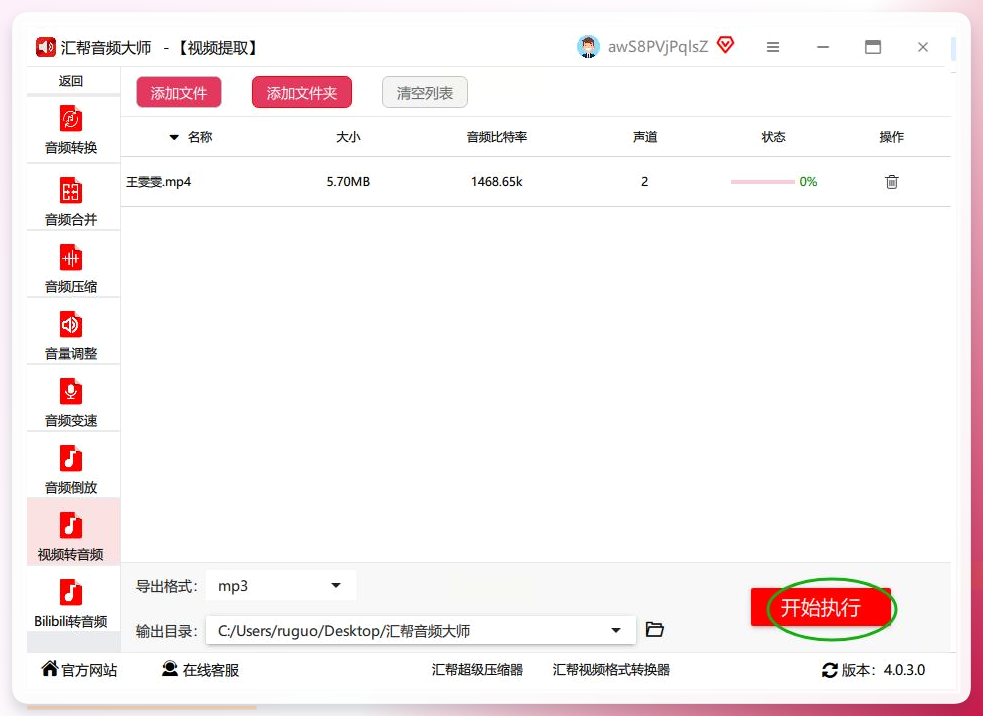
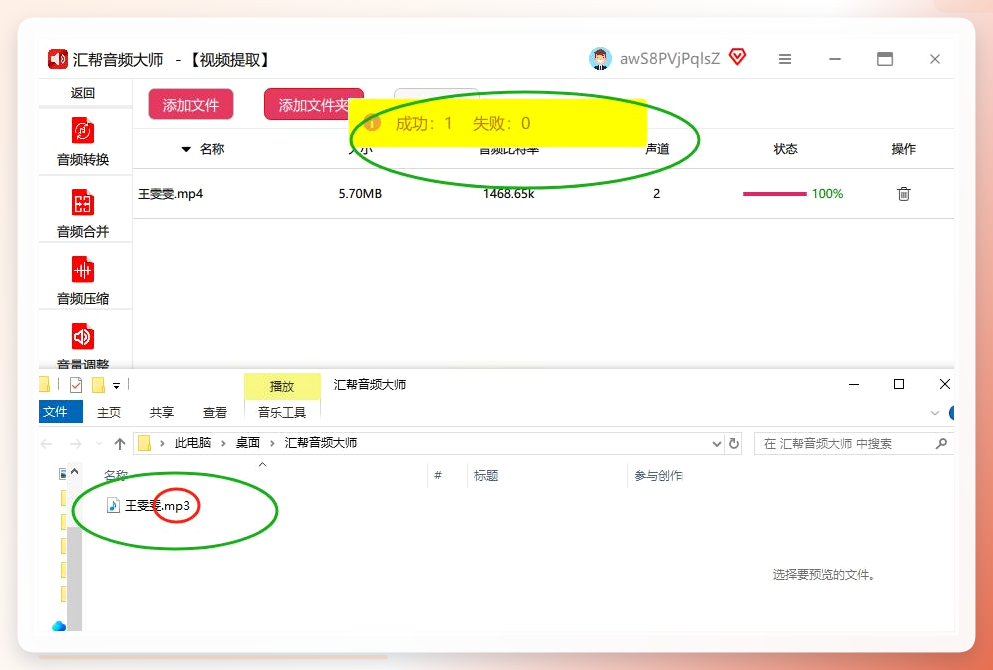
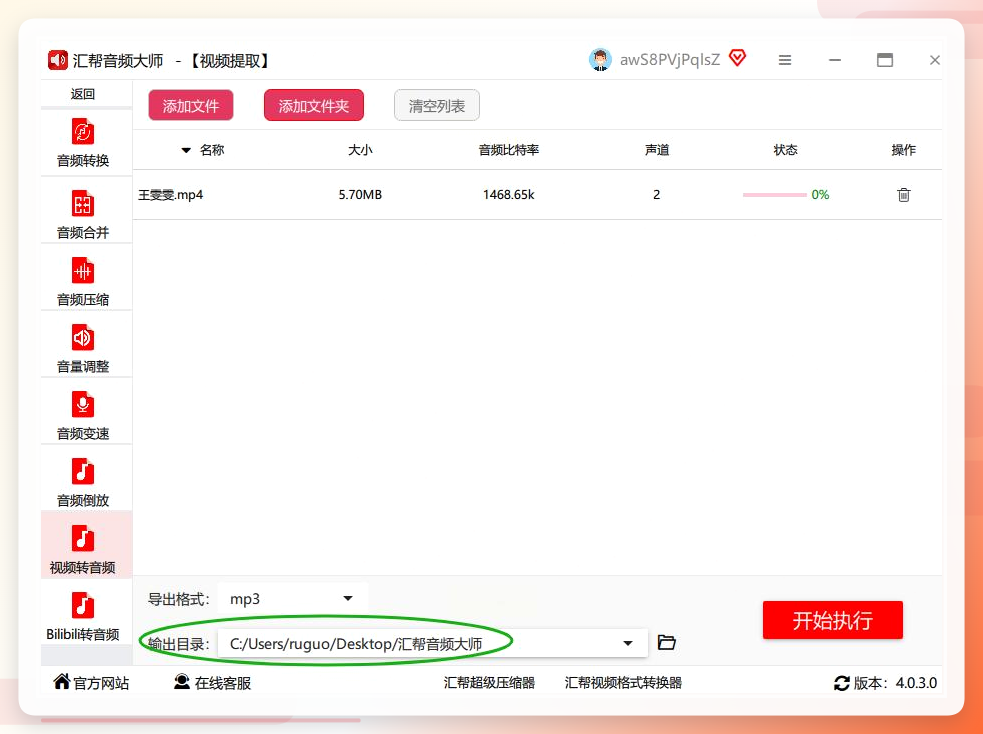 全部设置好之后,点底部的“开始执行”,软件自动跑转换。等进度条走到100%,音频文件就躺在你指定的文件夹里了。实测一段47分钟的讲座视频,从添加文件到转换完成,大概6分48秒,速度比想象中靠谱。
二、提取出来的音频存哪里:B站视频提取的完整路径
很多人问,B站收藏夹里那些课程视频,怎么把音频扒下来。
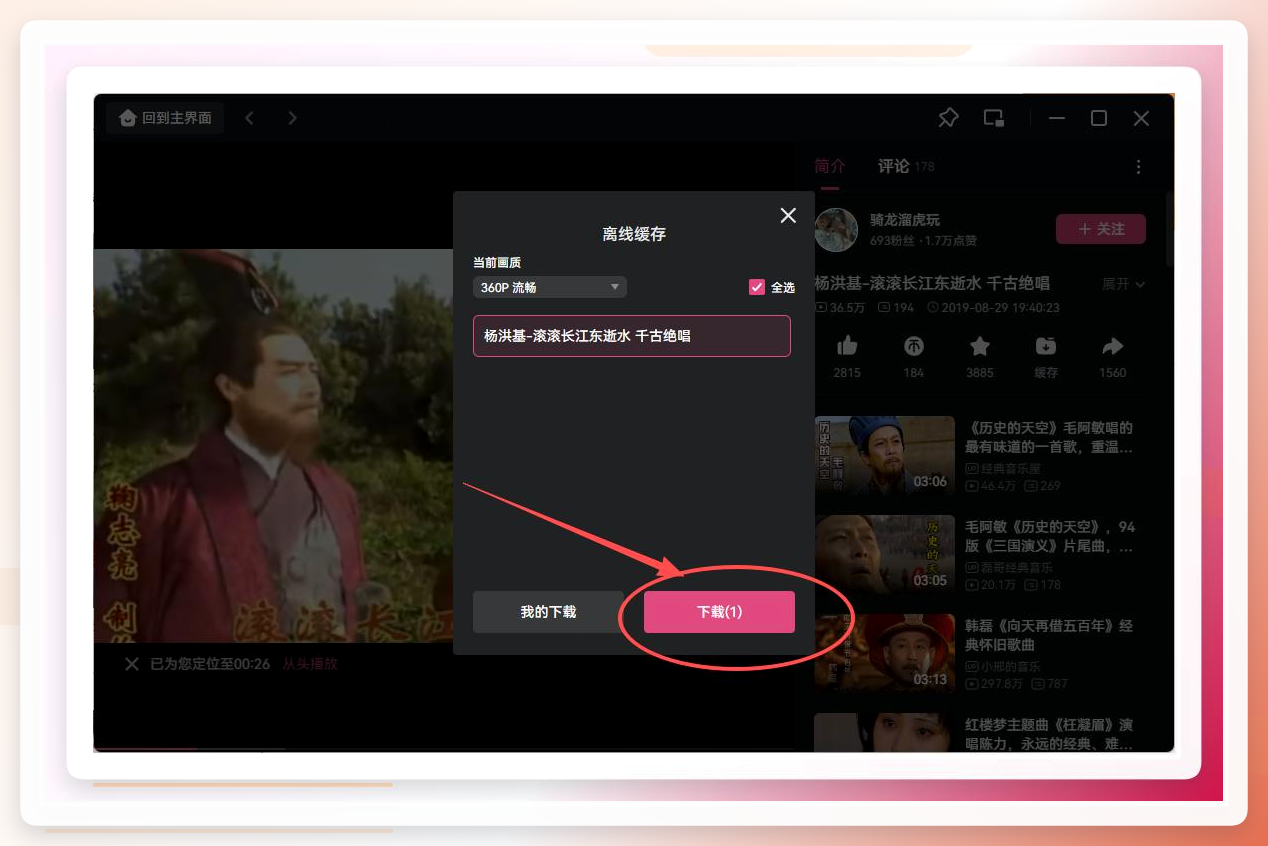
第一步,打开桌面上的哔哩哔哩客户端,找到目标视频,注意看视频右下角有个缓存按钮,点它。
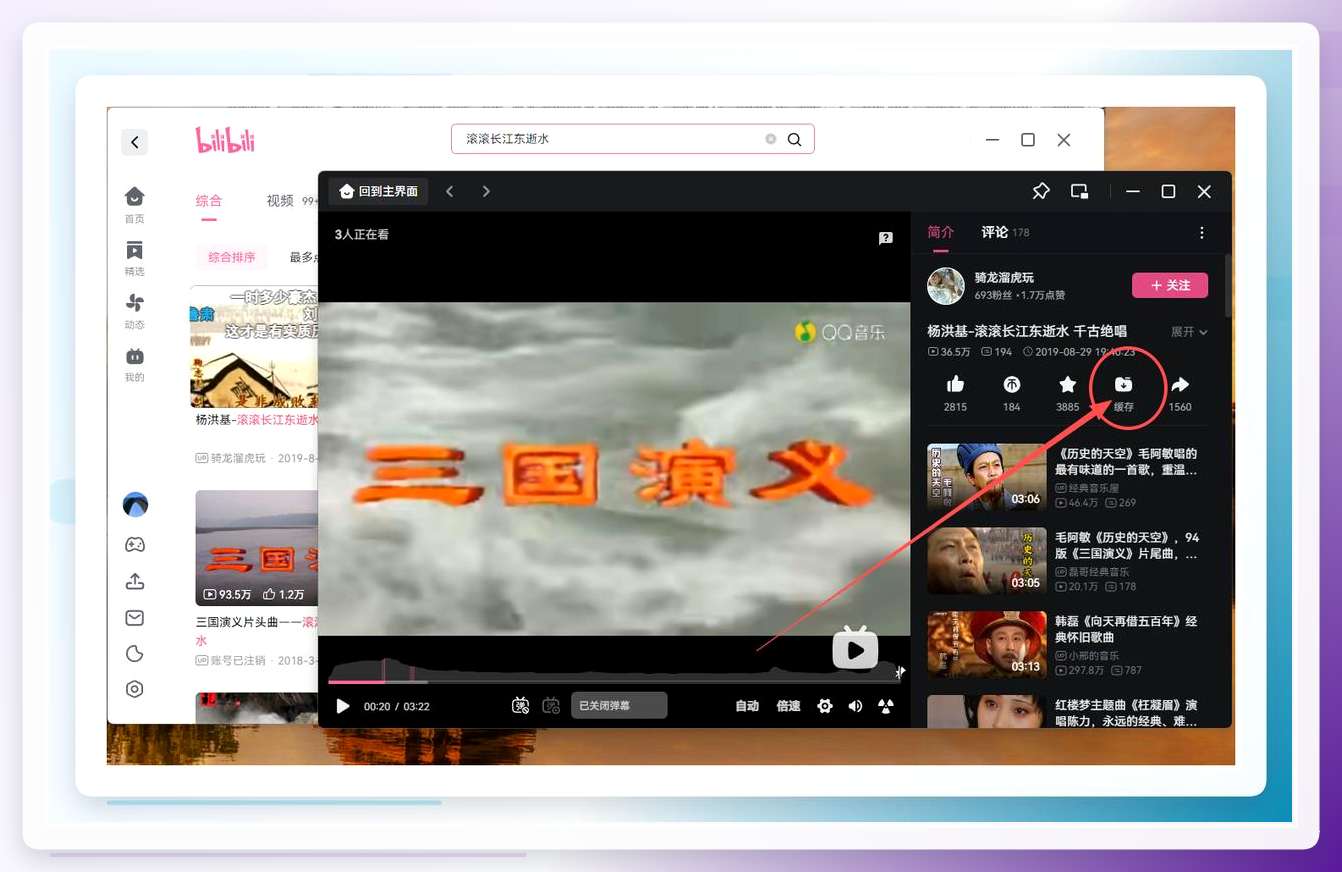 弹出下载窗口后,选好清晰度,点“下载”。然后就是等——缓存速度取决于网速和视频长度,我们试过一个四十多分钟的课程视频,等了差不多十分钟。
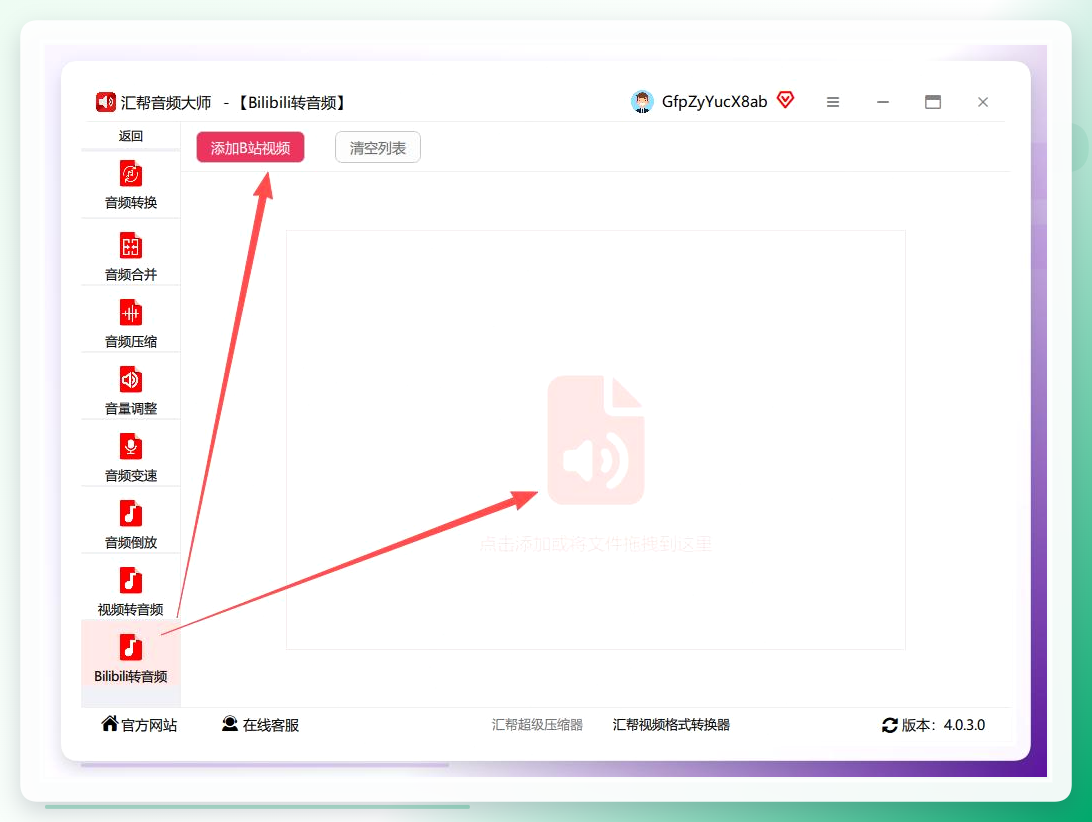
 缓存完成后回到汇帮音频大师,点击界面上的【添加B站视频】按钮,会弹出一个窗口。
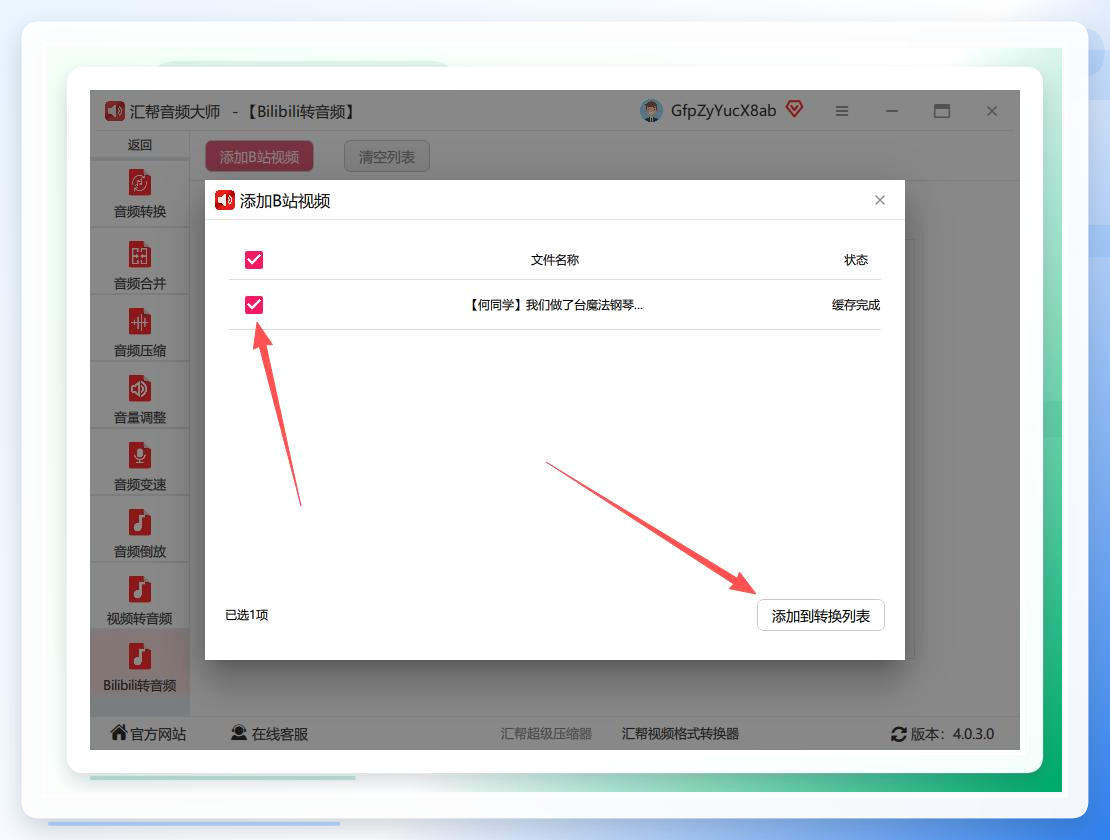
 在弹窗里勾选刚才缓存好的视频,可以多选,然后点【添加到转换列表】。
 输出目录默认就行,确认无误后点【开始执行】。转换速度比缓存快得多,一般几分钟内搞定。
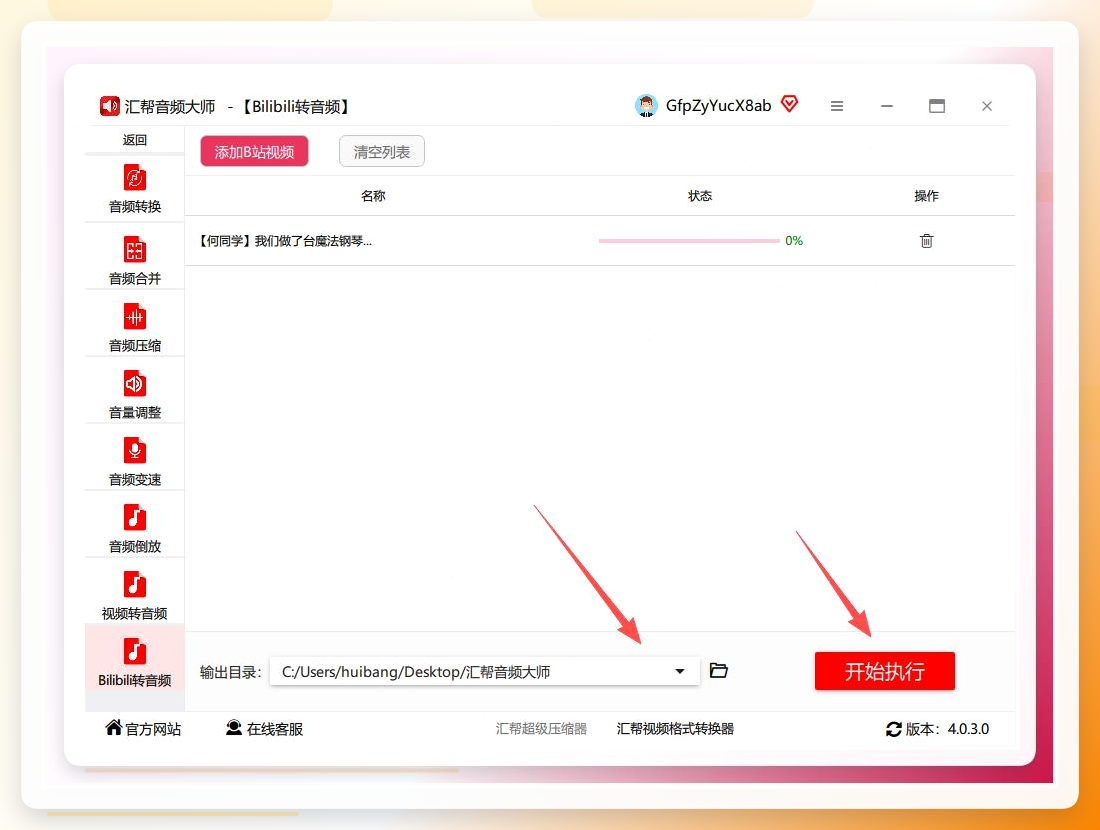 任务结束后软件会自动打开输出文件夹,里面就是你要的音频文件,格式通常是MP3,直接拖到手机里就能离线听。
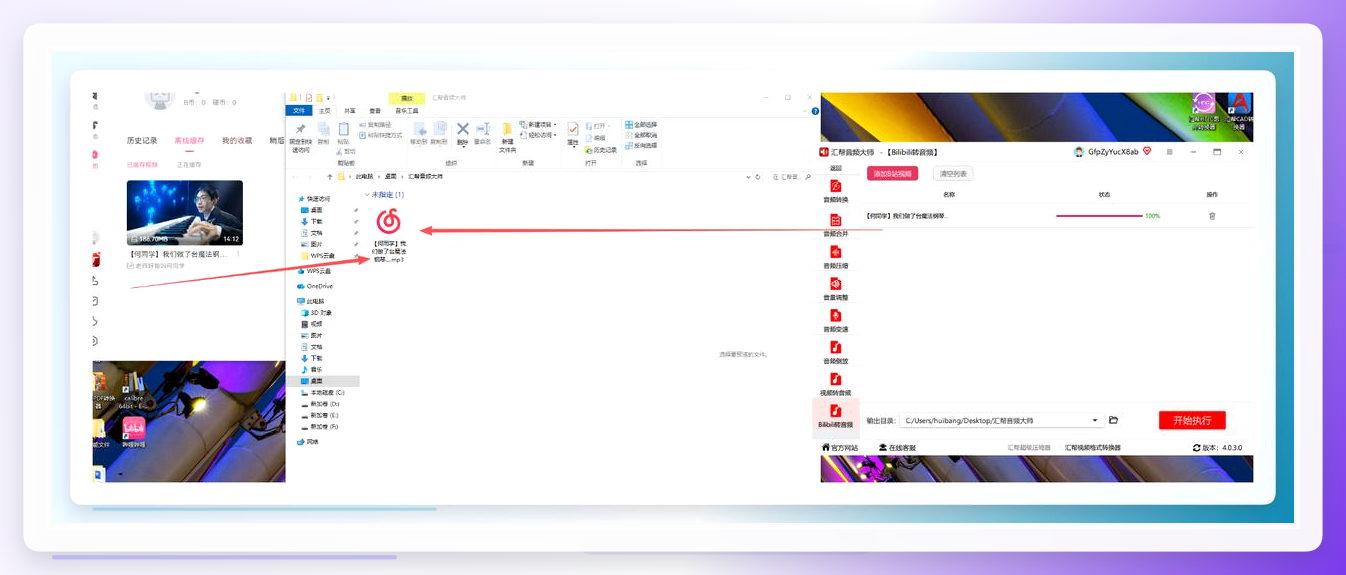 这里有个细节值得留意:B站视频的音频编码有时候是AAC,转成MP3后文件体积会略大一点,但兼容性更好,属于可接受的取舍。
进度过半了,后面还有两个替代方案和一组避坑提醒,坚持看完。
三、B站视频怎么提取音频:免费方案与替代工具对照
除了汇帮音频大师,还有几个免费或者轻量的方案可以参考,各有各的适用场景。
在线工具:打开浏览器就能用,不需要安装。操作就三步——点击“选择文件”上传视频,选导出格式MP3,点“开始转换”。
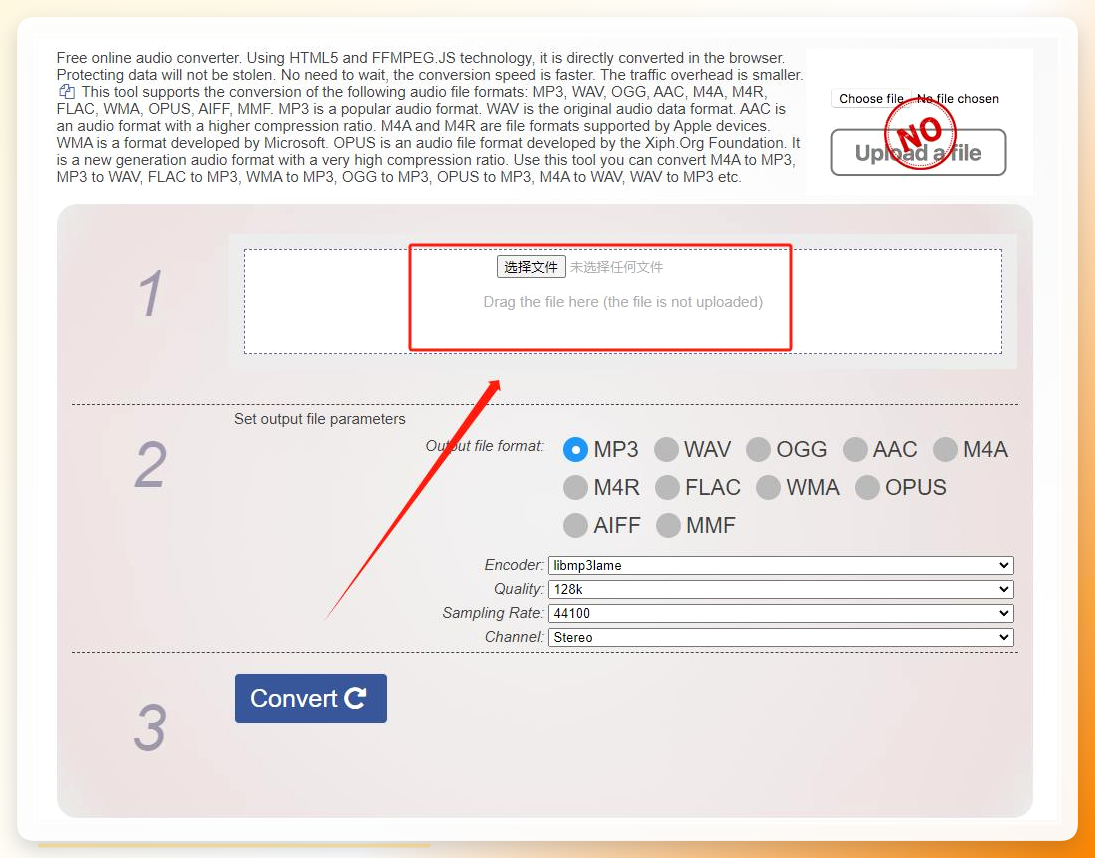
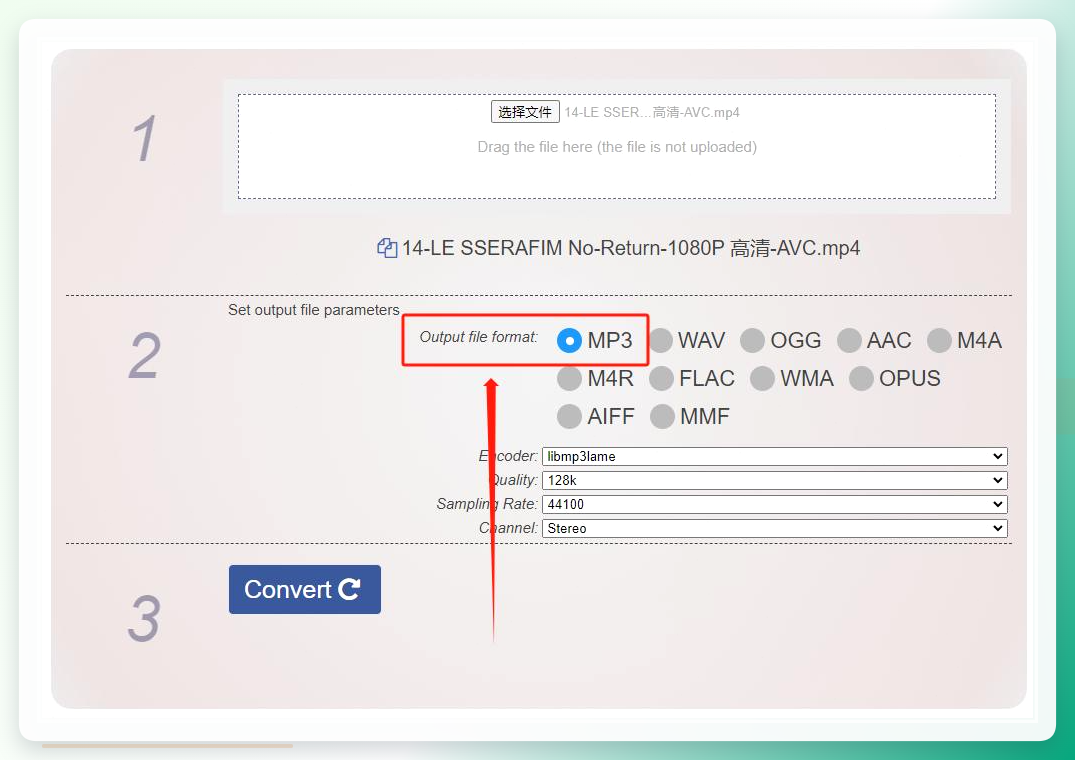
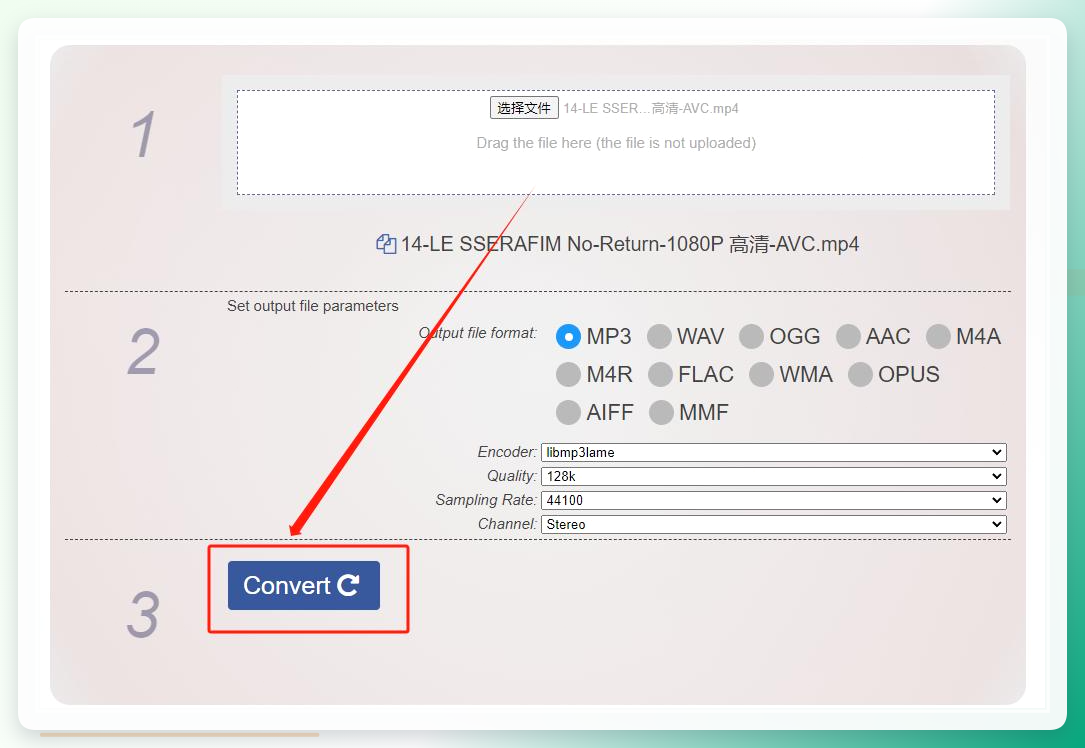 它的优势是零安装、跨平台,适合偶尔处理一两个小文件。局限也很明显:上传大文件受网速限制,而且部分网站对文件大小有上限,超过几百兆的视频就不太方便了。
MediaHuman Audio Converter:打开软件直接把视频文件拖进去,点右上角齿轮图标选输出格式,再点主界面的转换按钮就开始处理。
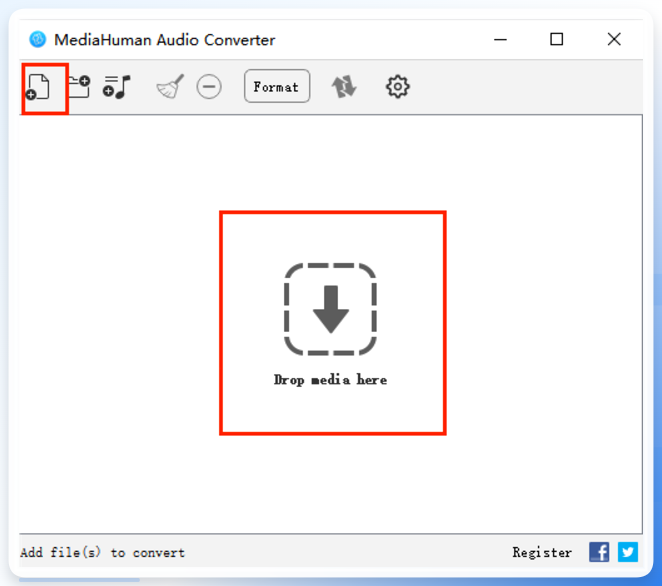
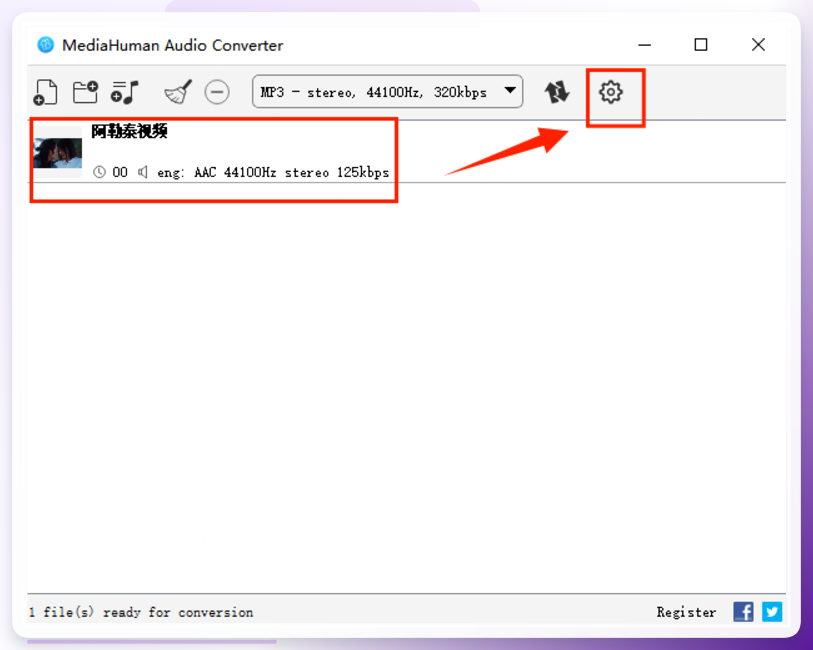
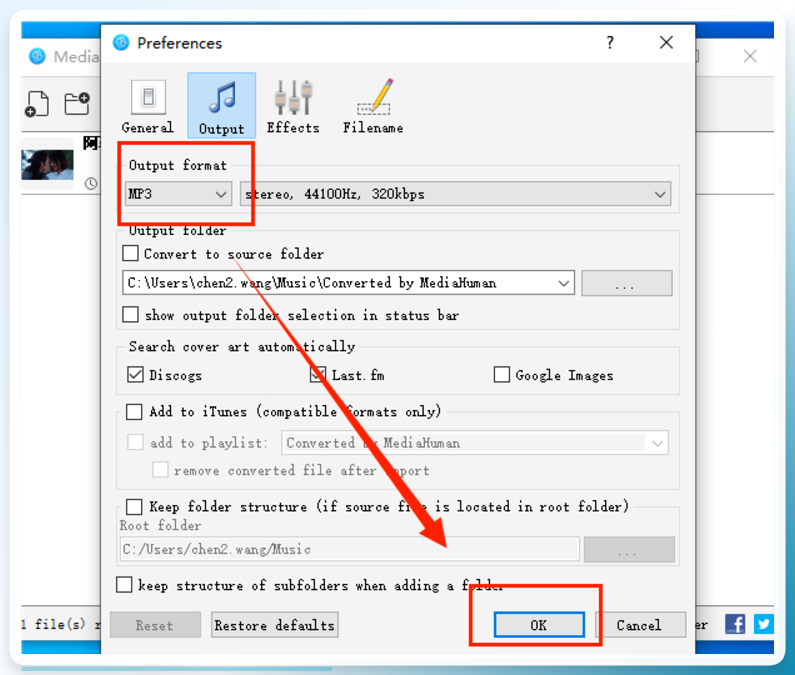 它支持批量拖拽,界面极简,适合习惯桌面软件操作的人。但它对B站缓存的特殊格式支持有限,处理普通MP4、MOV没问题,遇到平台加密格式就得换方案。
这两个方案和汇帮音频大师的关系是各吃各的场景:偶尔用一次、文件小,在线工具够用;习惯桌面端、批量处理普通视频,MediaHuman能顶上;需要处理B站缓存视频、要稳定的输出质量和完整的格式支持,汇帮音频大师的流程更顺。
这张图是处理前的文件列表示意,可以直观看到原始视频的格式和体积。
四、几个容易翻车的点,提前避开
坑1:输出格式选错。有人默认选了WAV,文件体积是MP3的五六倍,手机存储吃不消。除非要做专业剪辑,日常听MP3完全够用。
坑2:B站视频没缓存就直接拖链接。汇帮音频大师的B站转音频功能需要先在客户端缓存视频,不能直接粘贴网页链接。这个设计是为了保证音质和稳定性,多一步缓存,少一堆麻烦。
坑3:输出目录设在C盘。转换大量视频时,C盘空间容易被占满。养成习惯,输出目录固定设在非系统盘。
五、最后说几句
“得”这个字在视频里经常被读错——得(dé)到、得(děi)走、跑得(de)快,三种读音三种意思。提取音频的时候如果源视频里有人念错了,转出来的音频也一样,工具不负责纠错,它只负责搬运。
关于“视频提取音频用什么工具”,没有唯一答案。本地视频用汇帮音频大师的视频转音频,B站缓存视频用它的bilibili转音频入口,两条路都走通了,基本覆盖日常需求。偶尔应急,在线工具也能顶一阵。
下一篇我们聊MP4怎么转MP3——同样是格式转换,但参数设置的门道不太一样,尤其是码率和采样率的选择,选错了音质白瞎。
