

“你帮我看看,这歌咋插到车里放不出来?”
我妈把U盘往我手里一塞,屏幕上那串后缀看得我愣了两秒——.ncm。她前阵子在网易云音乐里攒了一整张歌单,想着开车时听,结果车机压根不认这个格式。我们后来用汇帮音频大师把它转成了mp3,插回车里一次就通了。今天就把这套流程和我们踩过的参数坑,从头到尾捋一遍。
先交个底:ncm是网易云自家的加密音频容器,光改后缀名没用,得真正解码重封装。转成mp3之后,车载音响、老式播放器、剪辑软件才吃得下。
一、汇帮音频大师怎么把ncm变成mp3,六步走完
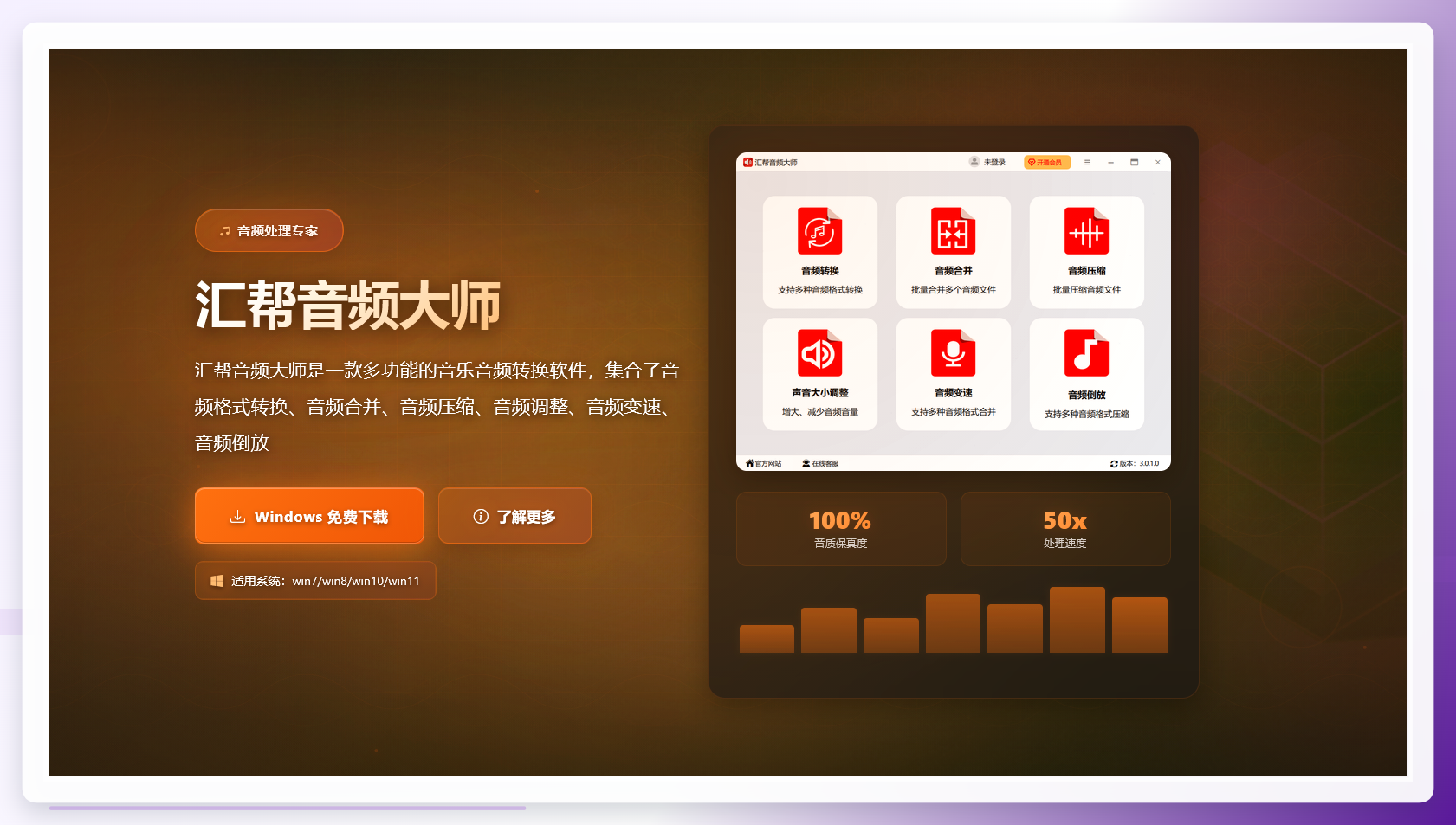
第一步,装软件。 浏览器里搜“汇帮音频大师”,进官网下载安装包。双击运行,按提示一路点“下一步”就装好了。
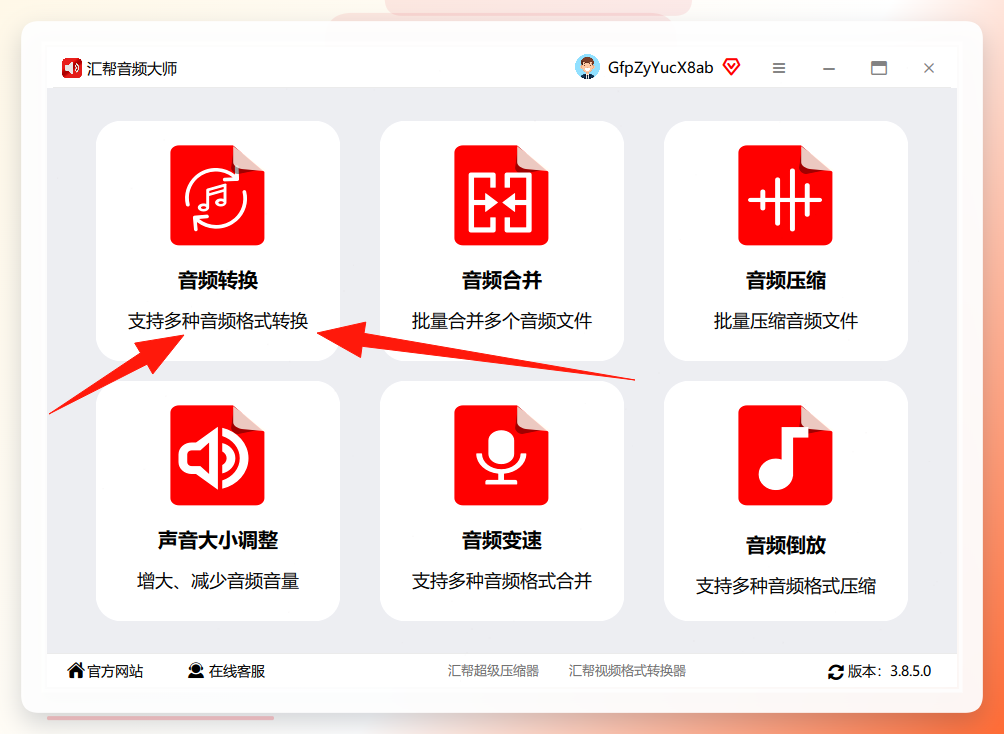
 第二步,找入口。 打开软件,主界面上点“音频转换”这一项进去。
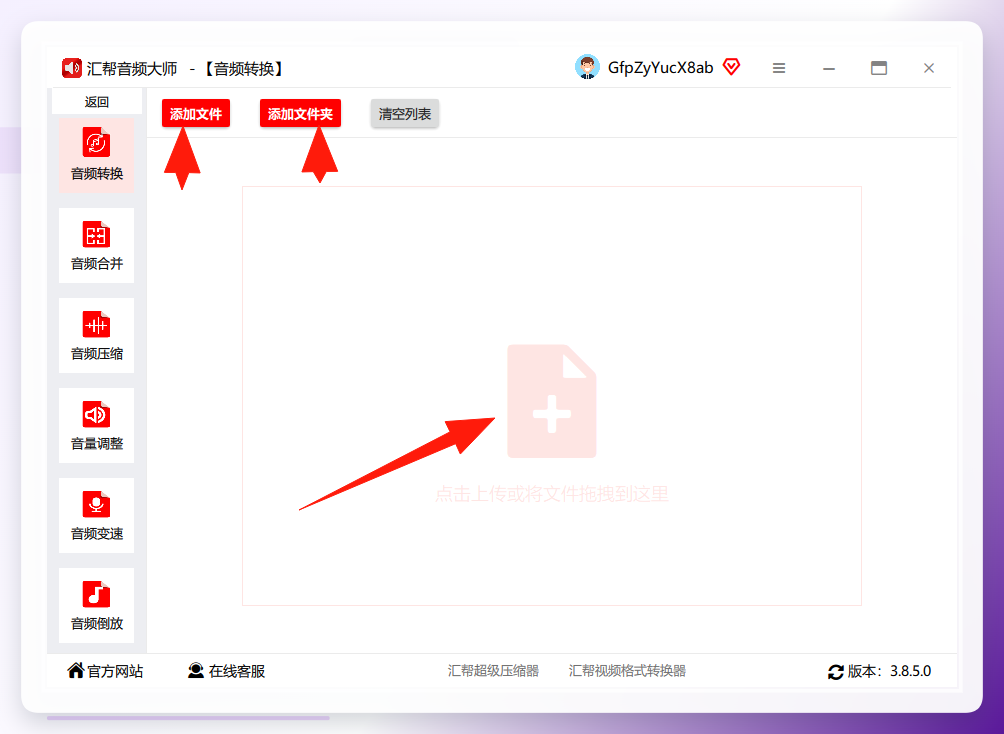
 第三步,把ncm文件丢进去。 可以直接拖拽到窗口里,支持批量——我妈那张歌单三十多首,一次全拖进去了。也可以点按钮一个个选。
 第四步,设参数,这一步最关键。 文件列表下方是参数区,我们重点看三项:
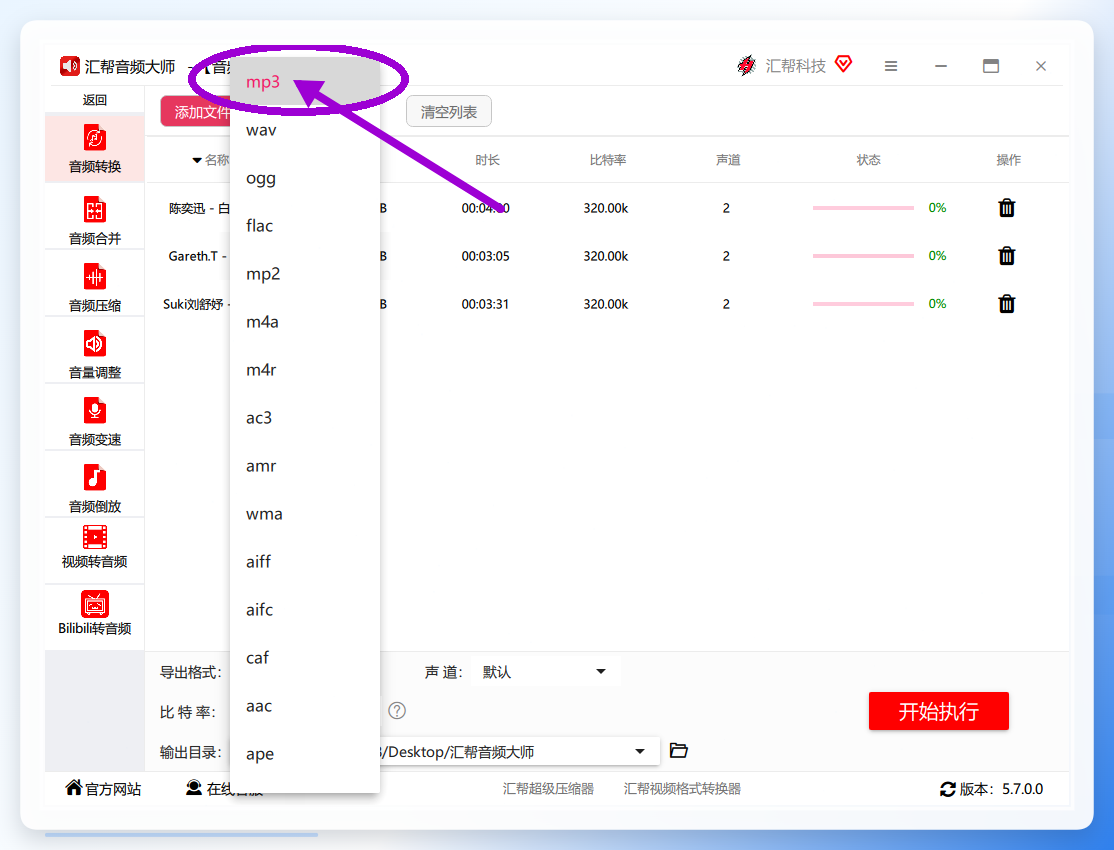
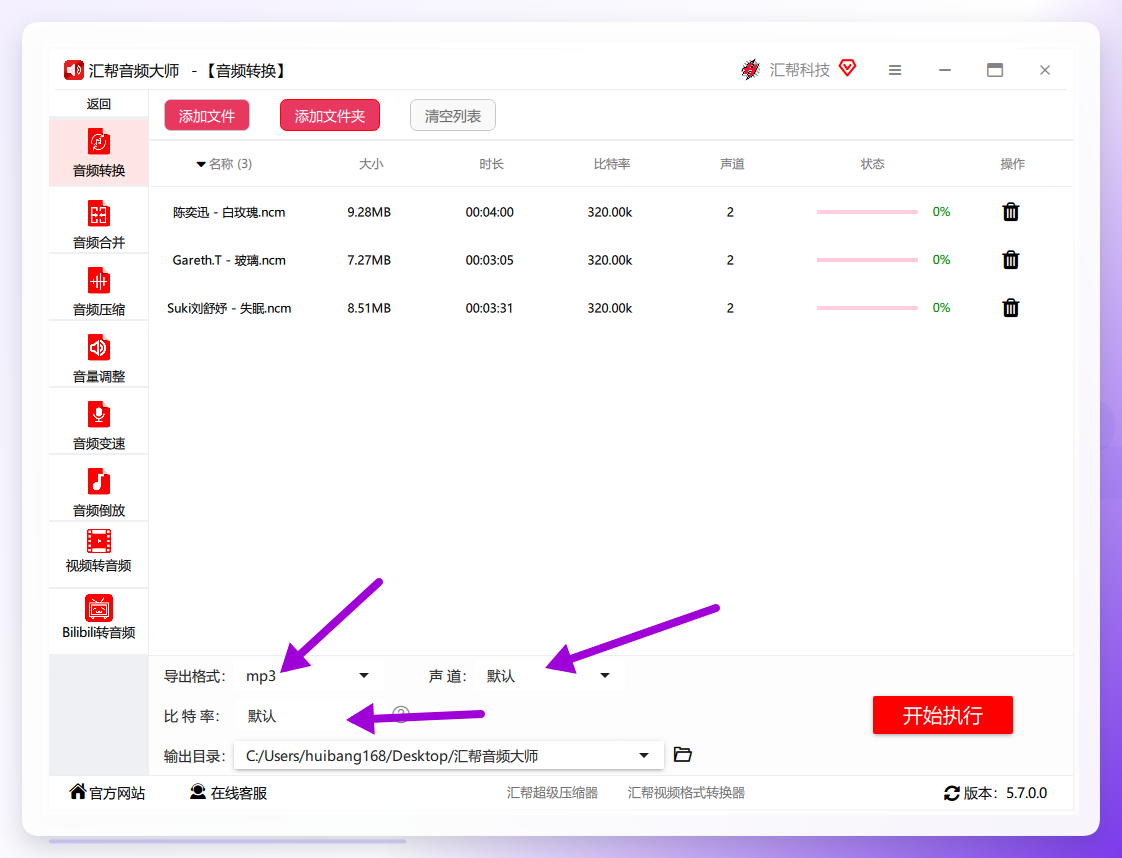 - 导出格式:点开下拉,选mp3。软件还支持flac、wav、aac等,按需挑。
 - 声道:分单声道和双声道。拿不准就默认,软件会跟着源文件走。
- 比特率:同样,没特殊要求默认即可。
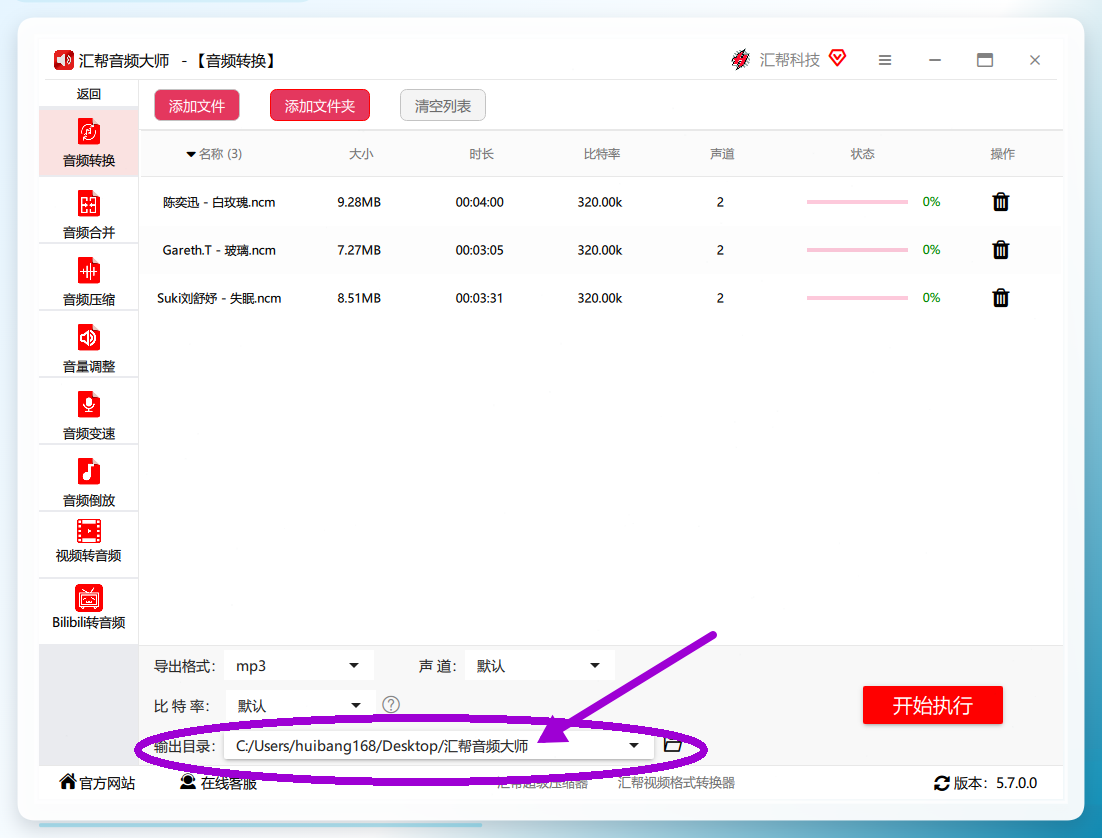
第五步,选输出目录。 默认存到桌面的“汇帮音频大师”文件夹里。我妈习惯把歌放D盘一个专门的“车上听”文件夹,点一下改路径就行。
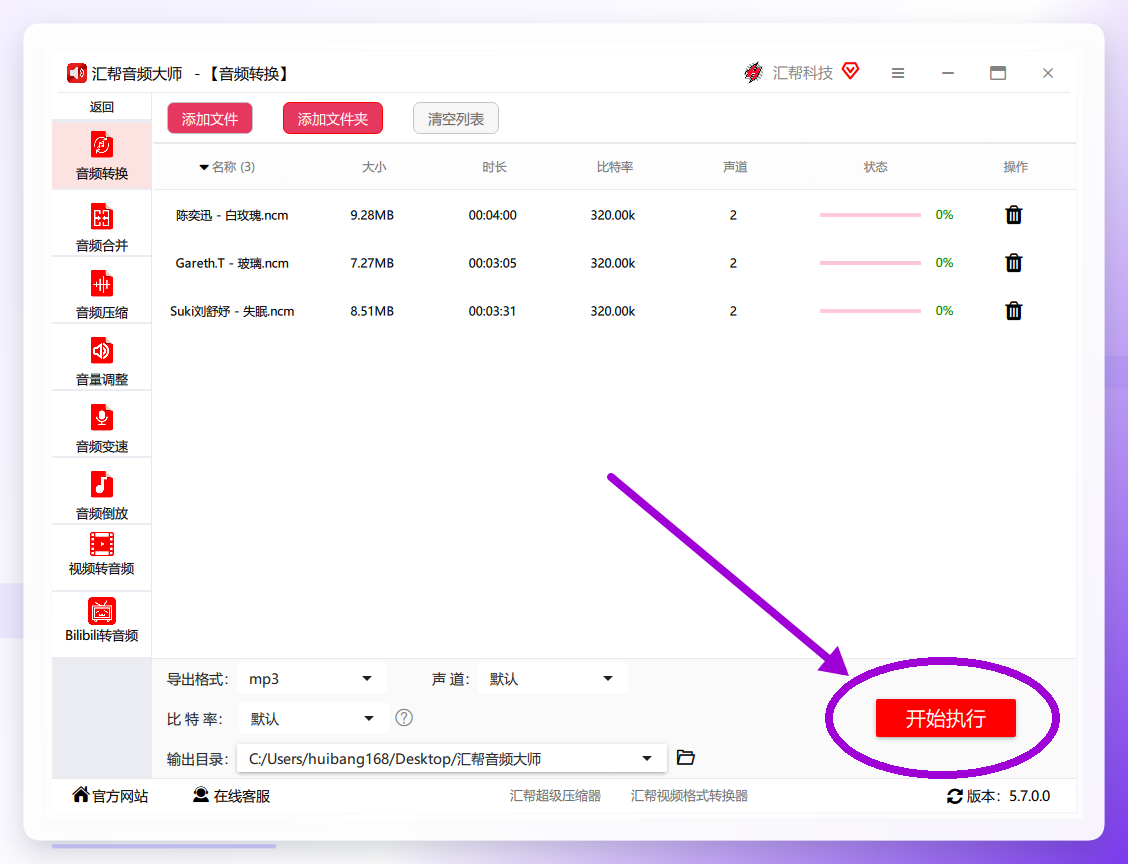
 第六步,点【开始执行】。 右下角那个按钮按下去,等进度条走完,输出文件夹会自动弹出来。
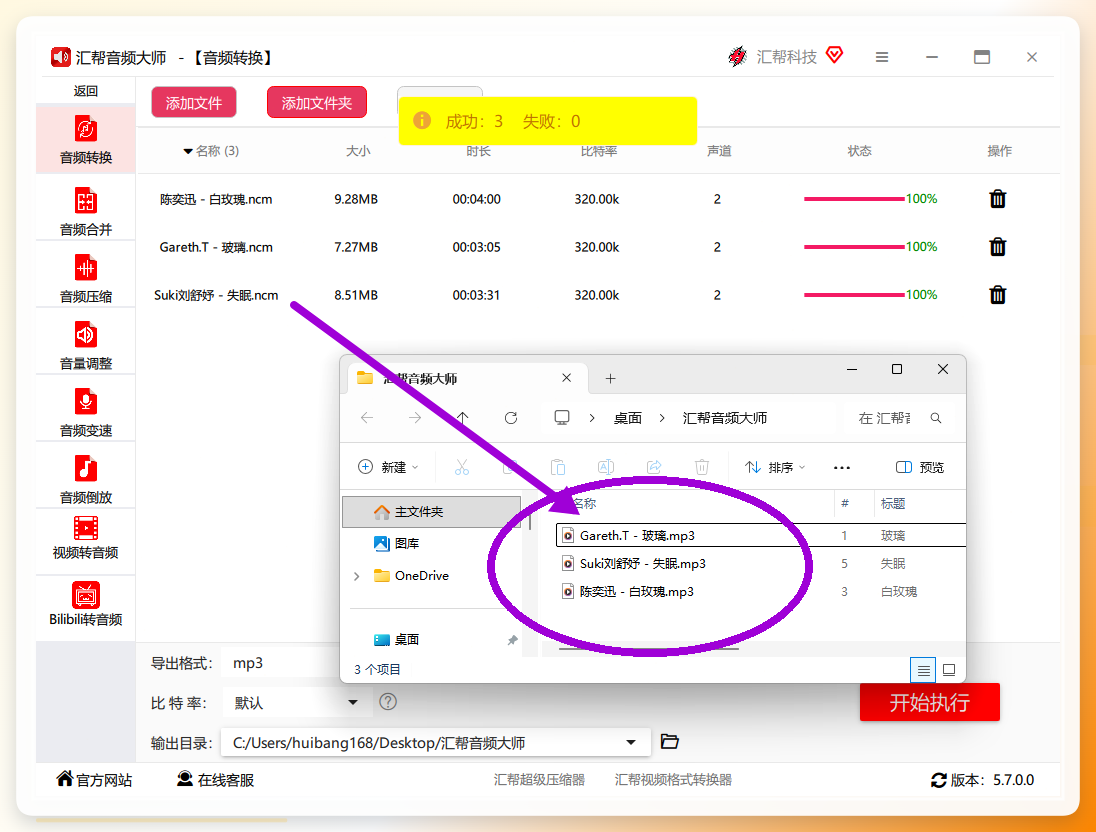 看到那一排mp3躺在那儿,我妈当场拿U盘插回车里试了一首,前奏一响她乐了。整个过程我们没折腾太久,三十来首歌一次过。
二、三个参数组合,决定了你转出来的歌好不好听
这里得单独说说参数。很多人转完觉得“声音发闷”“文件突然变很大”,问题基本都出在这三项的组合上。我们拿同一首歌试了三组,差别挺明显。
组合一:默认档(声道默认+比特率默认)。 最省心的一组。软件会读源文件的编码信息自动匹配,转出来的mp3和原曲听感基本一致。我妈那张歌单用的就是这组,插车里听不出毛病。适合绝大多数人,尤其是对参数没概念的。
组合二:双声道+高比特率。 适合你想把歌留着做视频背景音乐、或者用耳机细听的情况。文件体积会上去一些,但高频细节保得住。我们试了一首钢琴曲,泛音明显更完整。
组合三:单声道+低比特率。 文件能压得很小,适合往容量紧张的老式MP3播放器里塞。代价是立体声没了,鼓点和人声会挤在一起。不是特别缺空间,不建议选。
一句话总结:默认最稳,追求细节往高走,极限省空间才往低走。这三组组合记住,以后转什么歌都不慌。
三、除了汇帮,这几条路子也能应急
方法一:Foobar2000加解码插件(源文保留·适合爱折腾的) Foobar2000是老牌播放器,装个ncm解码插件后能直接读ncm,再用内置转换导出mp3。步骤是:先去插件社区下载ncm解码组件,放进软件安装目录的components文件夹;重启Foobar2000,把ncm拖进播放列表确认能播;选中曲目右键选“转换”,输出格式挑mp3;设置目标文件夹后点开始。音质控制细,但插件安装对新手有点绕。
方法二:在线转换网站(浏览器直接用) 搜“ncm在线转换”能出来一批。操作逻辑统一:打开网页上传ncm文件,输出格式选mp3,点转换,完成后下载。不用装软件,应急够用。但要留心两点——文件得先传到别人服务器上,隐私自己掂量;免费版通常有大小限制,批量处理一首首来,急人。
方法三:手机端格式转换App(移动场景) 如果ncm就存在手机里,应用商店搜“音频格式转换”类App。打开后授权读取本地文件,选中ncm,输出格式设为mp3,点转换,完成后存回相册或音乐文件夹。适合临时救急,缺点是免费版常带广告,批量能力弱。
方法四:VLC播放器(冷门但能救急) VLC内置转换功能。路径是:媒体菜单→转换/保存→添加ncm文件→配置文件选mp3编码→设目标文件→开始。步骤偏长,对ncm的支持不算特别稳,我们试的时候偶尔报错,当备选可以。
方法五:格式工厂(老牌工具) 装好对应解码组件后,打开格式工厂选音频→添加文件→输出格式选mp3→设输出路径→开始。界面偏老派,功能入口藏得深,本来就装着它的人顺手用合适。
方法六:FFmpeg命令行(技术流) 习惯命令行的可以用FFmpeg配合解密参数处理。大致流程是:先解析ncm文件头取出密钥信息,用AES解密出原始音频流,再通过FFmpeg封装成mp3。速度快、不重编码,但门槛高,普通用户不必碰。
方法七:录音回录(最后的兜底) 实在没辙时,用系统录音或声卡内录,边播ncm边录成wav,再转mp3。步骤:设置录音设备为系统内录,播放ncm同时开始录音,录完导出wav,用任意转换工具转mp3。音质有损耗,只当应急。
七条路子摆在这儿,各有各的适用场景。要批量、要稳、要本地处理,汇帮那条还是首选;偶尔一两首,在线工具和手机App够应付。
四、几个容易忽略的细节,顺手记一下
- 转之前先确认ncm文件本身完整,下载中断的文件转出来会是半截。
- 批量转的时候,输出目录别设在C盘根目录,容易和系统文件混在一起。
- 转完随手抽查一两首,拖动进度条听听有没有卡顿,比全部转完再发现问题省事。
- 车载U盘建议用FAT32格式,部分老车机对exFAT支持不好,这跟ncm转mp3是两码事,但常被混为一谈。
五、转完之后,这些场景还能接着用
歌转好了,其实这套流程还能往别处延伸。比如把转换好的mp3批量导入剪辑软件做视频配乐,或者整理成播客素材上传平台。汇帮音频大师本身也支持flac、wav等格式互转,同一套操作逻辑换个导出格式就行。
有读者可能会追问:“那我以后每回下载新歌都得这么转一遍?”——不用。养成习惯:下载完先集中转一次,按专辑建文件夹归档,下次直接拷U盘,省得临时抱佛脚。
最后说句实在的,参数这东西,看十遍不如自己动手转一首。今晚就挑一首你最喜欢的歌,按上面六步走一遍,转完插车里听听——成了,这套流程就真正长在你手上了。
