

手机里存的原文件是ogg格式,传到电脑上打不开,只好拿手机翻拍。我一听,ogg转换mp3这事我熟啊,随口应了句“我帮你弄”。结果自己上手才发现,手头几个办法挨个翻车:在线工具传不上去,播放器转出来没声,还有一个干脆卡死。折腾到第三回才摸着门道。
所以今天不整虚的,按场景分诊——你手头是什么情况,就走哪条路。每条路我都把步骤拆细了,照着做就行。
 先说结论:批量多、要稳,走汇帮音频大师这条路最靠谱。 下面先把它的完整流程走一遍,后面再按场景给别的选择。
批量文件走这条路,一步不落
汇帮音频大师处理ogg转mp3,整个流程6步。看着简单,但每步都有容易忽略的点,我挨个说清楚。
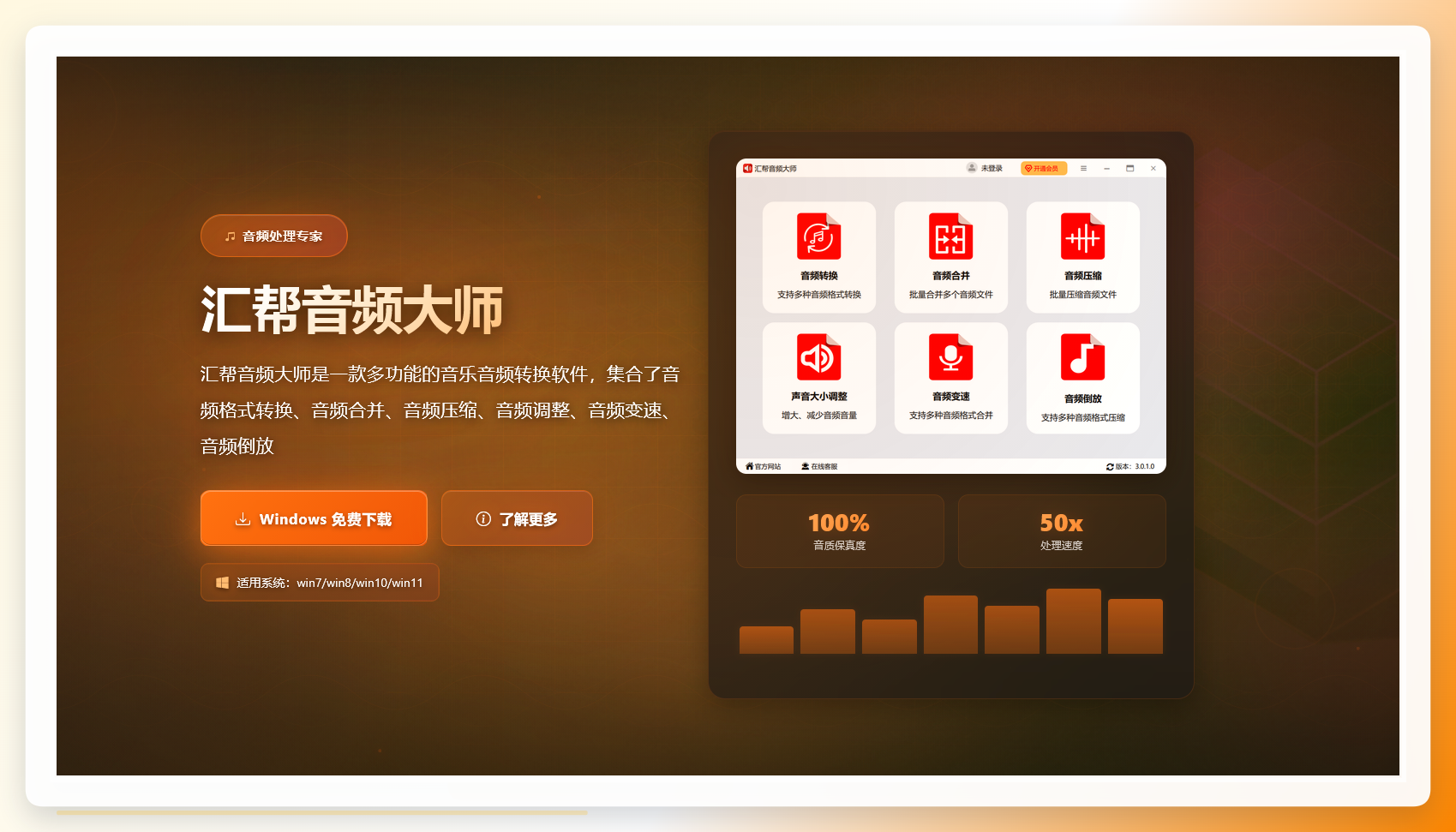
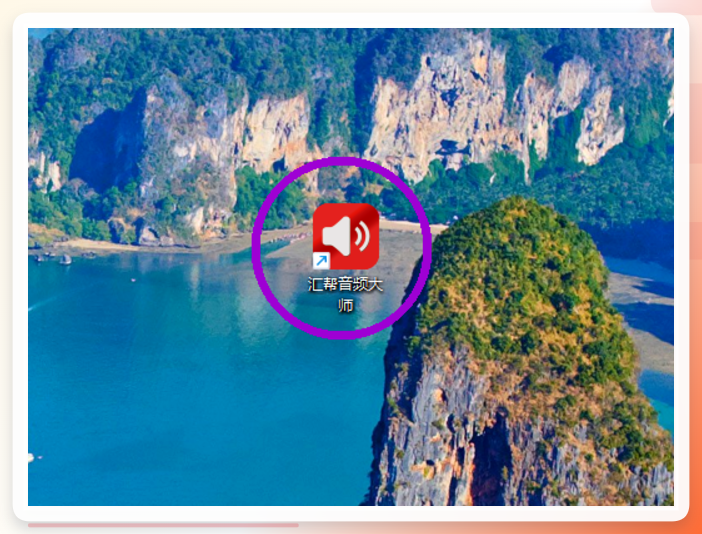 第1步,打开浏览器搜软件名称汇帮音频大师,进官网下载安装包。双击之后一路点“下一步”,安装过程不需要额外设置什么。
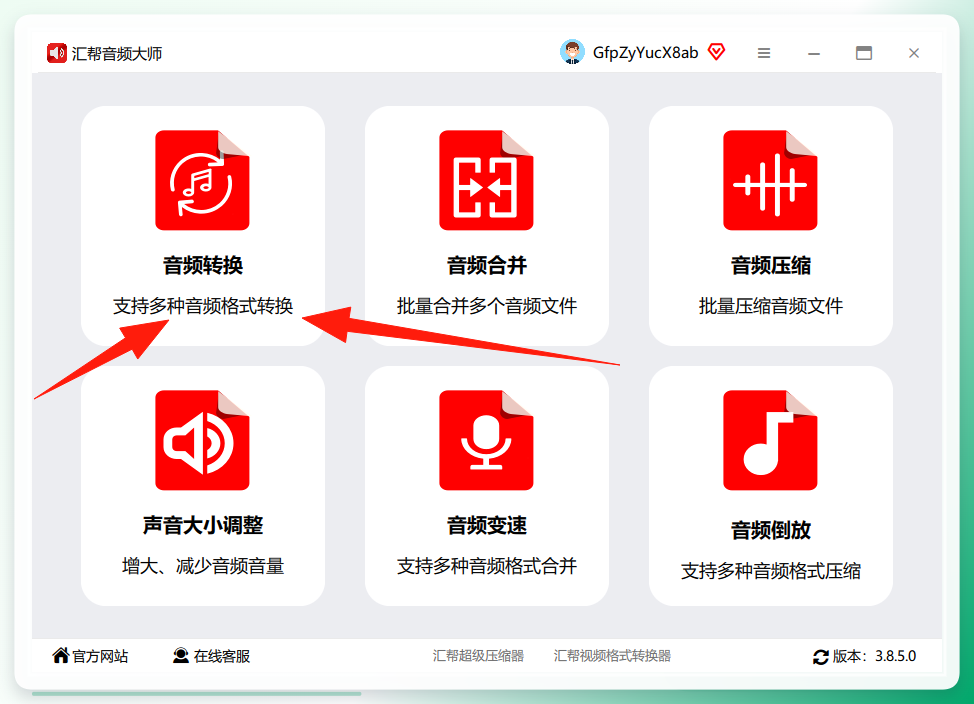
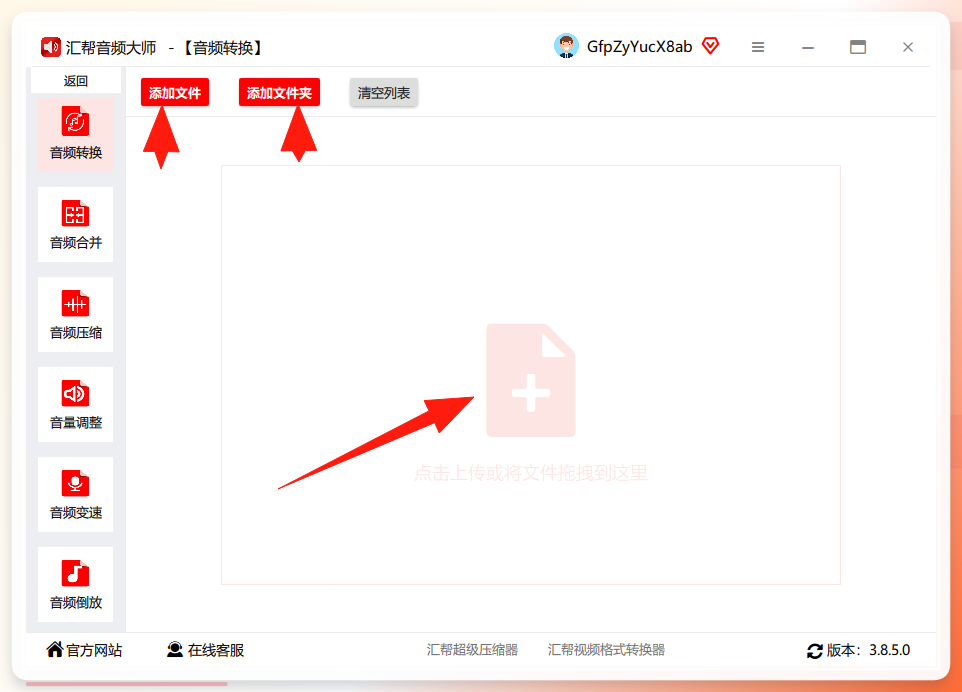
 第2步,装好打开,主界面找到“音频转换”入口,点进去。
 第3步,把ogg文件加进来。可以点按钮逐个选,也可以直接把文件拖到窗口里——支持批量拖拽上传。我那次一口气拖了23个文件进去,总大小2.7GB左右,没卡。
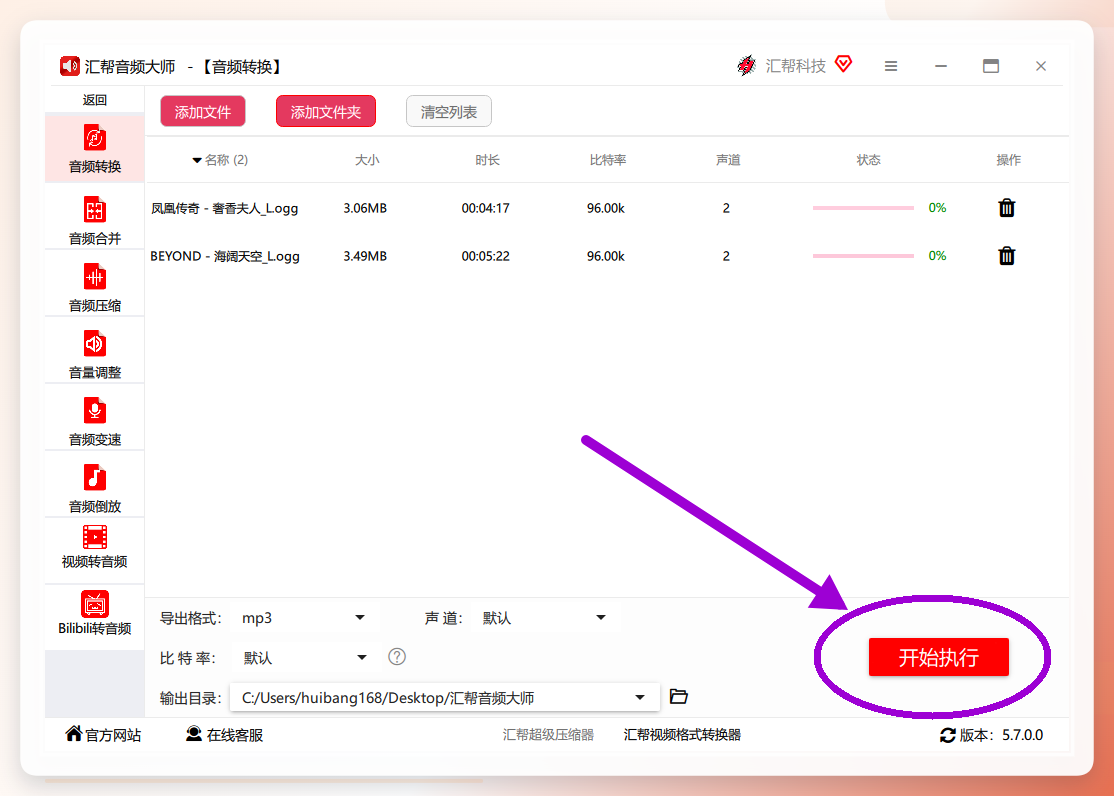
 第4步,文件上传后,下方会出现参数设置区。别被一堆选项唬住,逐个解释。
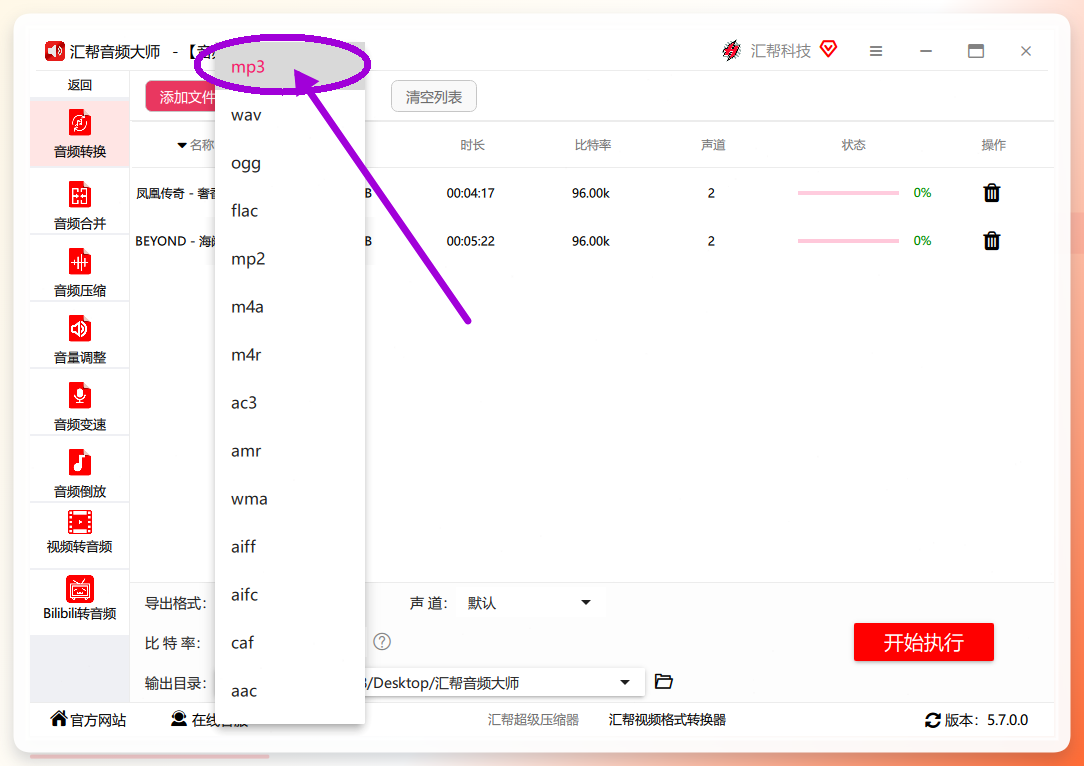
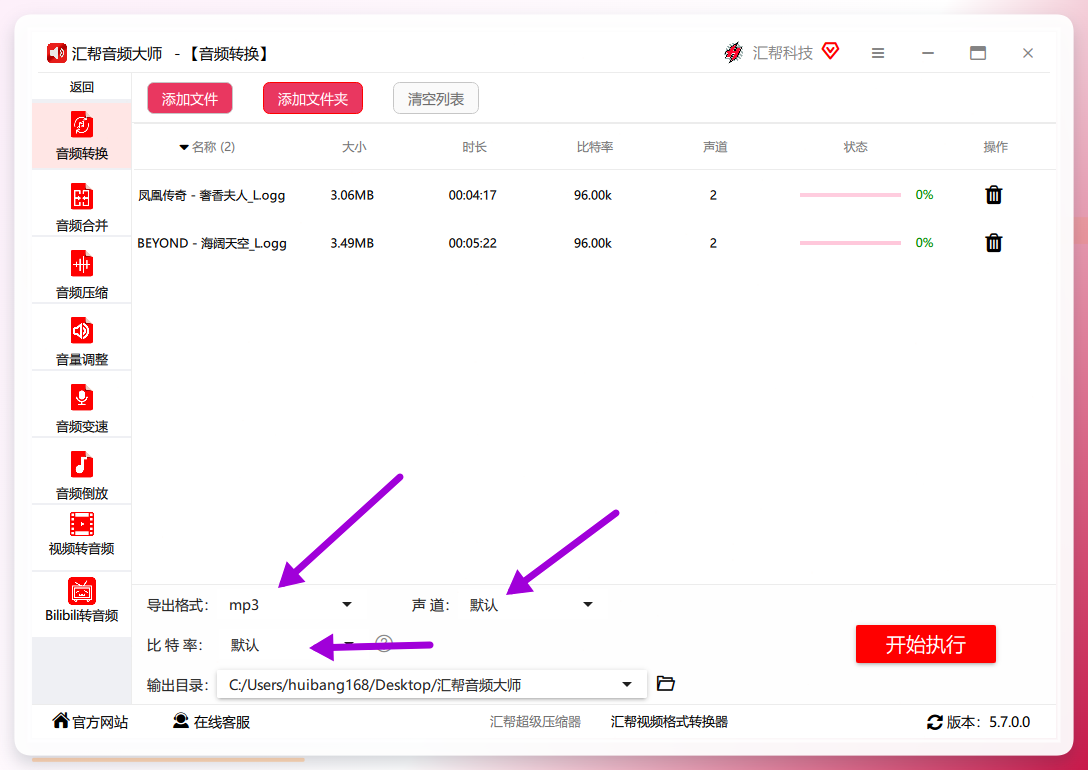 导出格式这里,点开选mp3。它支持多种格式,按你实际需要选。
 声道分单声道和双声道,下拉框灰的点不了就保持默认。比特率同理,选不了就默认——日常听歌够用。
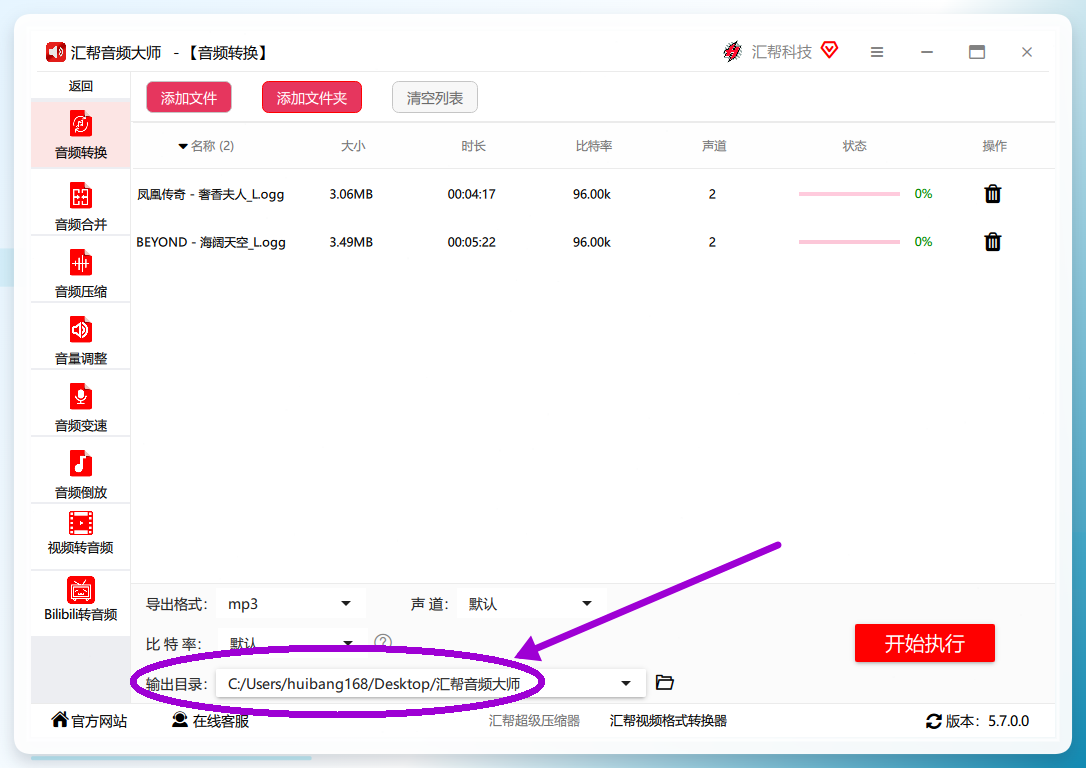
第5步,选输出目录。默认存到桌面的“汇帮音频大师”文件夹。想直接存U盘就点旁边按钮换路径,省得回头再拷一遍。
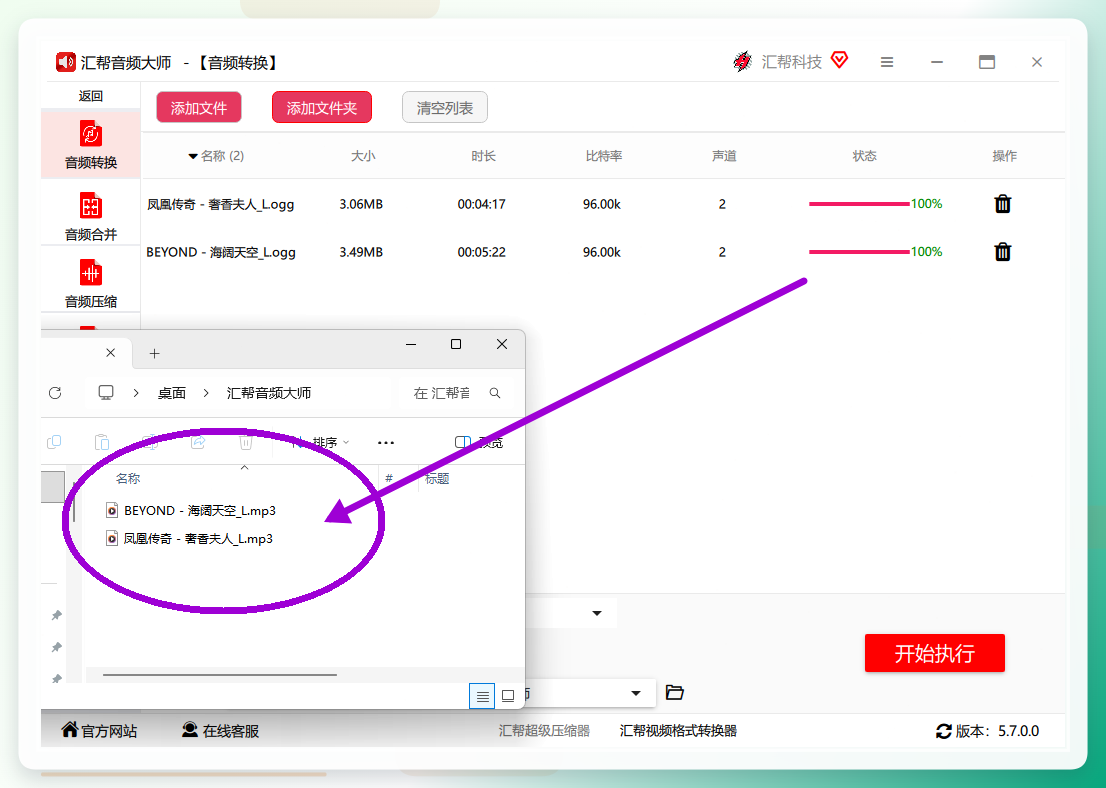
 第6步,点右下角【开始执行】按钮。任务完成后自动打开输出目录。
 然后就能看到转好的mp3文件了。
 得说清楚的局限:汇帮音频大师是本地软件,目前只有Windows桌面版,Mac用户和纯手机端操作的朋友用不了。另外它处理的是本地文件,文件存在网盘里的,得先下载到电脑上。
走到这里,汇帮这条路完整流程就结束了。但你要问有没有别的法子?当然有。下面按场景分诊,对号入座。
场景分诊:你属于哪种情况,走哪条路
场景一:就转一两个文件,不想装软件
临时用一次,装软件确实折腾。在线工具和系统自带功能都能应急,但各有各的坑。
在线转换网站:打开浏览器搜“ogg转mp3在线”,挑一个打开。上传ogg文件,目标格式选mp3,点转换,等它跑完下载回来。偶尔用一次挺方便。但免费版通常有大小限制,超过几十兆的可能传不上去;文件要传到别人服务器上,敏感录音别往上放。我那次23个文件就是因为超限被拒了。
格式工厂:老牌工具,不少人电脑里还留着。打开选“音频”分类,再选“→MP3”,把ogg文件拖进去,设好输出路径,点开始。优点是免费、功能杂。缺点也明显——安装时捆绑的东西多,装的时候记得把那些勾都取消掉,不然桌面会多出一堆图标。
场景二:电脑里已有现成工具,顺手转一下
不想额外装东西?手头有些软件本身就能干这活。
VLC播放器:就是那个橙色小锥桶。打开VLC,点“媒体”→“转换/保存”,添加ogg文件,配置文件选“音频-MP3”,设置目标文件路径,点开始。适合电脑里已经装了VLC的人。不过它批量处理不太顺手,文件多了得一个个加。
Foobar2000:老牌音频播放器,转换功能藏得有点深。选中文件右键→“转换”→“…”→选MP3编码器→设置输出目录→点“转换”。第一次用得摸索一会儿,但熟悉之后批量转挺顺手。
场景三:有技术底子,想批量自动化
文件多、要反复转,图形界面点来点去嫌烦?命令行工具适合你。
FFmpeg:打开命令行,输入ffmpeg -i 输入.ogg -codec:a libmp3lame -qscale:a 2 输出.mp3,回车。批量的话写个循环脚本,一条命令处理整个文件夹。功能强、没广告,但要记参数,新手容易劝退。
场景四:手机上直接处理
手机里存的ogg想转mp3,不想开电脑?
手机端音频转换App:应用商店搜“音频转换”,装一个评分高的。打开后选ogg文件,目标格式选mp3,点转换,完成后保存到本地。方便是方便,但免费版往往有广告,批量处理能力也有限。
Audacity:开源音频编辑软件,Windows和Mac都能用。打开后导入ogg文件,“文件”→“导出”→“导出为MP3”,选好保存位置和比特率,点保存。它偏编辑向,单纯转换有点杀鸡用牛刀,但胜在免费无广告。
场景五:格式本身有问题,转出来没声或失真
这种情况我翻车时遇到过——转完的mp3播放没声音。多半是源文件编码特殊或参数不匹配。
先检查源文件:用播放器打开原ogg,确认本身能正常播放。放不出声的,源文件可能已经损坏,转换也救不回来。
换工具重试:同一个文件用汇帮音频大师再转一遍,参数保持默认,通常能解决。还不行的话,用Audacity导入看看波形是否存在,波形空白说明文件本身有问题。
场景六:转完要直接进车载U盘或发给别人
转换只是第一步,后面还有分发的事。
输出目录直接选U盘:用汇帮音频大师时,第5步把输出目录直接设成U盘根目录,转完就能拔盘走人,省去拷贝环节。
批量命名规范:文件多的话,提前把源文件按“序号+名称”改好名,转出来的mp3也整齐,发给别人不会乱。
场景七:文件特别多,几百个起步
量大的时候,手动一个个加文件不现实。
批量拖拽+统一参数:汇帮音频大师支持批量拖拽,几百个文件一次拖进去,参数统一设好,点一次【开始执行】全部搞定。我试过47个文件3.1GB,一次跑完没报错。
分批处理更稳:文件超过一百个的话,建议分两三批跑。单批文件太多,万一中途出错排查起来麻烦。
场景八:转完想核对效果,确保没转坏
转完不检查,等用的时候才发现问题就晚了。
抽查播放:随机挑几个转好的mp3用播放器打开听几秒,确认有声、没杂音。
看文件大小:正常转换后mp3体积和源ogg相近或略小。如果某个文件小得离谱,八成是转换失败,重新转一遍。
几个容易被忽略的细节
比特率别乱改。声道和比特率下拉框能选就选,选不了保持默认。我试过手动调高比特率,转出来文件大了一圈,音质提升耳朵根本听不出来,不划算。
输出目录提前设好。默认存桌面,文件一多桌面就乱。第5步顺手改到专门文件夹,后面找起来省事。
源文件先备份。转换过程一般不动原文件,但保险起见,转之前把ogg原文件复制一份放别处,万一出岔子还有退路。
结尾问答
Q1:ogg转换mp3要花多少钱? 汇帮音频大师下载安装免费。
Q2:转一个文件大概多久? 这个跟文件大小和电脑配置有关,没法给准数。我那次23个文件2.7GB,泡杯茶的功夫跑完了。单个小文件基本是秒转。
Q3:什么情况不适合用汇帮音频大师? Mac用户和纯手机端操作的朋友用不了,它只有Windows桌面版。另外文件存在网盘里的,得先下载到本地才能处理。
下一步怎么做
文件多、要稳当,直接下汇帮音频大师,按上面6步走一遍,半小时内能上手。就转一两个文件,在线工具或VLC凑合一下也行。有技术底子想自动化,FFmpeg写个脚本一劳永逸。
哦对了,要是你手头还有QQ音乐下载的ogg文件想转成别的格式,汇帮音频大师同样能处理——导出格式那里选目标格式就行,路子一模一样。
下一篇聊聊ogg转wav怎么弄,无损格式转换有几个参数坑,跟mp3不太一样,感兴趣的可以留意。
别光收藏不动手。挑一个文件,现在就试一遍,转成功了回来评论区说一声——你用的是哪条路,踩没踩坑?
