

ogg转wav这件事,说难不难,说简单也容易绕弯路——你是不是也遇到过:QQ音乐下载的歌拖进剪辑软件,要么不认,要么导进去只剩一片静音?上周网友私信发来一封加急邮件,附件里十几个ogg文件,说第二天一早要交片子,问我们能不能救急。我们陪着走了一遍完整流程,顺手把参数设置这块容易踩的坑也理清楚了。这篇就按"先跑通、再抠参数"的顺序写,跟着点就行。
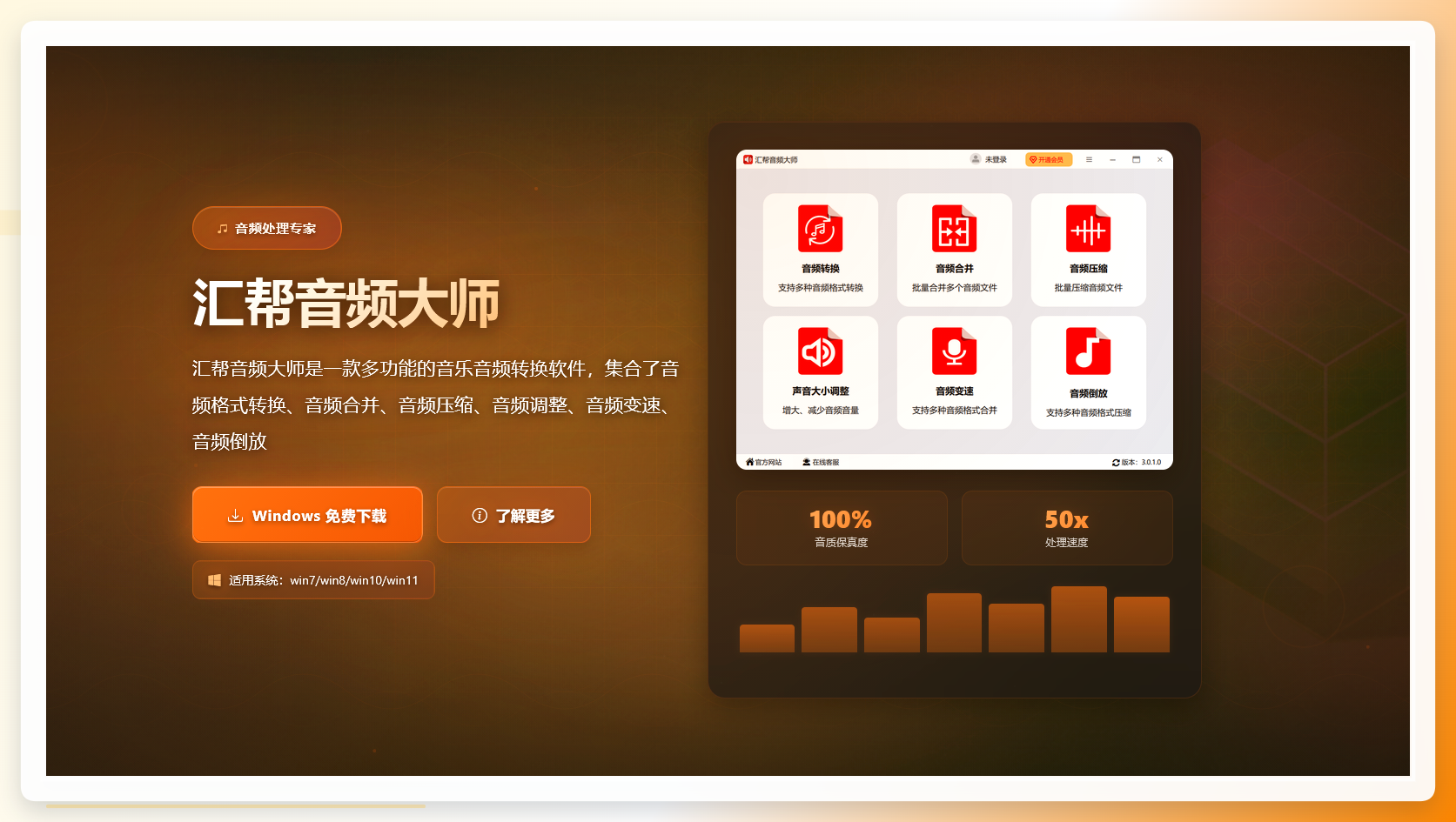
方案一:汇帮音频大师,ogg转wav参数设置最直观
1. 工具特点
支持批量拖拽上传,一次几十个文件一起处理没问题。安装包体积不大,Windows从win7到win11都能跑。导出格式下拉菜单里选项比较全,wav只是其中之一,以后遇到别的格式需求也不用换工具。
https://www.huibang168.com/audio
2. 详细操作流程
步骤1:下载安装
搜索引擎输入软件名称,找到官网下载。双击安装包,按提示一路点"下一步"就行。
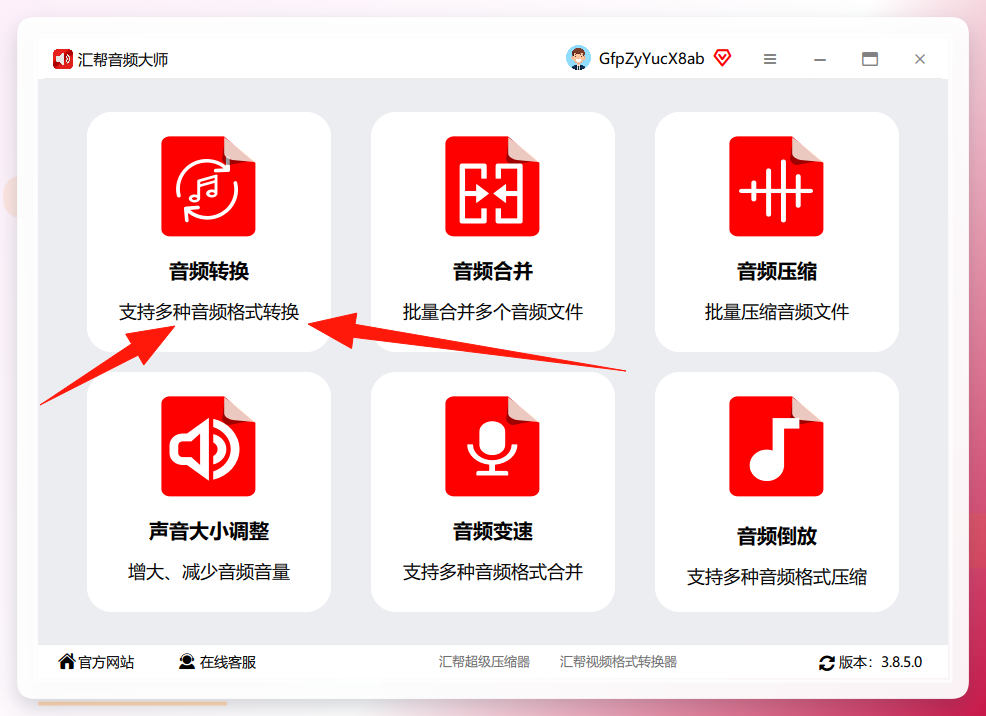
步骤2:进入音频转换功能
打开软件,主界面点"音频转换"入口进去。
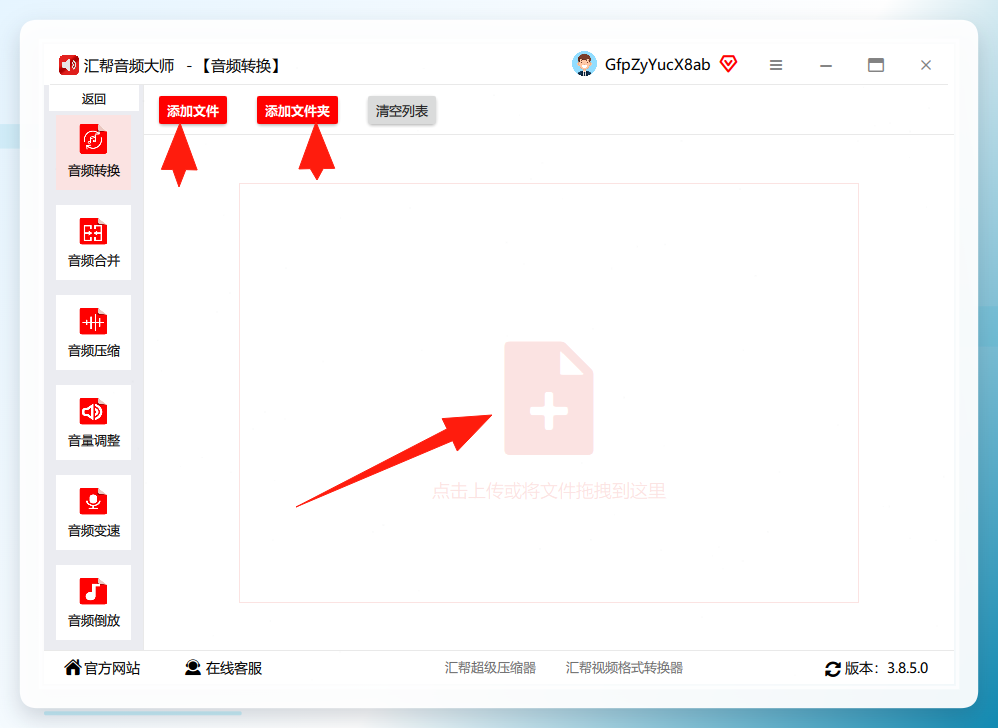
步骤3:导入ogg文件
点"添加文件"选择ogg文件,也可以直接把文件拖拽到窗口里。批量拖拽这个设计挺省心,文件多的时候不用一个个点。
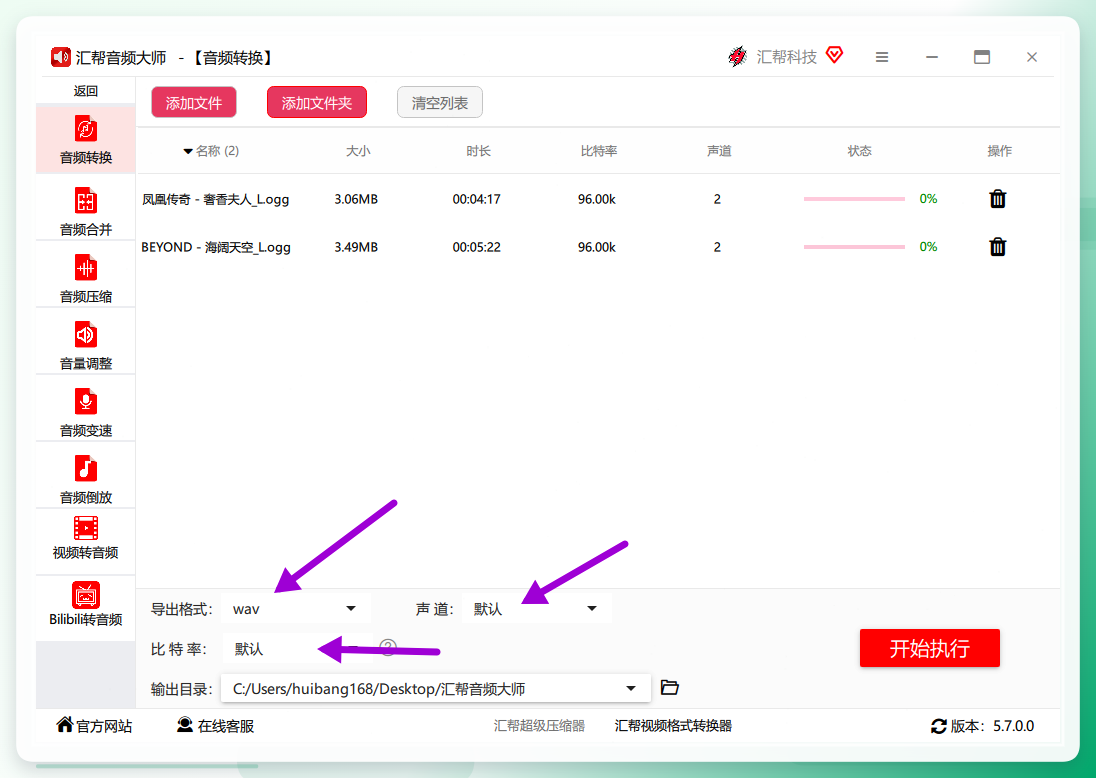
步骤4:设置导出参数(重点看这里)
文件导入后,下方出现参数设置区。导出格式点开下拉菜单选wav,这是核心动作。
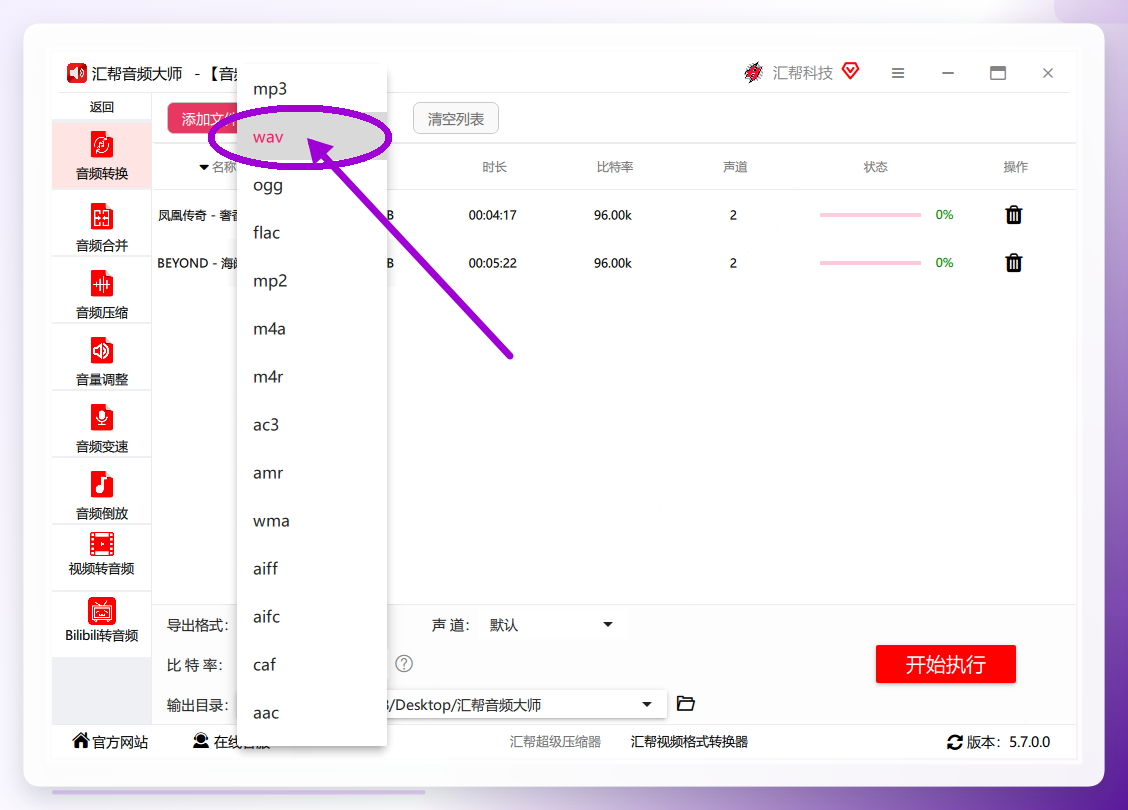 声道和比特率这两项,如果下拉框是灰的、点不动,说明当前源文件不支持调整,保持默认即可。我们试过,默认设置转出来的wav在主流剪辑软件里用着没问题。这里提醒一句:别看到"比特率"就手痒去拉满,源文件本身码率不高的话,拉高只会让文件变大,音质并不会跟着涨。
步骤5:选择输出目录
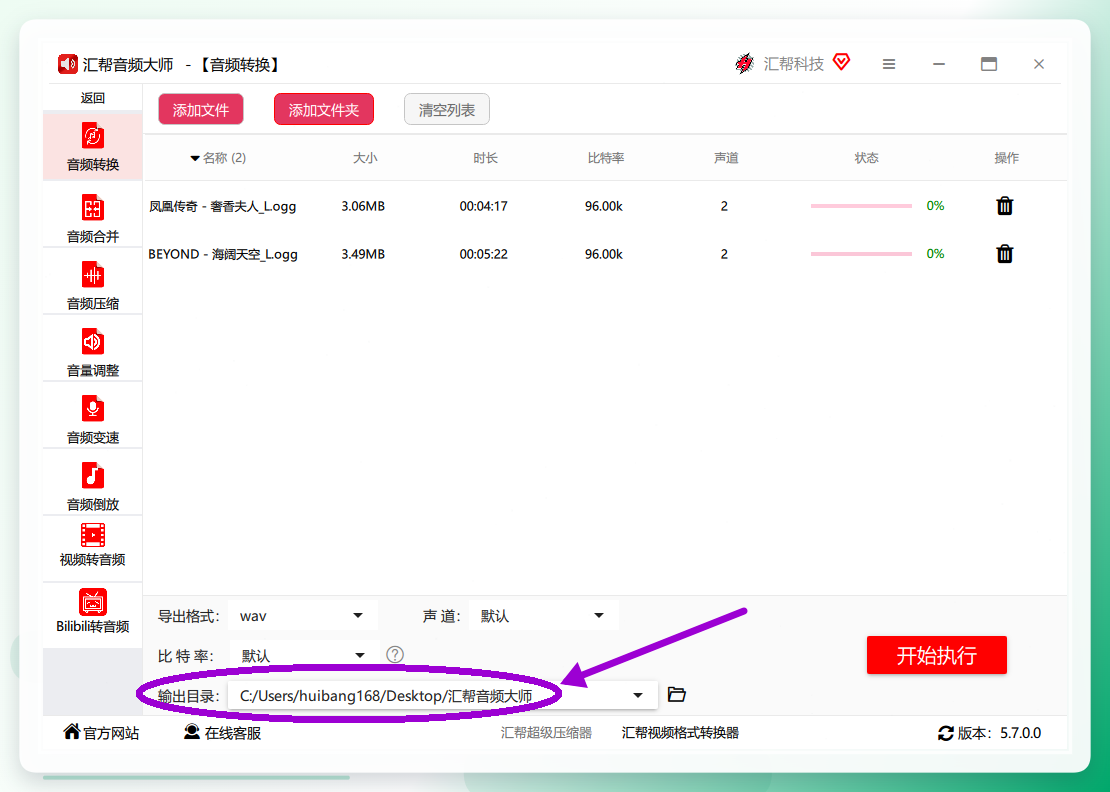
默认保存到桌面上的软件同名文件夹。想改的话点旁边按钮自己选位置。我们习惯单独建一个"转换输出"文件夹,转完一批好找。
步骤6:开始执行
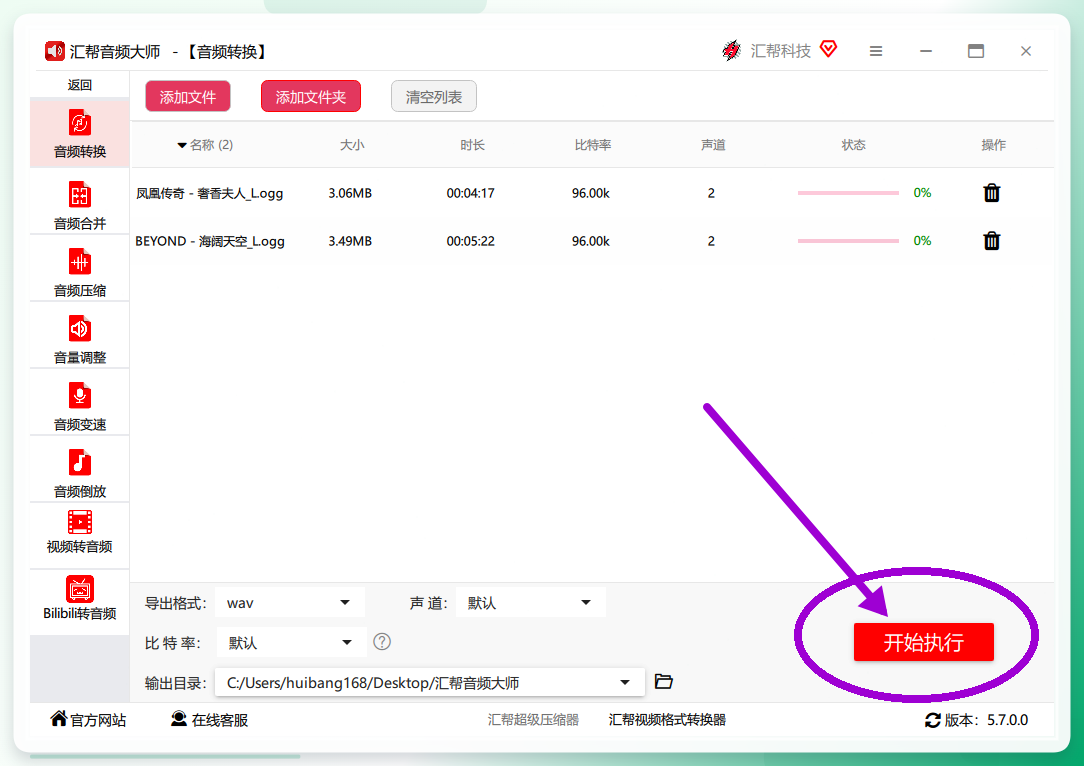
点右下角"开始执行"按钮。这个按钮颜色不太显眼,第一次用容易找不到,注意看右下角就行。
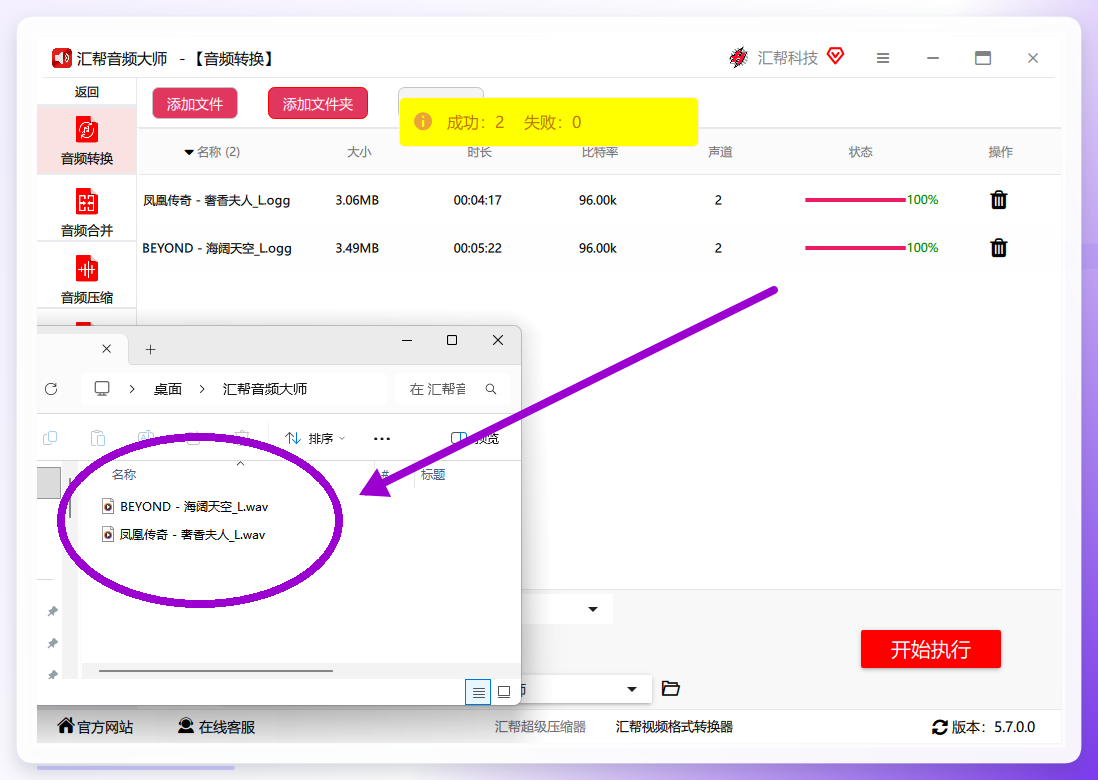
 任务完成后软件会自动打开输出目录,转好的wav文件就在里面。
 https://www.huibang168.com/audio
参数速查(收藏这段就够):
参数项
建议设置
说明
导出格式
wav
剪辑软件通用,无损容器
声道
默认/双声道
源文件单声道就别强行改双声道
比特率
默认
源文件码率低时拉高无意义
输出目录
自建文件夹
避免和桌面其他文件混在一起
方案二:格式工厂,老牌工具的稳妥路线
电脑里本来就装着格式工厂的话,不用另下软件。打开后选"音频"→"WAV",把ogg拖进列表,输出配置里声道和采样率保持默认,点"开始"等进度条走完。它的好处是格式覆盖面广,缺点是界面层级深,第一次找wav入口得点三四层菜单,容易绕弯路。
方案三:VLC播放器,顺手转一下
很多人电脑里都有VLC,它其实能转格式。菜单栏"媒体"→"转换/保存",添加ogg文件,配置文件选"Audio - CD"或自定义wav,目标文件后缀写.wav,点"开始"。适合手头正好开着VLC、只转一两个文件的场景。注意配置文件别选错,选成视频档转出来会多一层封装。
方案四:Audacity,要调质量参数就用它
免费开源,适合对导出质量有要求的人。导入ogg后点"文件"→"导出"→"导出为WAV",弹出对话框里可以选编码位深(16-bit/24-bit/32-bit float)。日常剪辑选16-bit足够,24-bit以上文件会明显变大。缺点是首次使用要装LAME相关组件(部分版本),界面偏专业,新手容易看懵。
方案五:FFmpeg命令行,批量党的效率路线
装好FFmpeg后,在ogg所在文件夹按住Shift右键打开命令行,输入ffmpeg -i 输入.ogg -acodec pcm_s16le 输出.wav回车即可。批量的话用for %i in (*.ogg) do ffmpeg -i "%i" "%~ni.wav"。速度快、可脚本化,但要记命令,写错一个参数就报错,适合愿意折腾的人。
进度提示:到这儿方案一到五已经覆盖了桌面端主流做法,下面几个偏"轻量应急"和"移动端"的路线,按需挑着看就行。
方案六:格式转换在线网站,应急不装软件
浏览器搜"在线音频转换",上传ogg、目标格式选wav、下载。适合只转一两个文件、又不想装软件的情况。注意免费站点通常有单文件大小上限,大文件会被拒;另外涉及隐私的录音别往陌生站点传。
方案七:手机端音频转换App
应用商店搜"音频格式转换",安装后选文件、选wav、导出。适合文件在手机里、临时要用的场景。缺点是免费版常带水印或次数限制,批量处理体验不如电脑端。
方案八:QQ音乐自带导出(有限场景)
部分版本QQ音乐在下载设置里可以调整缓存格式,但并不是所有歌曲都开放格式选项,受版权和会员等级影响。这条路只能算"碰运气",不能当主力方案,别在这上面耗太久。
方案九:浏览器插件辅助
Chrome商店里有音频格式转换类插件,装好后在网页端直接处理。适合经常在浏览器里处理音频的人,但插件质量参差不齐,装之前看一眼更新时间和评价,太久没维护的别用。
方案十:手动改后缀(不推荐,仅作排雷)
把.ogg直接重命名成.wav——这是最容易踩的坑。文件头没变,改后缀只是骗过了文件名,剪辑软件照样不认,甚至提示"文件损坏"。这个方法别试,纯属浪费时间,列出来是帮大家排雷。
关于ogg转wav,大家关心的安全与隐私问题
问:在线网站转换,文件会不会被留存? 答:不同站点策略不一样,正规站点一般声明转换后定时删除,但没法逐一核实。涉及会议录音、私人语音这类内容,建议走本地软件,别图省事。
问:转换工具会不会偷偷上传文件? 答:装软件认准官网下载,安装时留意捆绑勾选项。我们习惯装完先在断网状态下跑一次转换,能正常出结果说明是本地处理,心里踏实点。
问:转出来的wav音质会不会变差? 答:ogg本身是有损压缩,转wav只是换容器,不会把丢失的细节找回来,但也不会二次劣化。指望转格式提升音质是不现实的,这点得先说清楚。
最后提醒一句:转完别急着删源文件,先随便打开一个wav听听有没有声音、时长对不对,确认无误再清理。参数这东西,默认能跑通就别乱动,绕弯路大多是自己手痒改出来的。ogg转wav本身不复杂,复杂的是那些看似高级、实则没必要的设置项——记住这条,下次再遇到格式问题,心里就有底了。
