

事情得从上周三晚上说起。合租室友小陆敲我房门,手机举到我面前,屏幕上是一条她导师发来的语音,大意是“采访录音整理一下,mp3格式发我,明天组会要用”。她手里那批采访录音,全是flac文件转换mp3的需求——二十三个文件,单个大的有八十几MB,小的也有三十来MB。她试过直接把后缀改成.mp3,结果播放器打开一片静音,服了。
这篇文章就是我们那晚折腾出来的完整记录,从翻车到搞定,再到后来她自己独立处理另一批文件。你手头要是有flac文件转换mp3的需求,跟着往下看就行。
先说结论:那晚我们试了哪些路子
小陆一开始的想法很朴素——改后缀。这个我们放最后说,先讲能用的。
那晚我们前后试了四种做法,最后稳定跑通的是汇帮音频大师的批量转换。后面我会把每个方法的步骤都写清楚,包括哪个地方容易翻车。如果你赶时间,直接看方案一,五分钟能上手。

工具一:用汇帮音频大师做flac文件转换mp3(我们最终用的)
1. 为什么选它
汇帮音频大师的批量拖拽是免费的,界面是中文,参数默认值就能用——对不懂音频参数的人来说,这点挺省心。
2. 详细操作步骤
对于不太熟悉电脑操作的朋友,这个软件的思路就是“选功能、拖文件、点开始”,跟着下面几步走就行。
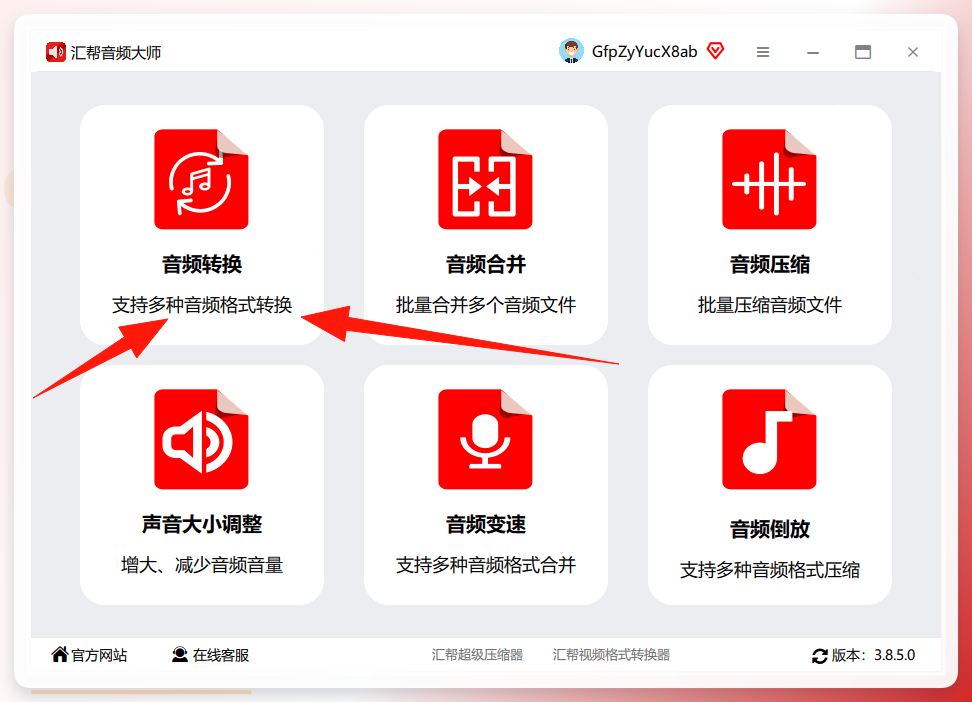
步骤1:打开软件,进“音频转换”
下载安装后打开,首页能看到几个功能入口,点音频转换进去。
步骤2:把flac文件拖进去
进入转换界面后,直接把文件从文件夹拖到窗口里,支持批量拖拽。小陆那二十三个文件,我们是一次全选拖进去的,几秒钟就加载完了。
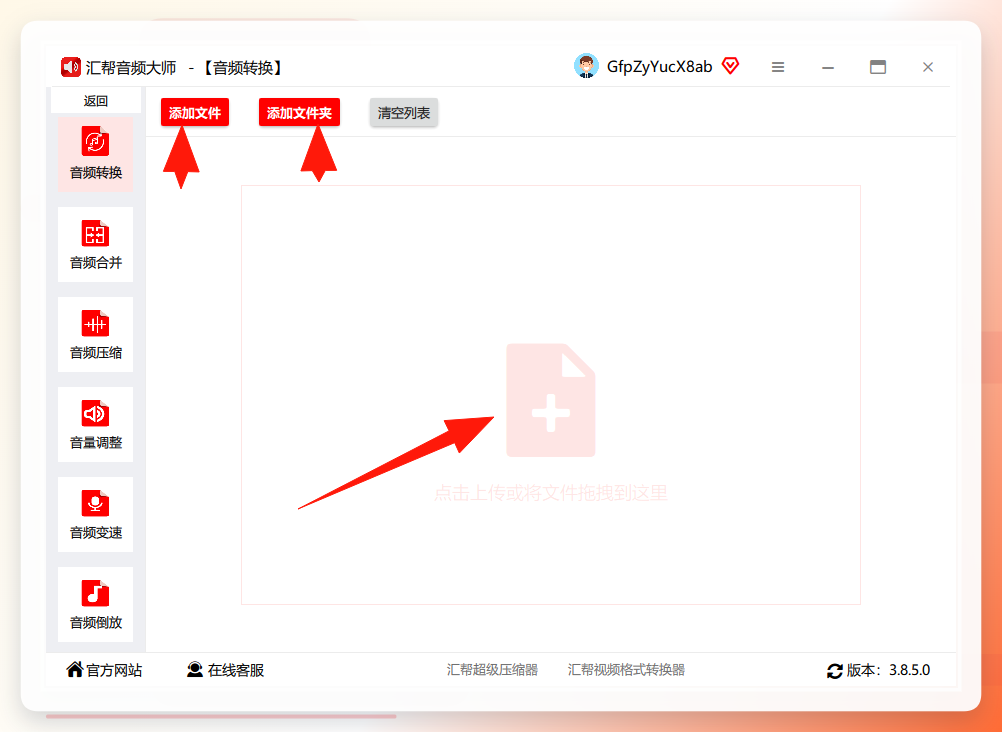 这一步容易翻车的地方:如果文件放在中文路径特别深的文件夹里,偶尔会有个别文件加载失败。我们的做法是先把它们复制到桌面一个新建文件夹里再拖,就没问题了。
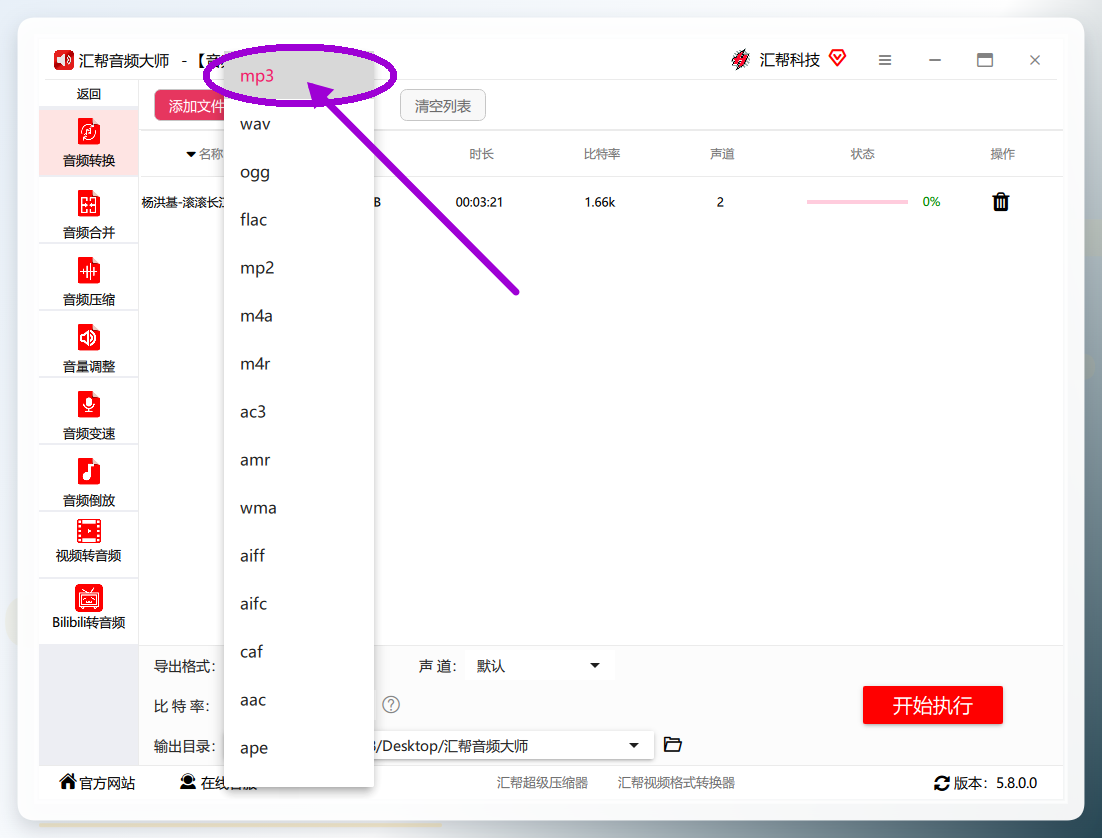
步骤3:设置导出格式为mp3
文件加载后,下方能看到导出格式、声道、比特率三个设置项。
-
导出格式:下拉选mp3 -
声道:默认 -
比特率:默认
小陆当时问我比特率要不要调高,我说默认就行——采访录音对音质要求没那么苛刻,默认值出来文件体积也小,发邮件方便。
步骤4:选输出目录,点开始
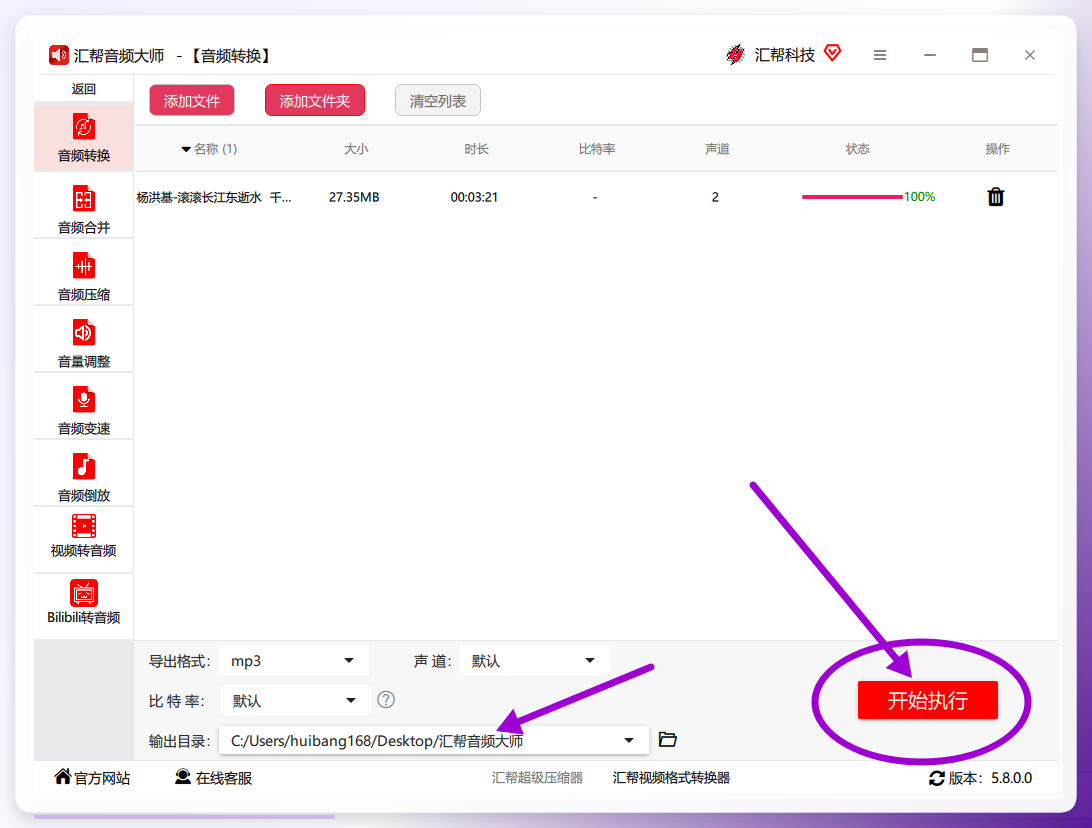
输出目录默认是桌面。我们改成了一个专门的文件夹,方便转换完统一打包。然后点开始执行。
步骤5:等进度条跑完
二十三个文件,总共跑了大概一分半钟。跑完之后列表里每个文件后面会显示转换完成的状态。
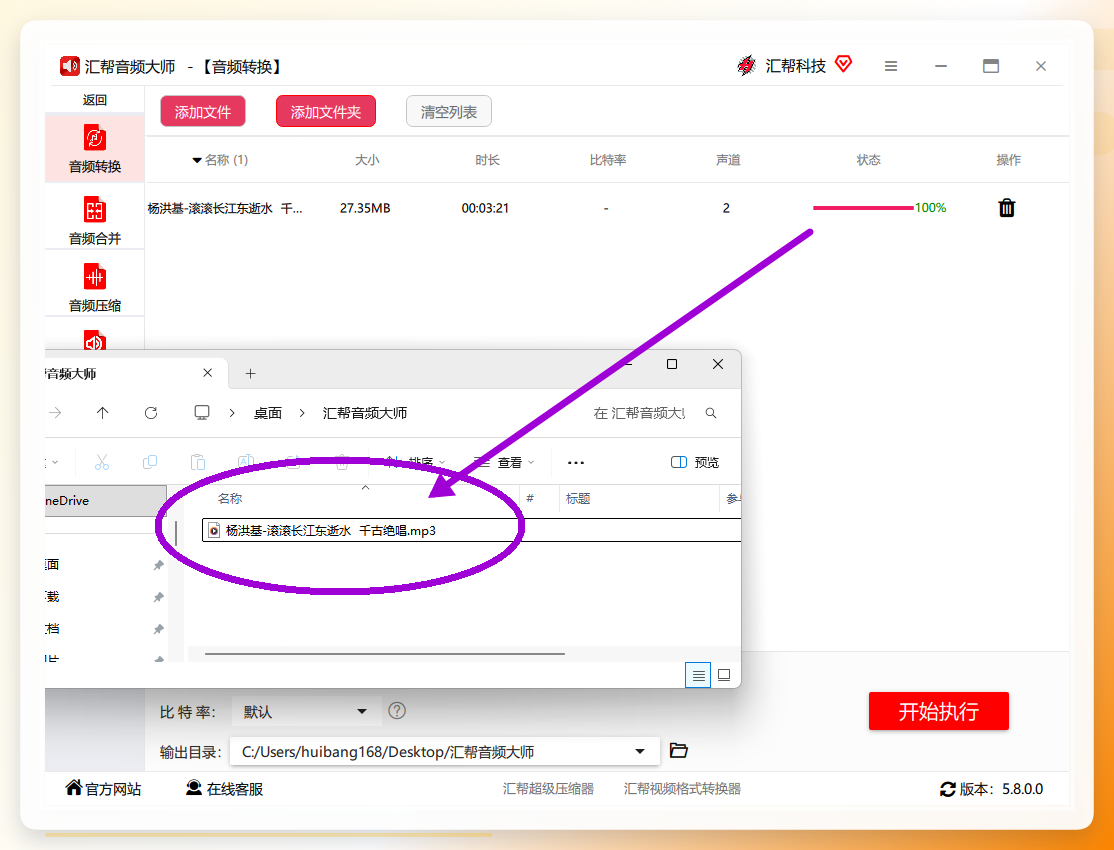 小提醒:转换过程中别急着关窗口,等进度条走完再动。我们第一次操作时中途点了下别的功能页,回来发现得重新点一次开始,白等了几十秒。
到这里,主流程就走完了。 下面是那晚我们还试过的其他路子,以及后来补充的几种不用装软件的做法,你可以按自己情况挑。
工具二:用系统自带播放器转(应急能用,但不适合批量)
Windows自带的媒体播放器,其实藏了一个转换入口。
操作步骤
- 右键flac文件,选
打开方式,用Windows媒体播放器打开; - 在播放界面下方找到
转换或另存为选项(不同系统版本位置略有差异); - 格式选mp3,确认保存路径,点开始。
局限:一次只能处理一个文件,二十几个文件点下来手都酸了。而且部分系统版本里这个入口是灰的,得先装解码包。小陆的电脑上就是灰的,我们试了一次就放弃了。适合临时转一两个文件救急,批量就别指望了。
工具三:在线转换网站(免安装,但有文件大小门槛)
不想装软件的话,在线工具是最快的路子。我们试了一个常见的在线转换站。
操作步骤
- 浏览器打开在线转换网站;
- 点上传按钮,选flac文件;
- 目标格式选mp3;
- 点转换,等几秒到几十秒;
- 下载转换好的文件。
踩坑记录:免费在线站一般有单文件大小限制,小陆那个八十几MB的文件传上去直接被拒,提示超出限制。另外批量上传要一个个点,二十三个文件传了快十分钟。零散小文件、临时用一下可以,大批量或者大文件不推荐。
工具四:用格式工厂做flac文件转换mp3(老牌工具,功能全但步骤多)
格式工厂算是老牌转换工具了,功能覆盖广,音频视频都能转。
操作步骤
- 打开格式工厂,左侧栏选
音频分类; - 点
→mp3进入转换设置页; - 点
添加文件,把flac文件加进来(支持多选); - 点
确定回到主界面,再点顶部的开始按钮; - 等任务列表里的进度跑完,去输出文件夹取文件。
注意点:格式工厂的转换是排队执行的,文件多的时候要等一阵。另外安装时留意捆绑选项,取消勾选不需要的附加软件。功能是够的,就是界面信息密度大,第一次用容易找不到开始按钮在哪。
工具五:手机端App转换(应急场景,适合文件在手机里)
如果flac文件本来就在手机上,比如录音笔同步过来的,用手机App转最省事。
操作步骤
- 应用商店搜“音频转换”,挑一个评分尚可的免费App装上;
- 打开App,选
格式转换功能; - 从文件管理里选flac文件导入;
- 输出格式选mp3,点转换;
- 转换完在App内直接分享或保存到相册/文件。
局限:免费App普遍有广告,部分限制单次转换数量。手机处理大文件也慢,小陆试了一个,三十多MB的文件转了快两分钟。适合文件在手机里、临时要发出去的情况。
几个容易翻车的点,对照看看
现象
可能原因
我们的处理办法
改后缀后播放没声音
只改了文件名,文件内部编码没变
用真正的转换工具重新转,别手动改后缀
在线站上传被拒
超出免费单文件大小限制
换本地软件,或先压缩再传
转换中途卡住不动
同时开了太多程序,或中途切换了功能页
关掉其他大程序,转换期间别动窗口
转完音质发闷
比特率设太低
比特率用默认或适当调高
批量转换漏文件
中文路径太深导致加载失败
先把文件复制到桌面短路径文件夹再拖
我们踩过的那个坑,单独说一下
小陆最开始的做法是:右键文件→重命名→把.flac改成.mp3。改完图标变了,她以为成了,发给我一听——播放器显示时长正常,但一点声音都没有。
原因很简单:文件后缀只是名字,文件里面装的东西没变。播放器按mp3去读,读到的却是flac的数据,自然放不出声。这个坑我们花了差不多十分钟才反应过来,翻车翻得挺彻底。
记住一条:格式转换必须用工具重新编码,改后缀不算转换。
行动清单:你现在就可以照着做
如果你手头也有一批flac文件要转mp3,按这个顺序走:
- 先数一下文件数量和大小——决定用批量工具还是在线站;
- 文件多、体积大:用汇帮音频大师,拖进去、选mp3、点开始,等进度条走完;
- 就一两个小文件:在线站或系统播放器应急,别折腾装软件;
- 文件在手机里:手机App直接转,转完就发;
- 转完抽查一两个文件,确认能正常播放、时长对得上,再批量发出去。
最后提醒一句最容易翻车的地方:别图省事去改文件后缀,那是最常见的假转换,看着成了,实际全是静音。真转换,得让工具重新编码一遍。
过两周小陆又接到一批采访录音,这次她自己打开软件,拖文件、选格式、点开始,前后不到三分钟就搞定了,还发消息跟我说“这次没翻车”。
相关标签:#flac转mp3 #音频格式转换 #音频处理工具 #办公效率 #格式转换教程
