

B站怎么下载音频到文件,是不是每次搜这个问题,出来的答案都让你更迷糊?
前几天收到一封加急邮件。发件人是位网友,说他把一套公开课的B站视频缓存好了,想在通勤路上只听声音,结果翻遍设置也没找到“导出音频”的按钮。邮件末尾他问:是不是我方法不对?
先说结论:B站本身不提供“直接下载音频”的按钮,音频得从缓存好的视频里提取出来。想通这一点,后面的操作就顺了。
 ---
方案一:用汇帮音频大师把B站视频转成音频文件
详细操作流程
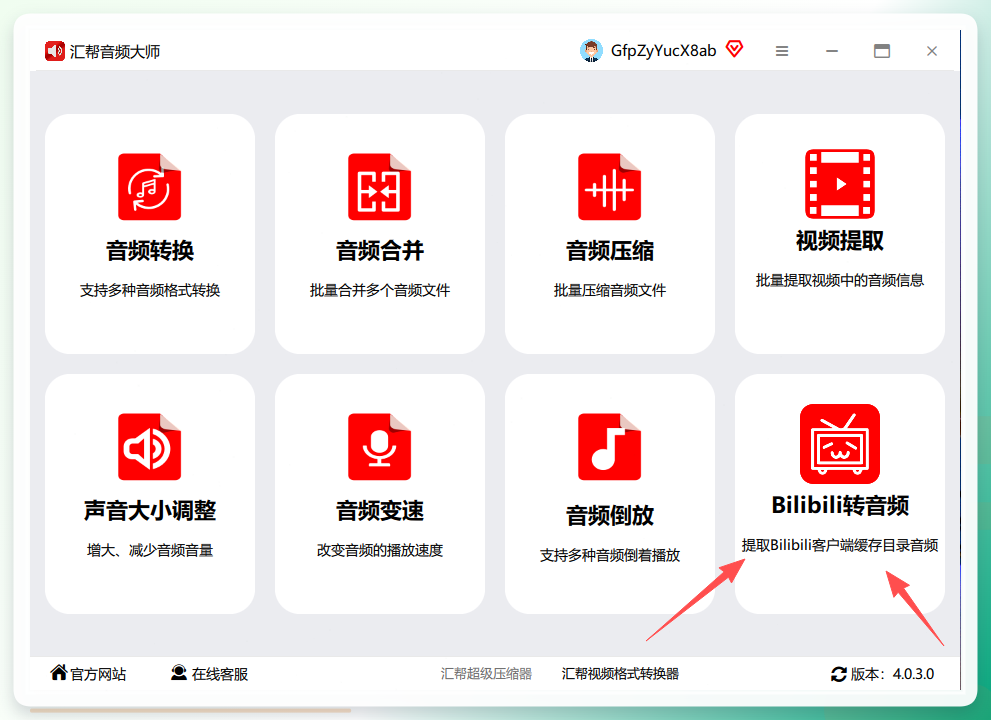
步骤1:打开软件,找到bilibili转音频入口
装好打开,主界面里选bilibili转音频。这个入口名字起得直白,不用猜。
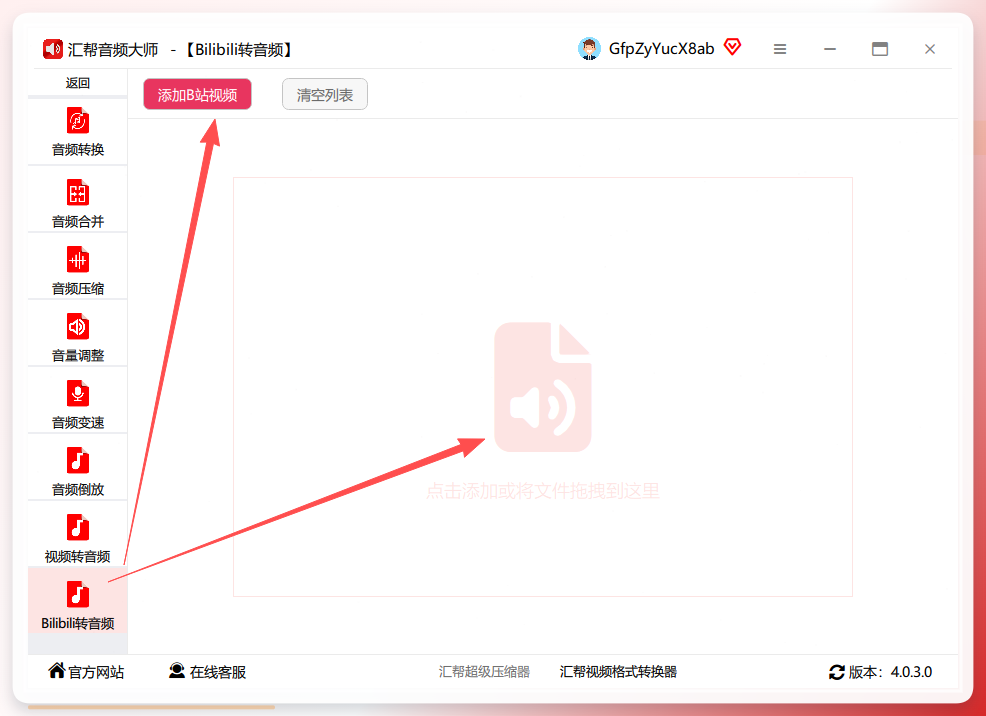
步骤2:添加缓存好的视频文件
进入后点添加,或者直接把文件拖进窗口。支持批量。这一步容易出错的地方是:别拖网页快捷方式,要拖客户端缓存目录里的视频文件本体。
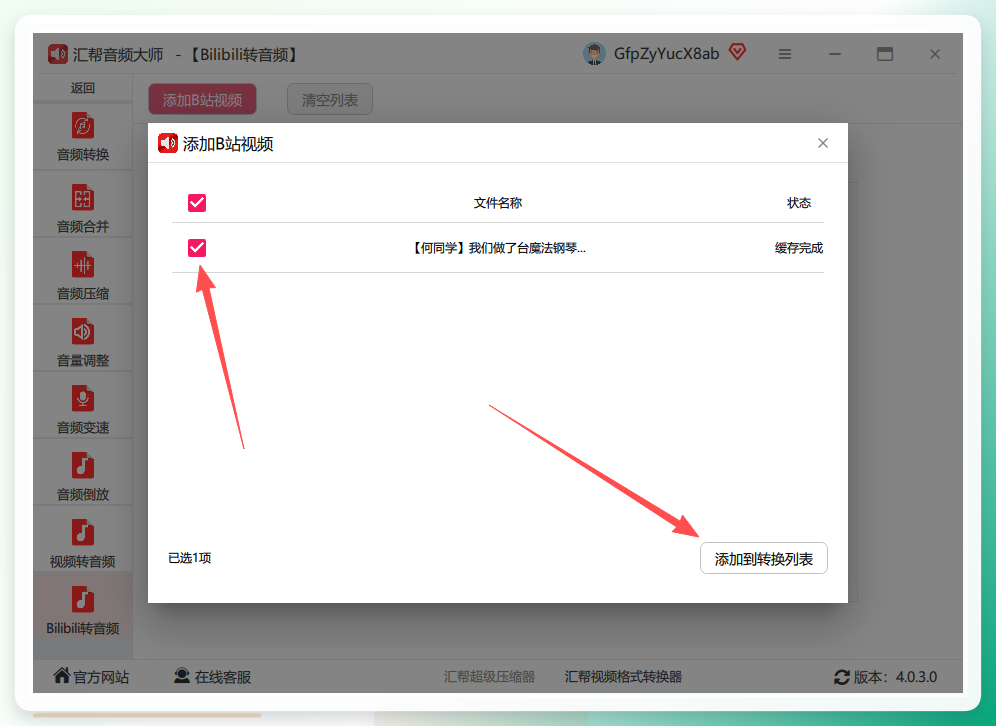
步骤3:勾选并加入转换列表
文件进来后,勾上要处理的那几条,点添加到转换列表。三十来段视频一起勾也扛得住。
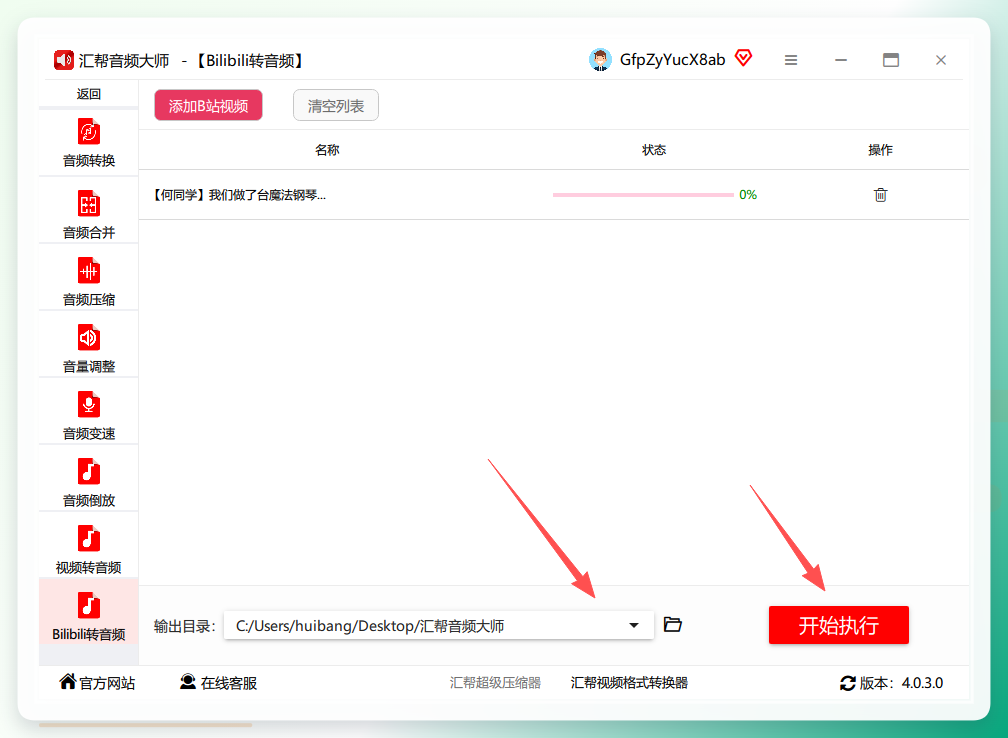
步骤4:选输出目录,开始执行
挑一个你找得到的文件夹放结果,点开始执行。输出目录别设在C盘根目录,回头找起来费劲。
步骤5:到文件夹里取音频
跑完打开目录,新的音频文件就在里面,正是从B站缓存视频转出来的。
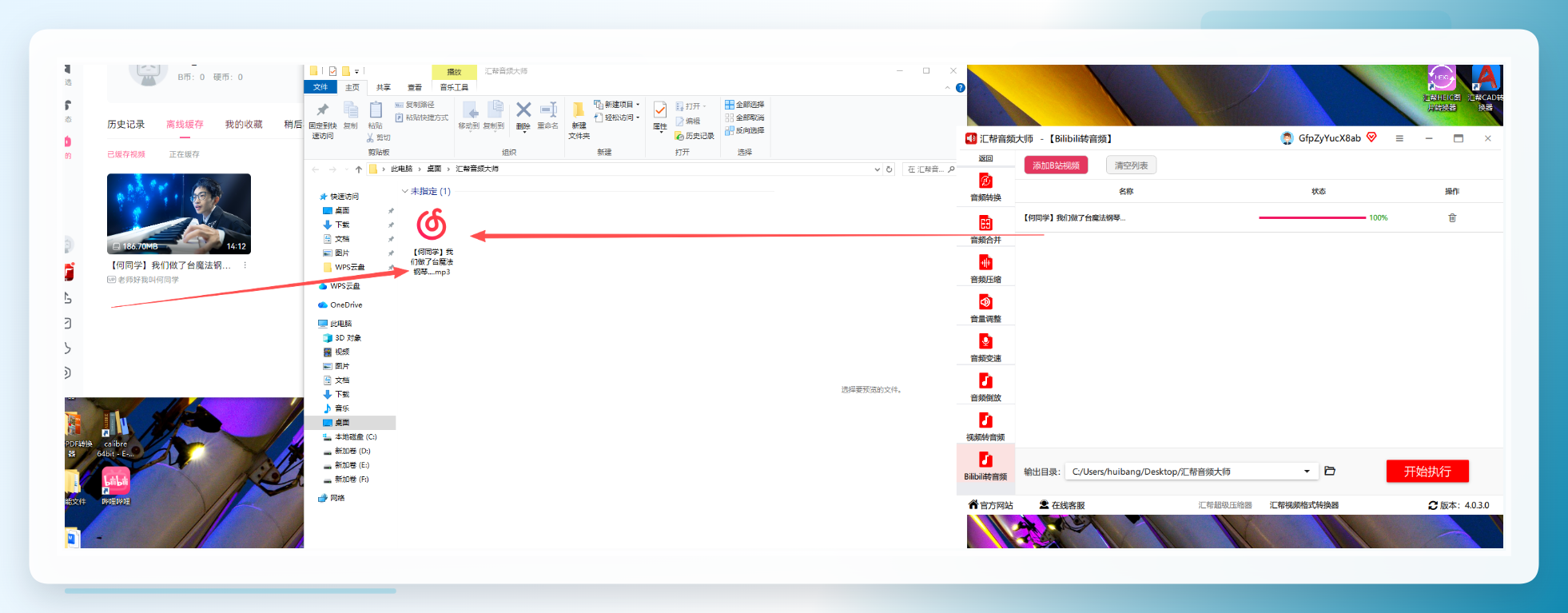 小结一下这条路的要点:先缓存、再转换、最后取文件。三步,别跳。
走到这里,最省事的一条路已经通了。下面换个思路:不装这类工具,还能怎么办。方法不少,挑着看就行。
方案二:不装转换工具,也能把B站音频下载到手机
有些人就是不想多装一个软件。那也有办法。下面这些路子覆盖了播放器、在线工具、手机端和命令行,按自己的设备挑。
1. PotPlayer录制音频
- 装好PotPlayer,点顶部
文件→打开,选中提前下载好的B站视频。 - 播放后右键画面,依次点
视频→视频录制→录制音频,快捷键是Alt+C。 - 弹出窗口里设好保存路径和输出格式,推荐MP3,其余保持默认。
- 点
开始,软件边播边录,中途暂停不影响。 - 录完点
停止,音频自动落到你设的路径。
 这条路的坑在于它是实时录制。一段四十分钟的视频,就得等四十分钟。急用不合适。
2. VLC播放器转换
- 装好VLC,点
媒体→转换/保存…。 - 点
添加…,选中B站视频文件。 - 点底部
转换/保存,再选转换。 -
配置文件下拉里选Audio – MP3,设好保存路径和文件名。 - 点
开始,进度条走完,音频就在目标文件夹。
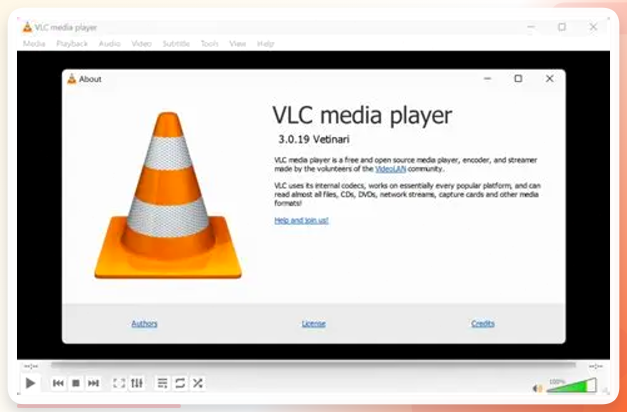 VLC的好处是免费开源、没广告。缺点是配置文件那一栏选项偏多,第一次点容易看花眼。
3. 4K Video Downloader贴链接下载
- 装好软件,界面干净,新手能直接上手。
- 浏览器打开B站视频,点
分享→复制链接。 - 回软件点
粘贴链接,自动解析。 - 弹窗里选
仅音频,格式挑MP3,兼容性最好。 - 点
下载,设好路径,等几秒就好。
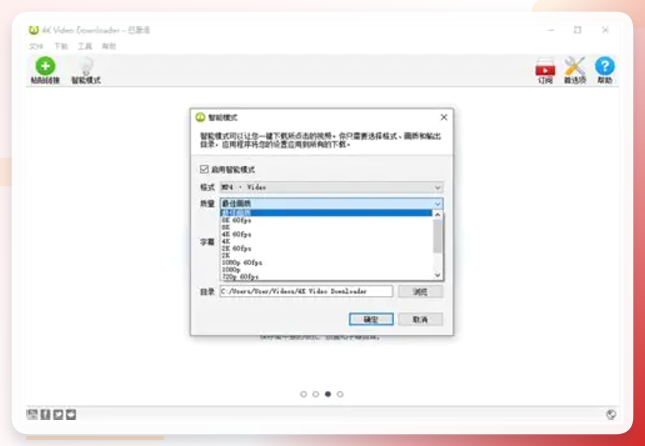 这条路不用先缓存视频,贴链接就行,省一步。免费版对单次数量有限制,量大得分批。
4. Audacity导入后导出
- 打开Audacity,点
文件菜单。 - 选
导入→音频,挑中B站视频文件,它会自动把音频部分抽到音轨上。 - 点
文件→导出→导出为MP3,选位置、填文件名,保存即可。
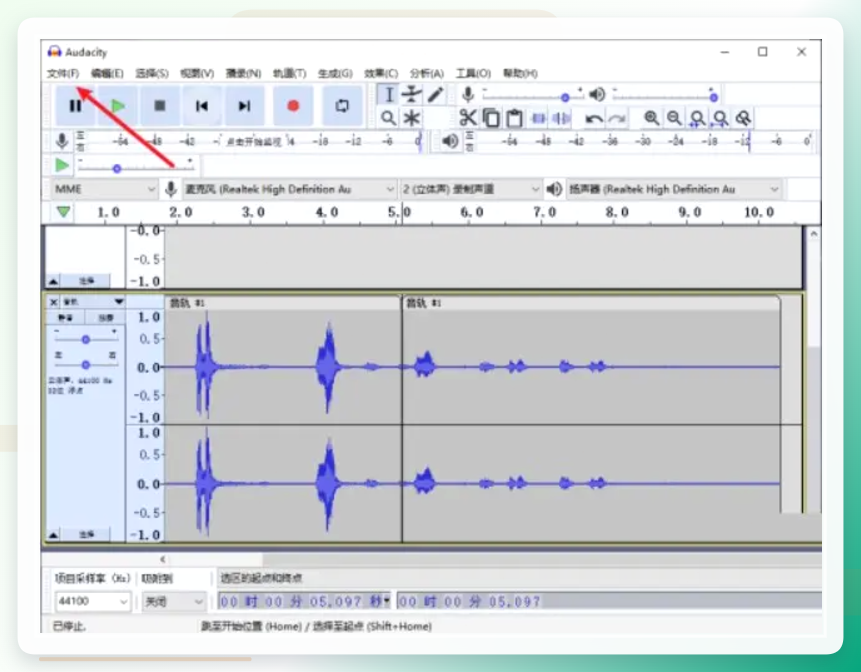 它本身是音频编辑软件,顺带能提取音频。你要是还想剪一剪、降个噪,用它挺合适;只想单纯转个格式,就有点重了。
5. 浏览器扩展抓取媒体
- 在浏览器扩展商店搜媒体抓取类扩展,装一个评分高的。
- 打开B站视频播放页,点扩展图标。
- 列表里会出现可下载的媒体项,挑音频流那条。
- 选保存位置,点下载。
这类扩展更新频繁,B站页面一改版就可能失效。当备用手段可以,别当主力。
6. 手机端录屏后提取
- 手机打开B站视频,下拉控制中心点
屏幕录制。 - 播完需要的片段,停止录制。
- 用手机自带的相册编辑或剪辑App,把视频里的音频单独导出。
适合临时应急。缺点是录屏会带上系统提示音,音质也一般,讲究的话别用这条。
7. 命令行工具yt-dlp
- 电脑装好Python环境,命令行里装yt-dlp。
- 复制B站视频链接。
- 命令行输入提取音频的参数,指定输出为音频格式。
- 回车等它跑完,文件落在当前目录。
这条路适合熟悉命令行的用户。参数写错会直接报错,第一次用建议先拿一条短视频试。
8. 在线转换网站
- 浏览器打开一个在线音视频转换站。
- 上传已缓存或已下载的B站视频文件。
- 输出格式选音频,点转换。
- 转换完点下载。
不用装东西,但免费站对单文件大小有限制,大文件传不上去。涉及隐私的内容也别往在线站传。
常见误区辨析
误区一:以为B站设置里有“下载音频”开关。 翻遍客户端也找不到,因为它压根没这个功能。音频只能从视频里提。
误区二:拿网页链接直接喂给转换软件。 汇帮这类工具只认缓存文件,不认链接。贴链接得用4K Video Downloader那类支持解析的。
误区三:觉得录制的音质一定比转换差。 不一定。录制受播放环境影响,转换是直接抽流,通常更干净。但录制胜在什么视频都能对付。
安全与隐私提醒
在线工具和浏览器扩展这两类,上传的文件会经过别人的服务器。涉及课程版权或个人录音的内容,优先用本地软件处理。本地工具全程不联网,文件不出自己电脑,这点上更靠谱。
另外,下载的音频自己听没问题,别拿去二次传播。这是基本的分寸。
参数速查表(可收藏)
输出格式
适用场景
备注
MP3
通用播放、手机、车载
兼容性最好,首选
M4A
苹果设备
体积小,音质够用
WAV
后期剪辑
体积大,无损
FLAC
音乐收藏
体积大,无损压缩
处理体量参考:约1.6GB的缓存视频、三十来段,用汇帮批量跑,等了四五分钟出结果。单段短视频基本是秒出。
结尾
有人可能会追问:那我到底该选哪条?
答案看你手头有什么。有电脑、量大,走方案一,批量省心。就想转一两条,4K贴链接或在线站更快。手机上急用,录屏先顶着。熟悉命令行的,yt-dlp一条命令搞定。
折腾一圈下来你会发现,b站怎么下载音频到文件这件事,难点从来不在技术,在于先搞清楚“音频藏在视频里”这个前提。想通了,剩下的就是选工具。
别光看,现在就挑一段缓存好的视频,按方案一走一遍。走通了,以后再也不用来回搜了。
