

各位读者是否有过这种体验:满怀期待地在网上下载一首好听的歌曲,结果怎么点击手机都播放不了,定睛一看,弹窗显示“无法播放该音频文件”。这是为什么呢?原来那首歌的音频格式是APE,不被手机支持,所以才没办法播放。MP3格式被各设备和平台广泛支持,有没有办法把APE转成MP3?只要把APE转成MP3你就可以尽情享受音乐了。小编在文章中准备了6种操作简单、没技术难度的方法,等你学习过后格式转换再也不是问题。
APE(Monkey's Audio)与MP3作为两种广为人知的音频格式,各自承载着不同的音质追求与存储考量。APE以其接近无损的音频压缩技术闻名,能够保留原始音频文件的绝大部分细节与音质,是音乐发烧友追求高品质听觉体验的选择。然而,这种高质量的代价是文件体积相对较大,对于存储空间有限或需要快速传输音频文件的用户来说,可能不是较理想的选择。相比之下,MP3作为较为普及的有损音频压缩格式之一,通过牺牲部分音频质量换取了极小的文件体积,便于在各种设备上轻松存储与分享。因此,掌握APE转MP3的方法,成为许多音乐爱好者在享受高品质音乐与便捷性之间找到平衡的关键。今天,小编将带大家浏览几款好用的音频转换软件和网站,重点推荐一款操作简单的桌面工具——汇帮音频大师。
ape文件如何转换成mp3?五个方法的详细介绍,普通用户也能轻松上手
方法一:利用“汇帮音频大师”软件把APE音频文件转换成MP3格式
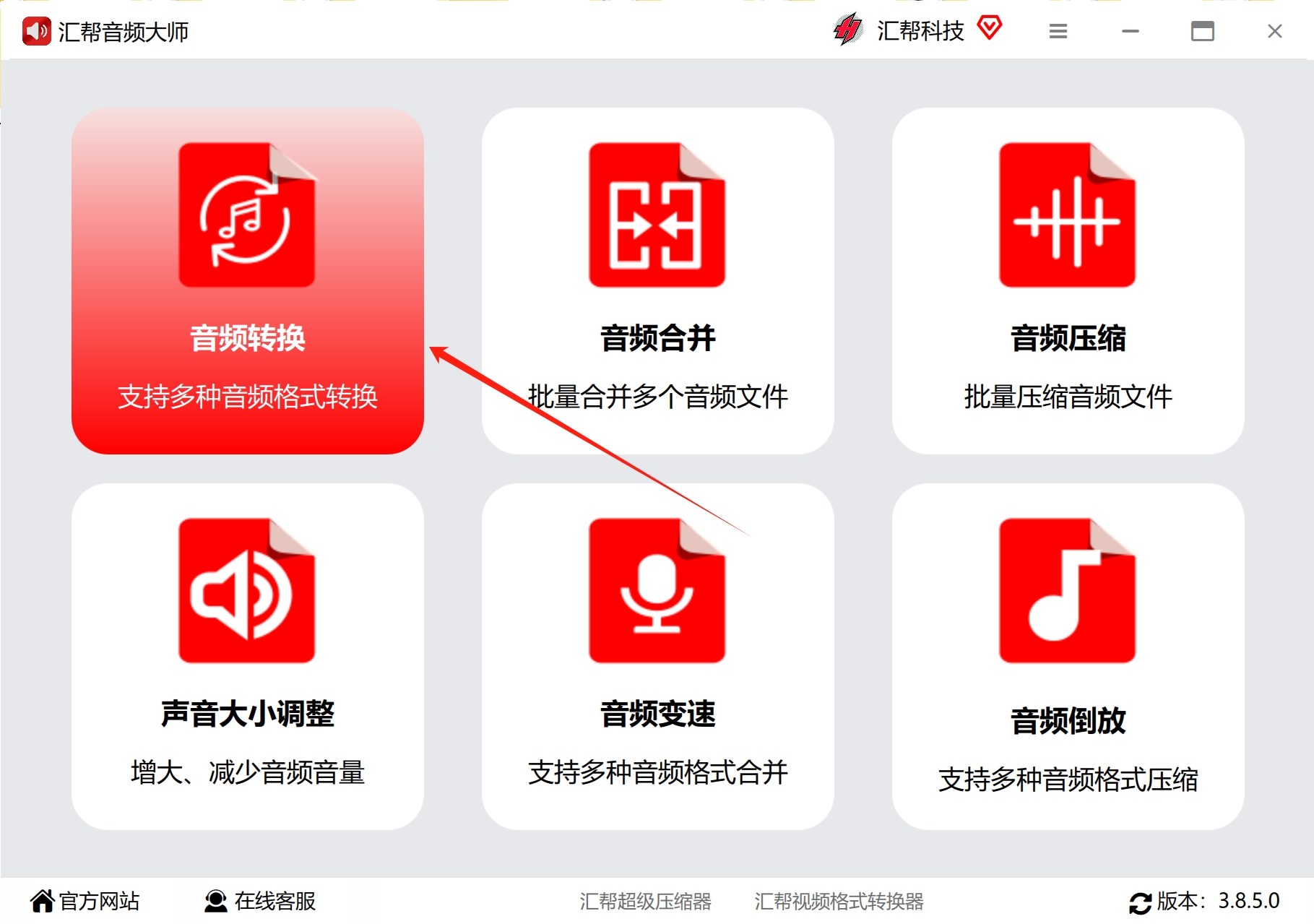
步骤1:打开安装好的“汇帮音频大师”软件,我们可以看到第一个功能就是“音频转换”,点击这一选项进入到功能详情页面。
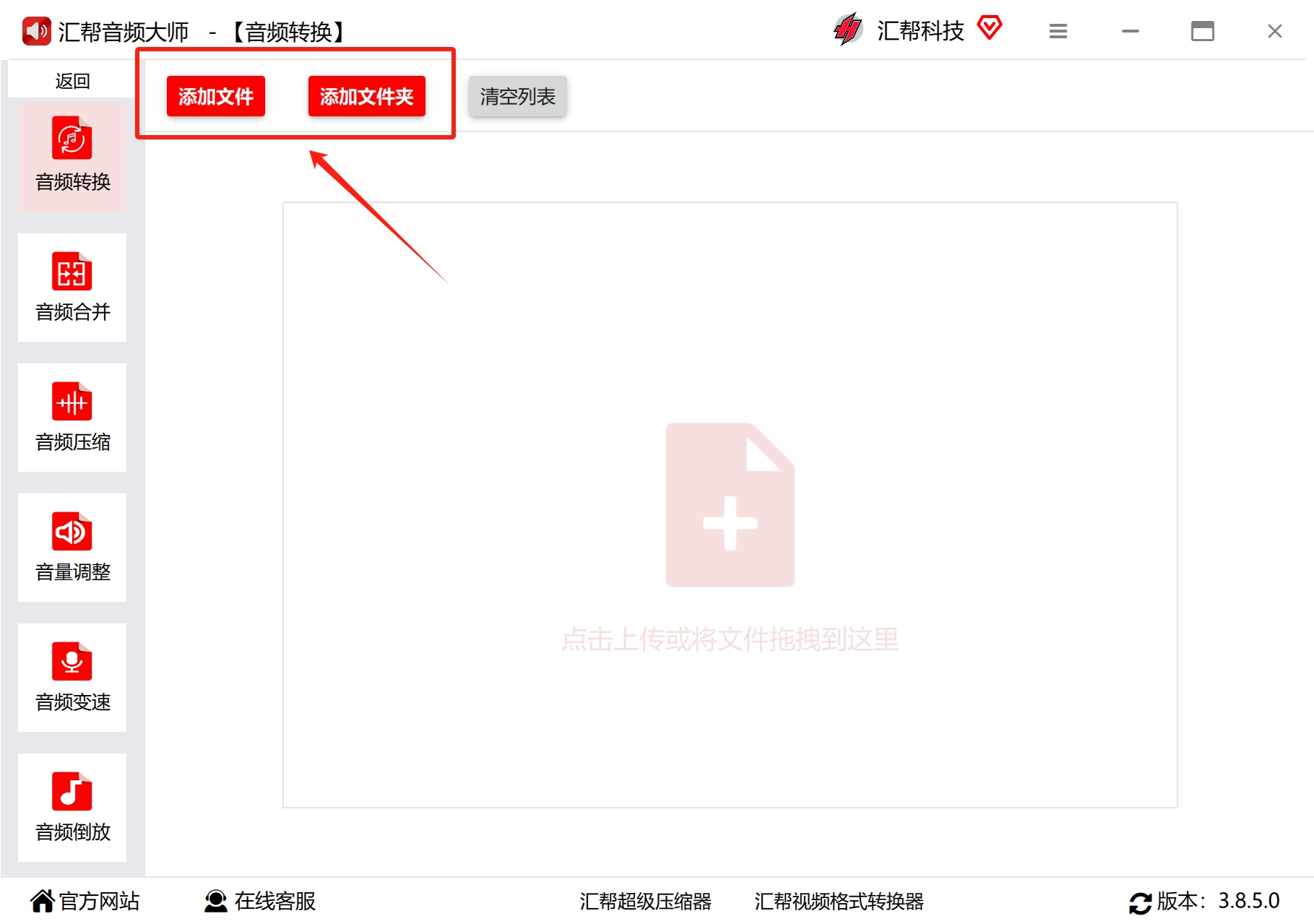
 步骤2:点击添加按钮,把准备好的APE文件导入到软件中,不限制数量和文件的大小。
 步骤3:在软件底部的导出格式处选择我们需要的MP3,当然这里还有别的文件格式供我们选择。
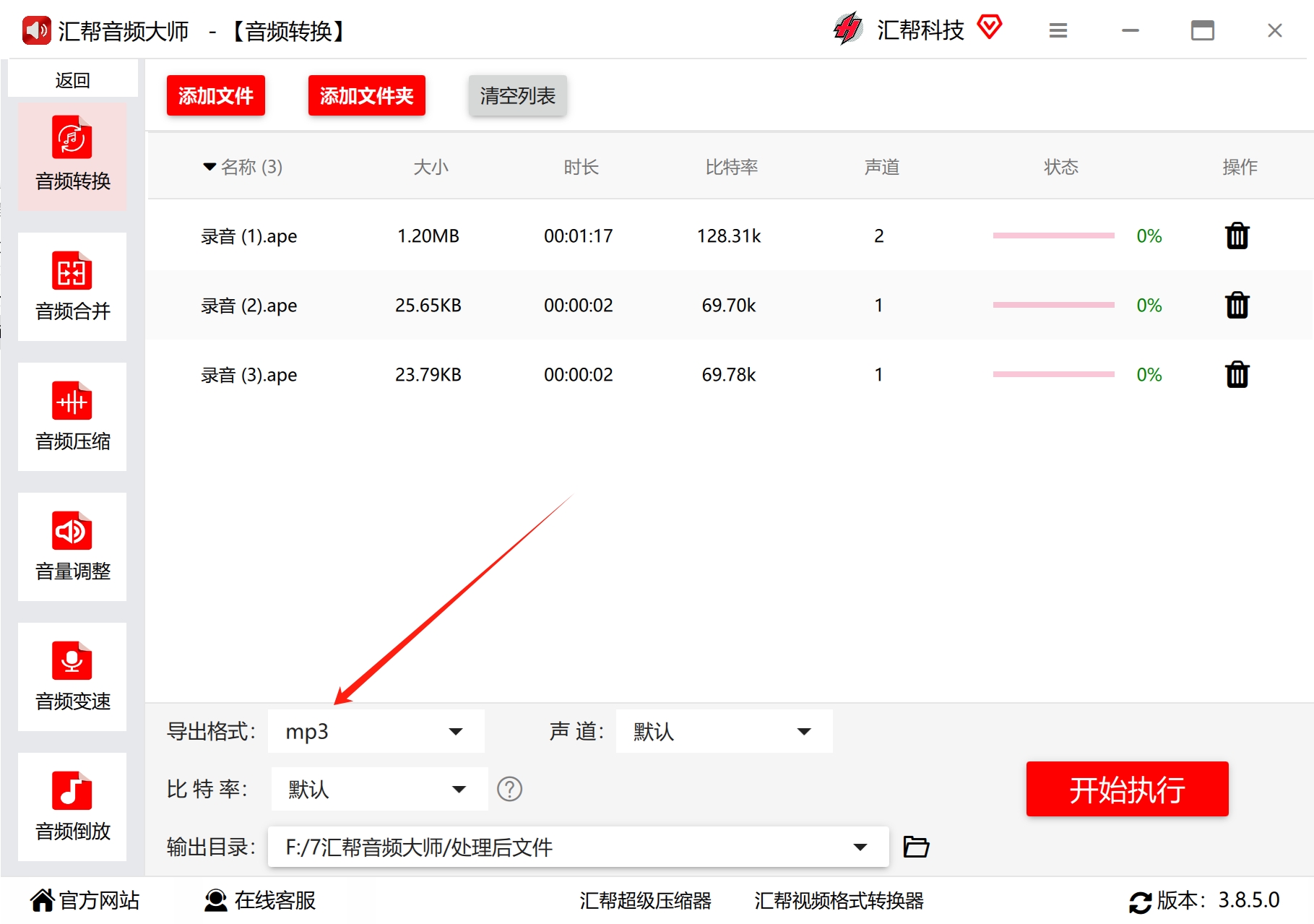 步骤4:把声道和比特率保持默认即可。
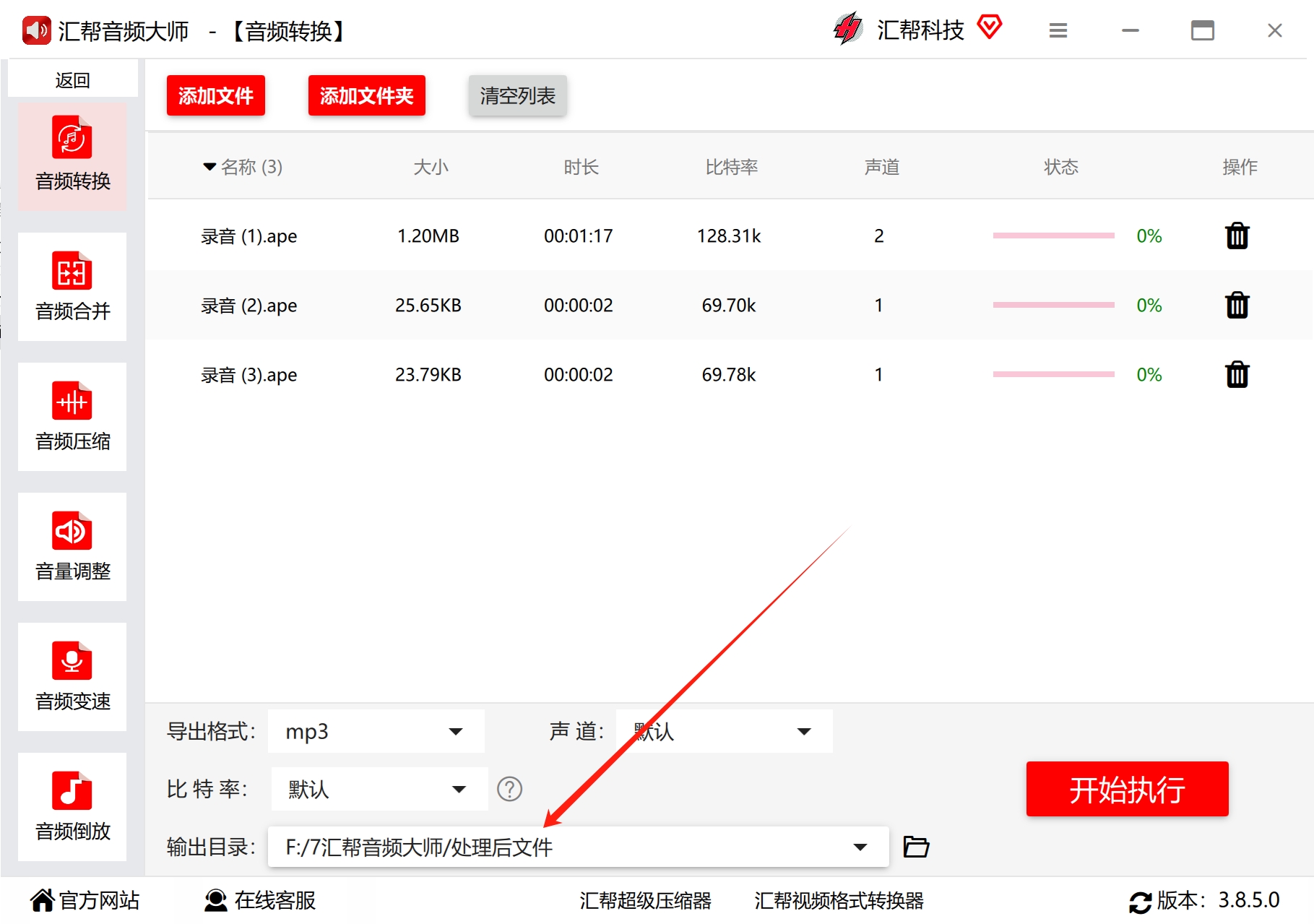
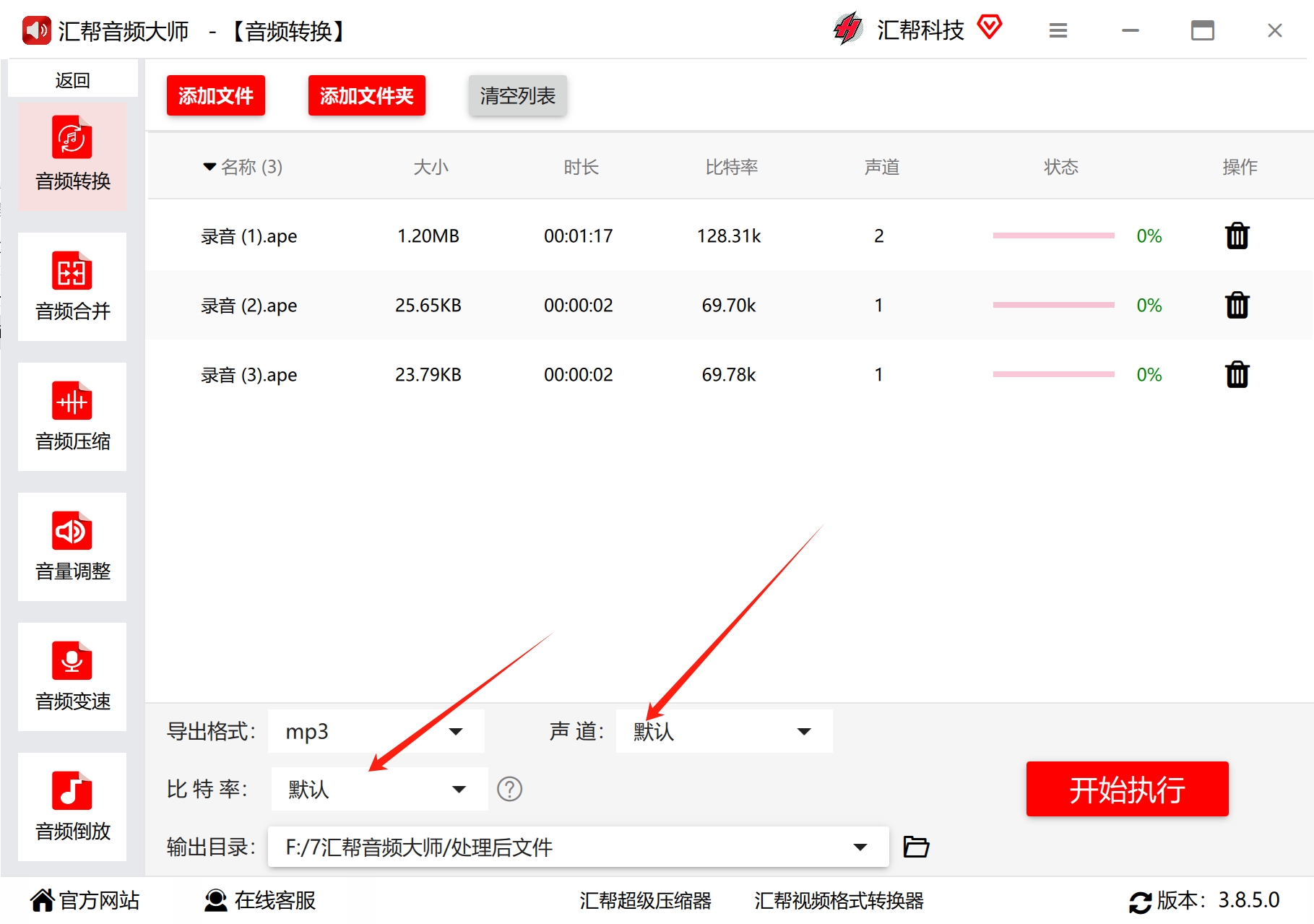 步骤5:在输出目录处设置一个文件夹用于存储被转化出来的MP3文件。
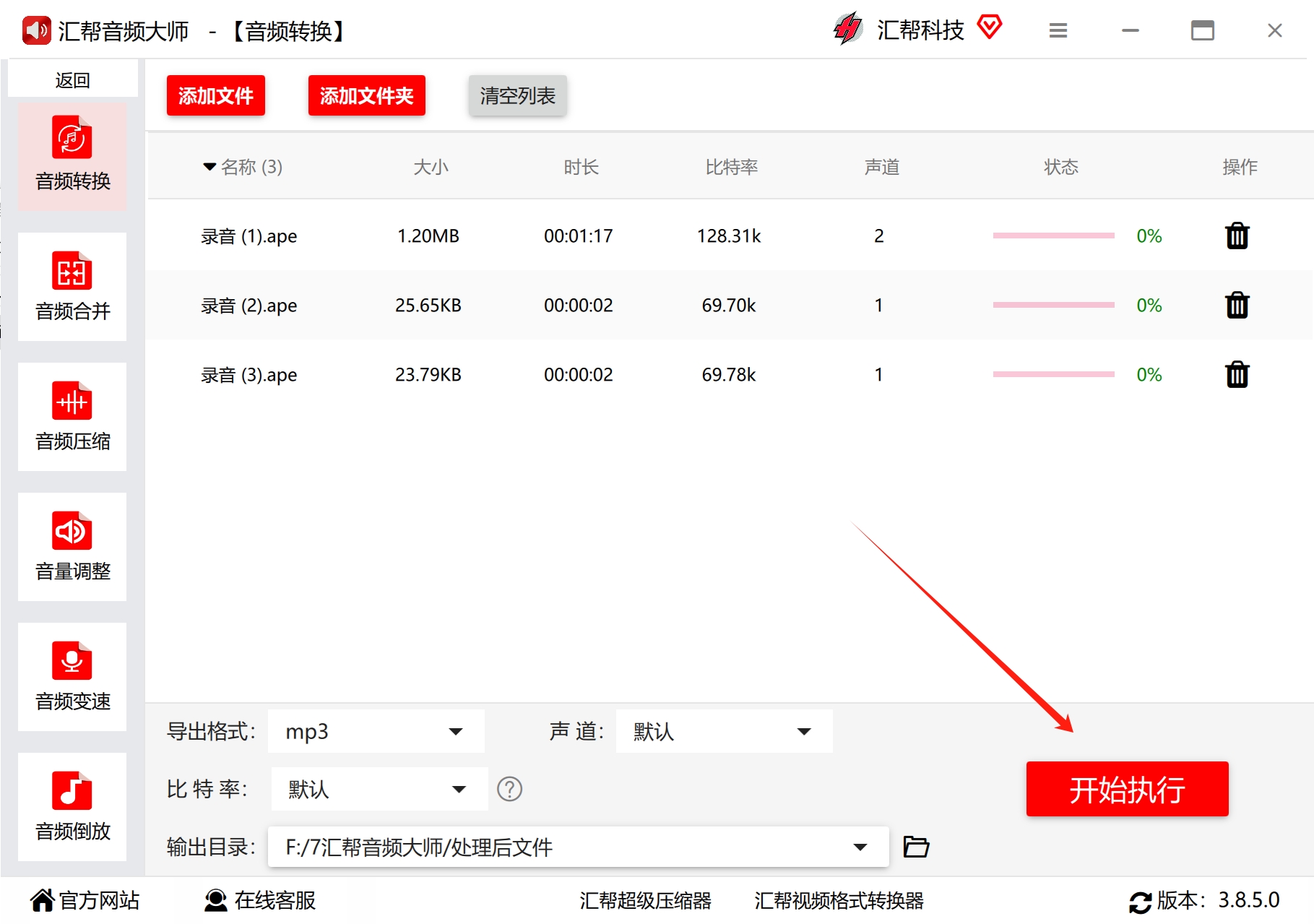
 步骤6:点击“开始执行”按钮,软件就会执行转换功能。
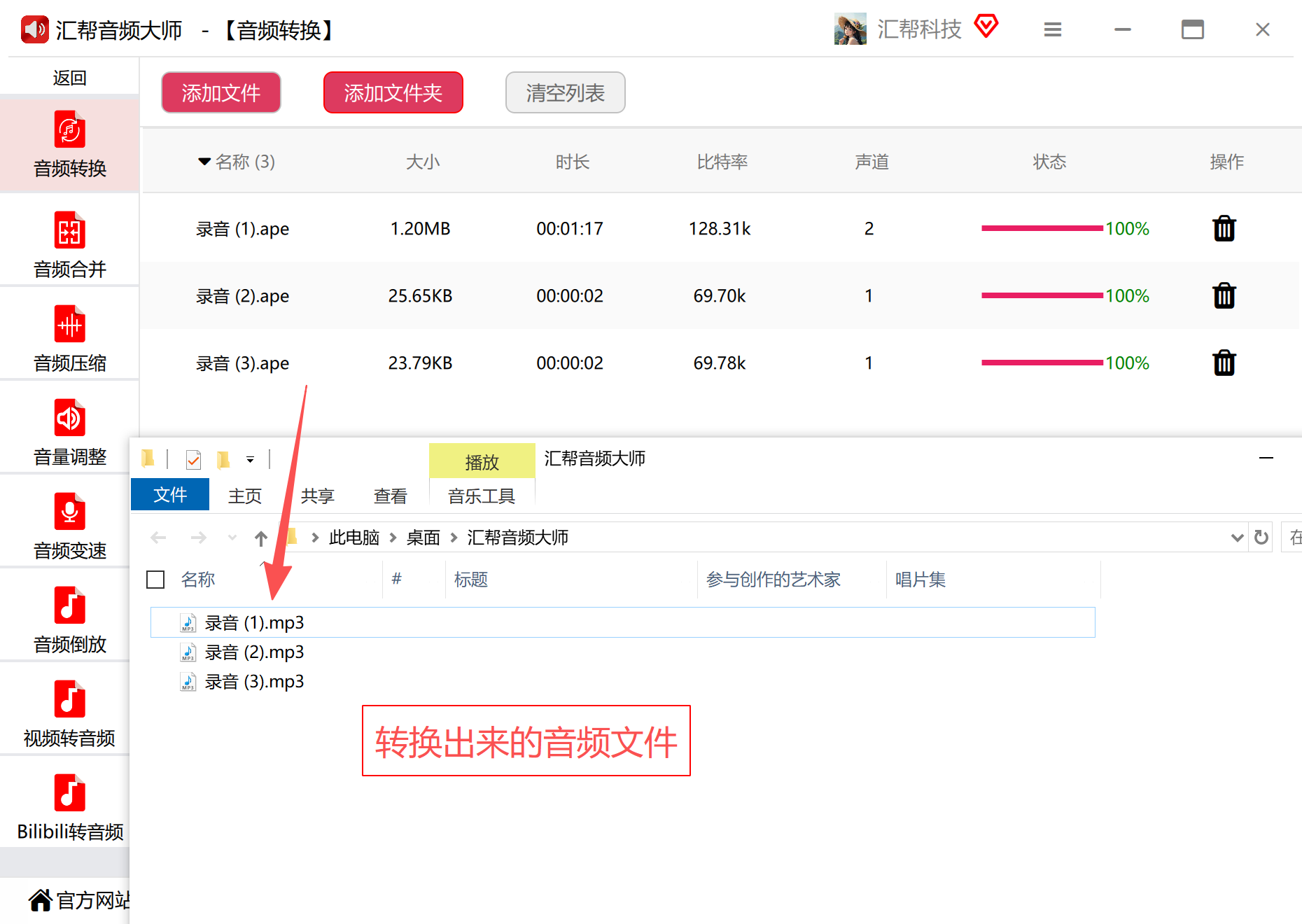
 等待转换成功,我们就可以在输出目录中得到需要的MP3音频文件。
 小结一下这个方法的几个特点:支持批量导入,不用一个一个排队处理;输出格式选择直观,不需要去研究复杂的参数面板;转换完成后文件直接落在指定文件夹里,省去了到处找文件的麻烦。对于平时需要处理大量APE文件的用户来说,这种“导入—选格式—执行”的三段式操作逻辑,用起来比较顺手。
方法二:借助『AnMar』将APE转换为MP3
AnMar是一个在线文件转换工具,能做到文档、图片、音频、视频等多种格式间的相互转换,界面直观友好,只需3步即可完成整个过程,初次使用也能快速上手。
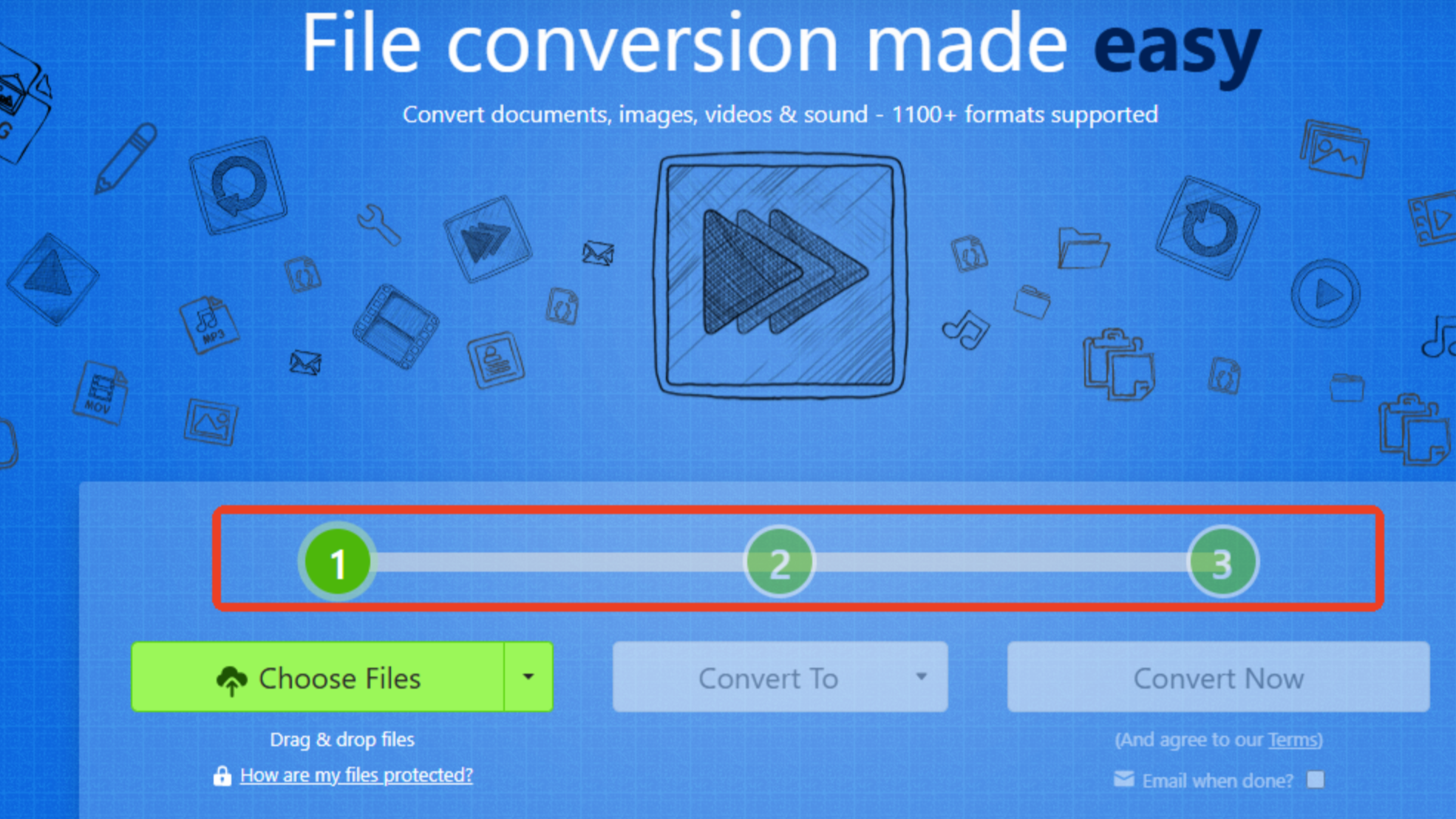 先点击“Choose Files”上传所需音频文件,随后在“Convert To”栏下找到“Audio Formats”类别里的“mp3”,再按下“Convert Now”,完成就能下载导出了。
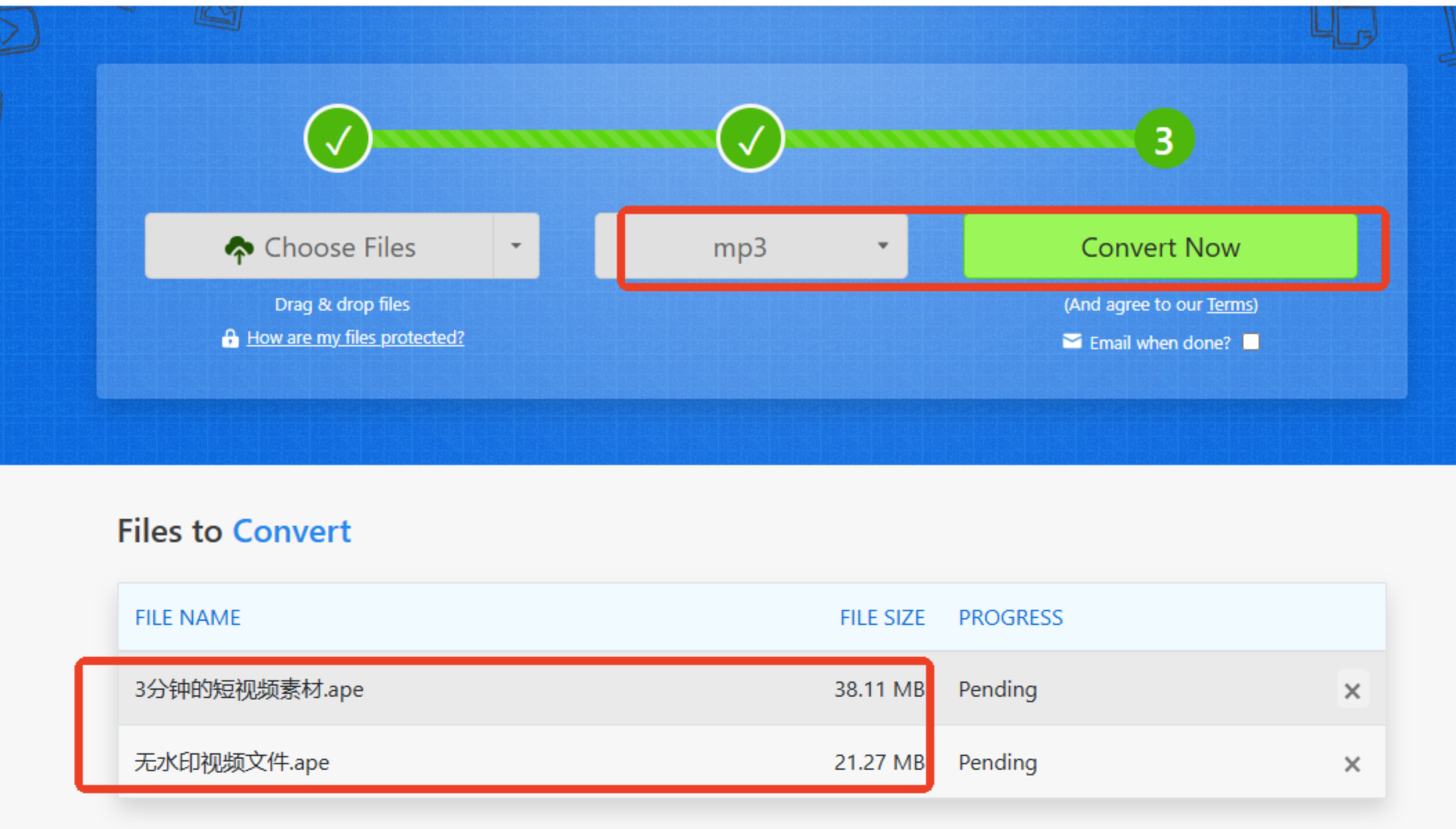 需要注意的是,在线工具通常对上传文件大小有限制,如果你的APE文件体积比较大,可能会遇到上传失败的情况。另外在线转换依赖网络环境,文件隐私方面也需要自己权衡。
方法三:全能视频转换器把ape转为mp3
第一步:导入文件。在用户界面中,点击“添加文件”按钮,选择待转换的APE文件。
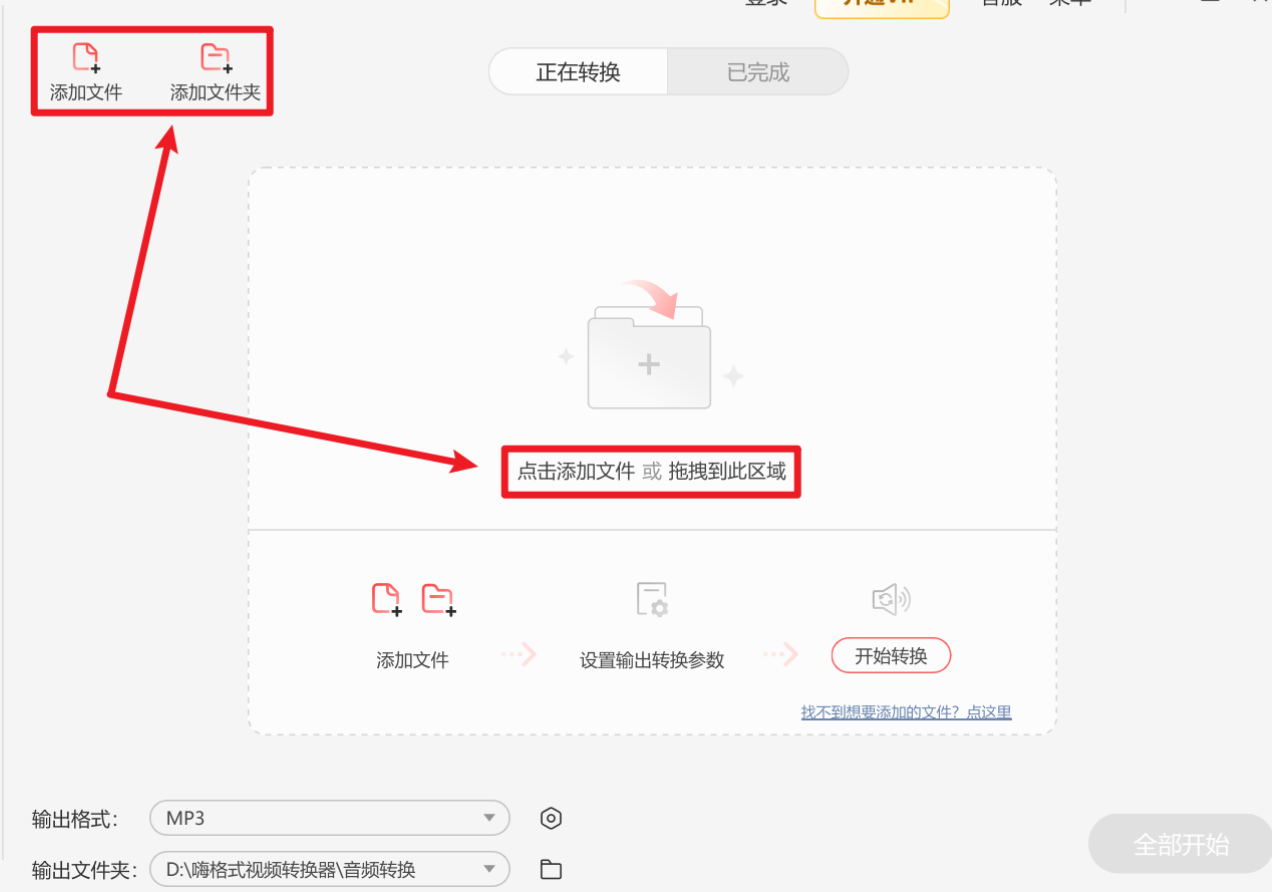 第二步:选择目标格式。在软件界面中找到目标格式的选项,如选择MP3。可以根据需要进行其他参数的设定,如比特率、采样率等。
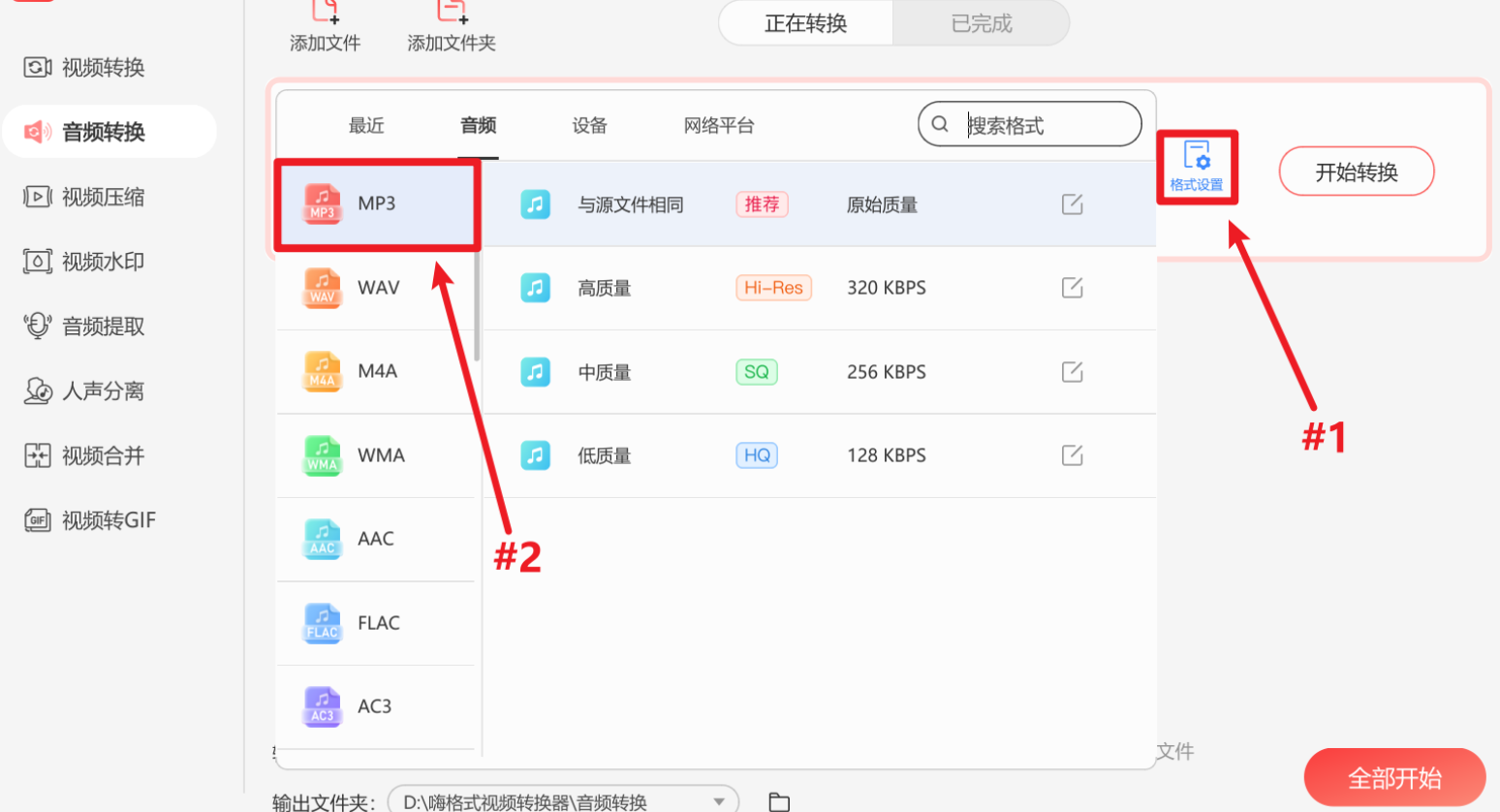 第三步:启动转换。点击“开始转换”按钮,软件将迅速完成转换。
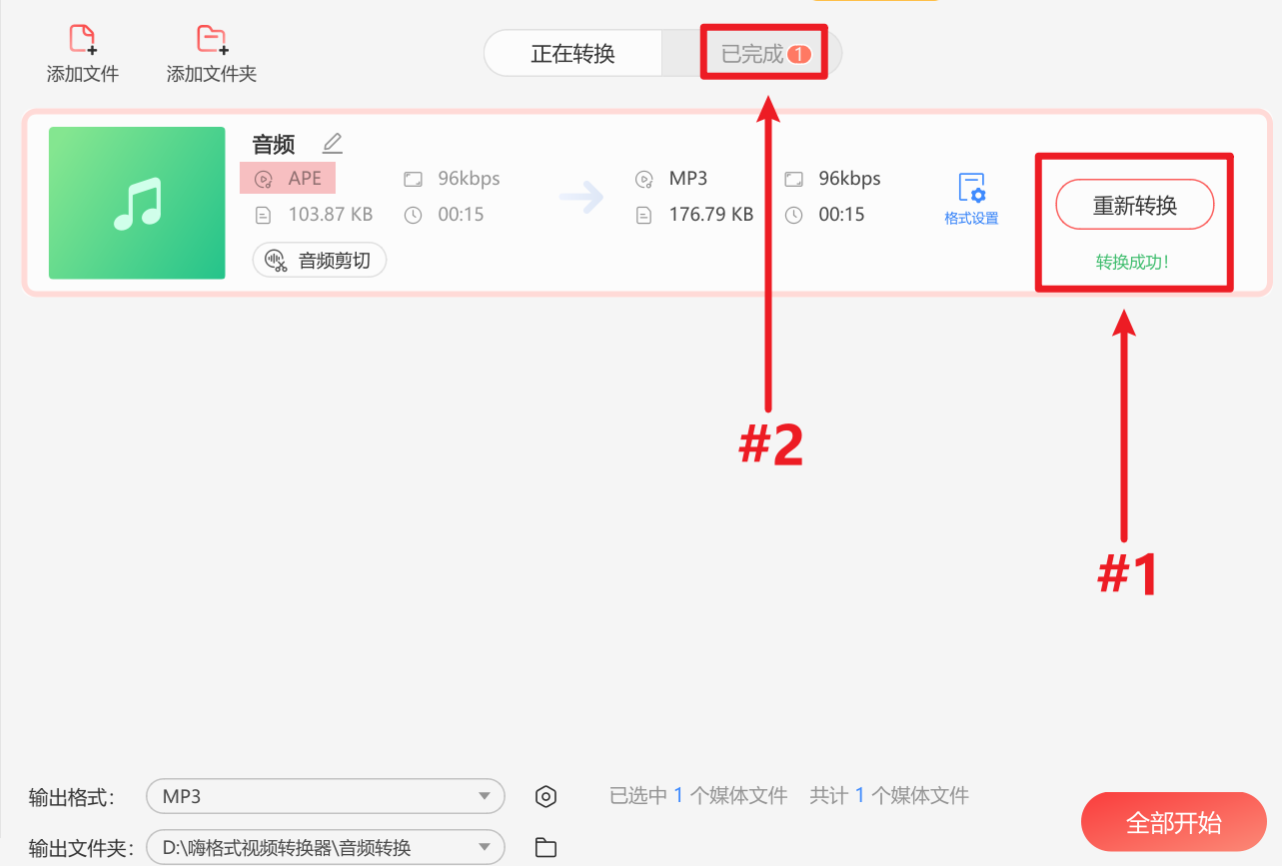 这款软件功能比较全面,除了音频转换外还涵盖视频处理相关功能,适合有综合格式转换需求的用户。如果你只是偶尔转一两个APE文件,可能会觉得功能略多,但整体操作难度不高。
方法四:QVE音频剪辑工具也能实现ape转mp3
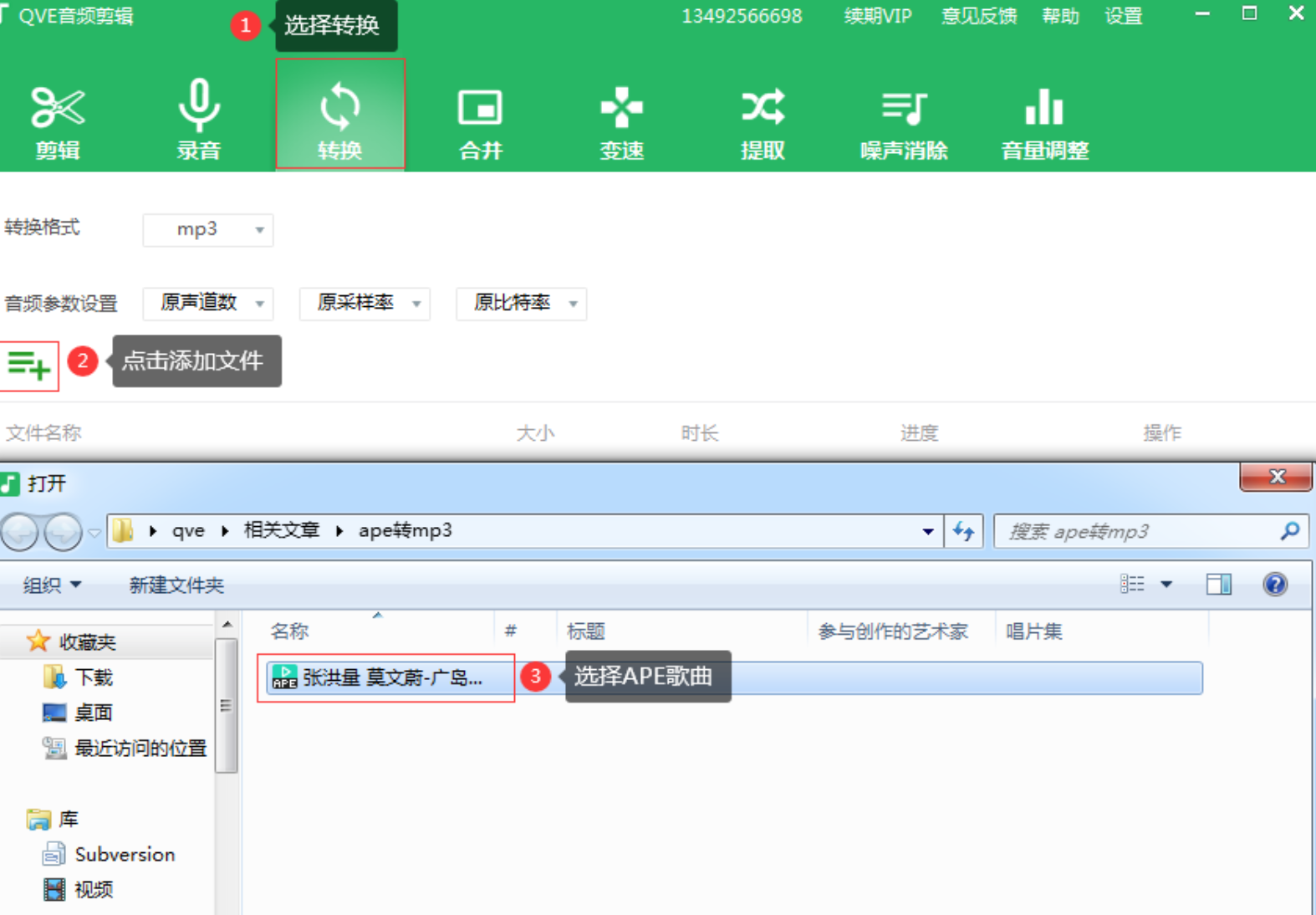
1.首先打开QVE音频剪辑软件,切换到【转换】界面,点击【添加文件】按钮,选择APE格式音频文件。
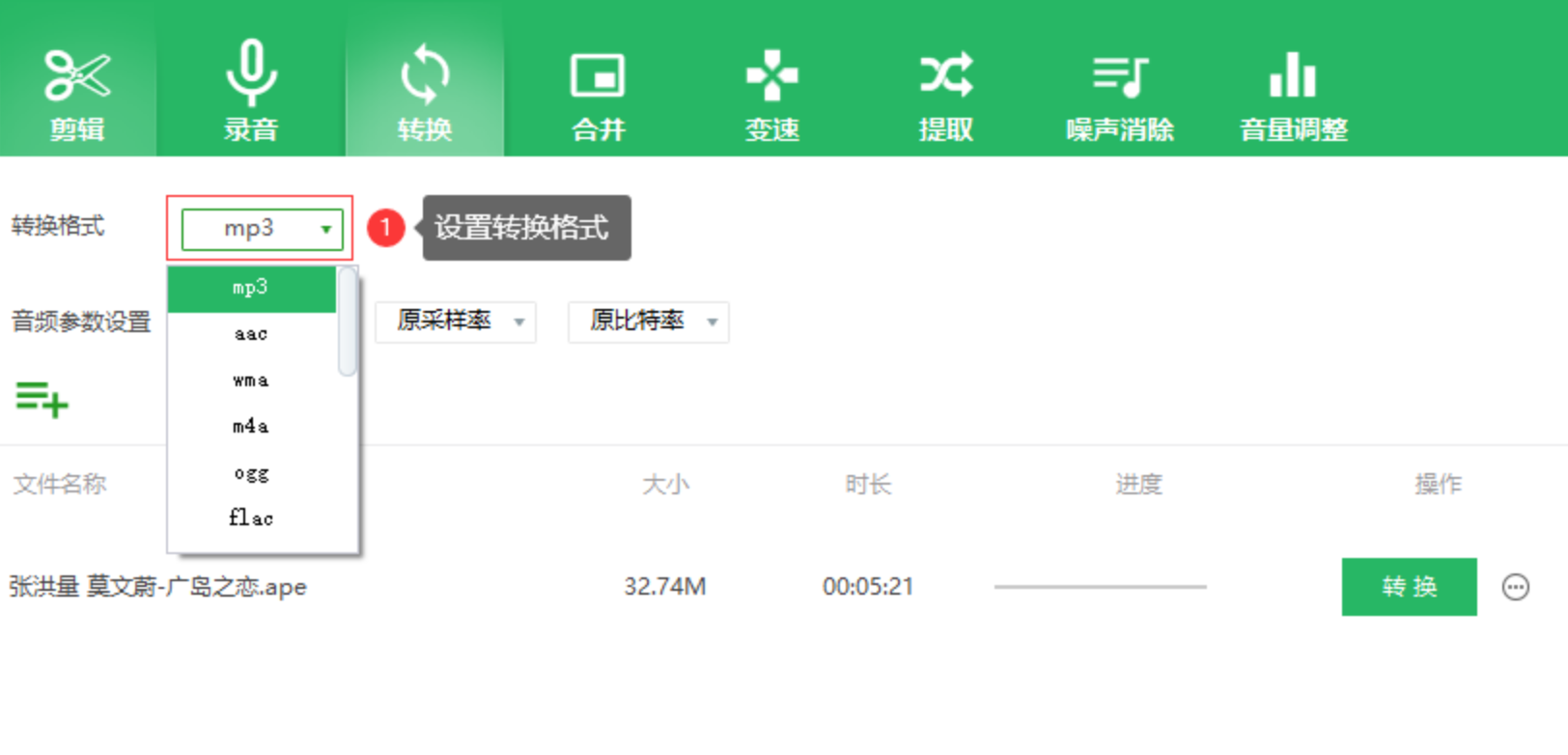
 2.点击【转换格式】在弹出的下拉列表项中,选择MP3格式。
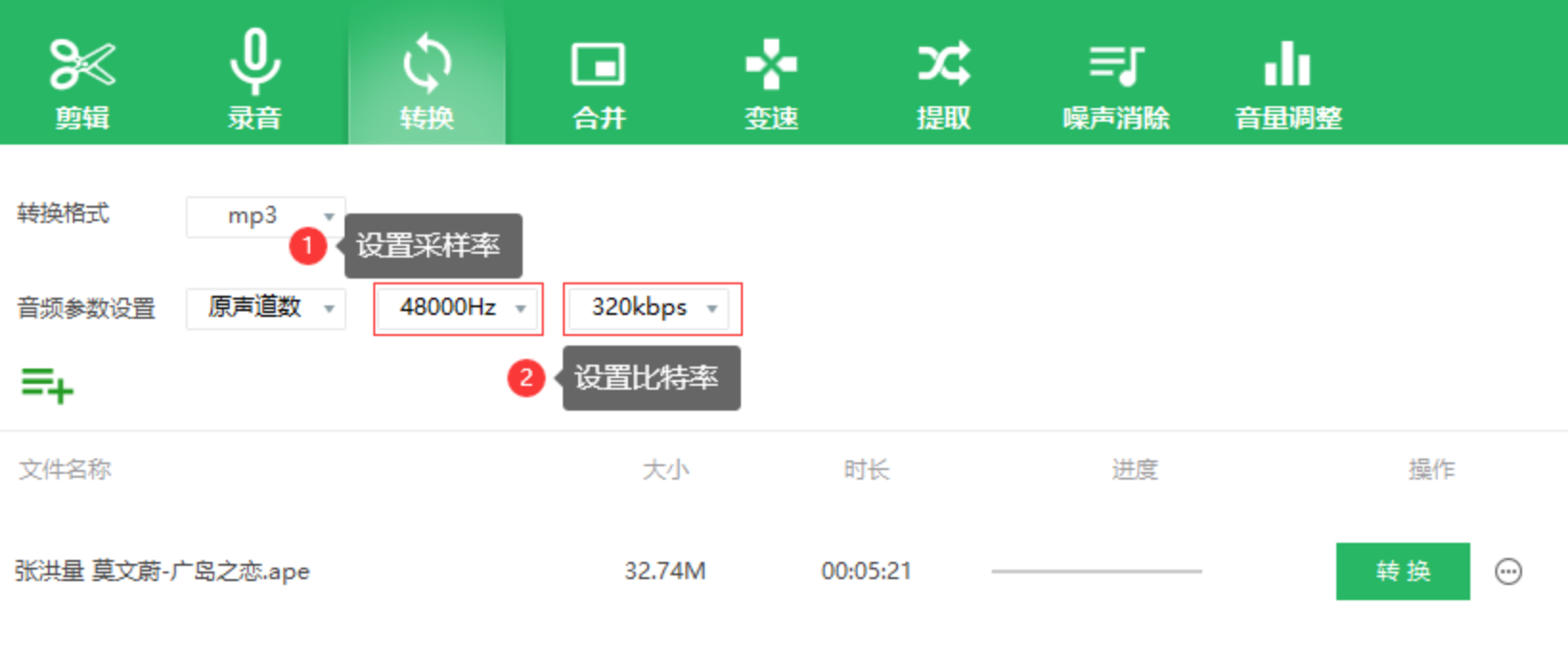
 3.调整音频转换参数,设置音频采样率为48000Hz,音频比特率为320kbps。
 4.转换的参数设置完毕后,点击【转换】等待转换进度显示100%,点击更多操作按钮,选择打开目录,查看转换后的音频文件。
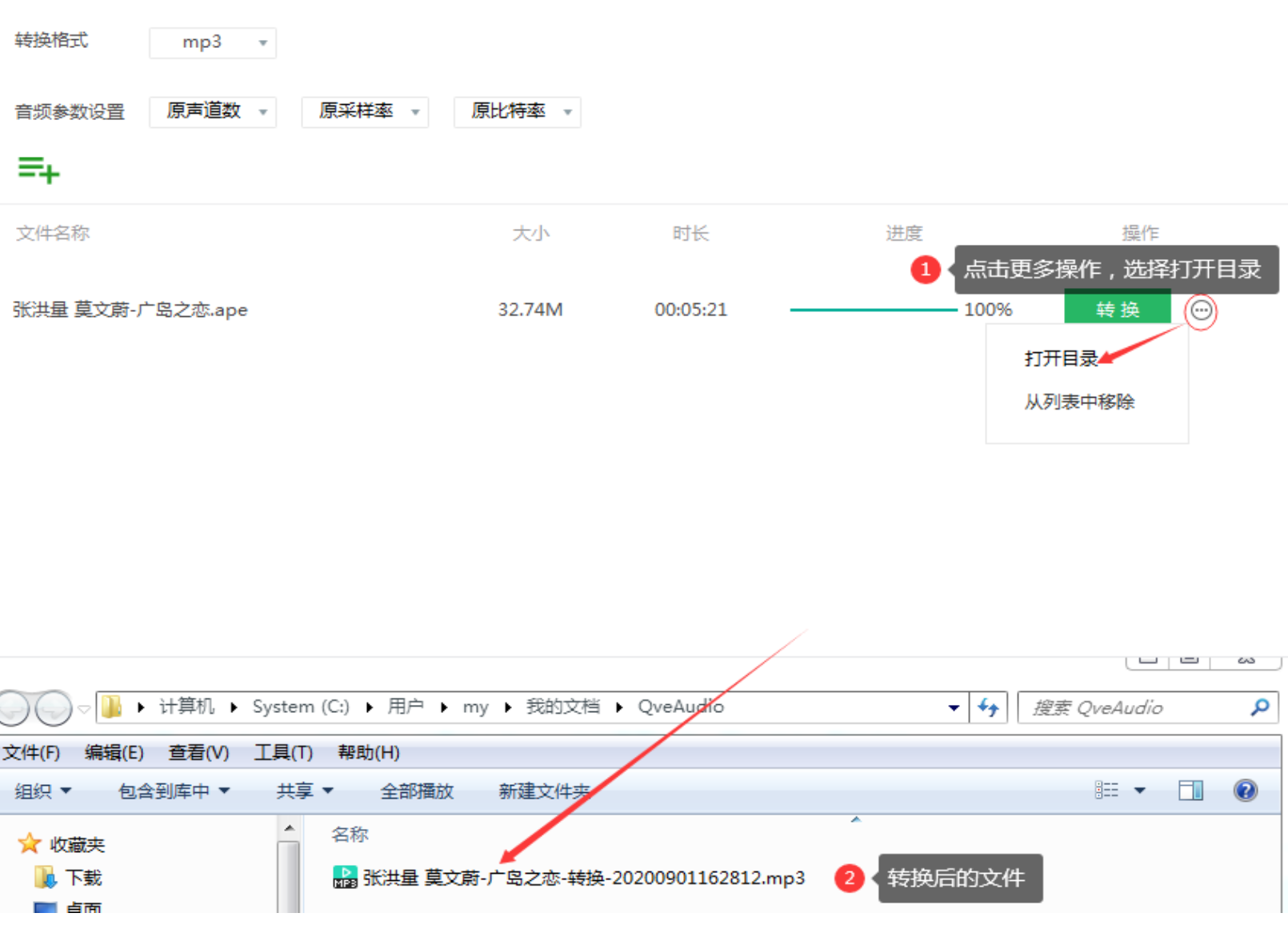 以上介绍的是在电脑端使用QVE音频剪辑软件快速将APE转换成MP3格式的方法。如果你也有APE格式的歌曲需要转换,但又担心转换后的音频音质有所损失,可以试试上面的方法。手动调高采样率和比特率的做法,在一定程度上能弥补有损压缩带来的细节丢失。
方法五:使用ABCMedia Player转换器把APE音频转换成MP3
步骤1.启动程序,在顶部菜单栏点击「媒体」,选择「转换/保存」进入操作界面;
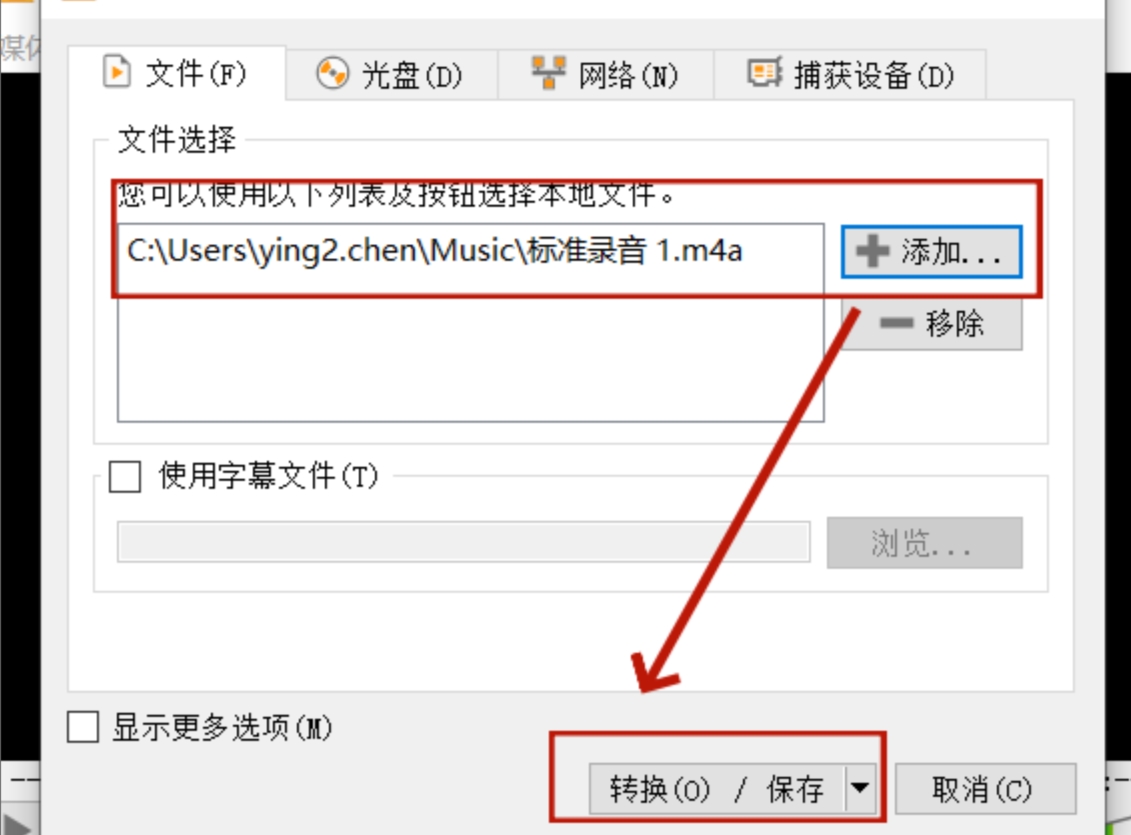
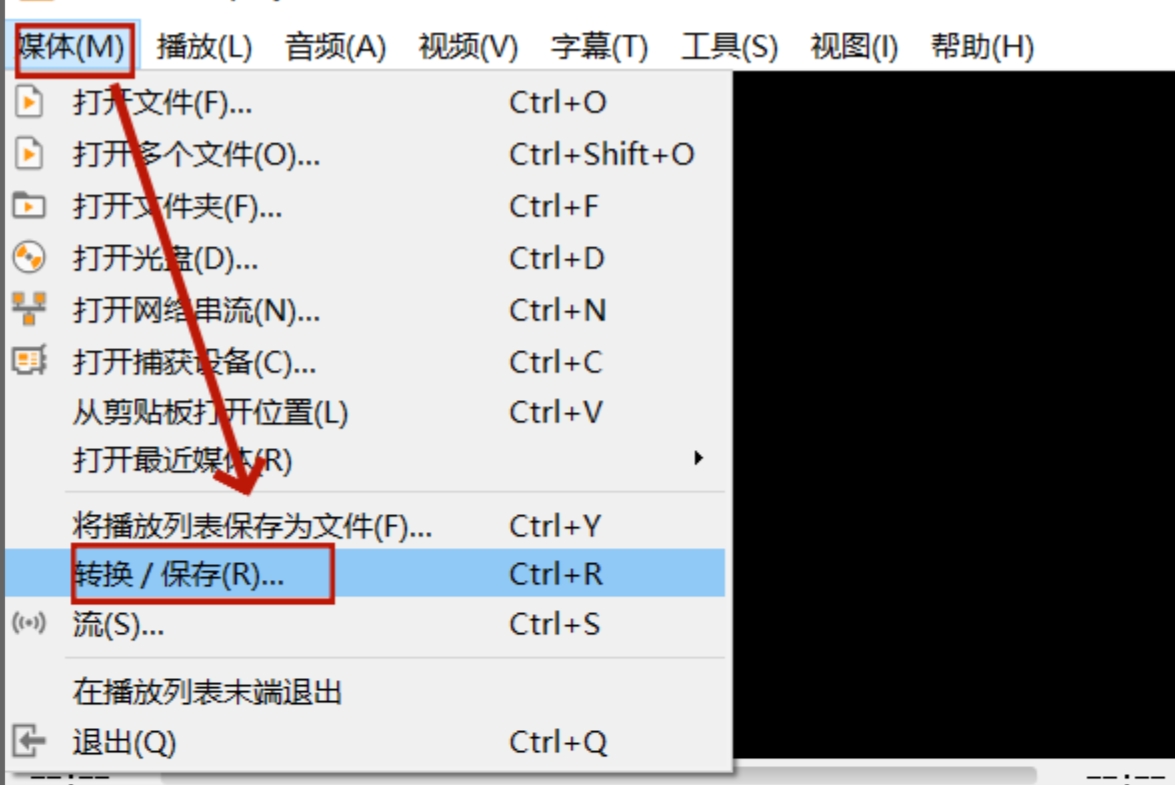 步骤2. 在新窗口中点击「添加」按钮,上传需转换的音频文件,确认文件列表无误后再次点击「转换/保存」;
 步骤3. 在「配置文件」下拉菜单中选择MP3格式,通过「浏览」指定转换后文件的保存路径,最后点击「开始」启动转换任务。
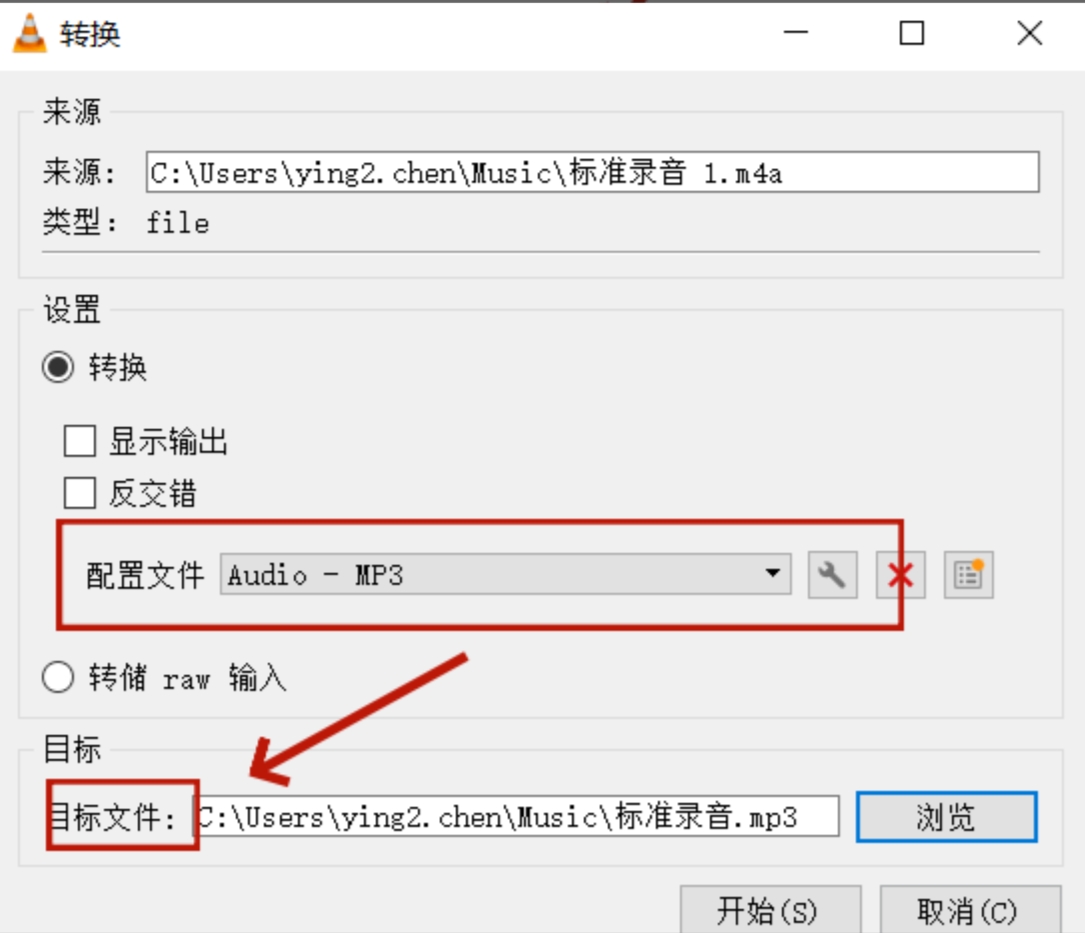 VLC的转换入口藏得稍深一些,第一次用可能需要找一找菜单路径。但它的好处是完全免费、没有文件大小限制,而且跨平台支持Windows、macOS和Linux,通用性比较强。
不管你最终选了哪种方法,有几个细节值得留意,能帮你少走弯路:
第一,比特率设置要合理。 如果你对音质有要求,建议把输出MP3的比特率调到320kbps,采样率设为44100Hz或48000Hz。这样虽然文件会大一些,但听感上更接近原始APE的水平。如果只是日常通勤听听,192kbps也够用了。
第二,批量转换前先试一个文件。 尤其是用在线工具的时候,先拿一个小文件跑一遍流程,确认输出格式和音质没问题,再批量处理。避免传了一堆文件上去才发现参数设错了。
第三,注意输出目录的管理。 转换出来的MP3文件建议按专辑或日期分文件夹存放,不然文件一多容易混乱。汇帮音频大师在步骤5里就专门设置了输出目录选项,养成指定文件夹的习惯会省去后续整理的时间。
第四,在线工具的文件大小限制要提前确认。 Zamzar和Convertio都有100MB的上传上限,APE文件很容易超过这个体积。如果你的文件比较大,还是优先考虑桌面端软件方案。
第五,转换完成后抽检音质。 随便挑一两首转换后的MP3播放一下,听听有没有明显的杂音或断点。APE本身的容错性较差,如果源文件存在轻微损坏,转换后可能会暴露出来。
说了这么多方法,可能有人会问:到底选哪个?这里做一个简要的横向对比,方便你根据自己的情况做判断。
从操作便捷度来看,汇帮音频大师和嗨格式这类桌面软件的优势在于界面引导清晰,步骤固定,不需要去记菜单路径。在线平台虽然免安装,但上传下载的流程受网络和文件大小制约。
从文件大小支持来看,桌面端软件基本没有体积限制,适合处理整张专辑或大容量APE文件。在线工具则更适合临时转一两个小文件。
从参数调节灵活度来看,QVE音频剪辑和汇帮音频大师都提供了比特率、采样率等选项,可以根据音质需求做调整。VLC的配置文件选择相对固定,可调空间小一些。
从使用成本来看,VLC完全免费且跨平台,Convertio有免费额度但大文件受限,其他桌面软件可以根据自己的使用频率来决定是否值得安装。
综合来说,如果你需要经常处理APE转MP3的任务,安装一款桌面软件(比如汇帮音频大师)是比较省心的选择,批量处理和参数设置都更方便。如果只是偶尔转一两个文件,用Convertio或Zamzar在线搞定就行,不用额外装东西。VLC则适合那些电脑里已经有它、不想再装新软件的用户。
APE文件如何转换成MP3,说到底就是一个格式适配的问题。选对工具、设好参数、注意输出管理,基本上不会遇到太大障碍。希望这篇内容能帮你解决设备不兼容的烦恼,让那些躺在硬盘里的APE歌曲重新派上用场。
