

“你帮我看看,这段视频怎么放到一半就卡住了?”
我妈把手机递过来的时候,屏幕上正停着一个灰色的圆圈。
那是她从老年大学群里收到的一段舞蹈教学视频,文件不大,但手机自带的播放器死活播不完整。我瞄了一眼文件后缀——.aac。难怪。这格式在安卓手机上兼容性时好时坏,尤其是从微信里导出来的,很多播放器根本不认。
aac转化为mp3,大概率就能解决。
我前后折腾了大概四十分钟,试了三种工具,踩了两个坑,最后成功把那段视频里的音频轨转成了mp3。下面把整个过程写出来,你照着做就行。

方案一:汇帮音频大师——aac格式转mp3批量转换
先说结论:如果手头有多个aac文件要处理,这个工具是目前试下来最省心的。不是因为它功能多花哨,而是操作路径短,不用动脑子。
1. 下载和安装
搜索引擎里搜软件名称,找到官网下载。安装过程没什么好说的,一路点“下一步”就行。安装包大概几十兆,不到一分钟就装好了。
2. 进入音频转换功能
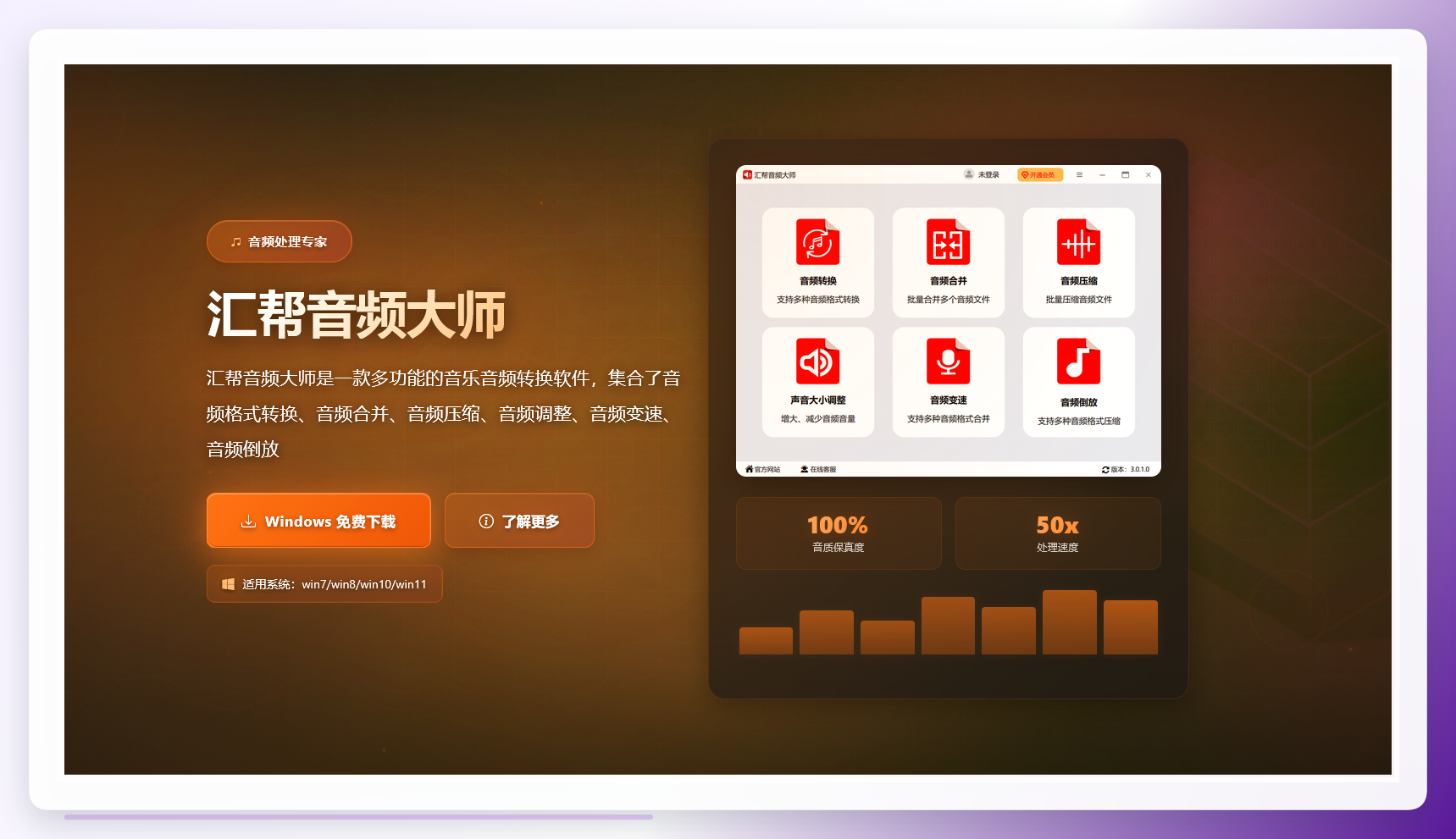
打开软件,首页能看到几个大按钮。直接点“音频转换”。
3. 导入aac文件
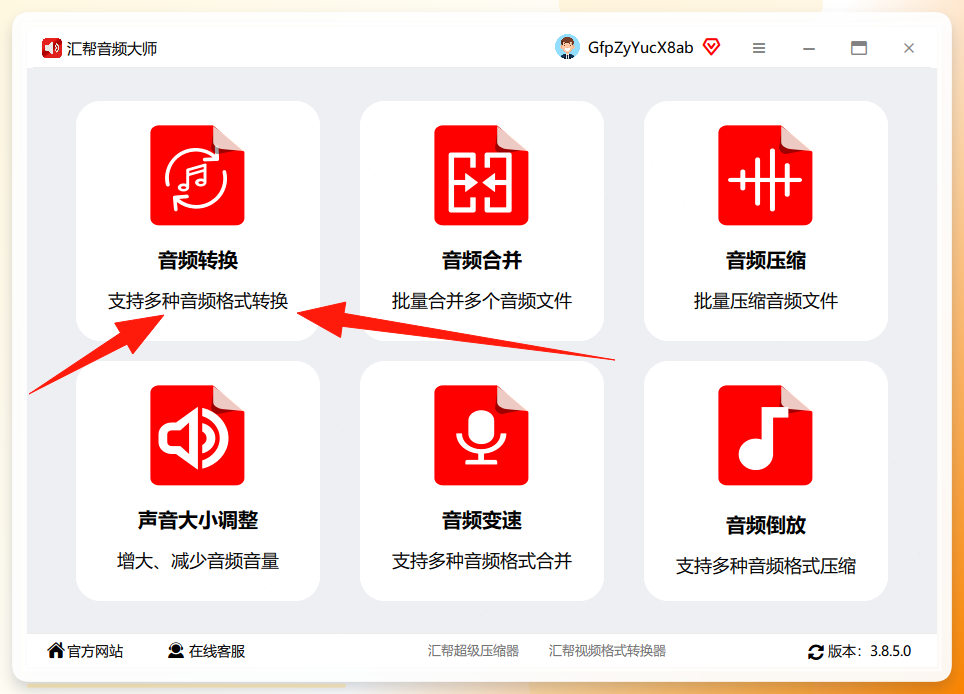
单个文件就点“添加文件”,把aac音频选进来。如果要批量处理,直接把整个文件夹拖进窗口就行,它会自动识别里面所有音频。
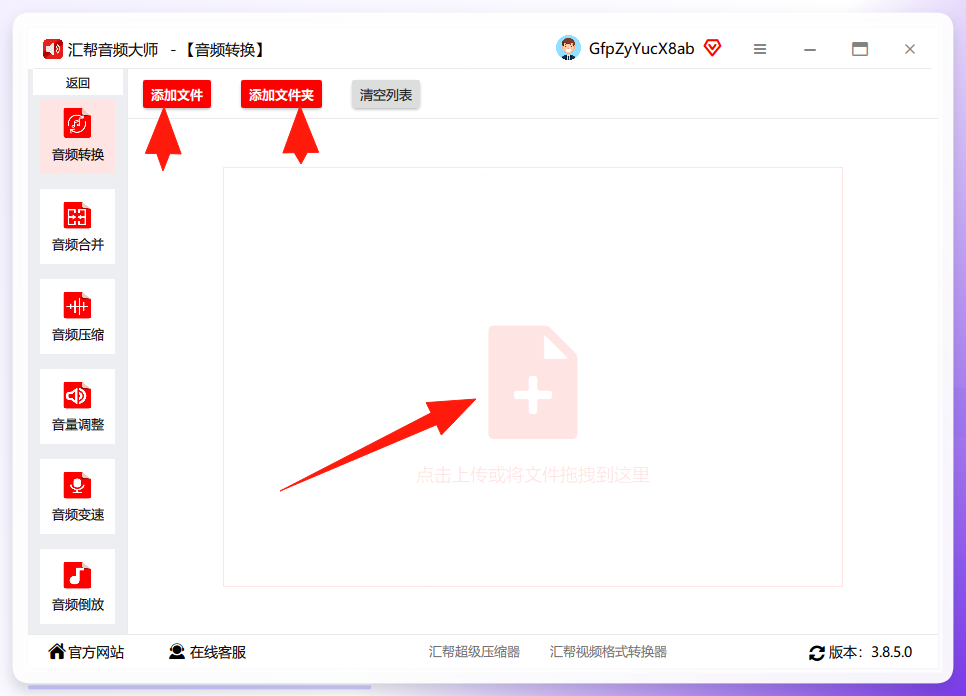 我妈那段视频我单独提取了音频,一共三个aac文件,拖进去两秒钟就识别完了。
4. 设置输出格式和参数
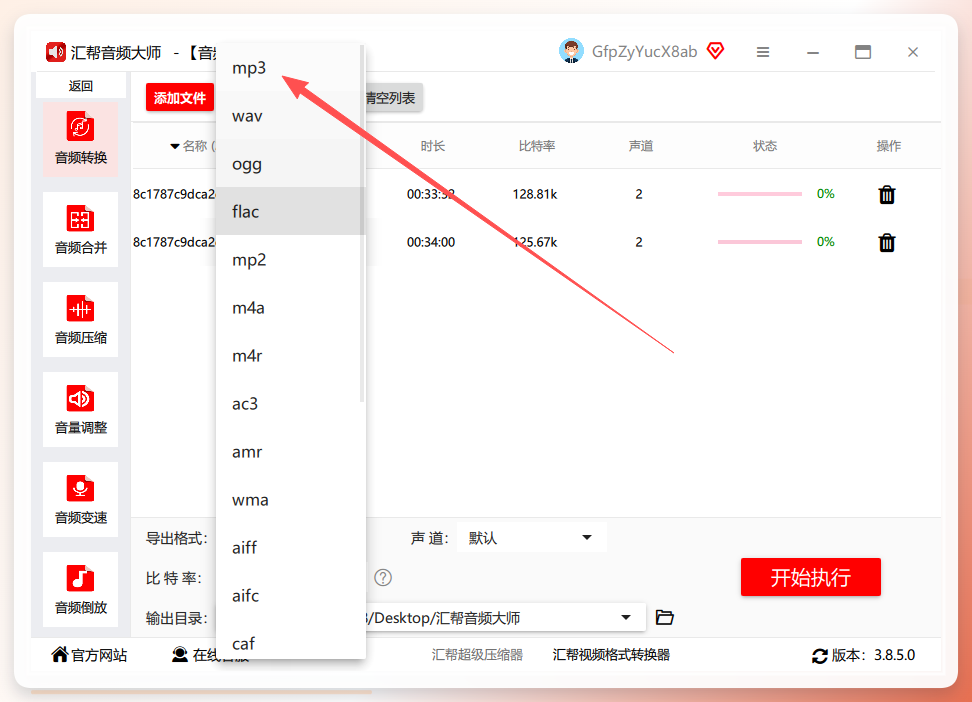
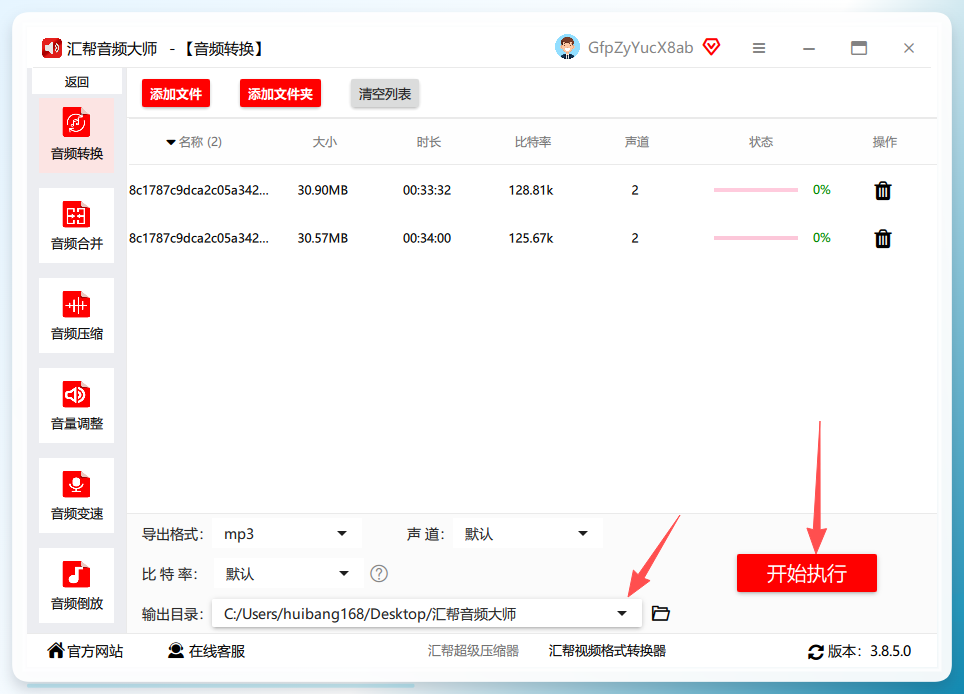
导出格式的下拉框里找到“MP3”,点一下选中。声道和比特率都选“默认”就行,不用调。这里有个小坑:如果你之前转过别的格式,软件会记住上次的设置,记得确认一下格式是不是切到了MP3。
5. 选择输出目录并开始
输出目录默认是桌面。我习惯改成专门的文件夹,方便找。然后点右下角的“开始执行”。
6. 等待完成
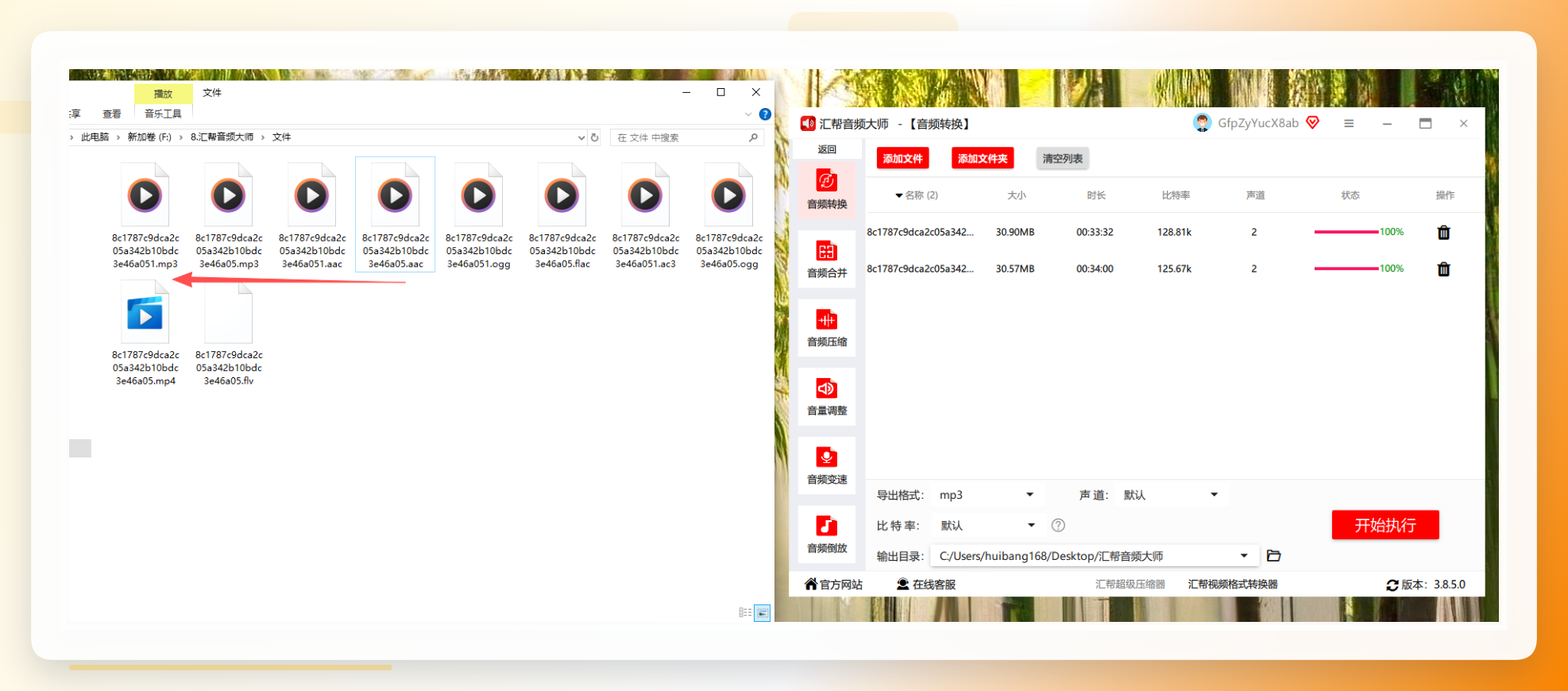
进度条走完大概花了十几秒。三个文件全部转换成功,源文件也没丢。
 这个方案适合谁: 手头有多个aac文件、不想一个个上传到在线工具、对操作步骤数量敏感的人。批量拖拽这个设计确实靠谱。
方案二:智能音频处理专家——aac转化为mp3不损音质的备选
这个工具是源文里保留的方法,我实际也试了一遍。整体流程和方案一接近,但有个细节值得注意。
1. 下载安装并进入音频转换
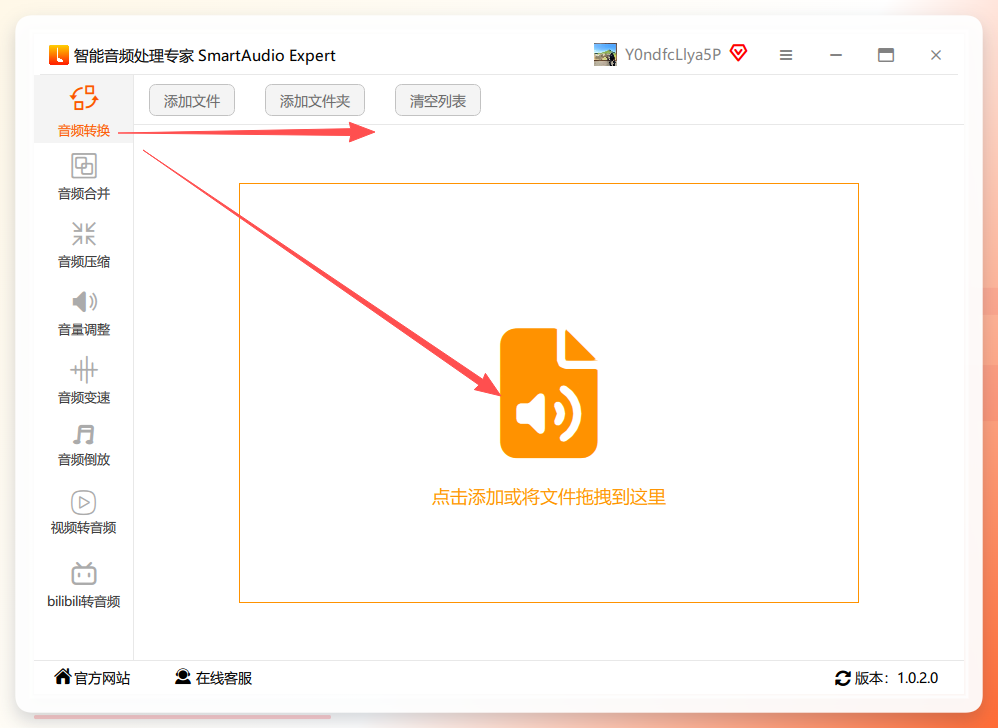
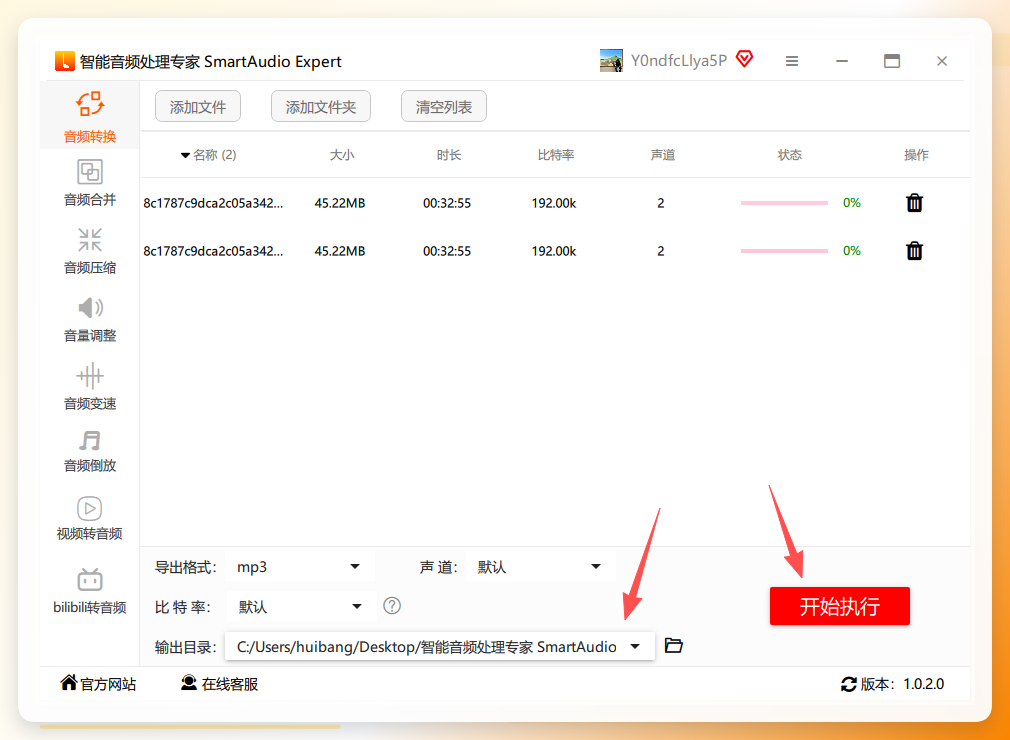
安装打开后,点击“音频转换”,然后选择音频文件上传。同样支持批量拖拽。
2. 设置参数
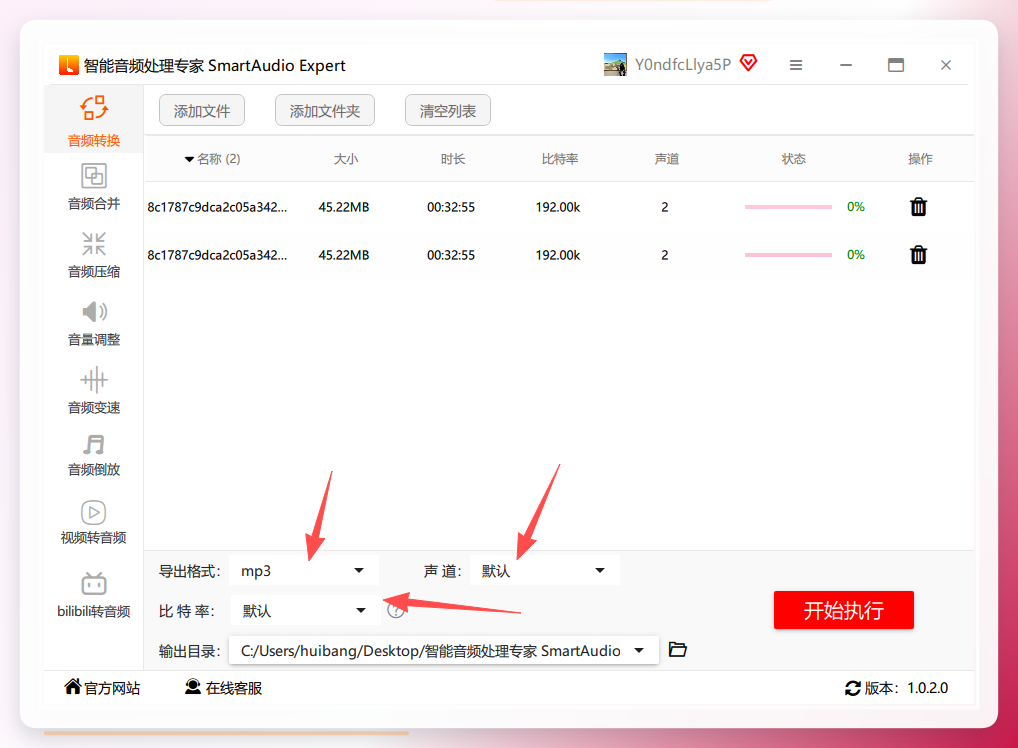
上传后下方会显示文件信息。导出格式选MP3。声道分单声道和双声道,不确定就保持默认。比特率这里有个说法:数值越高音质越好,但文件也越大。我试了128kbps和320kbps两个档,320的文件体积差不多翻倍,但听感上差异没有想象中明显。
3. 选择输出路径并执行
选好保存位置,点“开始执行”。
4. 查看结果
转换完成后源文件保留,不会覆盖。这一点比某些在线工具强,那些传上去就找不回来了。
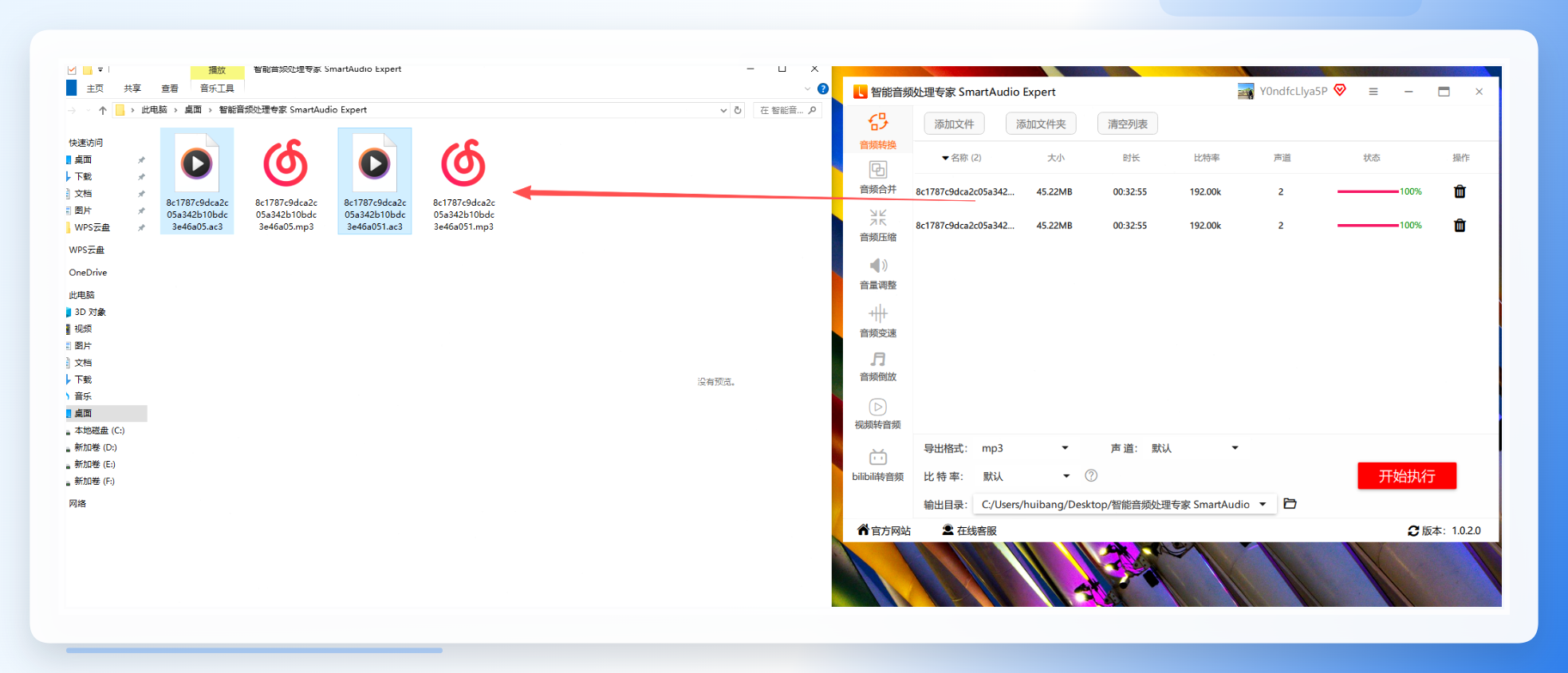 踩坑提醒: 我第一次用的时候没注意比特率选项,默认给了一个比较低的数值,转出来的mp3在车里放的时候明显感觉声音发闷。后来调到256kbps以上才正常。所以如果你对音质有要求,别偷懒,手动看一眼比特率。
其他可用的aac转mp3方法
下面这些是我在试错过程中陆续收集的,有些适合应急,有些适合特定场景。每个都写了核心步骤。
Convertio在线转换
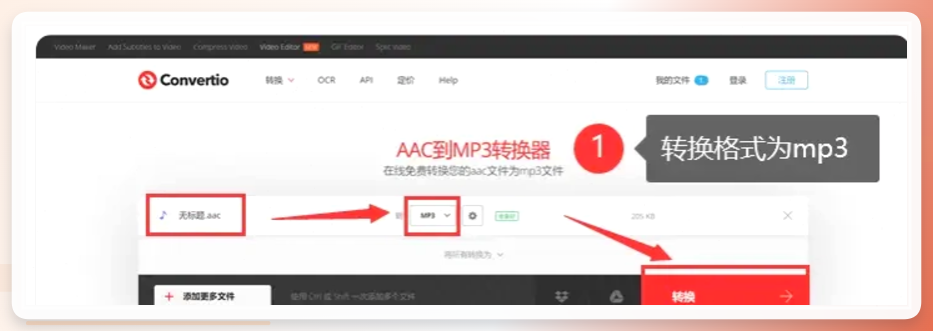
打开网站,上传aac文件,选MP3格式,点转换,下载。不需要注册。注意免费版有100MB文件大小限制,超了要注册。
audio-convert
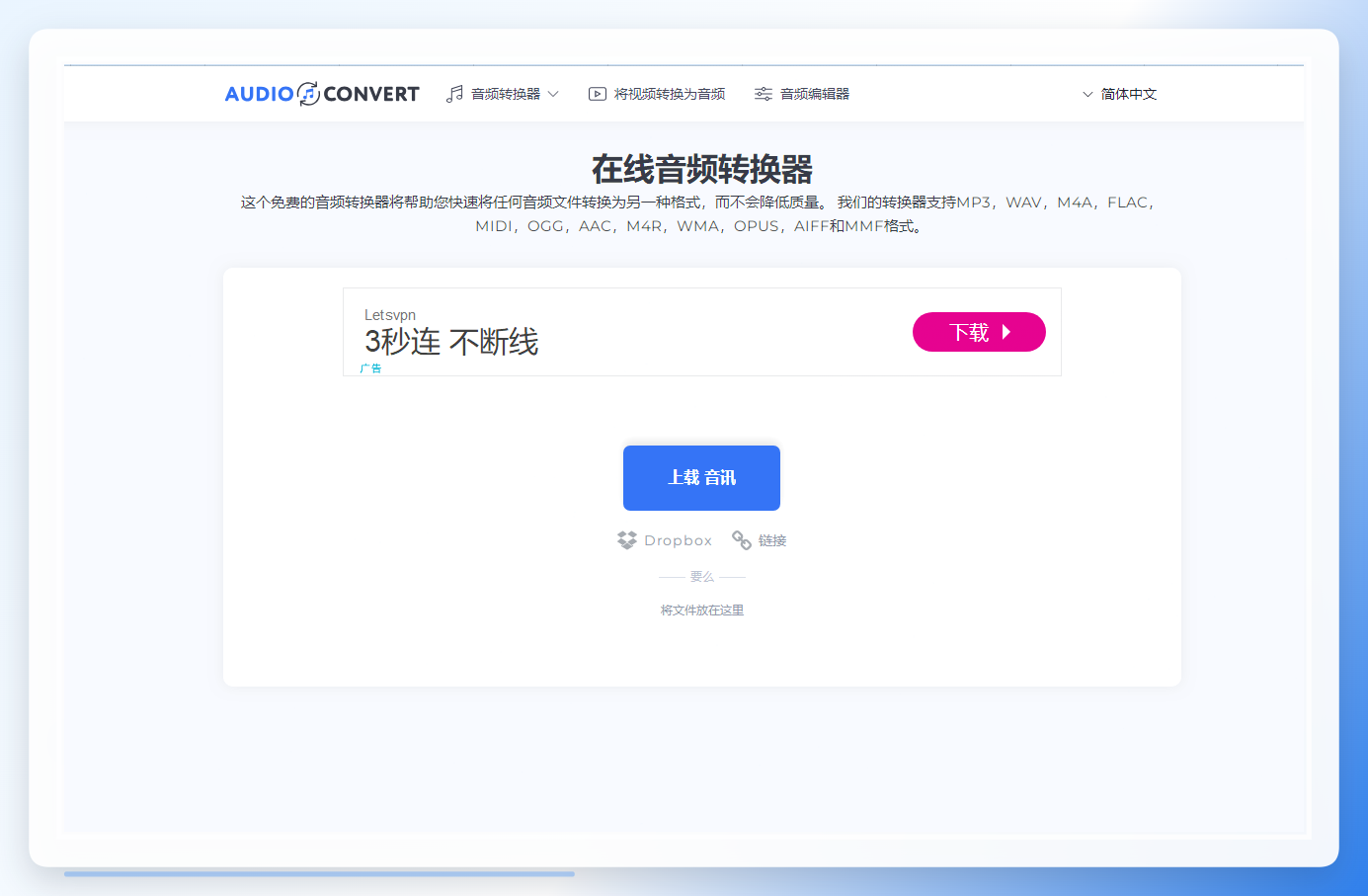
上传文件或粘贴音频链接,格式选MP3,点转换,完成后下载。界面比较简陋但能用。
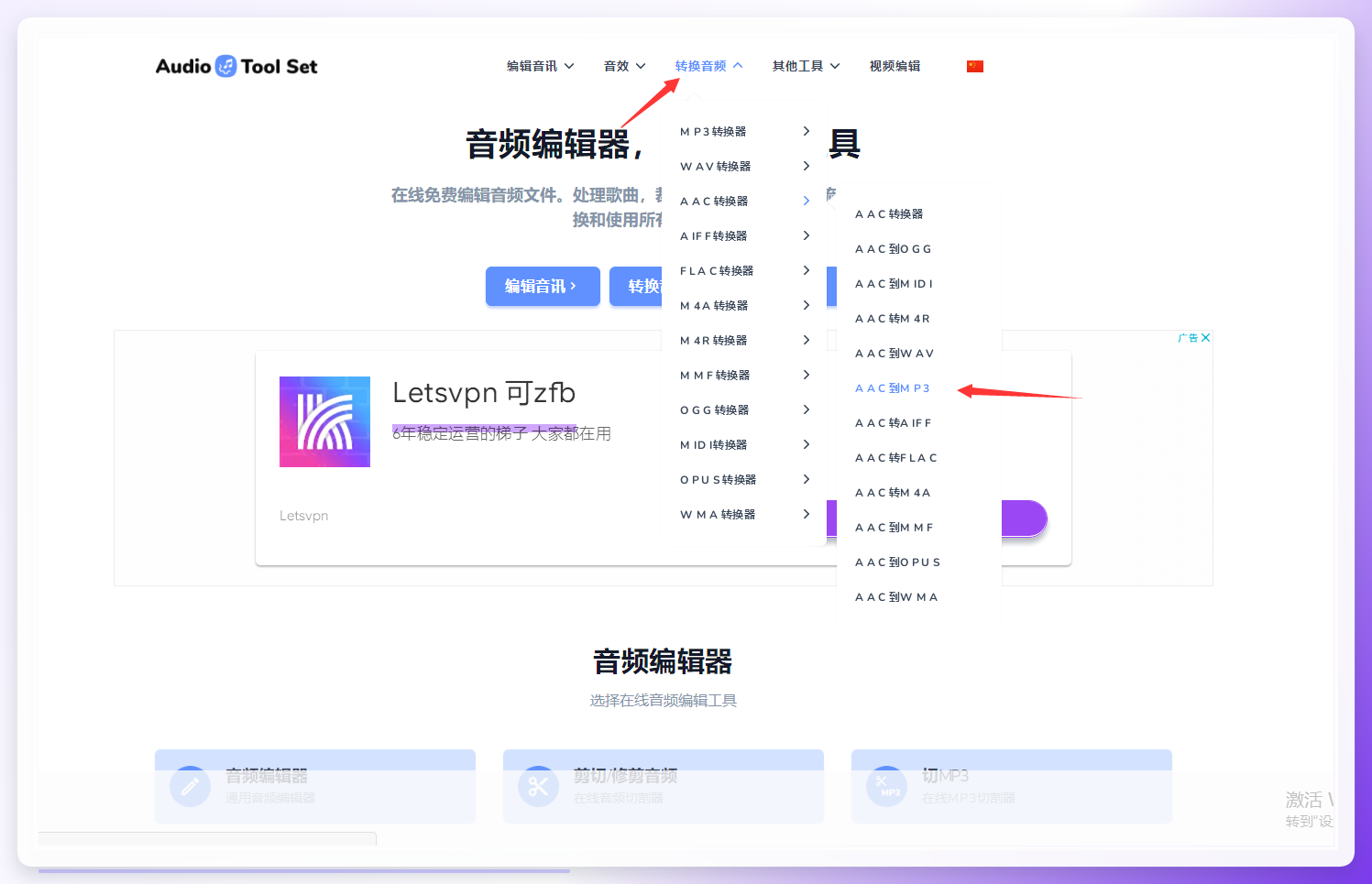
audiotoolset
首页点“转换音频”,选aac转换器,再选aac到mp3,添加文件,点转换,保存。
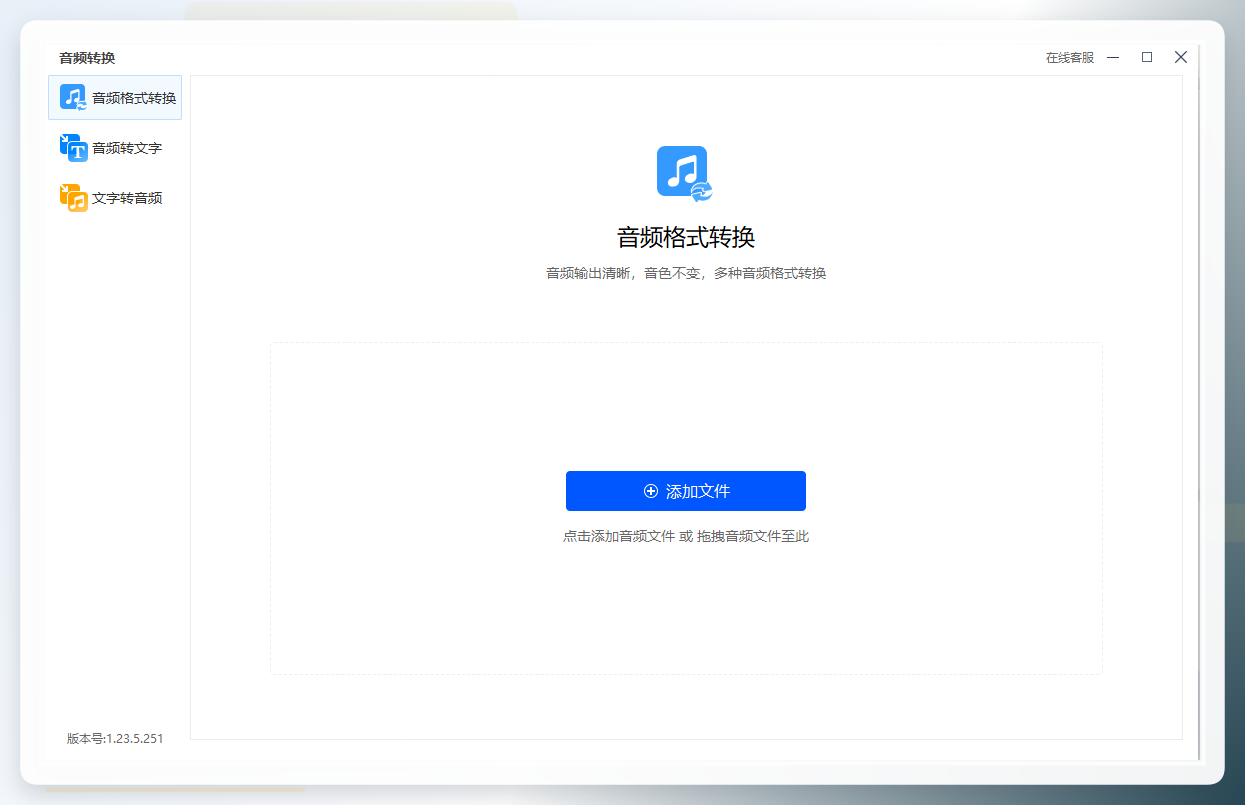
彩虹办公
打开后点“音频处理”,选音频格式转换,上传aac文件,设为MP3格式,选音质档位,保存到指定文件夹,点处理。
VLC媒体播放器(桌面端)
打开VLC,点“媒体”菜单,选“转换/保存”,添加aac文件,输出格式选“音频-MP3”,设置目标文件路径,点“开始”。VLC的好处是几乎所有格式都认,不用额外装东西。
FFmpeg命令行(适合批量)
安装FFmpeg后,在终端输入:ffmpeg -i 输入文件.aac -codec:a libmp3lame -b:a 192k 输出文件.mp3。批量的话写个循环脚本,几十个文件几秒钟跑完。缺点是得会一点命令行。
格式工厂(Windows)
打开格式工厂,左侧选“音频”→“MP3”,添加aac文件,点“确定”,回到主界面点“开始”。老牌工具,稳定但界面略显老旧。
手机端:Android用“音频转换器”App
应用商店搜“音频转换器”,安装后打开,选择“转换为MP3”,从文件管理器选aac文件,点转换,完成后自动保存到音乐文件夹。iOS用户可以用“Media Converter”类似操作。
在线工具Zamzar
打开Zamzar网站,添加aac文件,格式选mp3,输入邮箱(免费版会把下载链接发到邮箱),点转换,去邮箱收链接下载。适合不急用的情况。
Audacity(免费开源)
打开Audacity,导入aac文件,点“文件”→“导出”→“导出为MP3”,设置比特率,保存。需要额外安装FFmpeg库才能识别aac,首次用要多一步。
浏览器插件:Audio Converter
Chrome商店搜“Audio Converter”插件,安装后点击图标,上传aac文件,选MP3,转换完成后直接下载。适合不想装软件、又不想开网页的情况。
兼容性与环境要求快问快答
问:Windows 7能用这些工具吗? 汇帮和格式工厂支持Win7。在线工具只要浏览器能打开就行。FFmpeg需要Win7 SP1以上。
问:Mac电脑怎么转? 汇帮有Mac版。VLC和Audacity跨平台。FFmpeg用Homebrew装一下就行。
问:转换后音质会变差吗? aac本身是有损压缩,转成mp3相当于二次压缩。比特率设到192kbps以上,普通人基本听不出区别。设128kbps以下会明显发闷。
问:手机能直接转吗? 安卓可以,装个转换App就行。iPhone稍微麻烦一点,建议传到电脑上处理。
经验复盘与选择建议
我妈那段视频最后是用方案一转好的。三个aac文件,从导入到完成不到半分钟。她后来在老年大学群里发了一遍,好几个阿姨来问怎么弄的。
回头看,整个过程其实不复杂。aac转化为mp3这件事,核心就三步:选工具、设格式、点开始。真正容易出问题的地方在参数设置——比特率太低音质差,输出目录没改找不到文件,格式没切对转了个寂寞。
速查表:
场景
推荐方案
理由
多个文件批量处理
汇帮音频大师
拖拽导入,参数默认即可
单个文件应急
Convertio在线
不用装软件,打开就用
对音质有要求
智能音频处理专家
比特率可手动调高
完全不想装东西
VLC或浏览器插件
已有工具直接复用
技术流批量
FFmpeg
脚本一跑,效率最高
我妈后来问我:“你弄那个东西,以后我要是再收到这种文件,自己能弄吗?”
我说能。点几下的事。
你呢,手头有没有那种“打不开、播不了、发不出去”的音频文件?
