

十来个mp3文件,加起来1.2GB左右,全挤在一个文件夹里——这是同部门实习生小周抱着她笔记本电脑过来时,我看到的第一个画面。她说这些录音要发给客户,原声音量太大,对方耳机里听着炸耳朵,问我能不能批量调小一点,别一个一个折腾。
说实话我一开始也没当回事,以为拖进软件点两下就完事,结果第一遍就翻车了。
如何将mp3原声变小?4招快速搞定简单易学
如何将mp3原声变小:汇帮音频大师点几下就出结果
我先把小周那堆文件丢进汇帮音频大师试了试。选它的原因很简单:界面不绕弯子,功能入口一眼能找到,对不太懂电脑操作的人来说比较省心。
工具特点
主界面左侧直接列着功能模块,不用在菜单里翻来翻去。支持单个文件添加,也支持整个文件夹拖进去批量处理,这点对小周这种"一堆录音"的场景挺友好。
详细操作流程
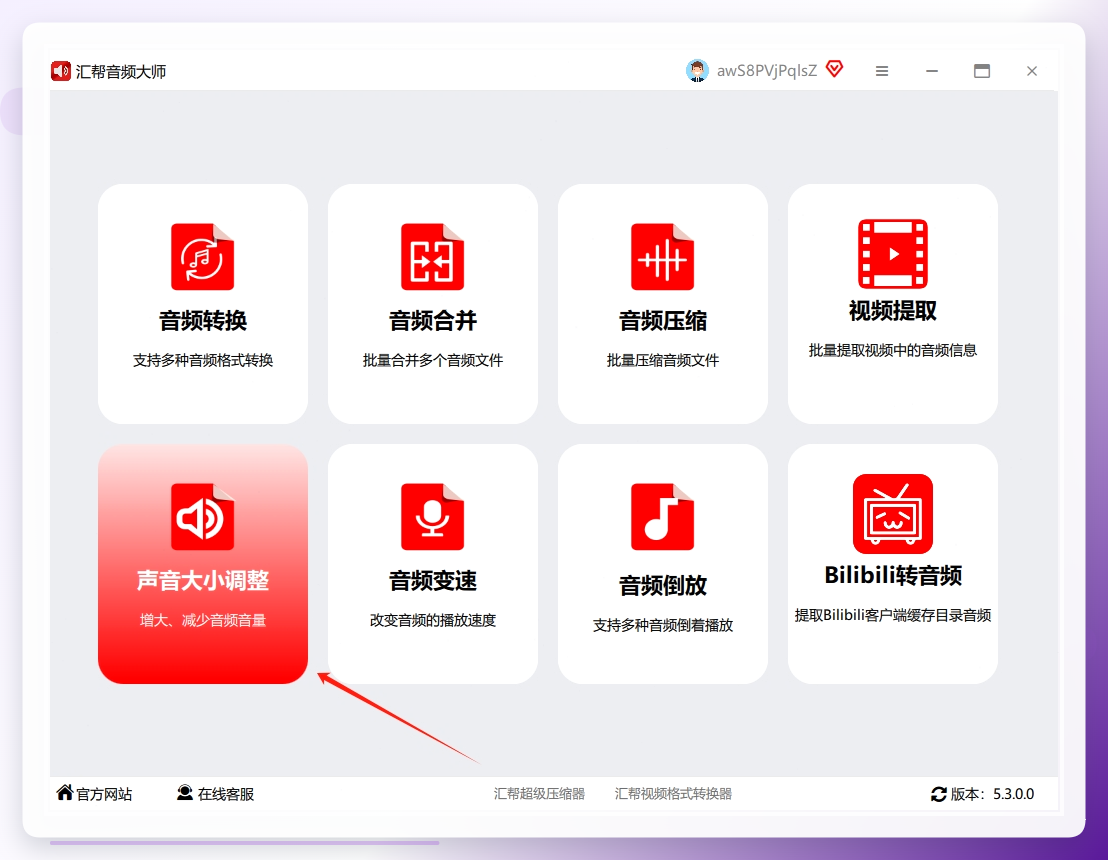
步骤1:找到声音大小调整入口
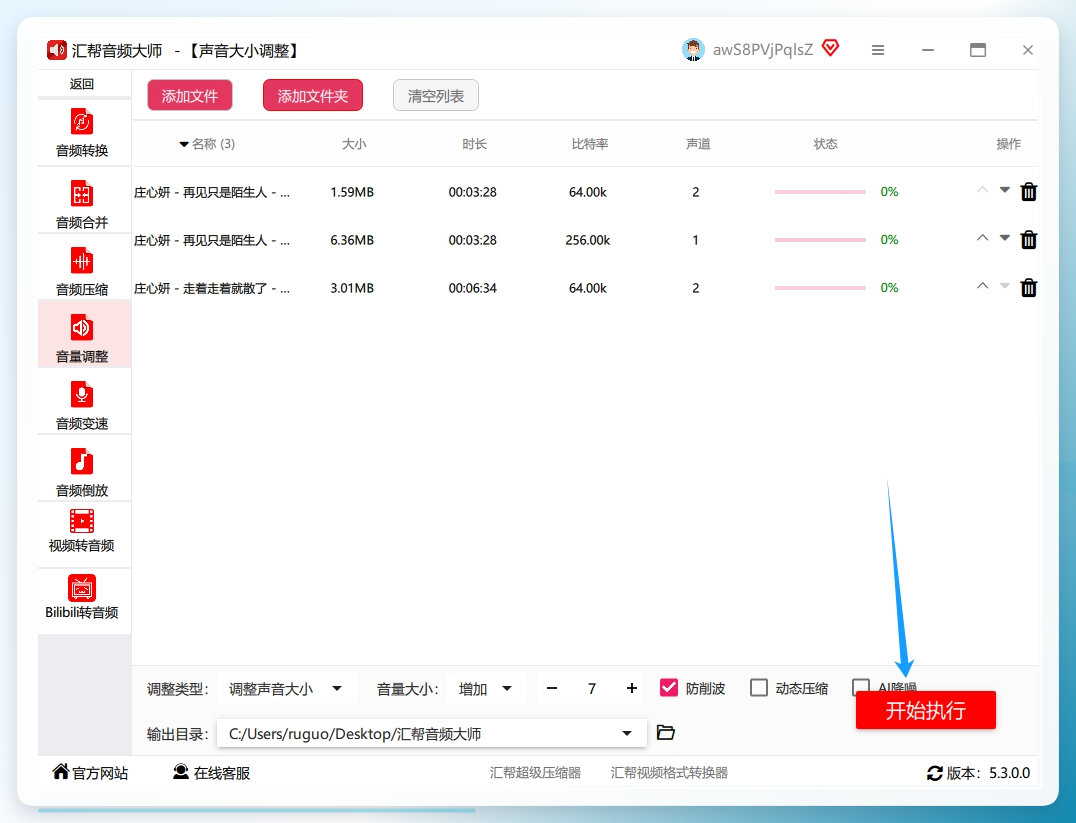
打开软件后,主界面左侧能看到【声音大小调整】模块,直接点进去。
步骤2:把mp3文件塞进去
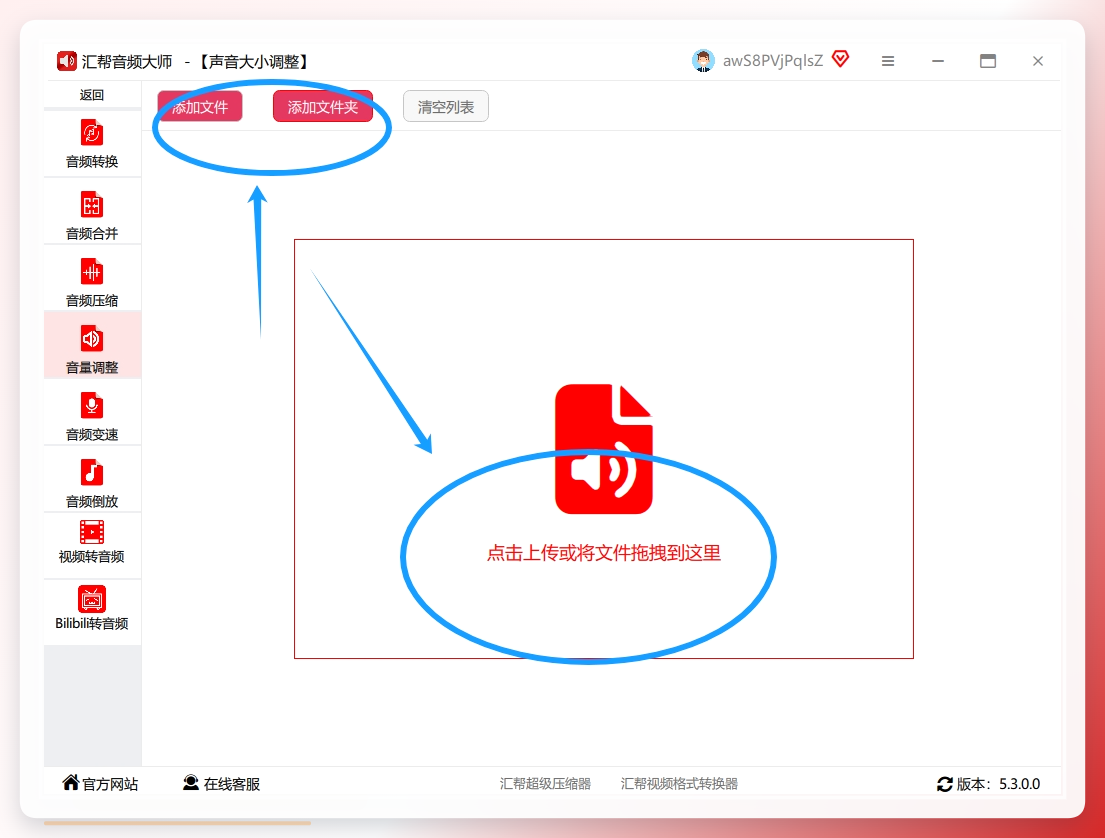
点左上角【添加文件】或【添加文件夹】,小周那十来个文件我直接选的文件夹,一次性全进来了。不用一个个拖,省事。
步骤3:设置减小数值
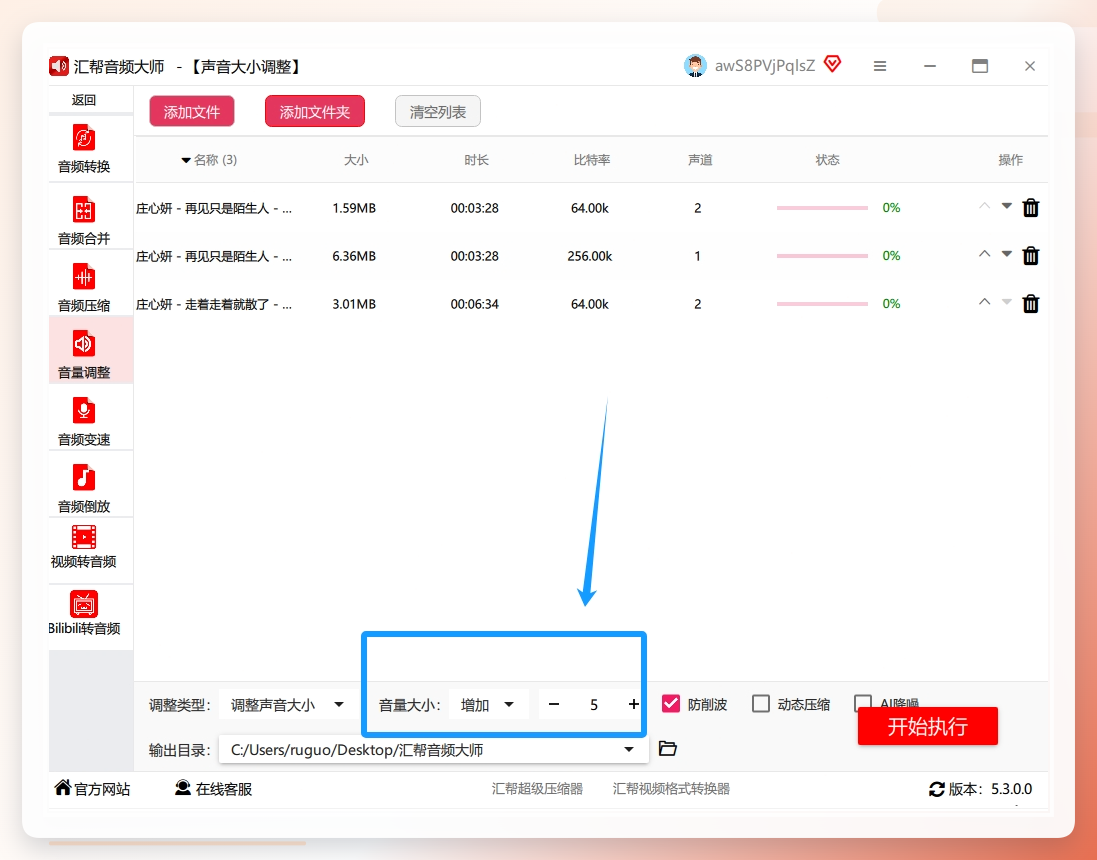
这里有个容易踩的坑:减少的数值越大,声音越小,但别一次减太多。我第一次图快直接填了-20dB,试听的时候人声发闷,像隔着一层布。后来改成先减5-8dB试水,不满意再逐步往下调,稳当得多。
步骤4:点开始执行
设置好按【开始执行】,进度条会往前走。小周那1.2GB左右的文件,等了不到半分钟就跑完了,比我预想的快。
步骤5:查看结果
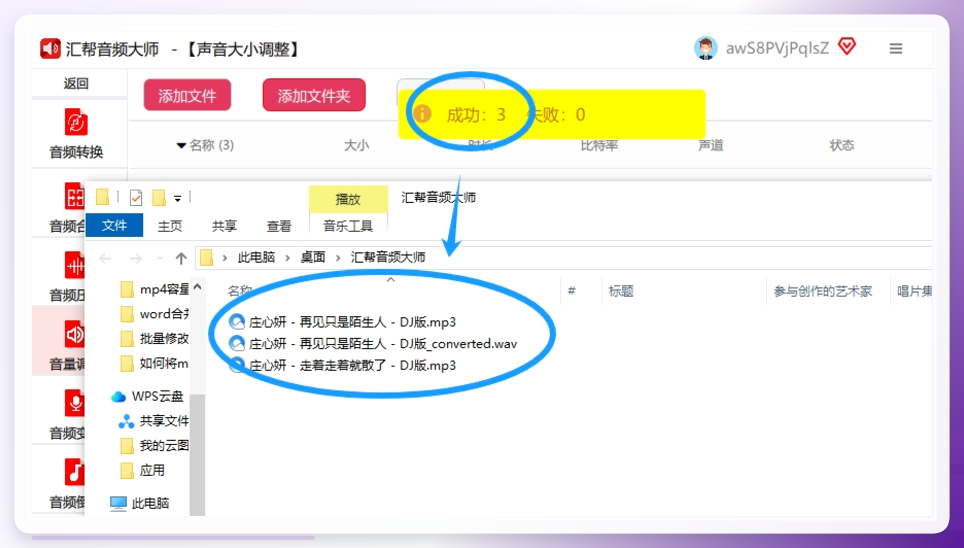
跑完后软件自动弹出输出文件夹,处理好的文件躺在里面。打开播放器听一下,音量柔和多了,小周点头说"这个行"。
 ---
到这儿主流程就走完了。下面这几个是我后来自己补试的路子,各有各的适用场合,摆在一起对比着看更清楚。
路子一:系统自带录音机做粗调
Windows自带的录音机虽然功能简单,但应急够用。打开录音机→导入音频→在播放界面找到音量调节→调低后另存。注意:它支持的格式有限,部分mp3导入后可能提示不兼容,得先转格式。适合临时救急,不适合批量。
路子二:在线工具网页端处理
浏览器打开任意一个音频编辑类在线站点,上传mp3→找到音量/增益调节→输入负值→处理→下载。坑点:免费站点通常有单文件大小上限(常见几十MB),小周那种1.2GB的批量文件根本传不上去。适合几十MB以内的小文件、且不想装软件的场景。
路子三:手机端App随手调
手机上装个音频编辑类App,导入mp3→选"音量调节"→拖动滑块→导出保存。适合:录音在手机里、人不在电脑前的情况。注意:手机App导出后音质压缩程度不一,重要文件建议先在电脑上试听确认。
进度提示:方法都摆完了,下面这部分是给"选哪个"犯难的朋友准备的,可以mp3音量调整注意什么:几个容易忽略的点
别一次减太多:-20dB这种幅度容易让人声失真,5-8dB起步更稳妥
批量前先试一个:拿单个文件试听确认效果,再整批处理,避免全军覆没
保留原始文件:调完另存,别覆盖原文件,万一不满意还能重来
格式兼容性:部分工具对mp3以外的格式支持有限,导入前确认一下
快问快答:
Q:这些工具对电脑配置有要求吗? A:汇帮音频大师这类桌面软件对配置要求不高,普通办公本跑起来没压力;在线工具主要看网速和浏览器版本,建议用较新的Chrome或Edge。
Q:调完音量后音质会变差吗? A:适度调低(5-8dB)基本听不出差别;减太多或反复处理多次,可能会有轻微损失,建议一次调到位。
Q:Mac系统能用吗? A:桌面软件需确认是否有Mac版本,在线工具和手机App一般跨平台无碍,用前看一眼系统要求就行。
小周那批文件最后是汇帮搞定的,前后不到十分钟。不过话说回来,我自己第一次调的时候也翻过车——-20dB填下去,试听差点以为文件坏了。所以别嫌我啰嗦,先小幅度试,再批量走,这个顺序真能少走弯路。
至于到底减多少dB最合适,其实跟原始录音的响度关系很大,我到现在也没有一个万能数值。你手头要是有类似的文件,不妨先拿一个试试水,听听效果再决定——毕竟耳朵收货,比什么参数都靠谱。
