

酷狗下载的歌,拖进剪辑软件里一片红叉——这事我上周三晚上刚碰上。折腾到十一点多才搞明白:kgm转换mp3工具选对了,前后不到三分钟。今天就把这条弯路给你捋直。
先说结论,酷狗音乐转mp3这件事,卡住多数人的不是操作难,是压根不知道kgm是个加密壳。你直接改后缀名?播放器照样不认。得用专门的工具把壳剥掉、重新编码,格式才对得上。
别急着到处找破解版
网上那些"一键解密"的绿色版,我劝你绕道。上周我表弟下了个来路不明的,装完电脑弹窗就没停过。正经的kgm格式怎么转mp3,走官方软件最稳。下面这套流程,是我自己试了不下五遍跑通的。
汇帮音频大师操作步骤:
- 搜索引擎里敲软件名,进官网下载安装包。双击之后一路点"下一步",没什么弯弯绕。
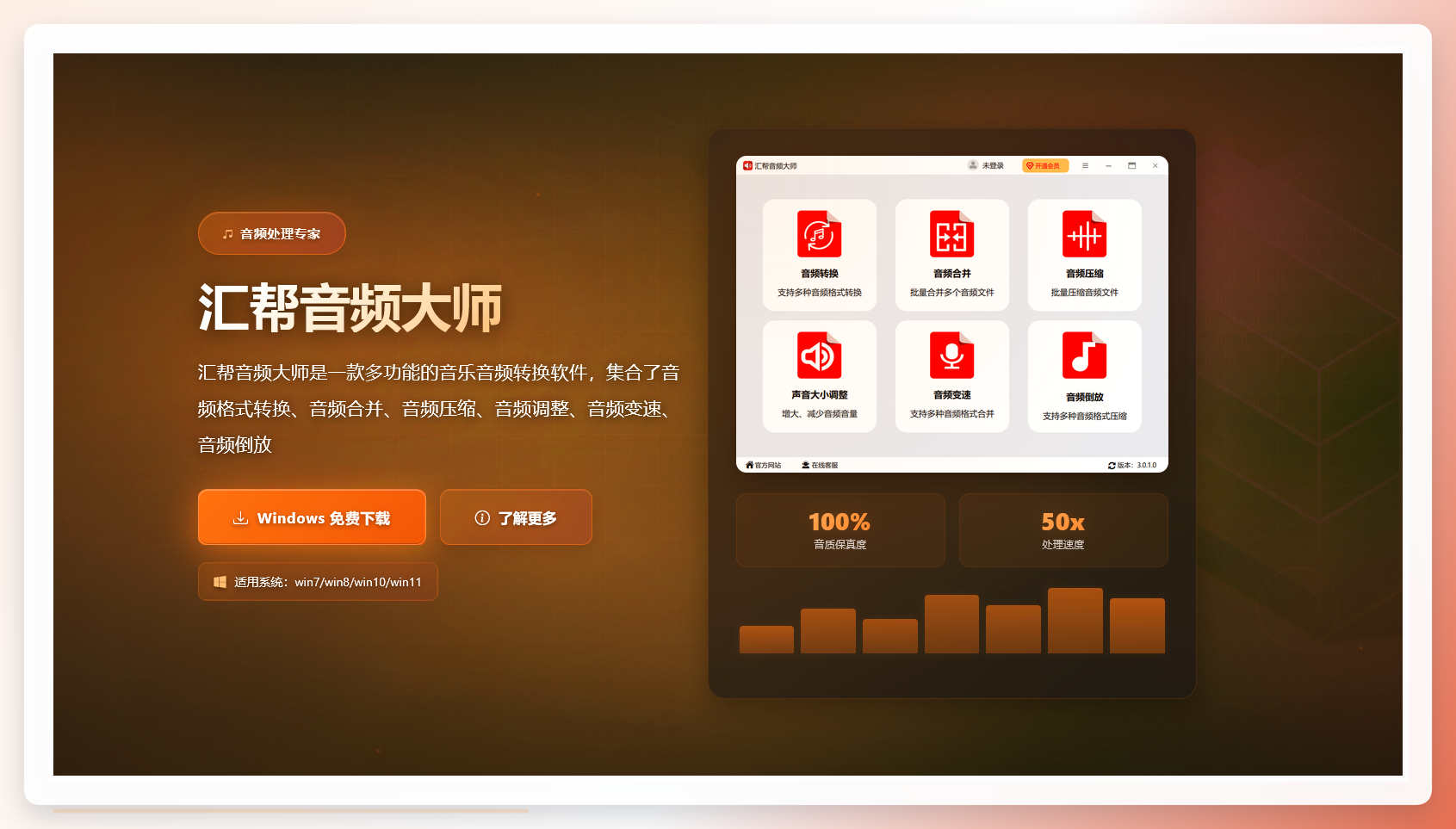 2. 打开软件,主界面点"音频转换"进去。
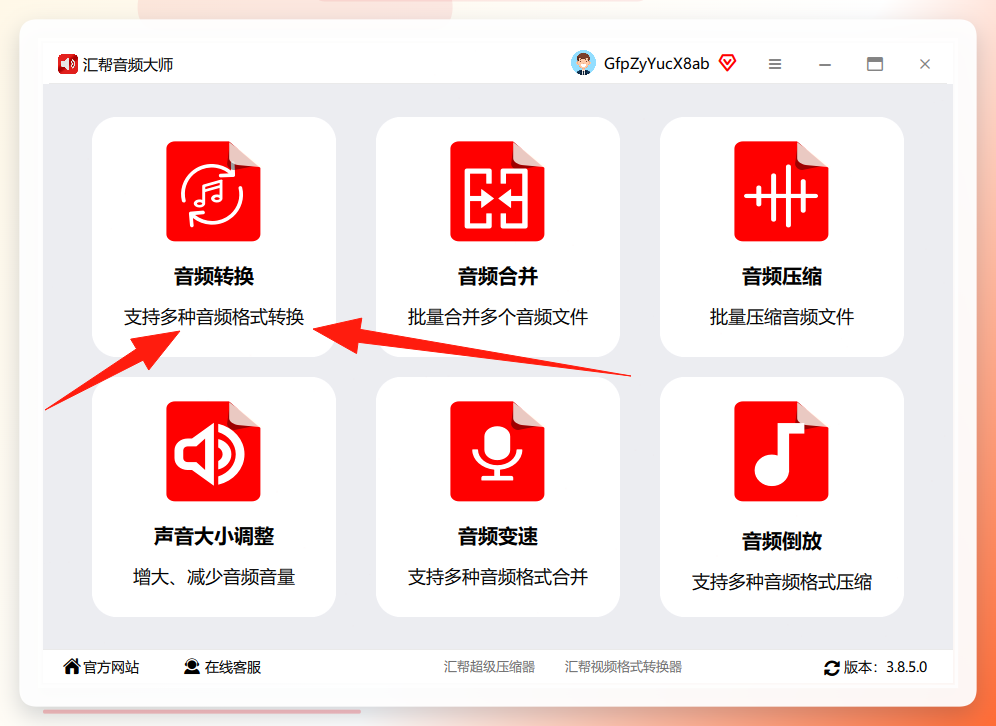 3. 把酷狗下载的kgm文件拖进来,支持批量拖拽——几十首歌一次丢进去也行,不用一首首点。
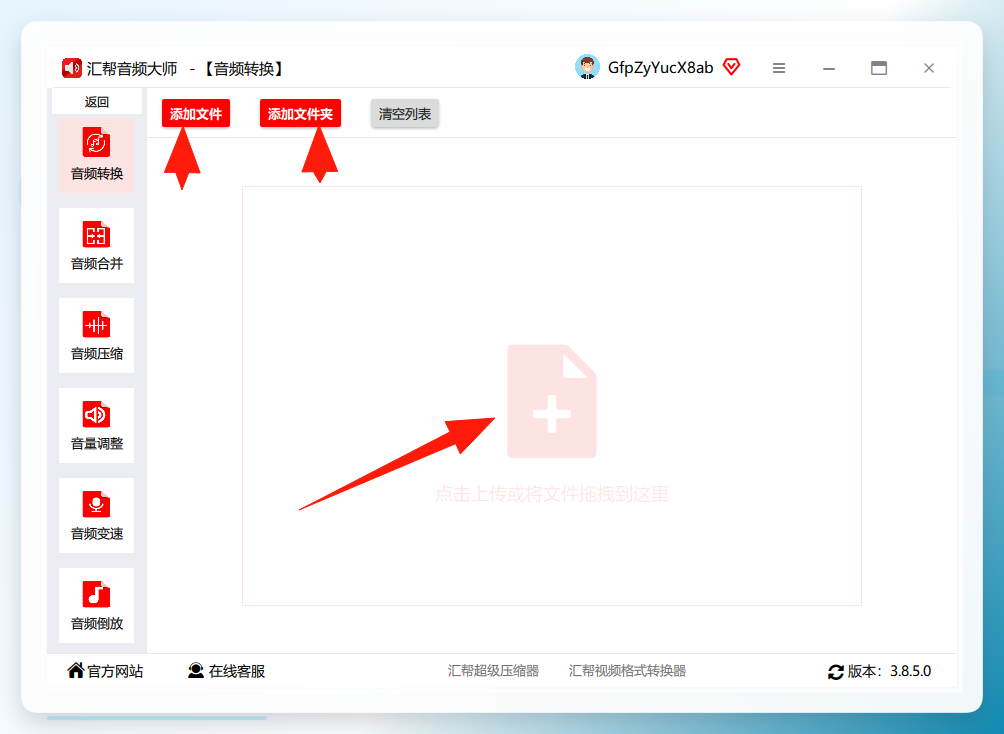 4. 文件进来后看下方参数区。导出格式点选mp3;声道那栏单声道双声道,选不了就默认,不影响;比特率数值越高音质越好,后面细说。
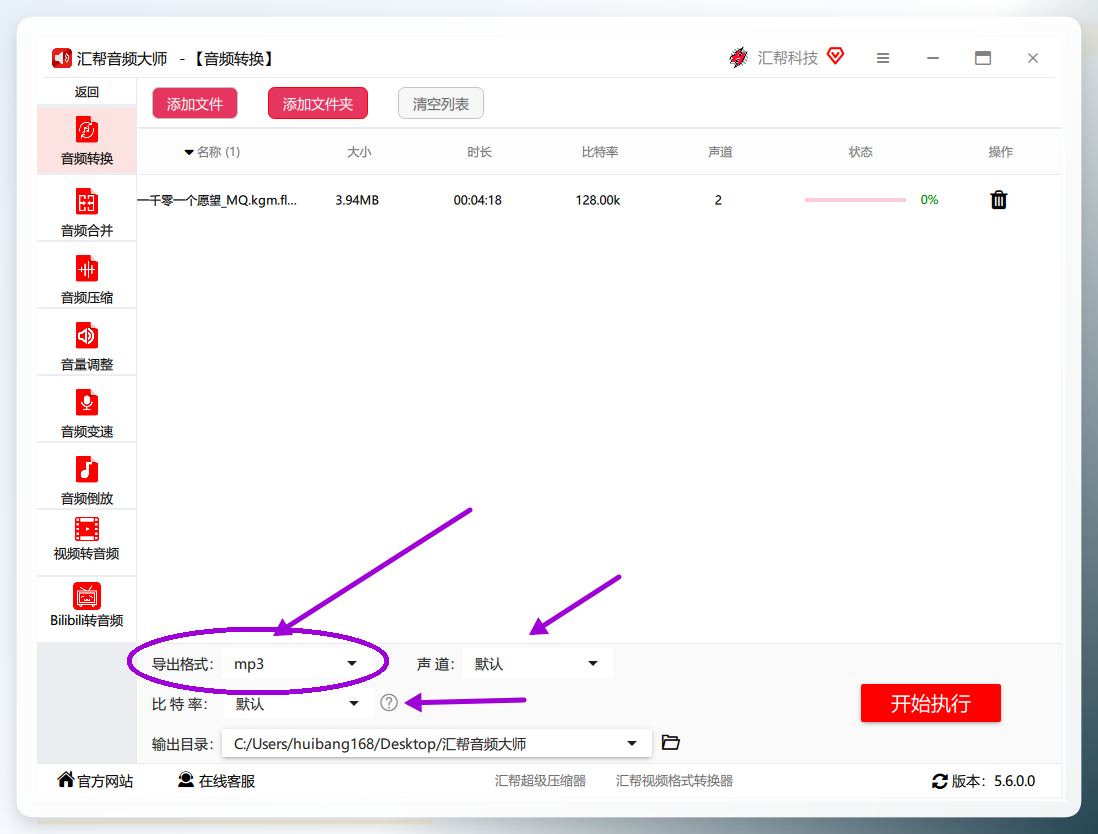
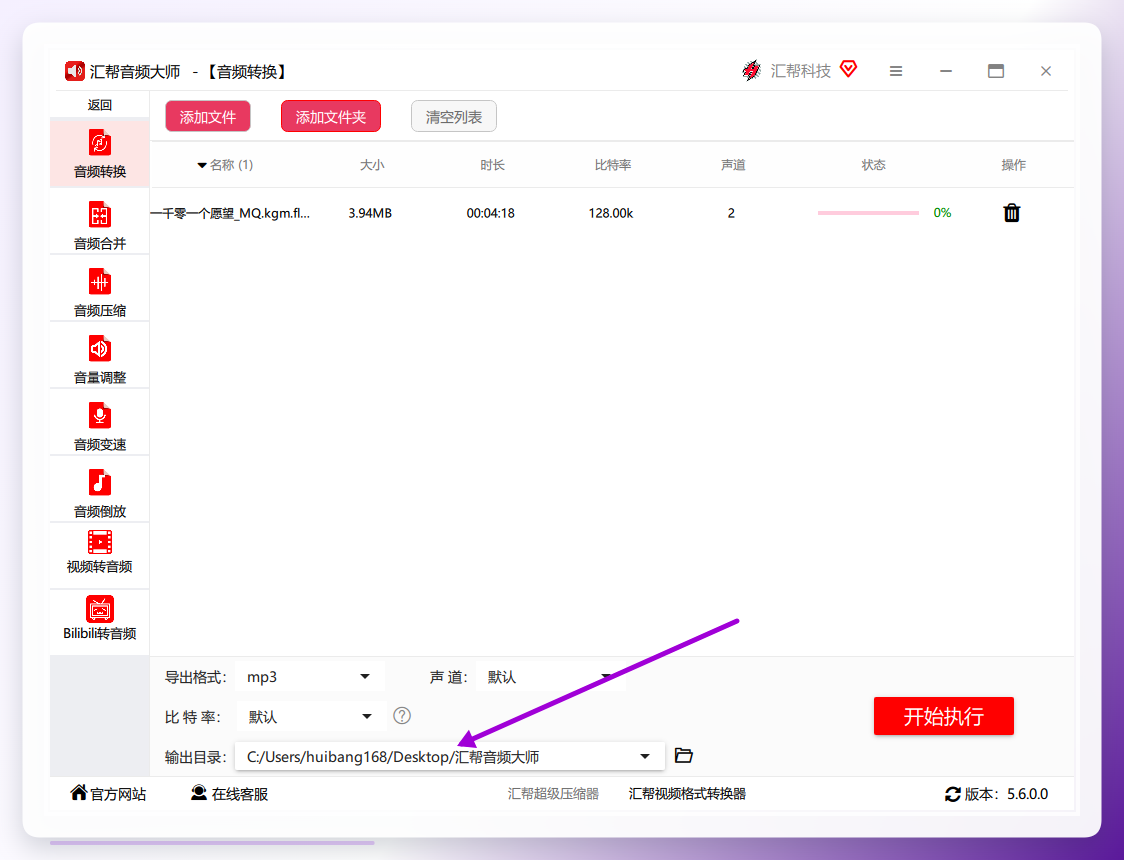
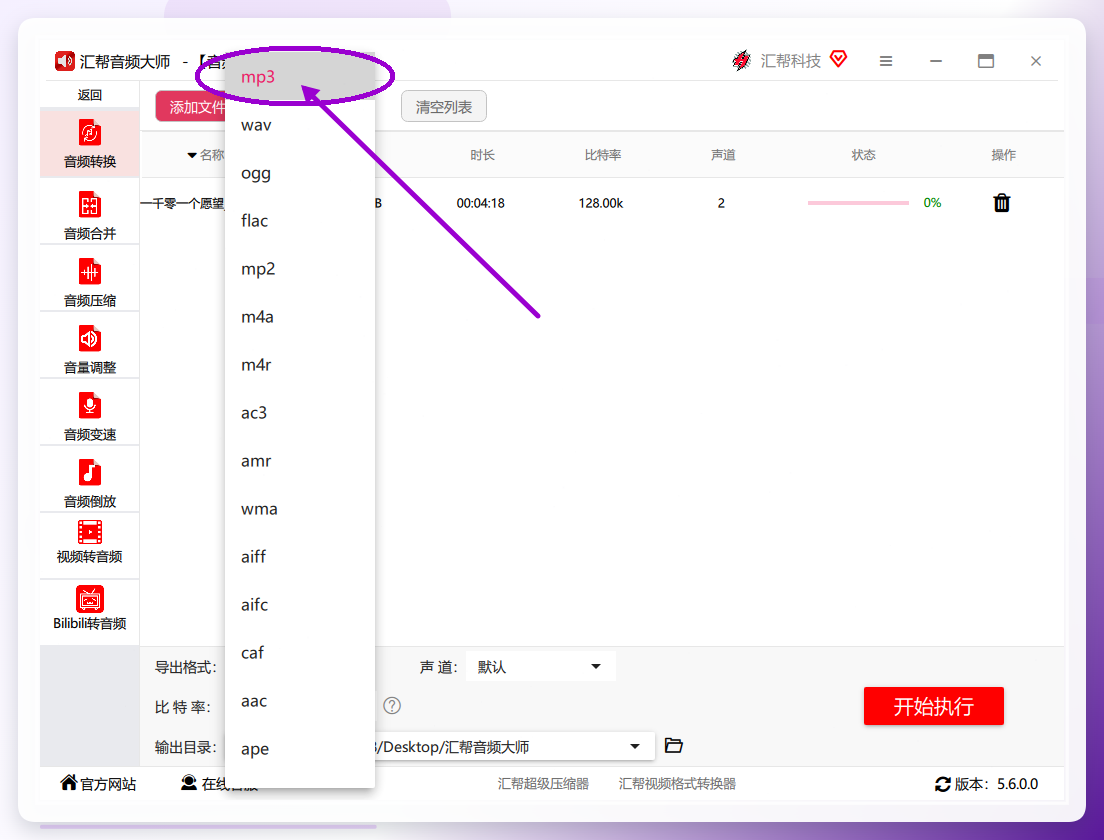 5. 选输出目录。默认丢在桌面"汇帮音频大师"文件夹里,想换地方自己点一下就行。
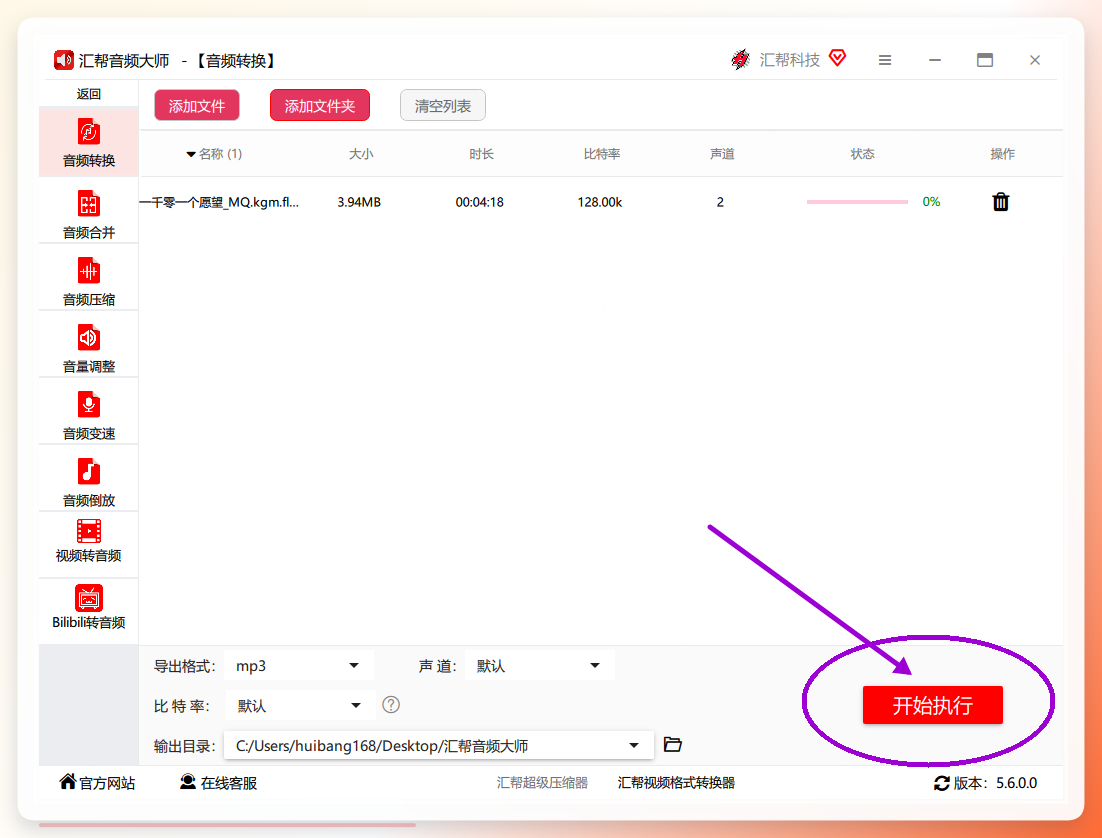
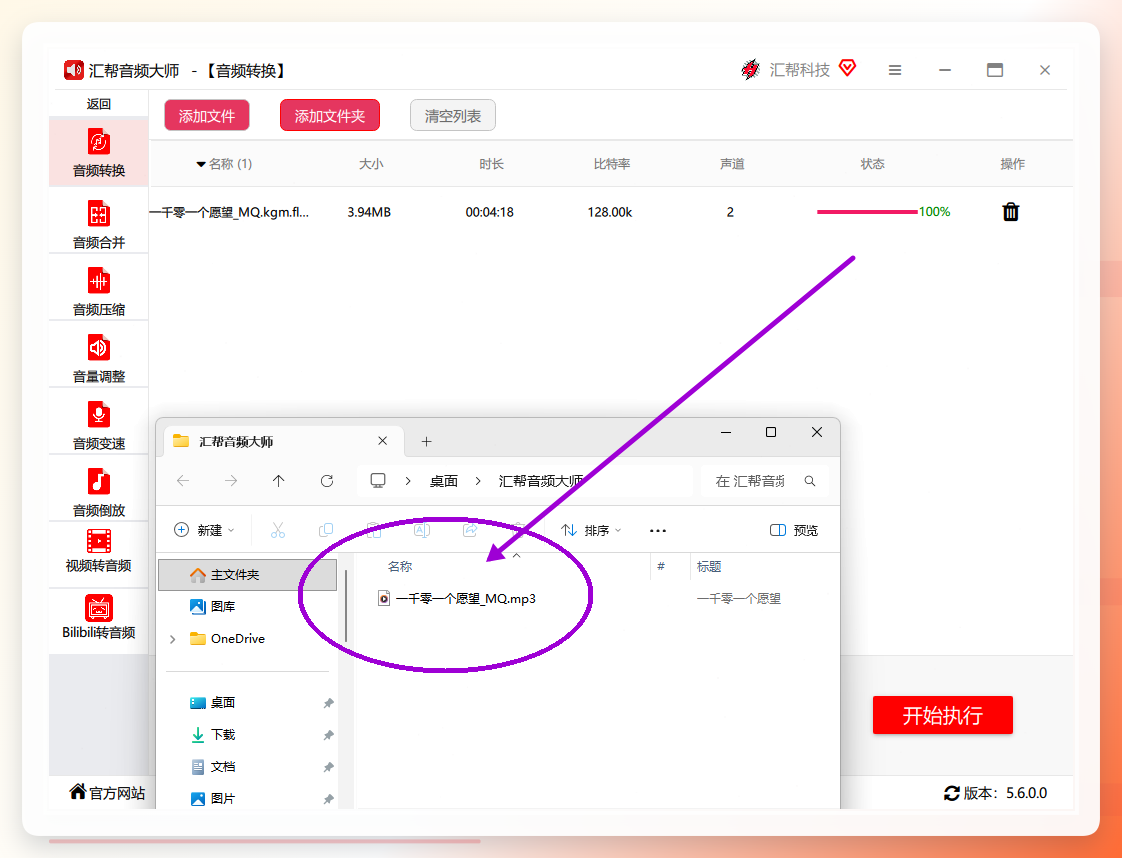
 6. 右下角"开始执行"点下去。任务跑完会自动弹出输出文件夹。
 看到列表里文件名后缀变成.mp3,就齐活了。
 ✅ 实测有效:批量转换kgm音频时,二十来首歌大概等了四十秒,比我预想的快。
看到这儿,核心操作你已经拿下了,后面是几个容易翻车的点。
比特率别乱拉满
有人觉得数值越高越好,直接顶到320kbps。真没必要。你要是转完就手机听听,128kbps足够;想做视频背景音乐、或者后期还要二次剪辑,再上192或320。拉太高,文件体积翻倍,音质提升耳朵未必分得出来——这买卖不划算。
⚠ 注意:转换前确认一下源文件是不是完整的。有回我下到一半断网,文件是残的,转出来只有前三十秒,白忙活。
有人可能要问:手机能不能转?目前这套流程是电脑端跑的,手机端暂时没有对等方案,老老实实借台电脑更省事。还有人关心转完音质糊不糊——只要比特率不低于128,日常听感基本无损,放心。
你平时是用电脑还是手机处理这类音频?评论区说说,我看看要不要再补一篇移动端的思路。
最后留个能直接抄走的参数:导出格式mp3 + 比特率192kbps + 声道默认,这个组合覆盖九成日常场景,存下来下次不用再纠结。kgm转换mp3工具挑对了,剩下的就是点几下鼠标的事。对了,转换前记得把源文件备份一份,万一参数选错还能重来——这坑我踩过,血泪教训。
