

在音频处理的实际需求中,很多用户会遇到一个特殊场景:从酷狗客户端下载的歌曲文件后缀名为 .kgg,当需要将这些文件导入专业剪辑软件(如Audition、PR)或老旧车载播放器时,会发现设备根本无法识别。这种格式是酷狗为了保护版权而采用的一种加密音频流格式,并非标准的通用编码。本文将从格式原理出发,客观对比几种主流的 酷狗kgg转wav 方案,并给出具体的操作步骤。
 若你希望一次性解决所有音乐文件的兼容问题,可以考虑使用 汇帮音频大师 作为处理工具。其操作逻辑符合常规软件习惯,具体流程如下:
步骤1. 获取并安装软件在官方网站下载最新版本,双击安装包,按提示完成安装。
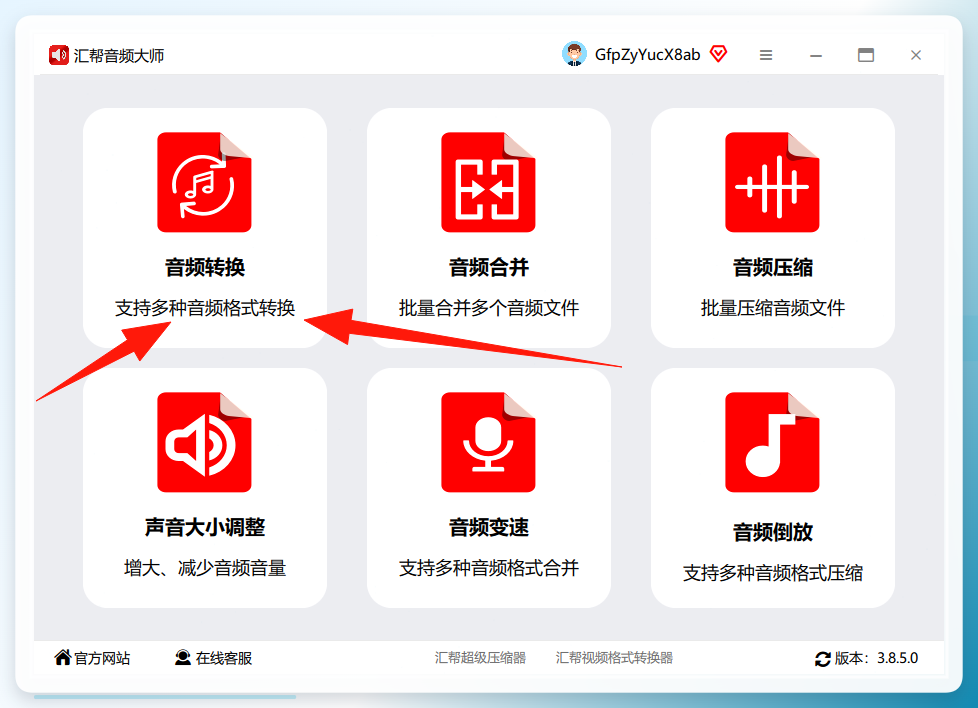
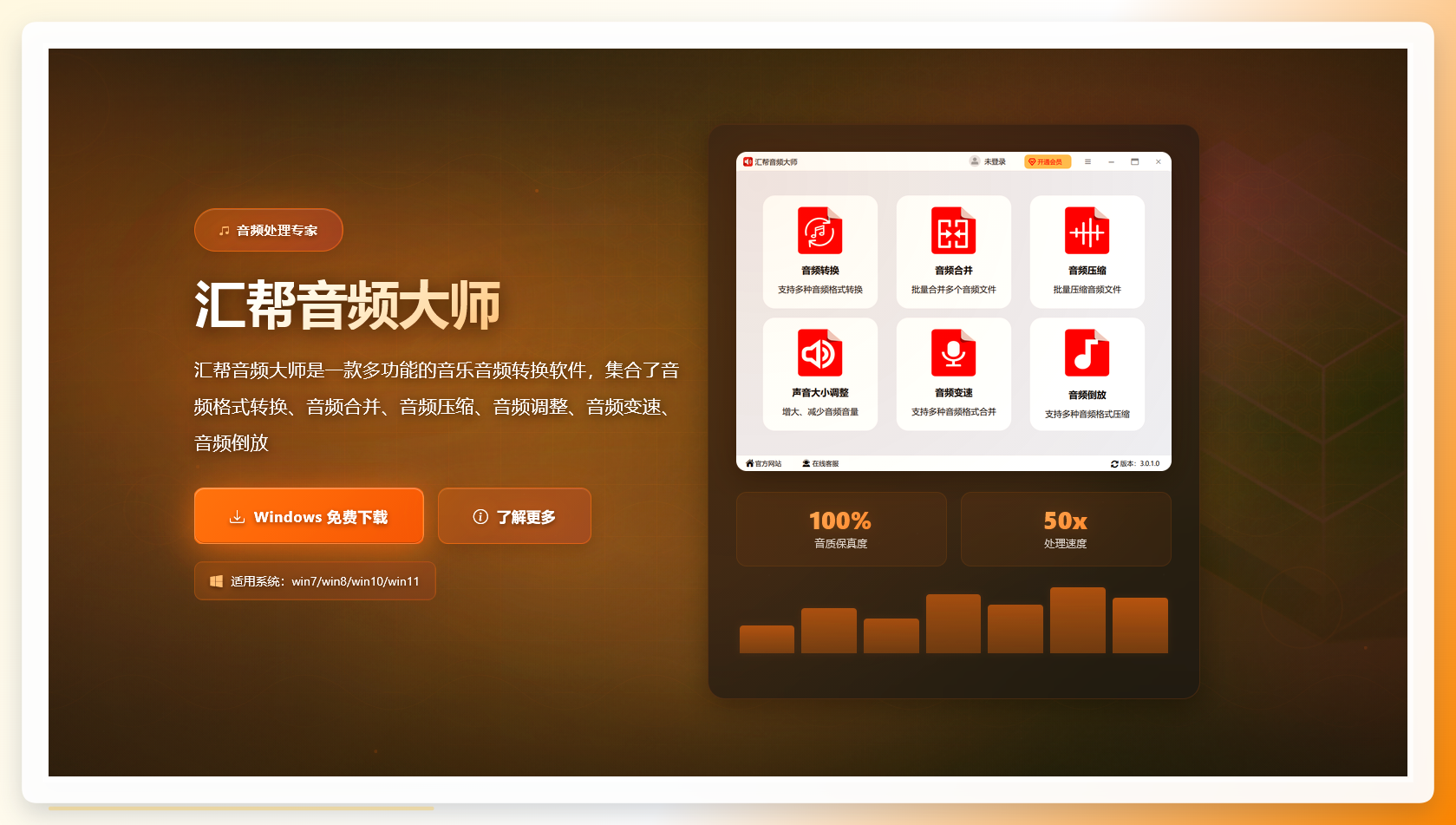 步骤2. 定位核心功能打开软件,在首页功能面板中点击 “音频转换” 模块进入。
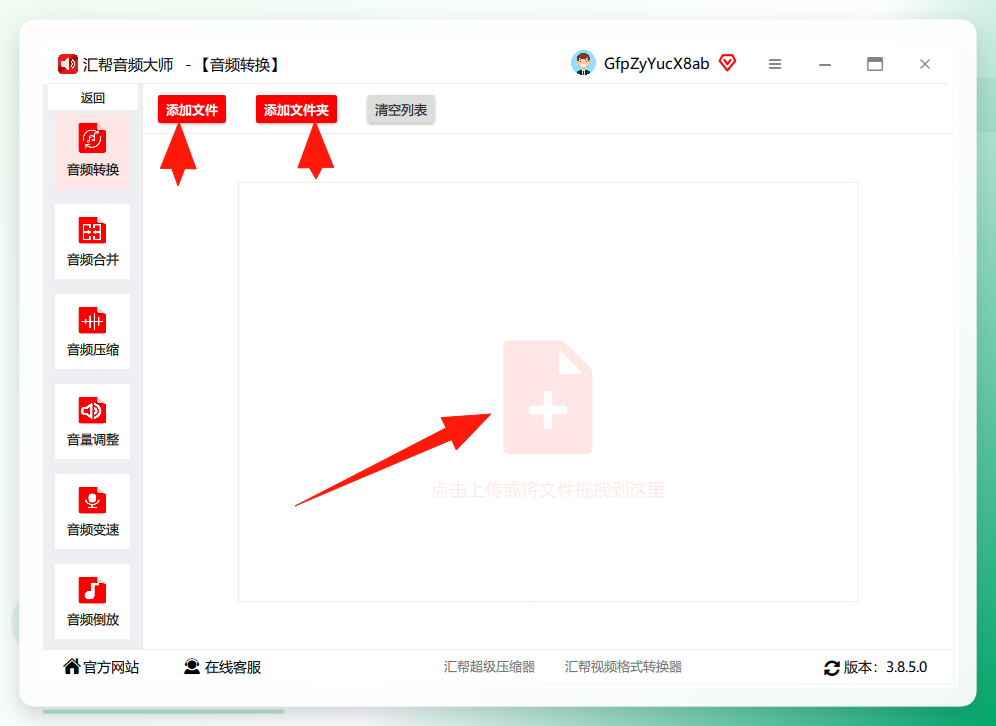
 步骤3. 导入 kgg 文件进入转换界面后,点击上传区域或将文件夹直接拖拽至窗口。该软件支持多选批量导入,能够一次性识别文件夹内全部酷狗加密音频文件,并自动排列。
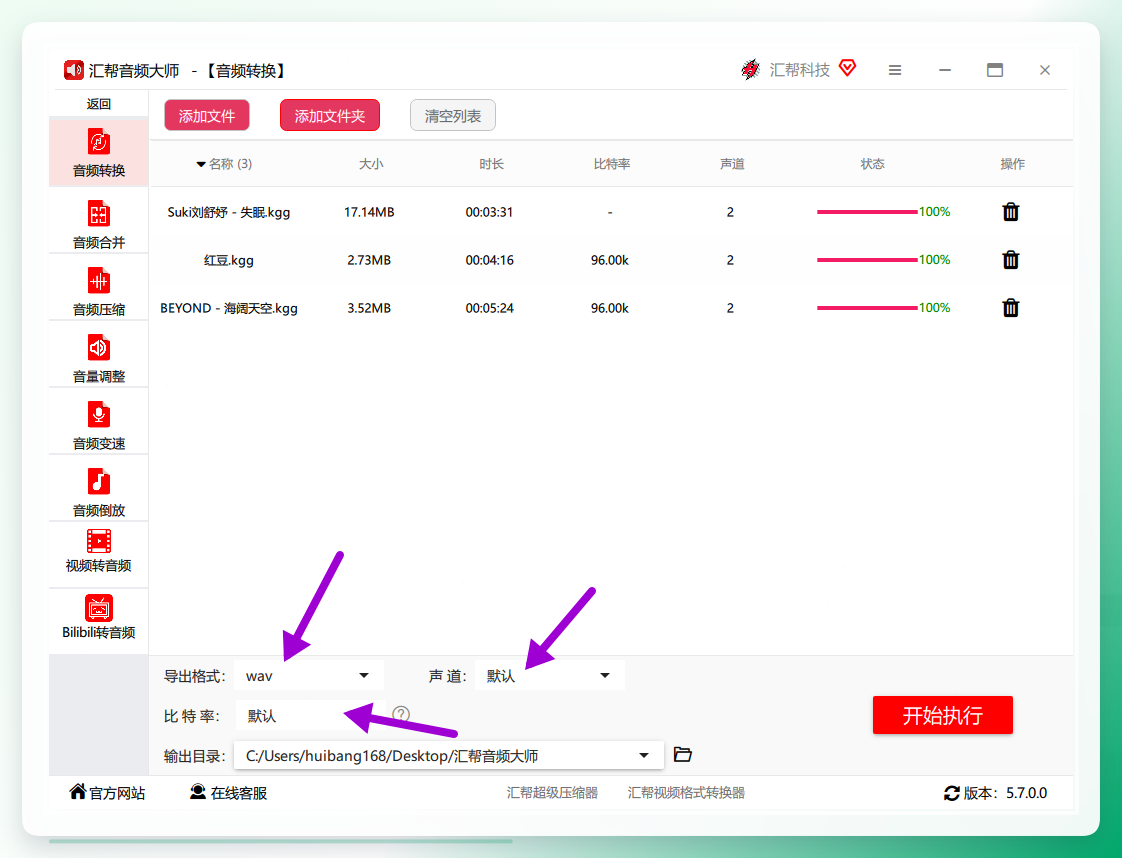
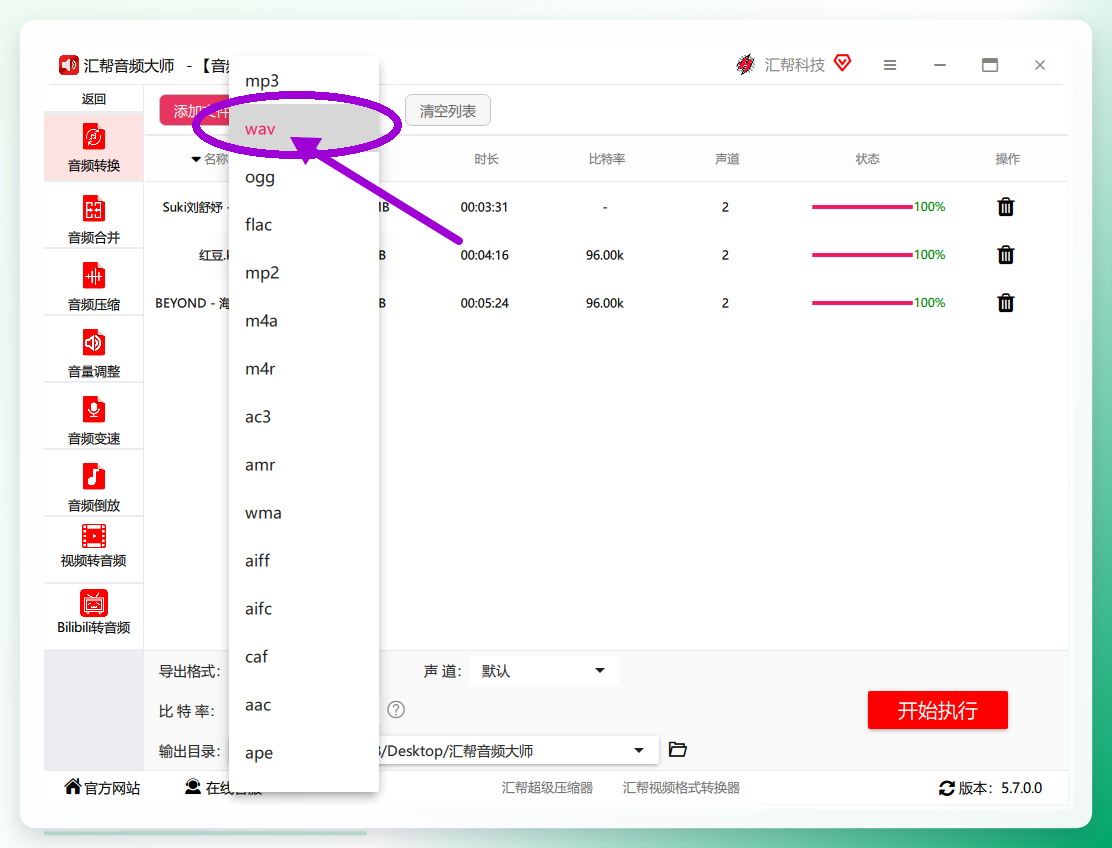
 步骤4. 调整输出参数(关键)文件加载后,下方会显示详细的参数设置面板。在 “导出格式” 下拉菜单中,选择
 WAV 选项。为了保障听感与文件体积的均衡,这里有几个具体的参数建议:
- 声道:保持默认即可。
-
比特率:若原始文件为高码率,建议勾选“原始采样率”或选择高于
1411kbps的选项,避免高频细节丢失。
 ※ 若你还需要兼容移动端设备,也可以在此处直接选择
 MP3 作为输出格式,这属于 酷狗kgg转mp3 的常见应用场景,软件能够灵活处理两种需求。
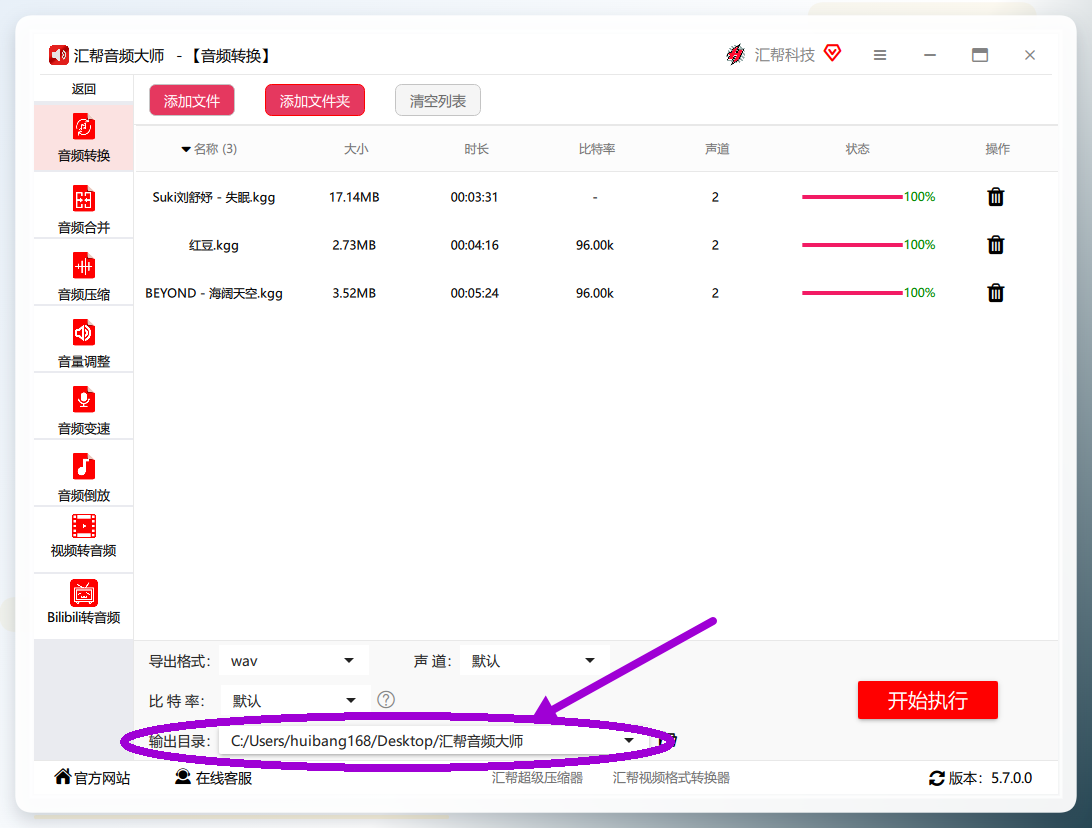
 步骤5. 指定输出目录点击“输出目录”右侧的文件夹图标,自定义文件保存位置。若不修改,软件将默认保存至桌面的“汇帮音频大师”文件夹内。
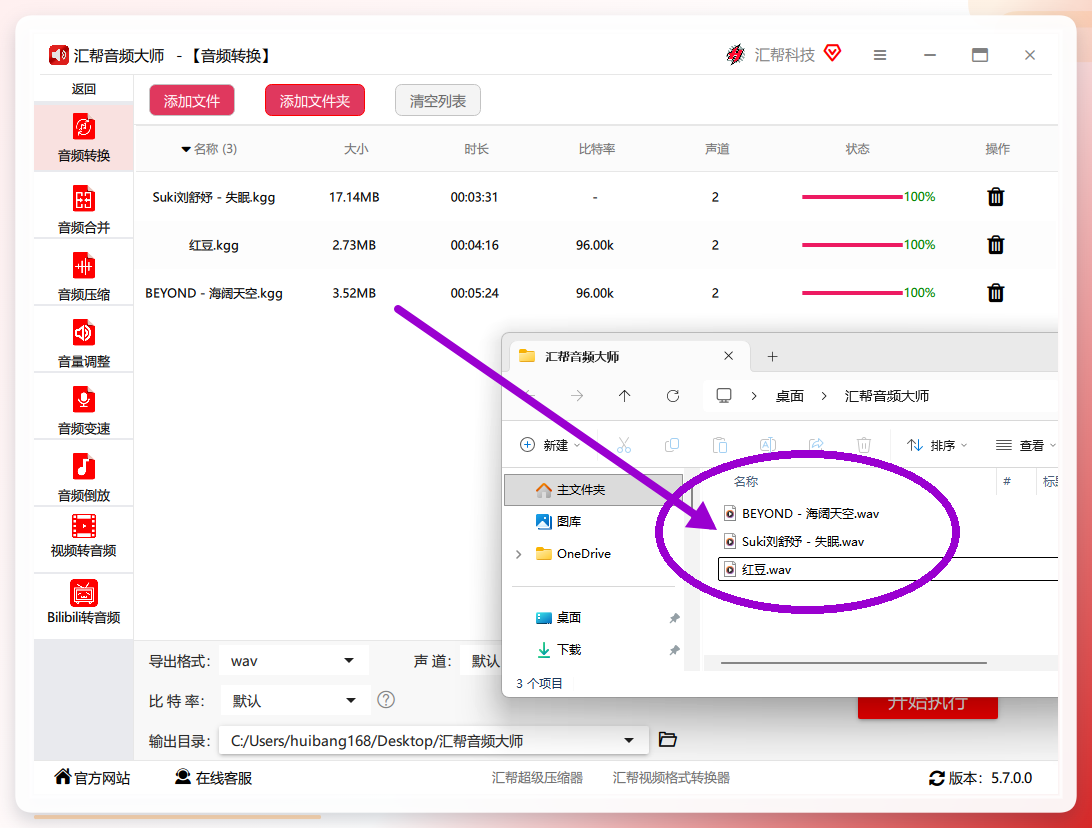
 步骤6. 执行与验证点击右下角 【开始执行】 按钮等待进度条完成。任务结束后,软件会自动弹出输出文件夹,此时可试听文件确认是否转换成功,并检查声道与码率是否正常。

 处理 酷狗kgg转wav 的需求,本质上是为了获得更通用的音频兼容性。如果你的需求是偶尔转换一两首,可以尝试寻找支持该格式的播放器直接播放;但若你涉及音频剪辑、车载音乐更新或者大容量曲库整理,采用具备批量处理能力的本地软件会是更稳妥的路径。
根据上述分析,若你在转换过程中遇到了解码失败或批量处理效率低下的困扰,尝试将文件导入本地专业音频转换工具,并遵循上述后半段的参数设置进行操作,往往能解决多数兼容性问题。希望本篇文章能帮助你理顺音频格式转换的逻辑,顺利获得可自由编辑的无损音频资源。
