

下载好的mp3声音小到离谱,耳机音量推到顶了还是跟蚊子哼似的。调手机、电脑的系统音量?压根没用,那是把已经很小的声音硬放大,底噪也跟着上来了,听着更难受。
这篇文章就把我亲测有用的法子全盘托出。不整虚的,不绕弯子,直接告诉你哪个工具靠谱、具体怎么点。不管你是想把老歌救活,还是处理有声书、讲座录音,看这一篇足够了。
 ### 先试这个:汇帮音频大师
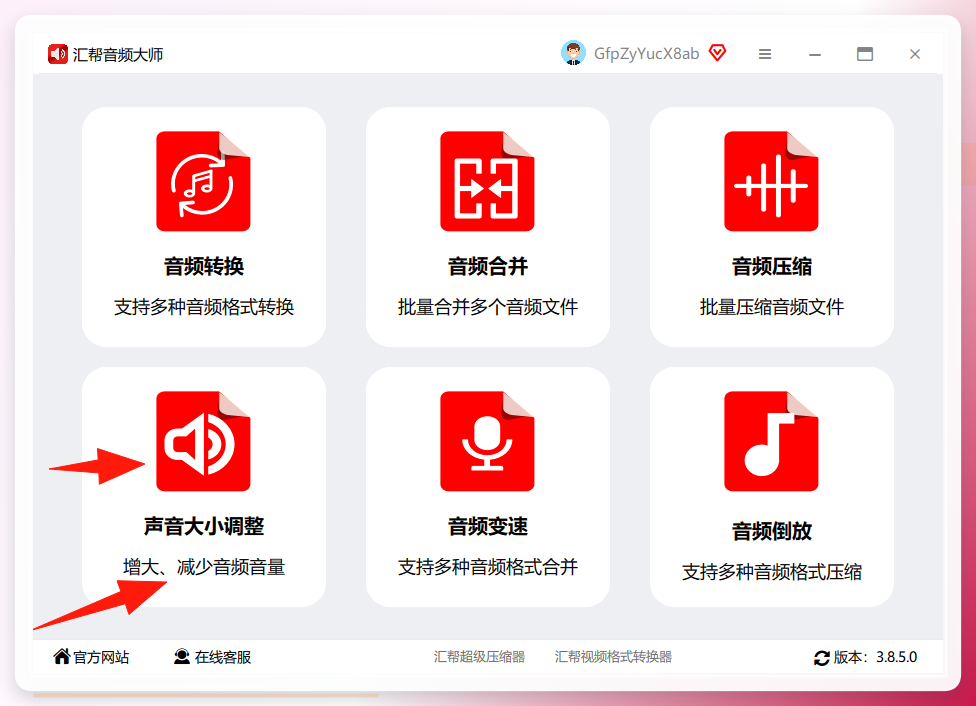
第一步,打开汇帮音频大师,主页面上能看到几个功能模块,找到“声音大小调整”,点进去。
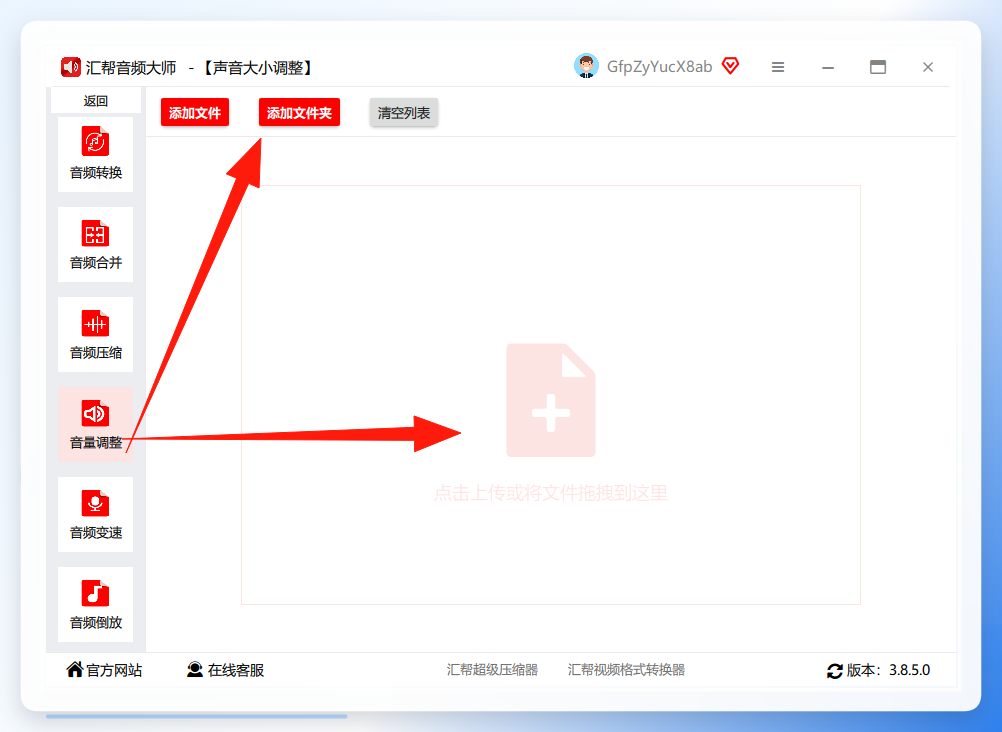
 第二步,点“添加文件”把需要处理的mp3传上去。这步有个省心的地方——支持批量上传,一次拖进去几十首歌都行。而且不限制音频格式和大小,mp3、wav、flac这些通吃。
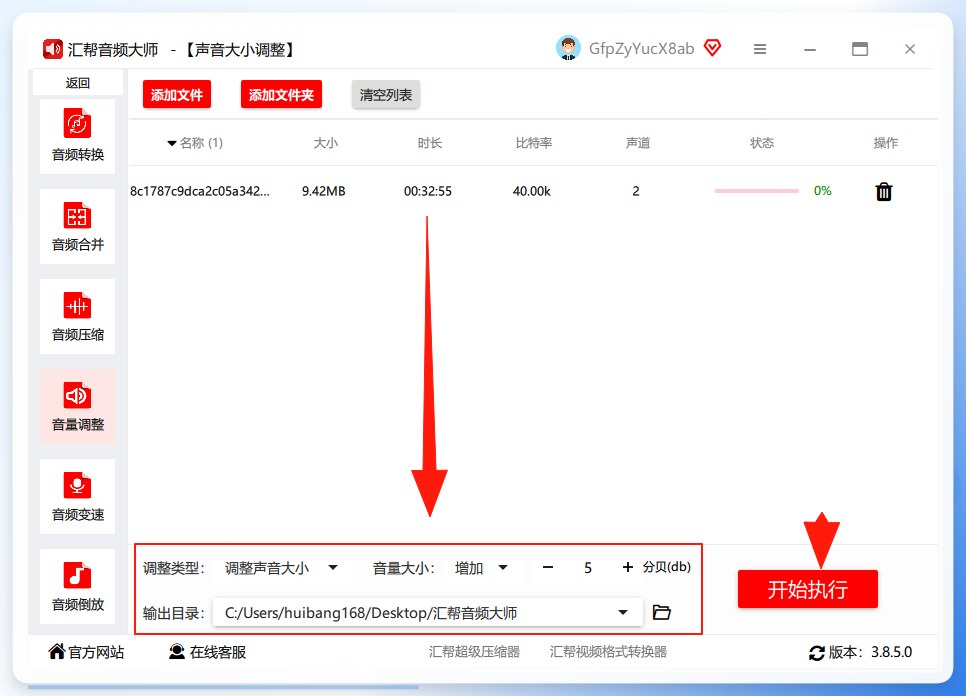
 第三步,音频导入后,下方会有一个调整选项,选择“增加音量”。接着选好输出路径,也就是处理完的文件保存到哪,然后点“开始执行”。
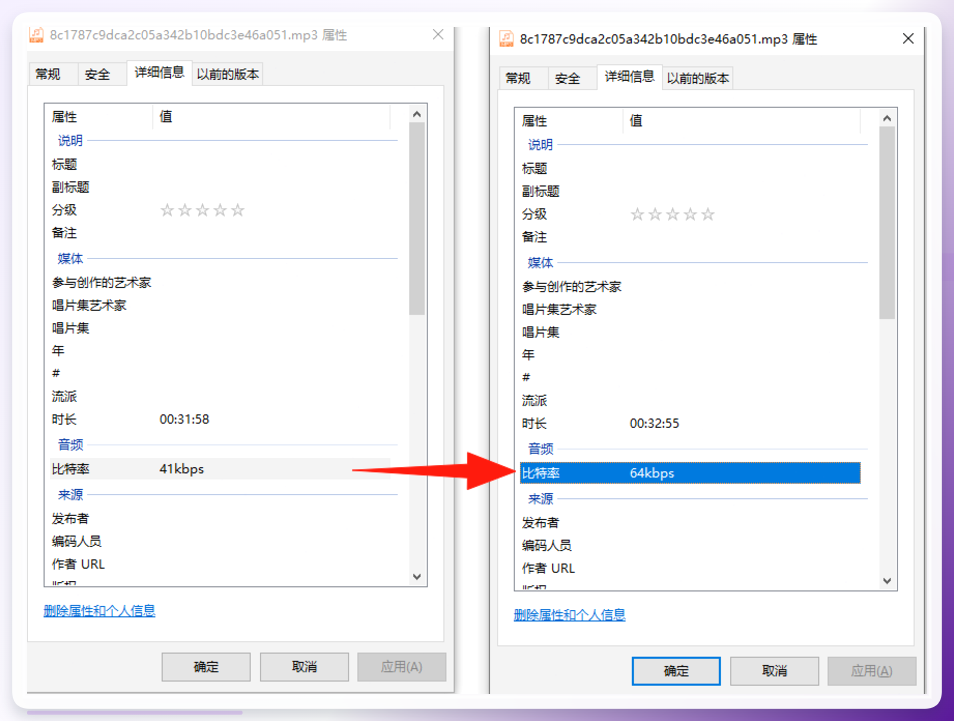
 第四步,处理速度很快,几秒钟的事。效果用耳朵听可能不明显,我拿音频文件的比特率属性对比了一下,处理前后的参数确实变了。
 对了,忘说一点:如果你有多首歌曲音量大小不一,听着忽大忽小,这软件也能帮你统一音量,不用一首一首手动调。
备用方案:智能音频处理专家
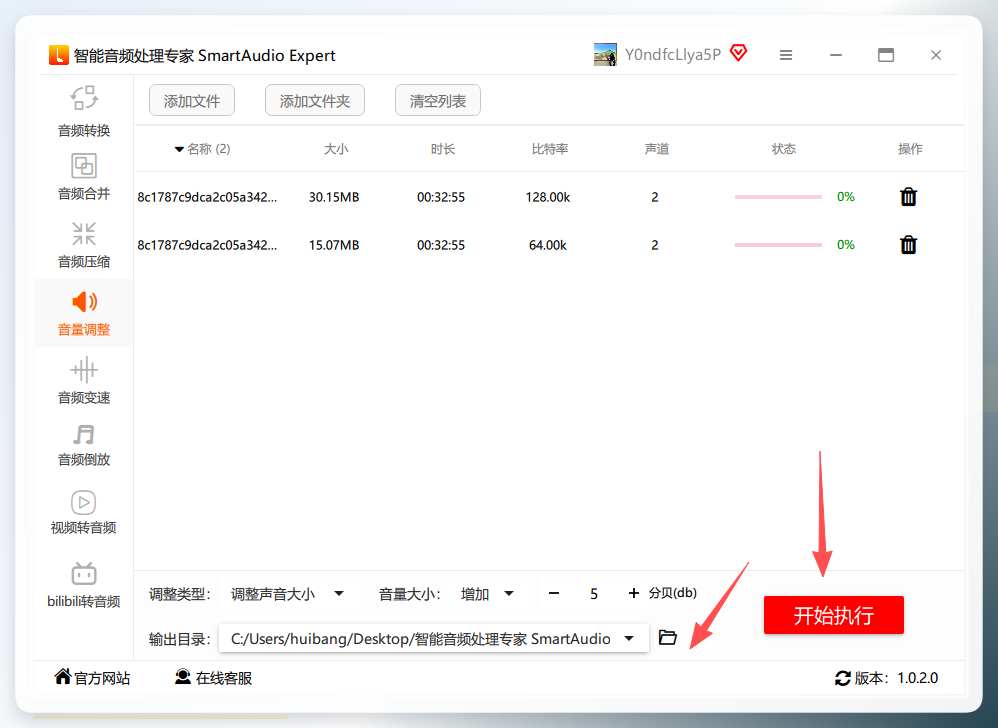
如果汇帮音频大师不在手边,还有一款叫“智能音频处理专家”的工具可以顶上。操作逻辑差不多,也是导入文件后选音量调整。
它的特色在于多了一个“统一大小”的选项,适合处理整张专辑音量参差不齐的情况。增减音量的方向也能自由选,不只是放大。
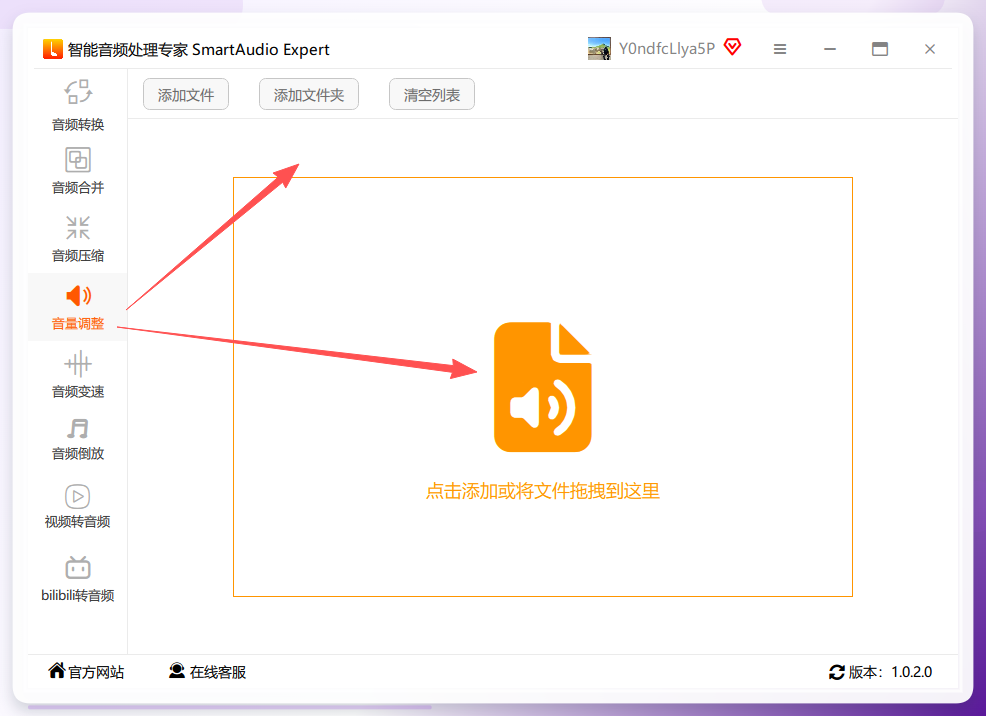
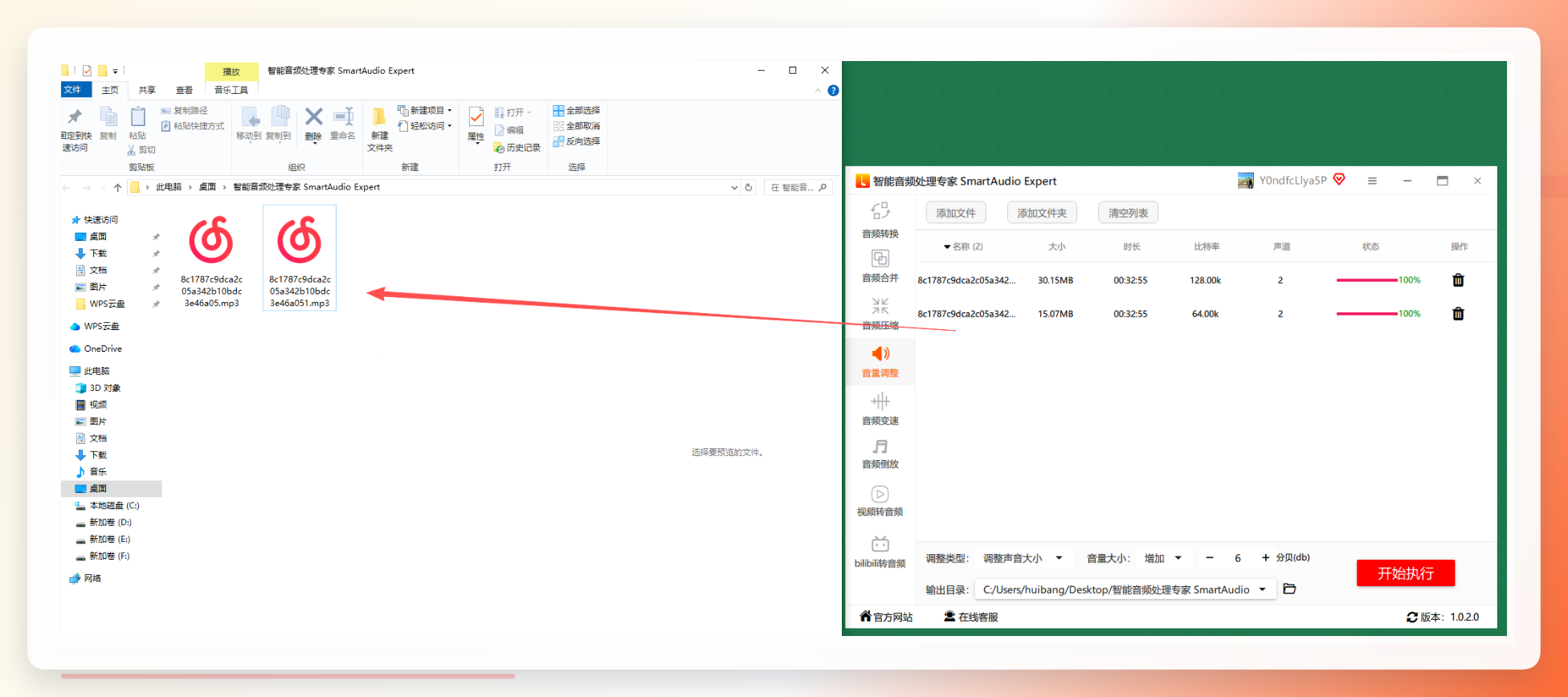
 设置好输出目录,点执行就行。处理完会生成新文件,原文件自动备份一份——这个设计挺贴心,万一调坏了还能找回原始的。
 ### 还有这些可以凑合用
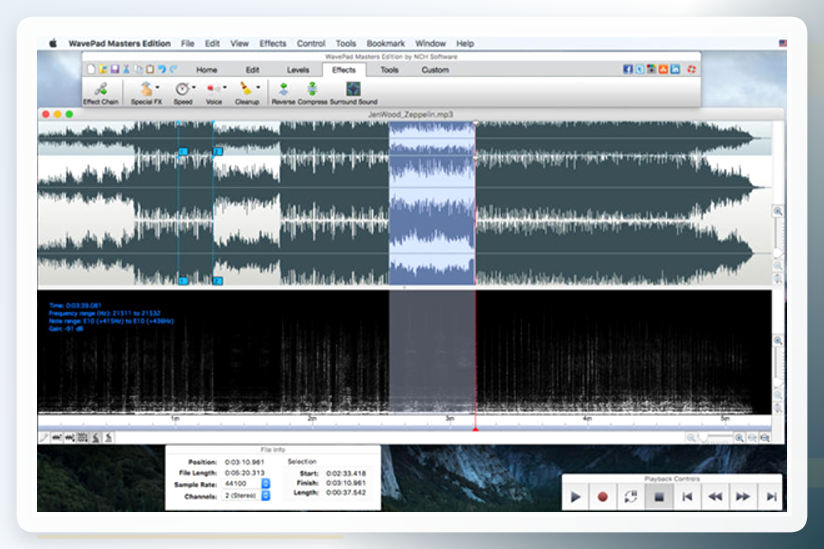
WavePad算是个老牌音频编辑器,基础功能免费。导入文件后全选音频,点“效果”→“音量”→“放大”,拖动滑块就行。想精确控制的话,用“精确音量”功能输入具体分贝值,比如+5dB,点应用就完事。
 剪映大家应该不陌生,做短视频的人手一个。其实它也能干这活——新建项目,导入mp3拖到音频轨道,选中后在右侧面板找到音量滑块,往右拖,能超过100%。导出时选“仅导出音频”就行。
 Foobar2000这玩意老烧友都知道,占用内存小到可以忽略。导入文件后右键,选“播放增益”→“应用播放增益至文件”,拖动目标音量级别滑块,点start就完事,处理完直接播放,不用额外导出。
 GoldWave也是专业级的,支持局部放大。选中需要处理的片段,点“效果”→“音量”→“更改音量”,输入+20就是放大20%。想更精细的话用“自动增益”功能,它会自动帮你平衡到合适的响度。
 Audacity是开源免费的工具,功能相当能打。导入后全选波形,点“效果”→“增幅”,拖动增益滑块或者直接输入分贝值。勾选“允许破音”能避免音量不足的问题,但别加太多,不然会有爆音。
 ### 几个值得记住的提醒
放大音量这事,不是越多越好。一般来说增加6到10dB比较安全,超过这个范围,音频的动态范围会被压缩,听感反而变差,甚至出现破音。
处理之前留个原始文件的备份。有的软件会自动备份,有的不会,自己多留个心眼总没错。
如果你要处理的文件特别多,优先选支持批量操作的工具,一首一首来真的会让人崩溃。
说到这我想起另一件事——网上有些在线工具号称能放大音量,试过两回,传文件上去等半天,下回来还带着水印。算了,说回正题。本地软件虽然要下载安装,但隐私安全有保障,处理速度也快得多。
怎么选?
偶尔处理一两首歌的,用剪映或者WavePad就够了,不用额外装东西。手头有一大批音频要处理的,直接上汇帮音频大师,批量操作省下来的时间够你干不少别的事。搞音频创作的老手,Audacity和GoldWave的精细控制会让你觉得踏实。
mp3怎么调声音大小这件事,到这儿就算彻底讲透了。别再被网上那些绕来绕去的教程劝退,挑个顺手的工具照着操作,几分钟就能把声音救回来。试过之后回来告诉我效果怎么样,有更好用的法子也欢迎交流。
