

酷我下载的歌,后缀是kwm。
这格式——说实话——挺让人头疼的。你想把它扔进车载U盘?不认。想传到剪映里当背景音乐?不认。我那台用了三年的老联想,音箱驱动都更新两回了,kwm还是那个kwm,倔得很。
所以kwm转mp3这事,绕不过去。
今天就把我觉得靠谱的几条路子捋一捋,重点说一个我用了很久的本地软件,另外再补三个备选方案。你按自己情况挑。
 方法一:汇帮音频大师(我平时用得最多的)
这软件名字听着像大块头,其实安装包不大,Win11上跑着挺稳。下面步骤我尽量写细,你照着点就行。
1、搜索引擎里搜软件名,找到官网下载。双击安装包,一路“下一步”就完事。
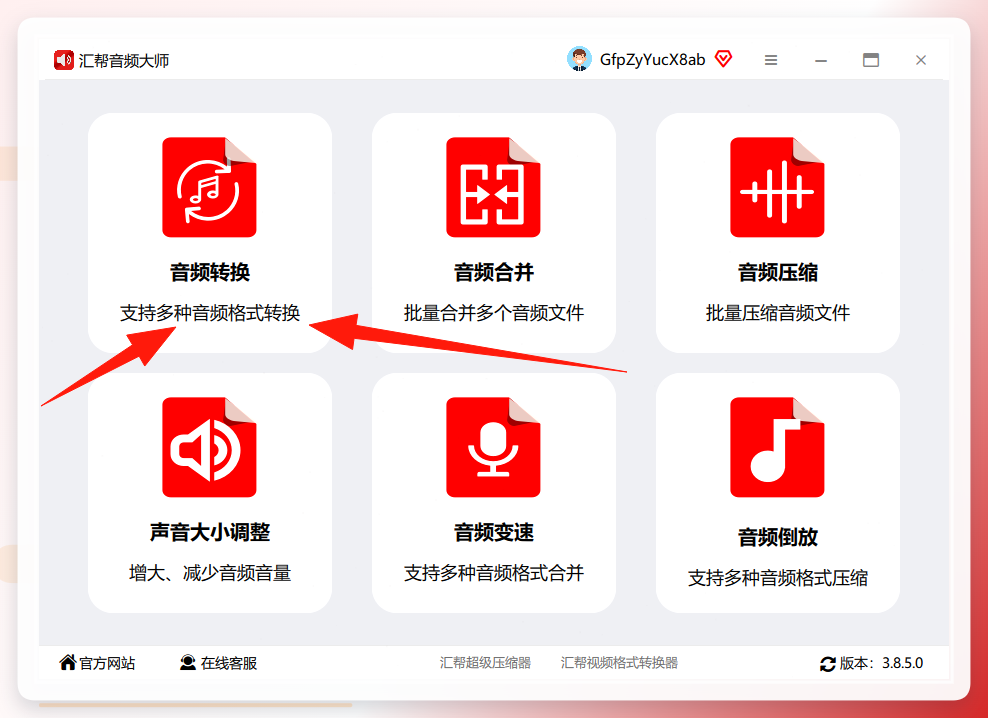
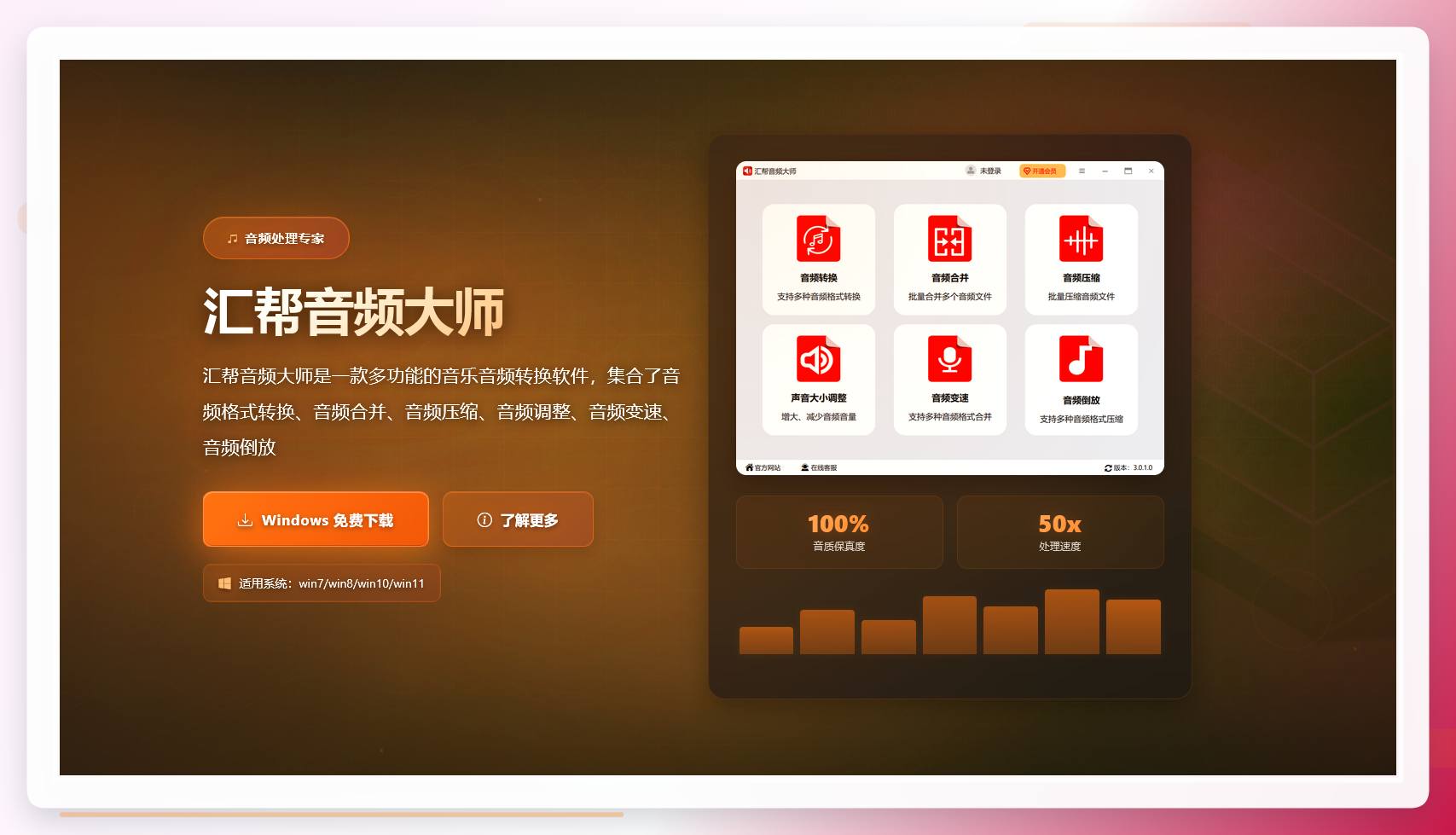 2、打开软件,主界面上点“音频转换”进去。
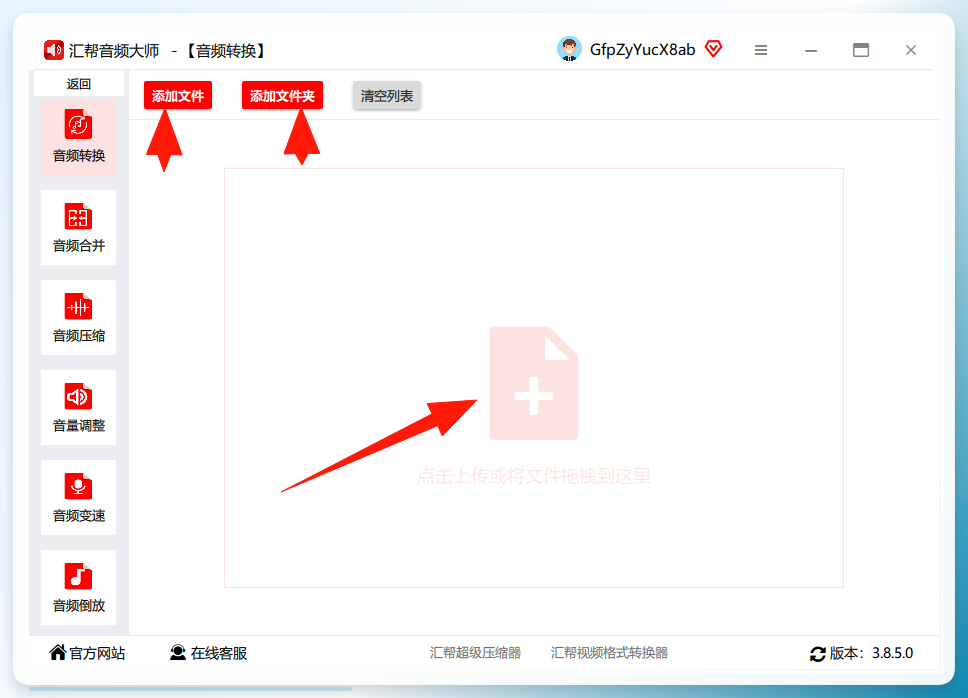
 3、把kwm文件拖进去。支持批量拖拽——我上次一口气扔了二十多个进去,它也没卡。(别问我怎么攒了这么多)
 4、文件列表下面有一排参数设置。导出格式那里点mp3,它支持的格式挺多,按需选就行。
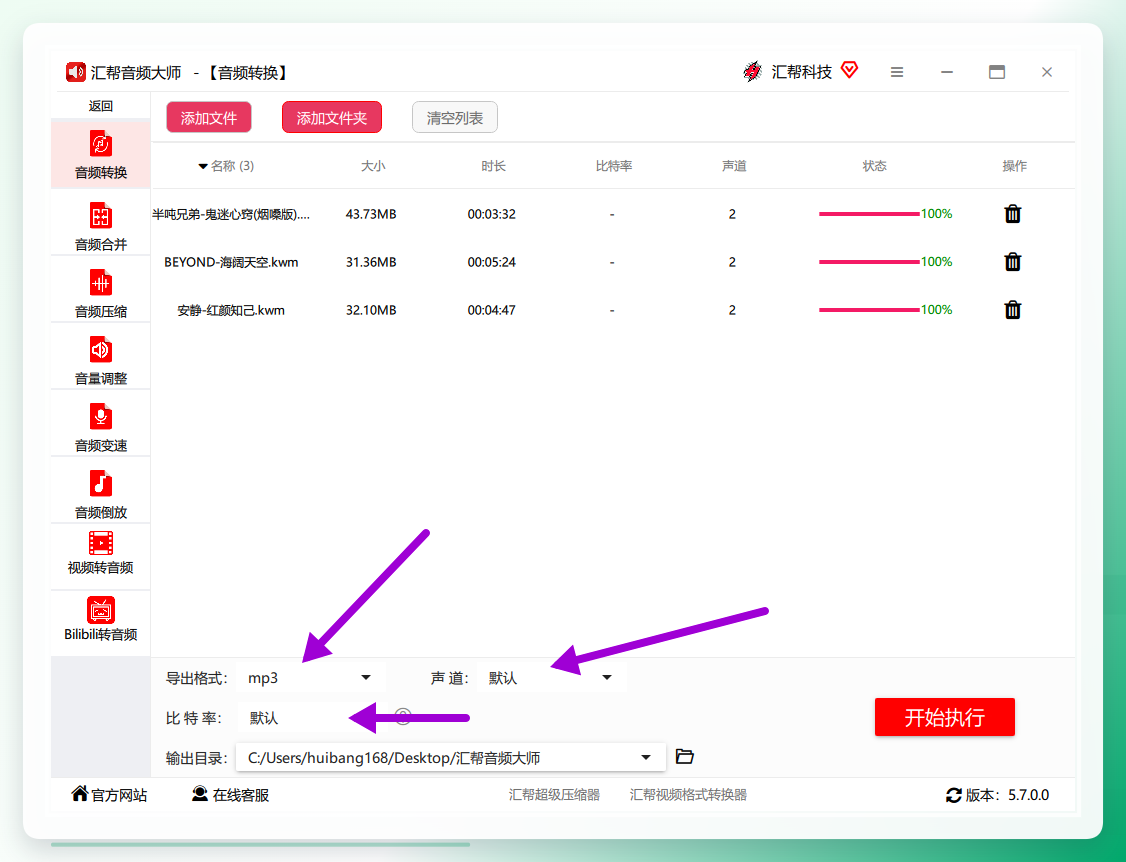
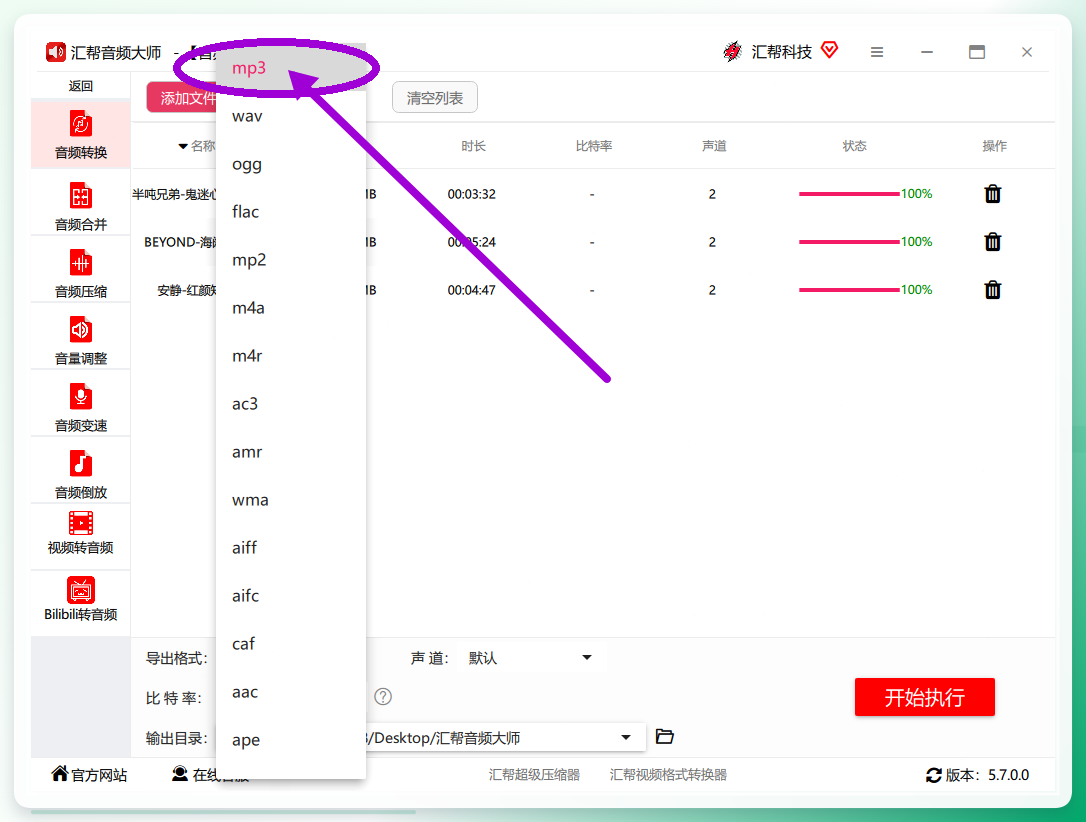 声道分单声道和双声道,比特率也有几档。如果你不太确定选哪个,默认就行,转出来的音质日常听完全够。我对比过默认和最高档,耳朵没那么挑的话区别不大。
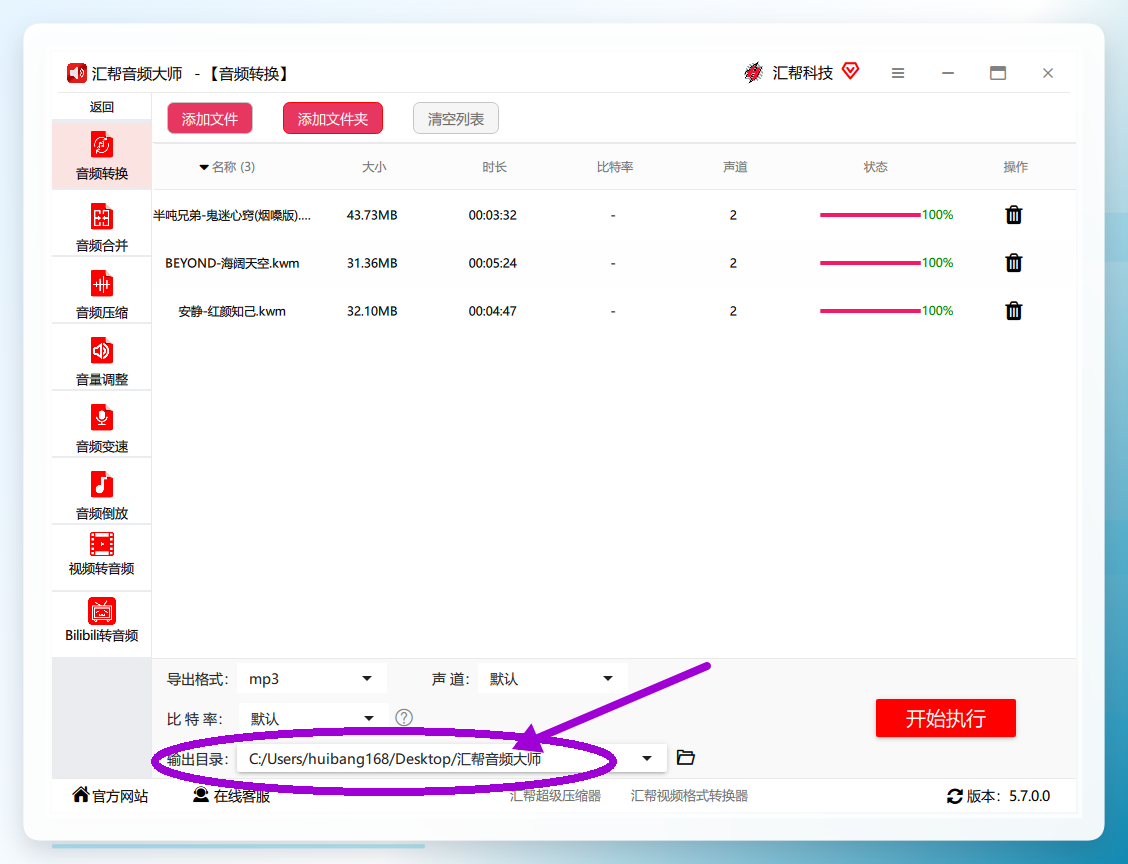
5、输出目录选一下。它默认存到桌面“汇帮音频大师”文件夹里,你也可以改成别的盘。我习惯放D盘一个专门放音乐的文件夹。
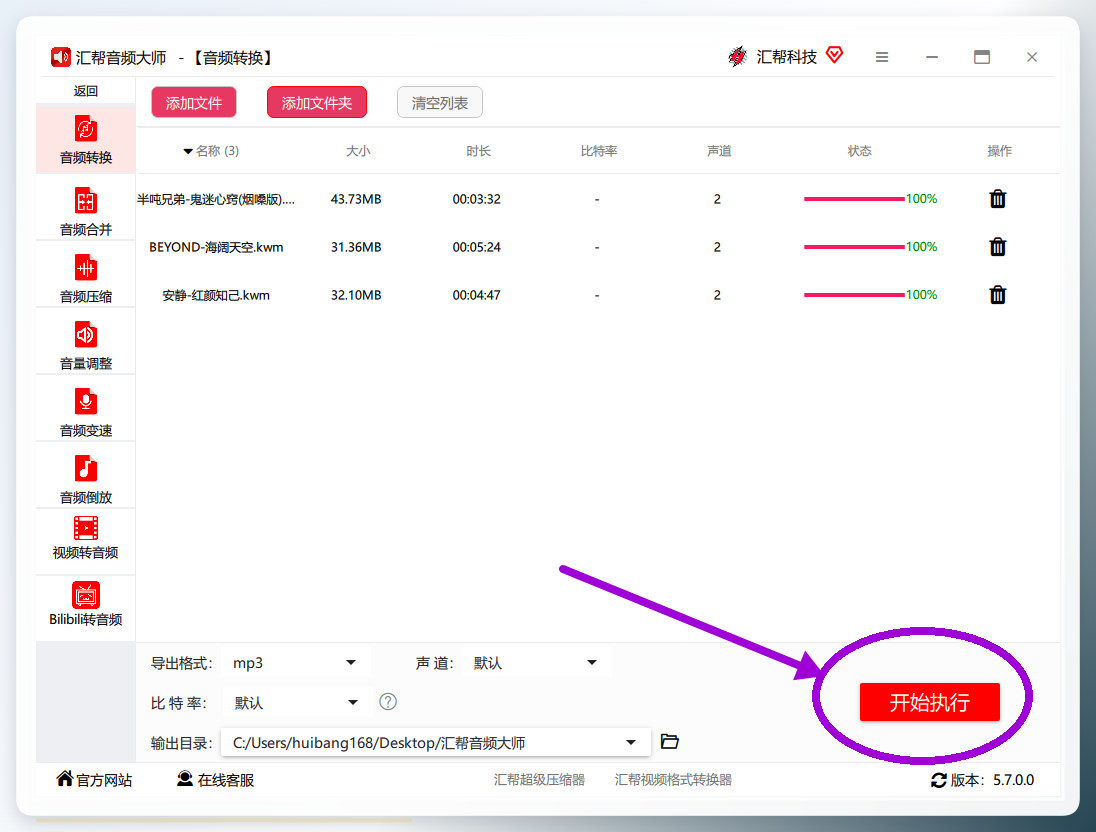
 6、点右下角【开始执行】。等进度条走完,它会自动弹出输出目录。
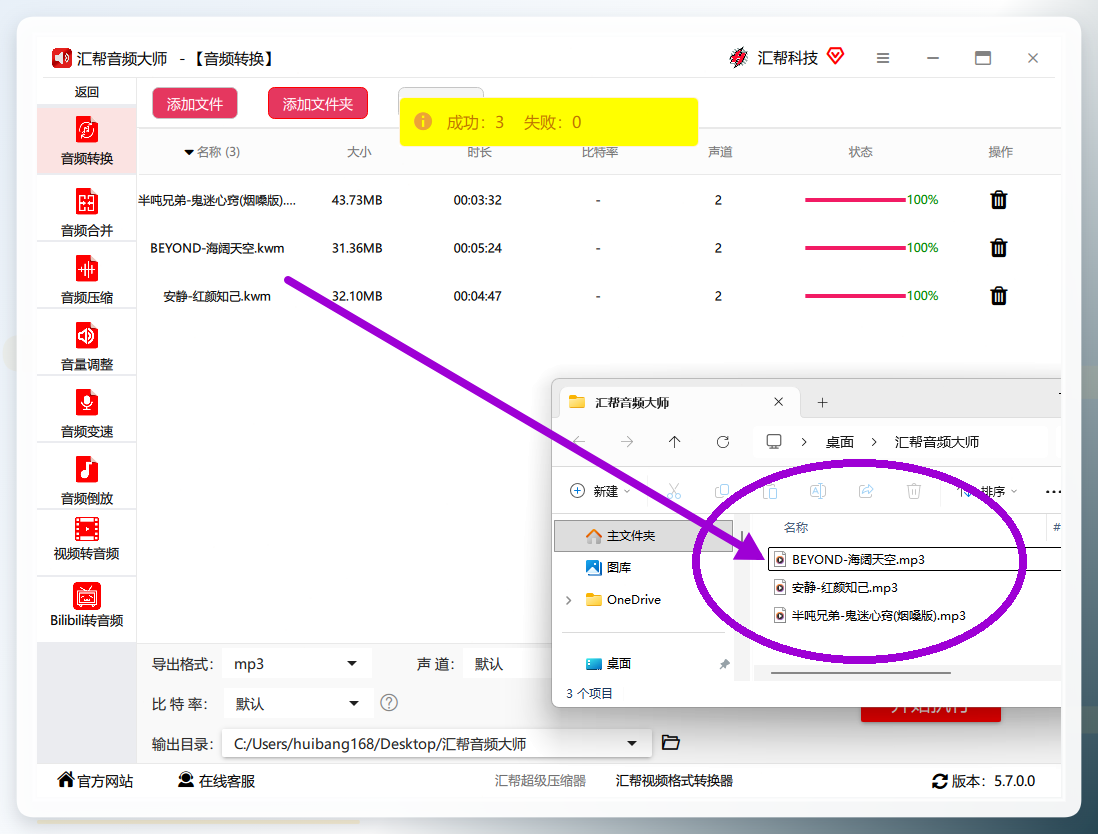
 7、转换好的mp3就在里面了。我随便点开一首听了下,没爆音,时长也对得上。
 整个流程走下来,第一次大概花了三四分钟熟悉界面,之后批量转二十来首歌,等了差不多十分钟。速度跟文件数量和电脑配置都有关系,仅供参考。
方法二:格式工厂
这软件老牌了,很多人电脑里本来就装着。操作逻辑跟汇帮不太一样——你得先选“音频”分类,再选“MP3”目标格式,然后把kwm拖进去。它有个好处是能顺便调音量增益,如果你手头几首歌音量忽大忽小,用这个统一一下挺方便。缺点是界面选项偏多,第一次用容易看花眼。转换速度中规中矩。
方法三:VLC播放器
对,就是那个橙色小圆锥。VLC本身能播kwm(部分版本可以),然后通过“媒体”菜单里的“转换/保存”功能导出mp3。这法子适合不想额外装软件的人。但操作路径藏得有点深,而且批量处理不太顺手,一次只能搞一个文件。应急可以,长期用不推荐。
方法四:Foobar2000
折腾过音频的应该都听过这名字。它本身是个播放器,但装个编码器插件后也能转格式。优点是音质控制精细,能调采样率、位深这些参数。缺点也明显——初始配置有门槛,插件得自己找自己装。我那晚折腾到十一点多才把插件配好,急得直冒汗。适合愿意花时间折腾的人。
几个容易踩的坑
转出来的mp3没声音?检查一下源文件是不是完整下载的,有些kwm本身就是损坏的。
批量转换中途卡住?可能是某个文件有问题,把它挑出来单独试。
转换后音质变差?看看比特率是不是设太低了,128kbps是底线,192以上更稳妥。
哦对了,忘说一点——转换前最好把kwm文件从酷我的下载目录里复制一份出来,别直接操作原文件。万一出问题,原文件还在。
最后说两句
如果你跟我一样,隔三差五就要处理一批kwm,本地软件是省心的选择。汇帮音频大师在操作直观度上做得不错,拖进去、选格式、点开始,三步完事,没什么学习成本。格式工厂适合已经装了它的人顺手用。VLC和Foobar2000更偏向“我电脑里正好有,不想再装东西”的场景。
工具这东西,没有哪个一定比哪个好。看你手头有什么、要转多少、对音质要求多高。我写这些只是把自己走过的路摊开给你看,能帮你少踩一个坑,这文章就没白写。
有说得不到位的地方,凑合看。
