

前阵子帮一个做播客的朋友处理片头音效,他想把一段人声录音倒过来当彩蛋。结果我俩折腾到半夜十一点多,试了好几个工具才搞定。
其实倒放这事吧,说难不难,说简单也有点坑。网上教程五花八门,有的步骤写得含糊,照着做根本走不通。所以今天干脆把我知道的几种方法都整理出来,录音文件怎么倒着播放出来,看完你挑一个顺手的用就行。
 先交代一下运行环境。Windows 7以上、macOS 10.13以上都能跑,内存建议4G起步(处理大文件的话8G更稳)。手机端方案对配置没要求,但功能上会有些限制,后面会细说。
方法一:用汇帮音频大师,批量倒放挺省事
这个方法是我目前用得最多的,主要是它支持一次拖好几个文件进去,不用一个个排队等。
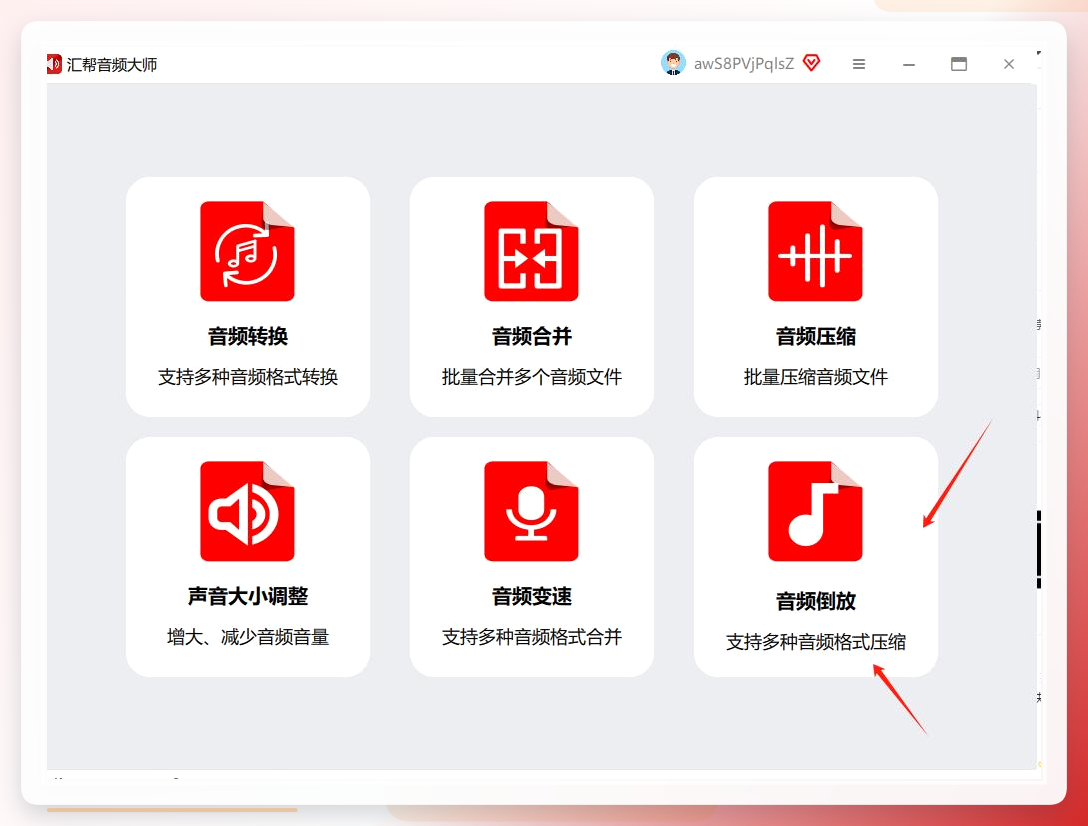
第1步,在电脑上启动「汇帮音频大师」。进主界面之后,在功能区域里找到「音频倒放」这个选项,点进去。
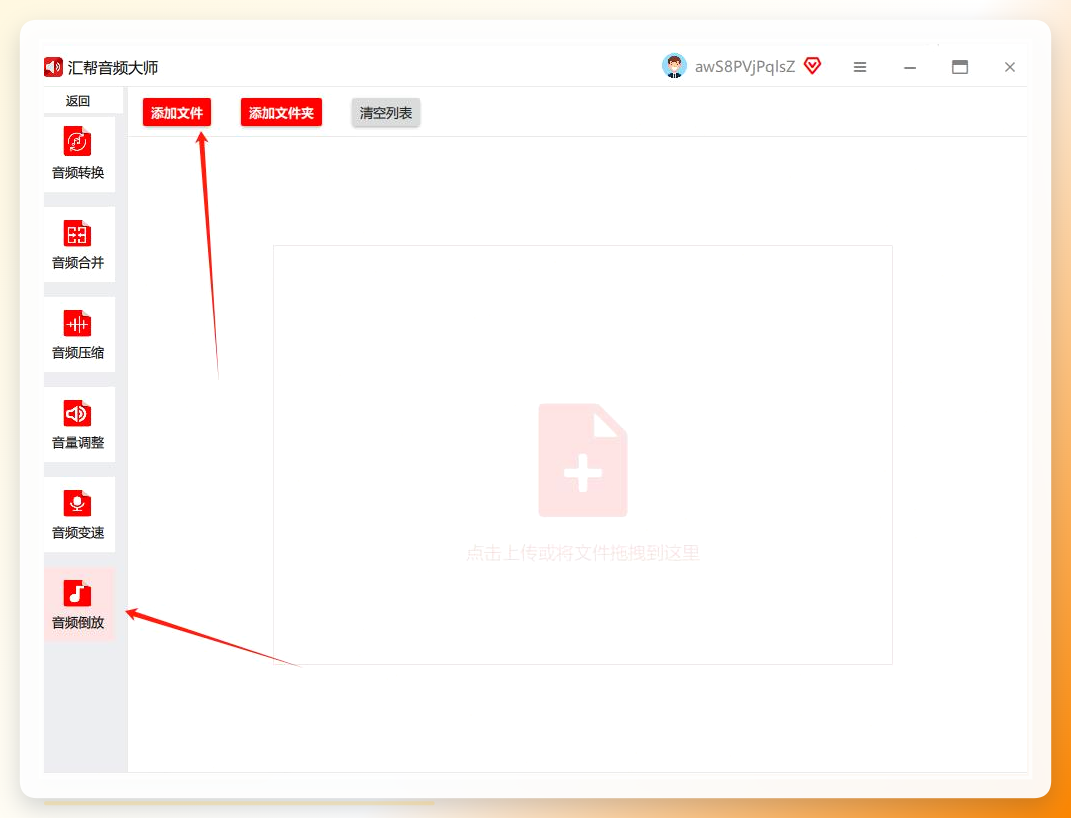
 第2步,把要处理的录音文件直接拖拽到界面中间的指定区域。MP3、WAV、FLAC这些常见格式都认。想批量搞的话,一次性全选拖进去就行,它会自动排队。
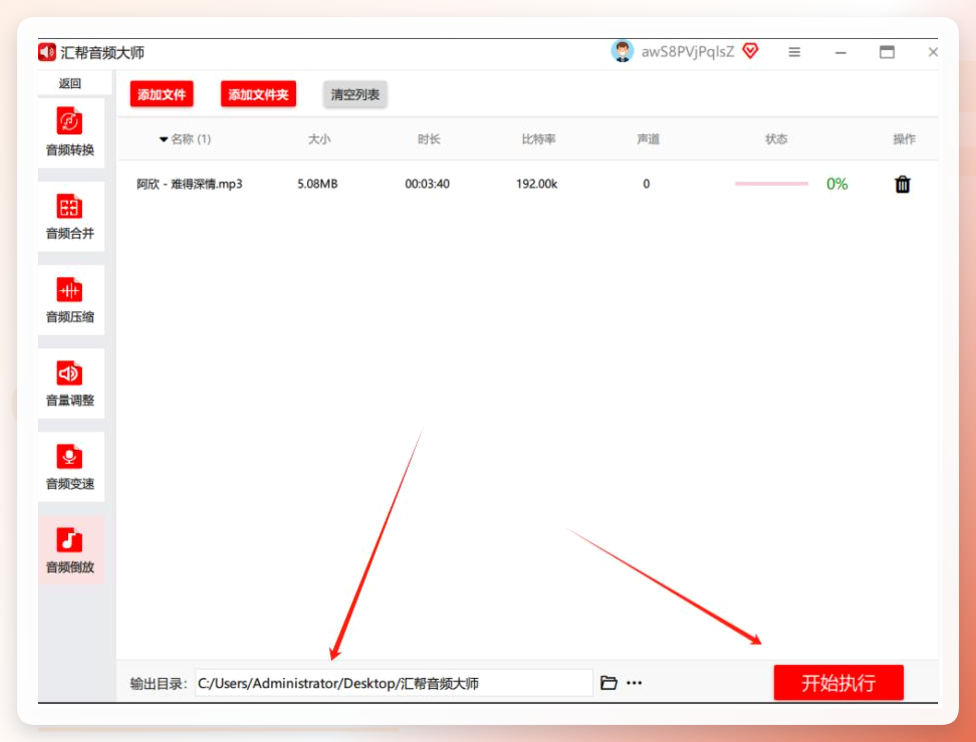
 第3步,看界面下方有个「输出目录」的设置项。点浏览按钮选个保存位置。懒得设也没关系,软件默认会往桌面新建文件夹里塞。
第4步,点「开始执行」。然后你就看着每个文件独立的进度条往前跑就行了。
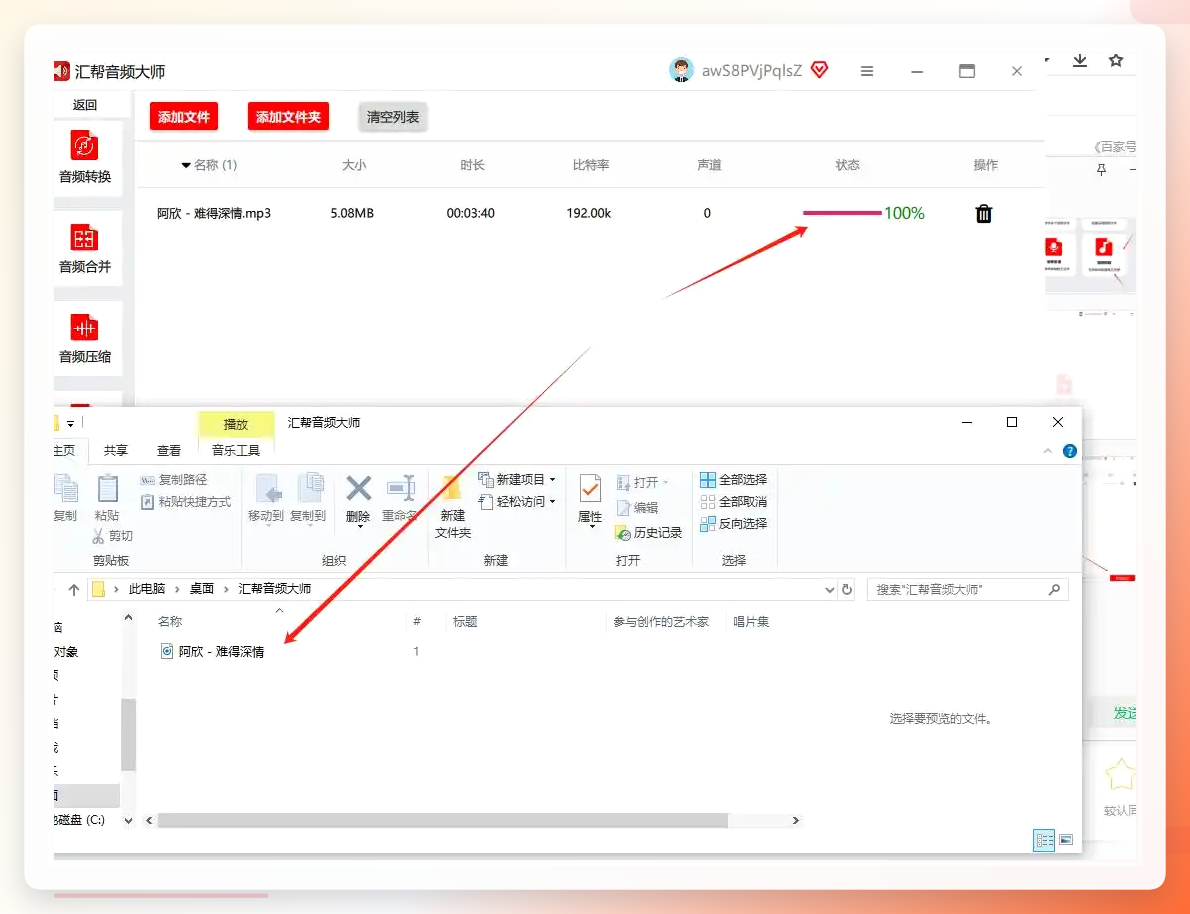
 等进度条全部走到100%,处理就完成了。软件会自动弹出输出文件夹,倒放后的音频就在里面。
 整个过程也就几分钟的事,步骤不算多,关键是逻辑清晰不会绕晕。
方法二:Adobe Premiere Pro(适合已经在用PR的人)
如果你电脑上本来就装了PR,那不用额外折腾别的工具。
把音频文件导入项目面板,在素材上右键,找到「速度/持续时间」这个选项。弹窗里把速度值改成 -100%,确定。音频就反过来了。然后导出的时候选个音频格式保存。
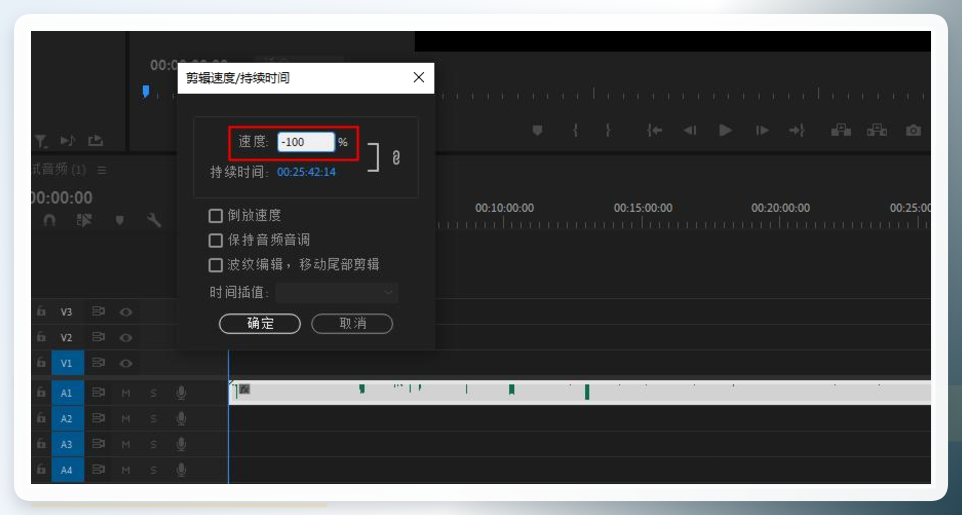 这法子对视频剪辑师来说很顺手,但如果你只是偶尔倒放一段录音,专门开PR有点杀鸡用牛刀的意思。而且PR占内存——我那台老联想跑起来风扇呼呼转。
方法三:GoldWave(汉化版),老牌工具了
GoldWave算是音频编辑里的老面孔。下载安装汉化版之后打开,先把目标歌曲或录音文件加载进来,音频会以波形图的形式展示。
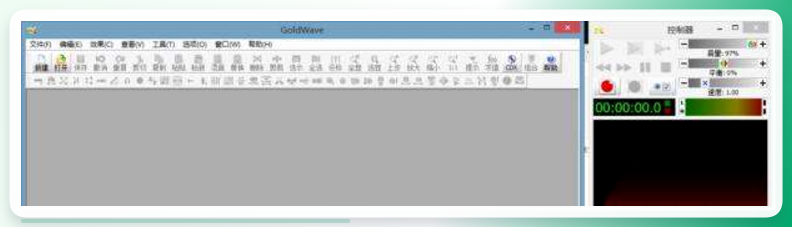 然后点顶部菜单栏的「效果」,在下拉菜单里找到「反向」选项,点一下软件就自动把音频倒序处理了。
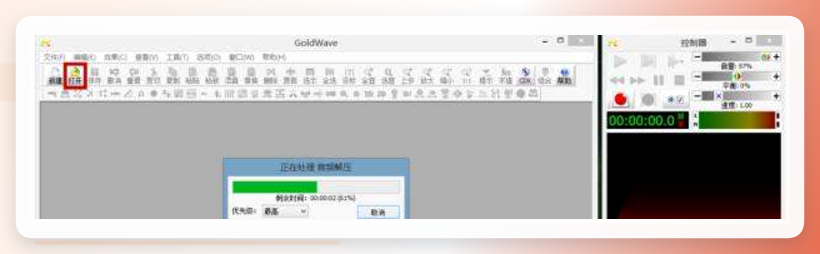
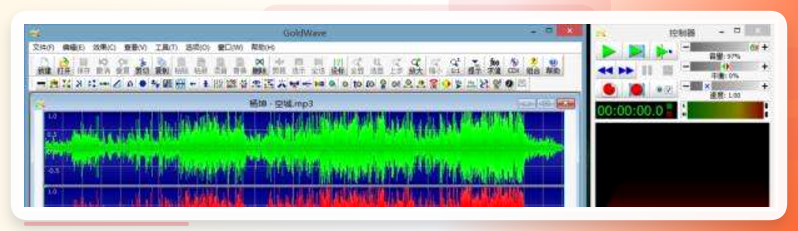 处理完记得点「文件」→「另存为」,选MP3格式,指定保存路径,倒放后的文件就生成了。
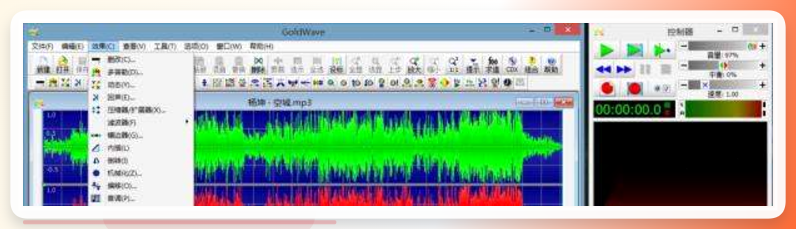
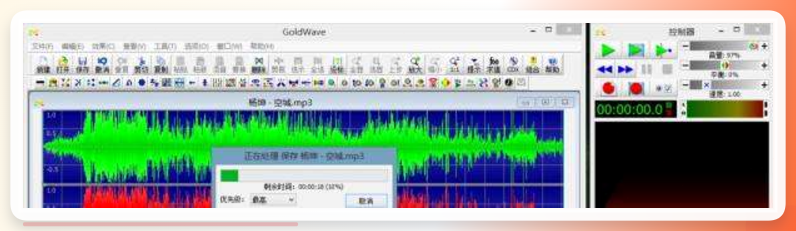 GoldWave功能确实全,但界面风格偏老派,第一次用可能得花点时间找菜单。哦对了,它不支持批量处理,文件多了得一个一个来,稍微有点磨人。
方法四:手机APP倒序播放(以有声小说类为例)
手机端其实也有办法。打开你常用的音频APP,进首页后点顶部的「小说」或「听书」频道。
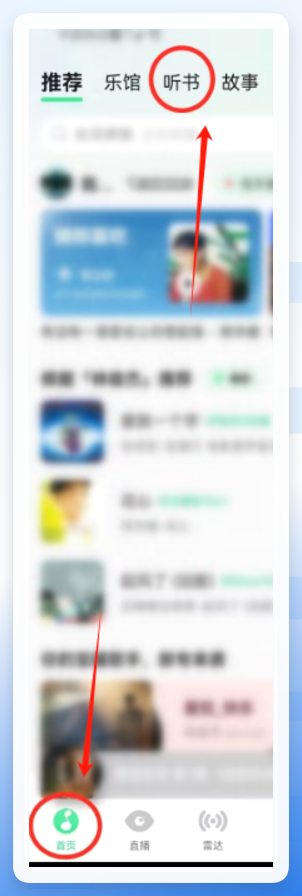 选一本有声小说进去,在专辑列表页面找到「顺序播放」那个图标。
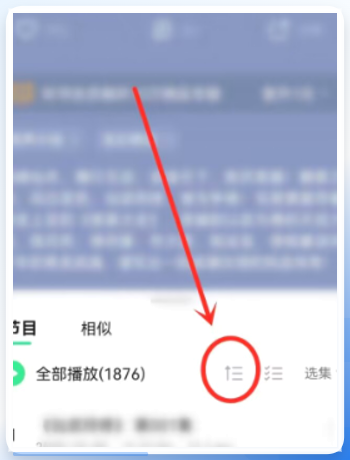 把它切换成「倒序播放」,然后点「全部播放」,章节就会从最后一集往前播。
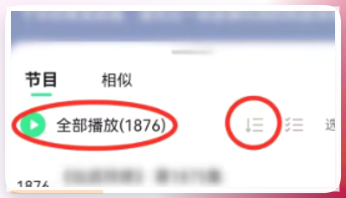 不过得说清楚——这个法子只是改变了播放顺序,并不是把音频波形真正倒过来。如果你要的是那种“把录音倒着播放出来”的效果(比如倒放人声做鬼畜素材),手机APP基本做不到,还是得靠电脑端工具。
方法五:在线倒放工具(临时应急用)
网上搜“在线音频倒放”,能出来一堆网页工具。上传文件、点倒放、下载,三步完事。不用装任何东西,临时用一下确实方便。
但有两个问题得提醒你。一是隐私——你的录音文件要传到别人服务器上,如果是敏感内容就别用这法子了。二是免费版通常有文件大小限制,超过几十兆就得付费。偶尔应急可以,长期用不太划算。
几个容易踩的坑
格式兼容问题。有些工具对冷门格式支持不好,遇到打不开的情况,先用格式转换工具转成MP3再试。
处理时间。音频越长等待越久,一段60分钟的录音用电脑软件大概要等三五分钟,在线工具可能更久,别以为是卡死了。
音质损耗。倒放本身不会降质,但导出时如果选的比特率太低,音质会打折扣。建议输出选192kbps以上。
录音文件怎么倒着播放出来,说到底就是选个趁手的工具。偶尔弄一两次,在线工具凑合能用;要批量处理或者对隐私有要求,汇帮音频大师这种本地软件更踏实;手头已经有PR或GoldWave的,直接用现成的也行,没必要重复装。
各有各的适用场景,根据自己的实际需求来就好。上面步骤我都尽量写细了,照着做应该没啥问题。有不清楚的地方欢迎留言聊。
