

你是不是也遇到过这种尴尬:一张小图明明看着还行,一放大就糊成一团,人脸五官看不清,文字边缘毛毛躁躁。翻遍相册找不到原图,网上重新下载又未必有高清版,这时候就特别想知道把图片放大后依旧很清晰到底有哪些。
其实图像修复技术这几年进步很快,很多工具已经能做到“放大不糊、越放越清楚”。下面我就结合自己用过的经验,把4类靠谱的方法整理出来,大家按需选择就行。
 ### 方法一:汇帮图片无损放大器
具体操作步骤:
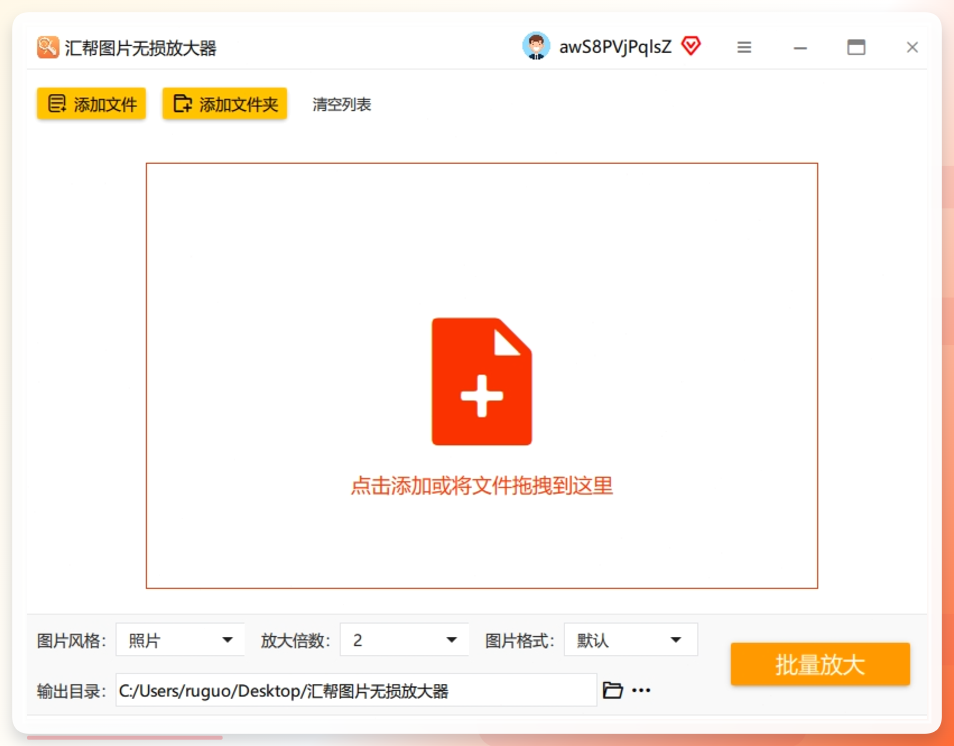
第一步:把图片拖进软件窗口
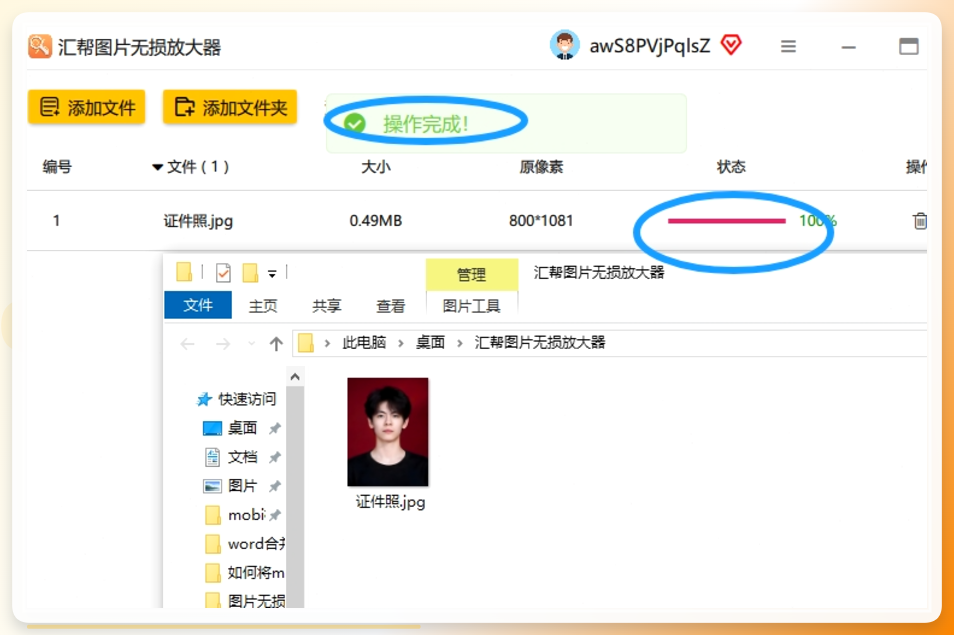
双击打开软件,直接把图片拖拽到主界面中,也可以点击“添加文件”按钮从文件夹里选择。放进去之后,图片会以缩略图列表的形式展示,方便确认有没有选错。
 第二步:调整右侧参数
图片导入后,重点看右侧面板,这里有几个关键设置:
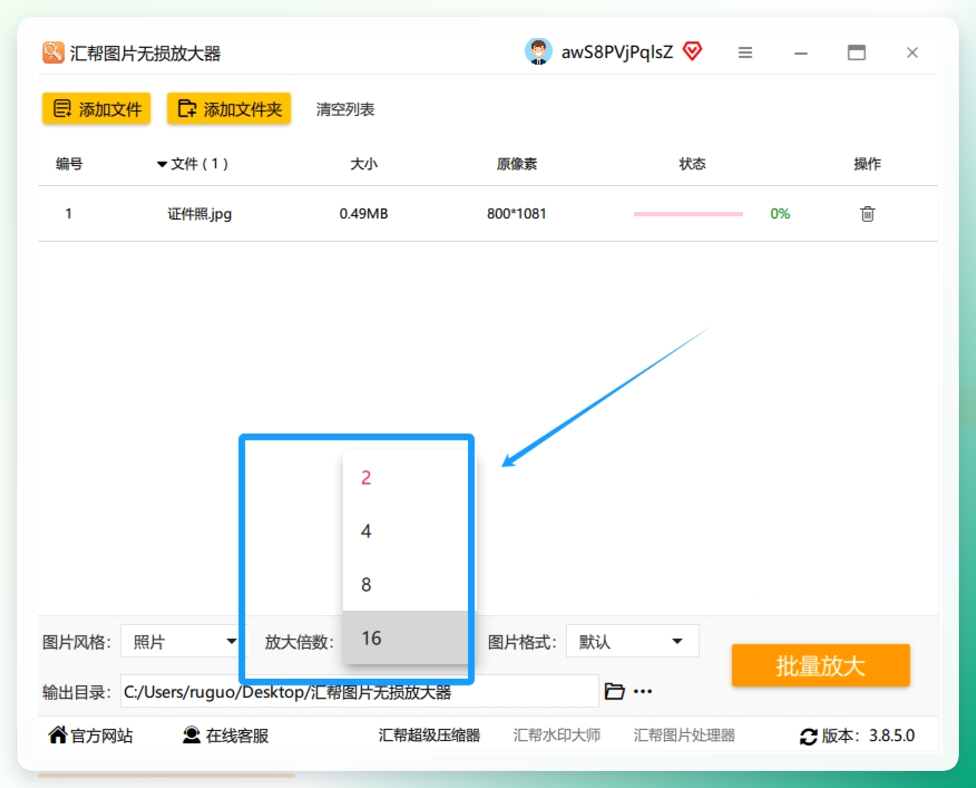
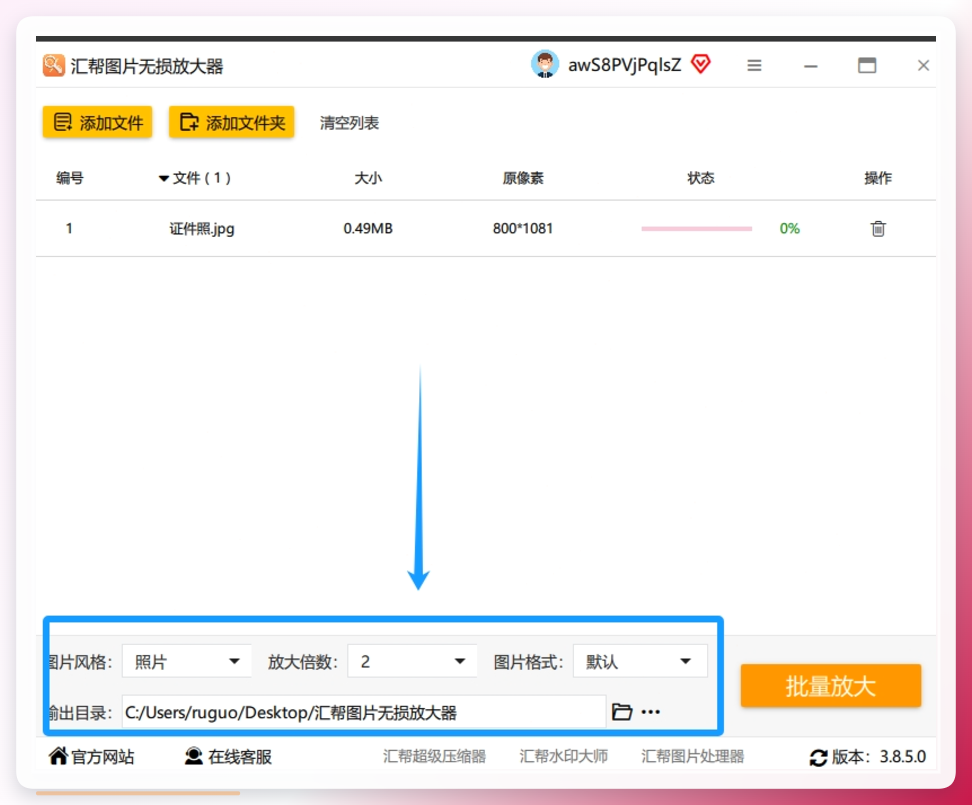 放大倍数:从2倍起步,最高可以调到16倍。日常用2到4倍就够了,倍数太高反而会增加处理时间。
 风格选择:如果你处理的是动漫或插画类型的图,选“动漫”模式;如果是人物照、风景照这类真实场景,选“原图”模式,处理出来的纹理细节会更自然。
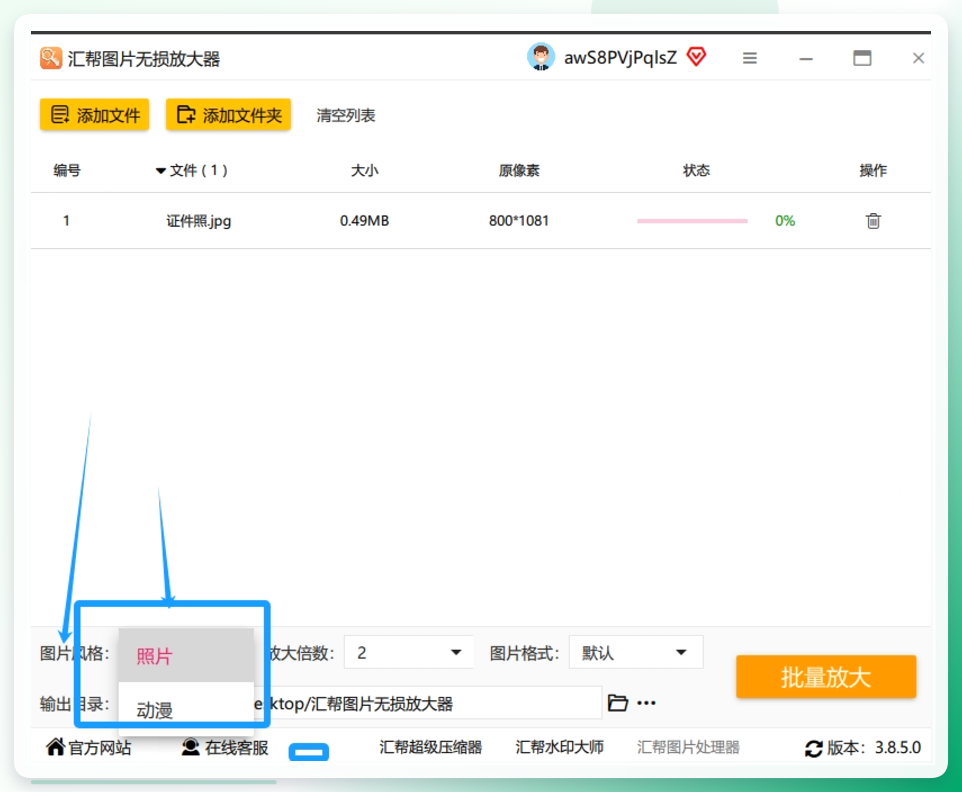 输出格式:一般网络发布选JPG就行,文件体积适中,画质也有保障;如果打算打印或后期继续修图,建议选PNG无损格式。
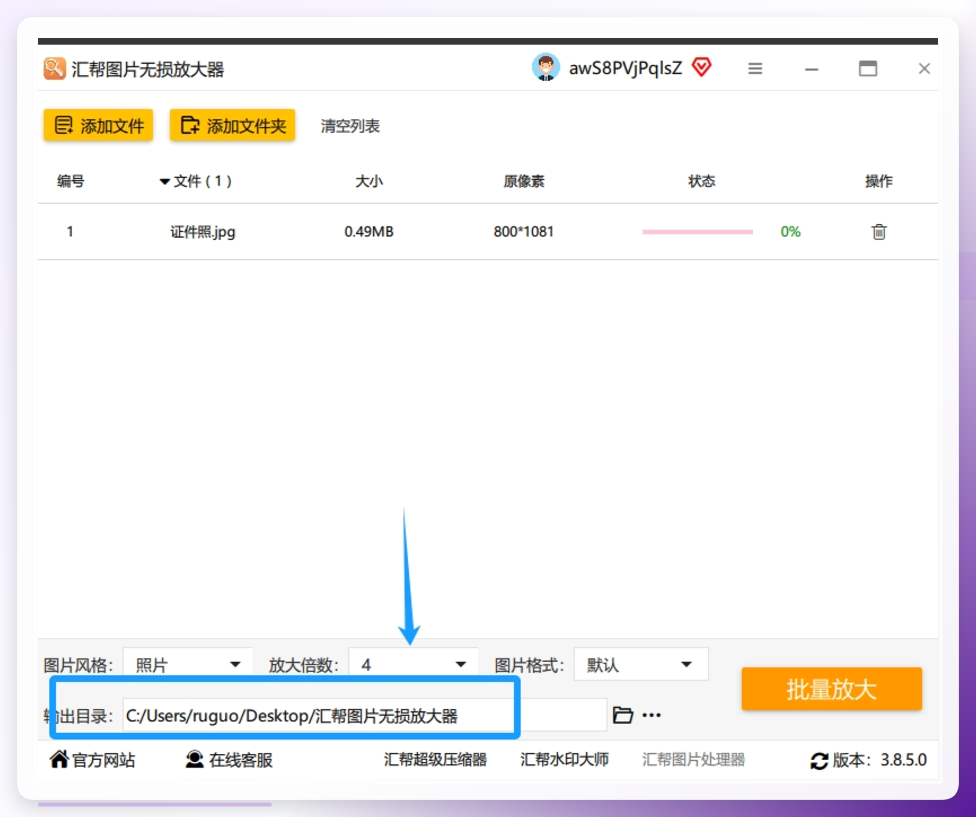
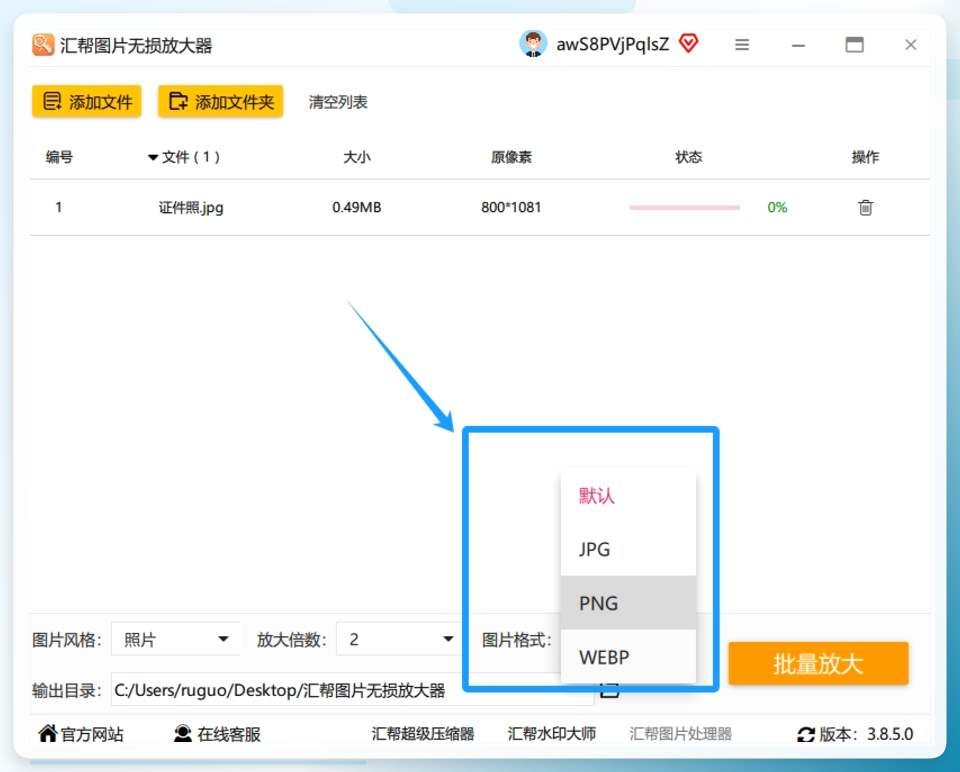 第三步:设置输出目录
这一步容易被忽略,但很关键。点击界面下方的“输出目录”按钮,选择放大后图片的保存位置。建议单独建一个文件夹,方便后面对比效果。
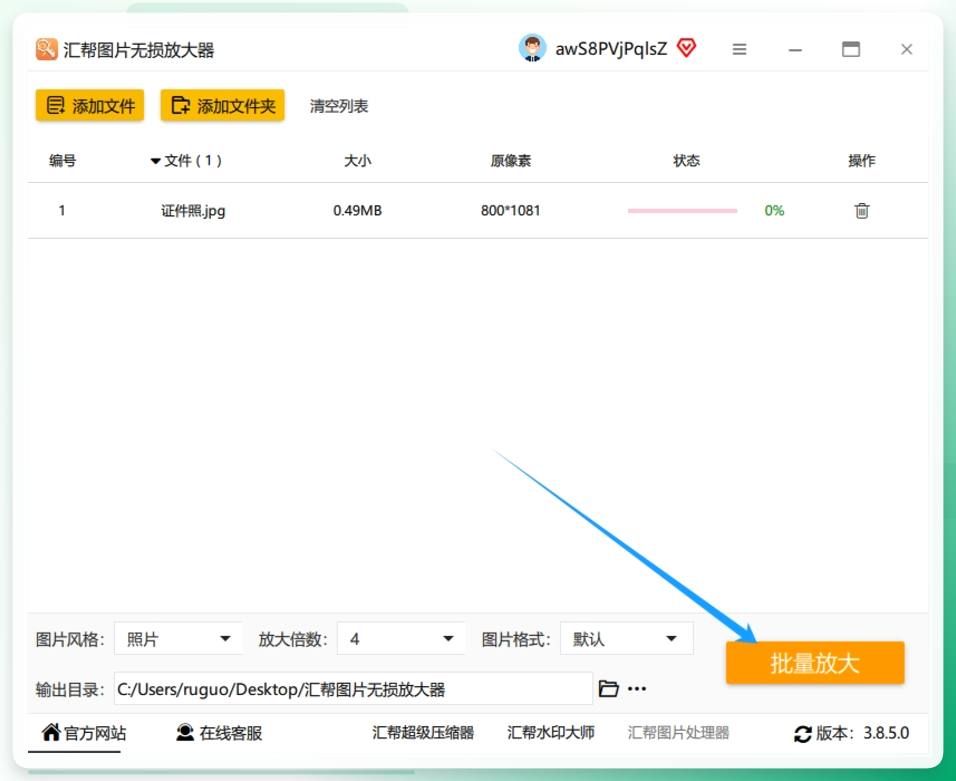
 第四步:点击“批量放大”开始处理
确认参数没问题后,点击右下角的“批量放大”按钮,剩下的交给软件跑就行。根据图片数量和电脑配置,一般十几秒到一两分钟就能处理完。
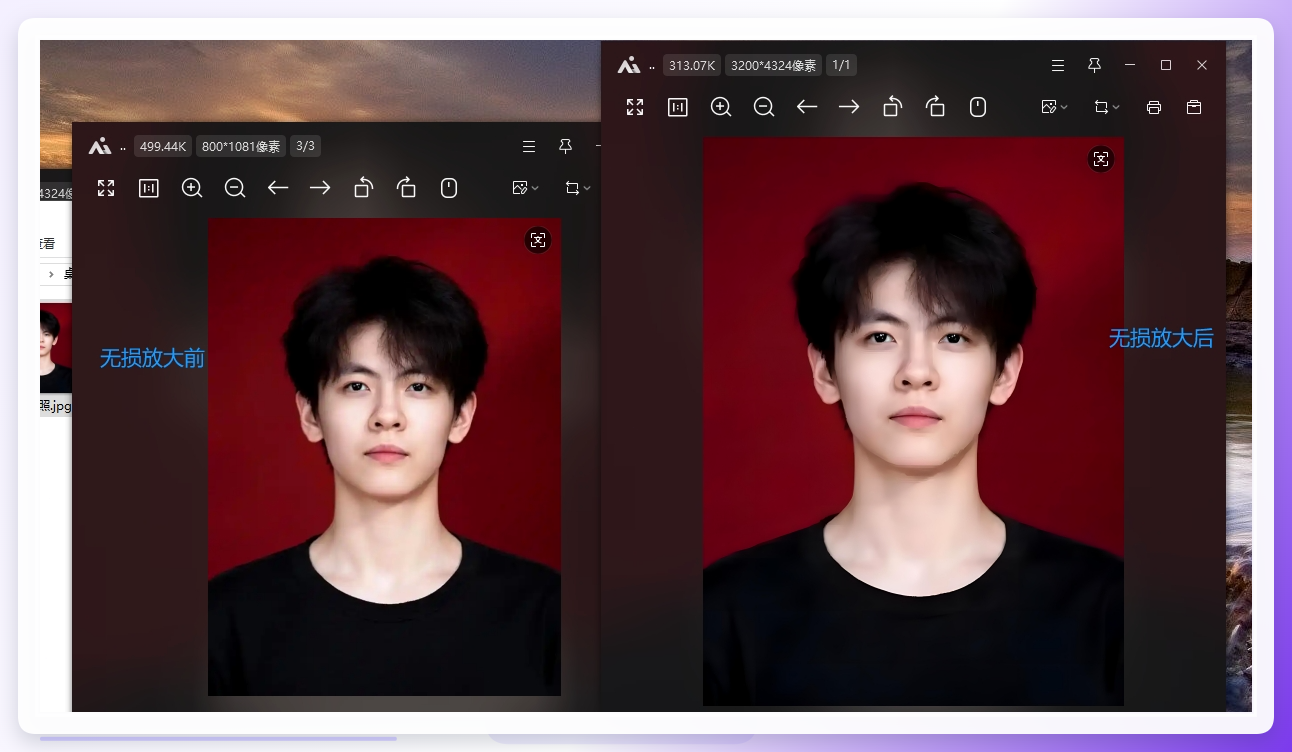
 处理完成后,到输出文件夹里把放大前后的图片放在一起对比,差距一眼就能看出来——边缘线条干净了,暗部细节也回来了。
 下面是一组实际对比效果:
 ### 方法二:PhotoKit 在线画质增强
使用步骤比较简单:
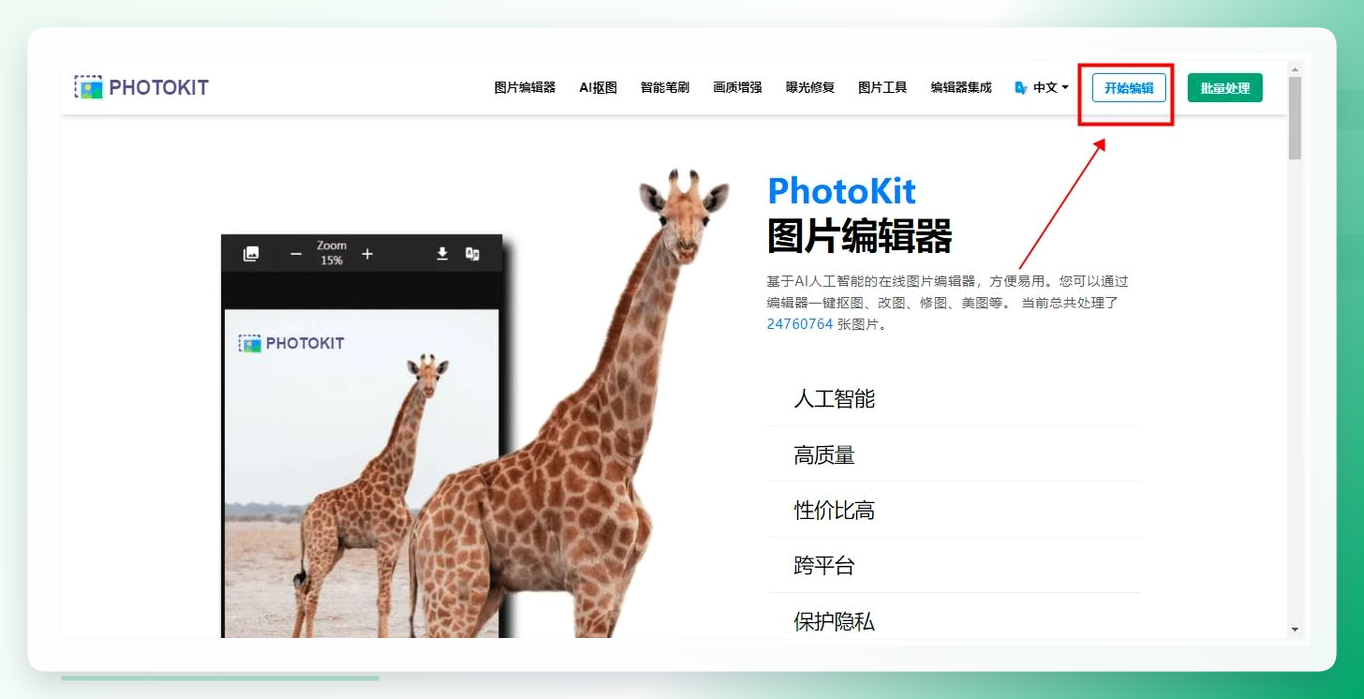
第一步:访问PhotoKit官网,在首页点击“开始编辑”按钮。
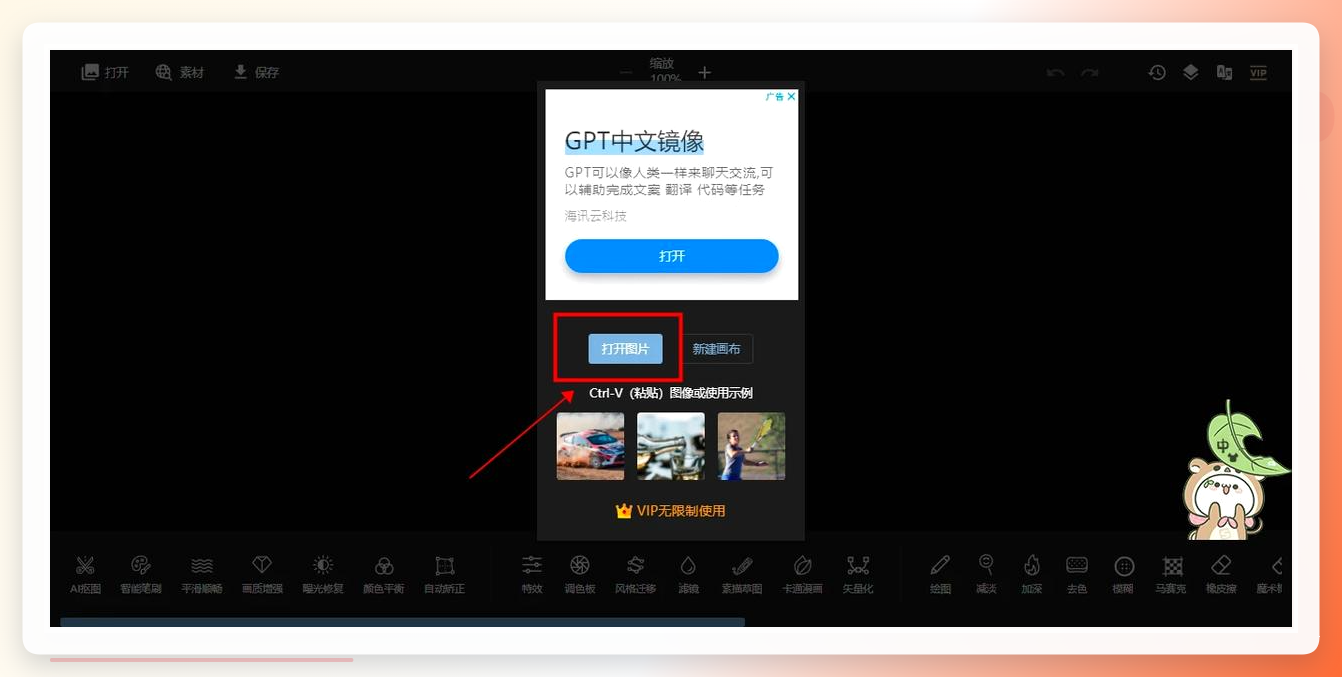
 第二步:进入编辑器后点击“打开图片”,从本地文件夹上传需要处理的图片。
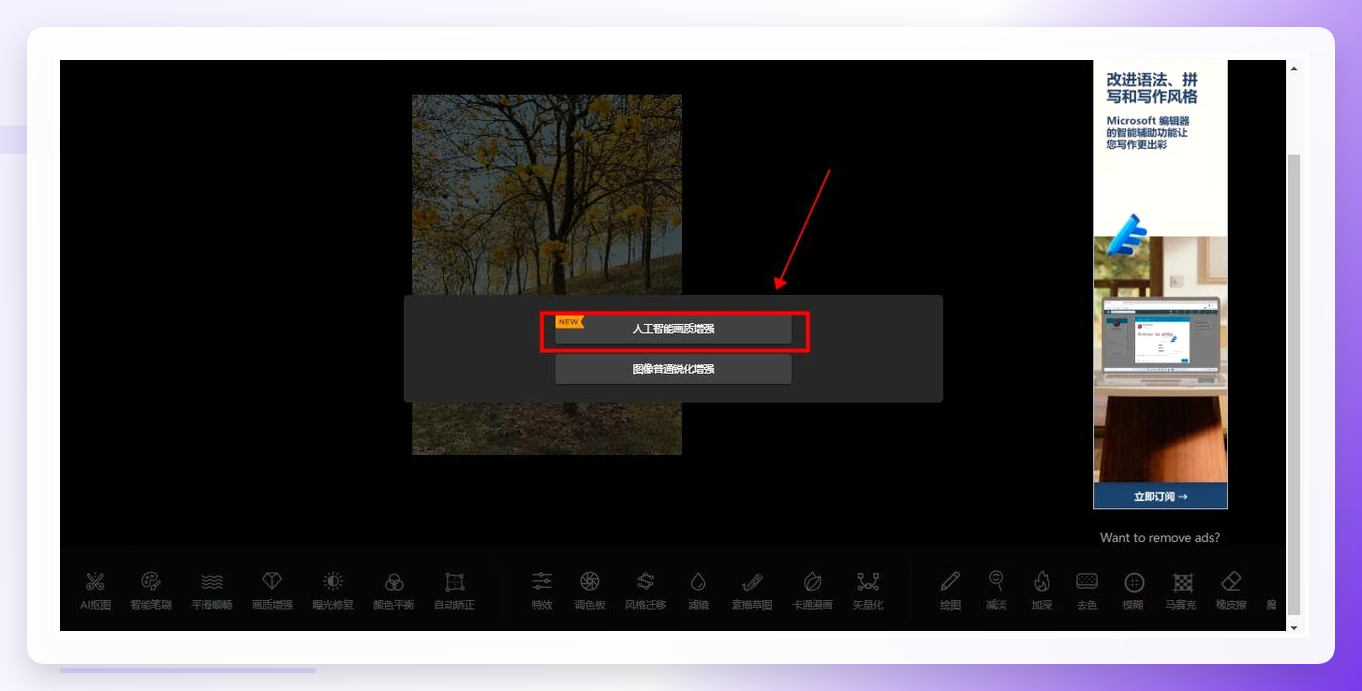
 第三步:图片加载完成后,点击下方的“画质增强”按钮,选择“人工智能画质增强”选项,网站会自动处理放大并优化清晰度。
 ### 方法三:在线工具箱
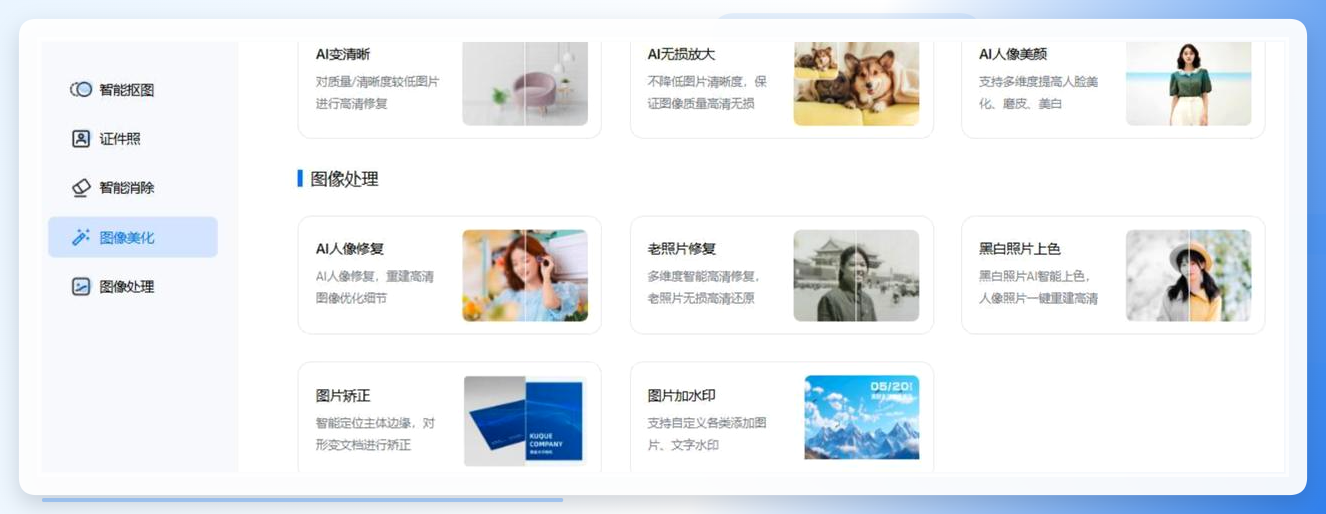
步骤一:通过浏览器打开图像工具箱官网,在首页找到并点击“图片美化”功能。
 步骤二:点击页面上方的“上传图片”按钮,把本地需要放大的图片添加进去。
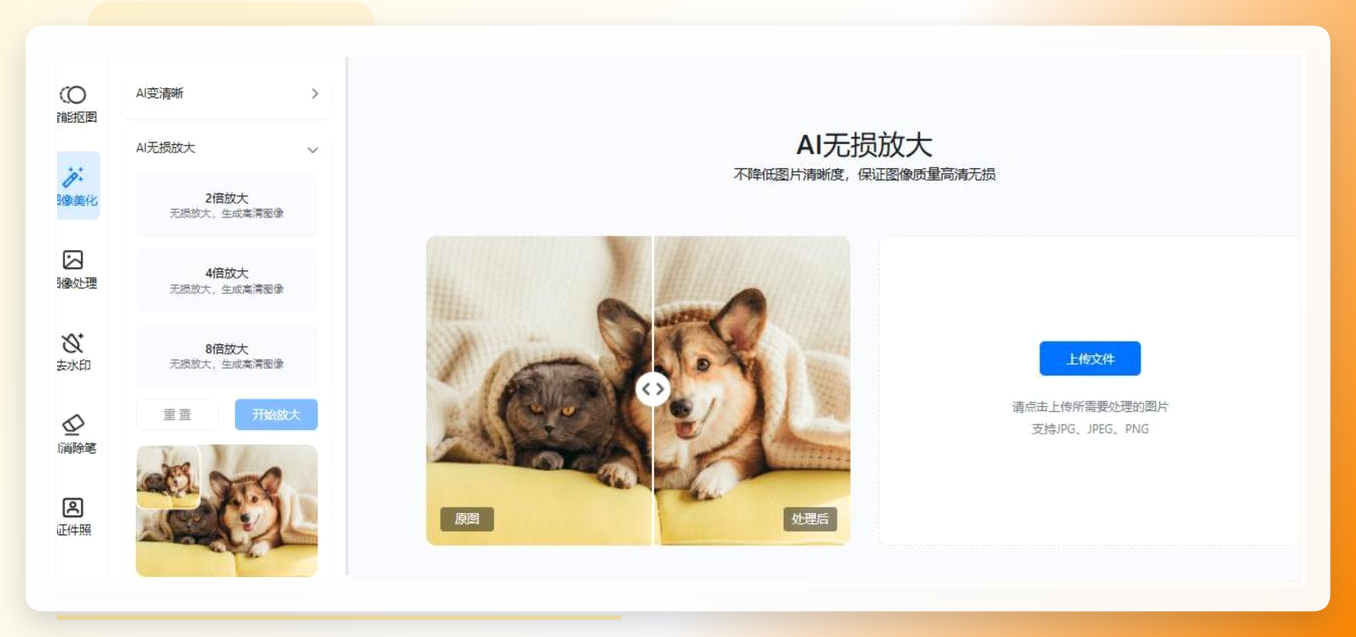 步骤三:在左侧选择放大倍数,右侧会实时显示预估处理时间。新手可以勾选“自动增强”模式,省去手动调参数的麻烦。处理完成后点击“下载图片”,支持原图和高清双版本保存。
方法四:Photoshop
如果你本身装了Photoshop,也可以直接用它自带的功能实现无损放大。
在菜单栏选择“图像” → “图像大小”,在重新采样选项里选择“保留细节 2.0”,再调整目标尺寸即可。
一些注意事项
处理前建议备份原图,避免操作失误损坏文件。
放大倍数并非越高越好,日常使用2-4倍完全够用,过分追求倍数可能导致细节失真。
同一张图片用不同工具处理的效果存在差异,建议多试几种,选择自己看着舒服的效果。
上传隐私图片到在线工具时需谨慎,敏感内容更建议使用本地软件处理。
关于把图片放大后依旧很清晰的方法,其实没有一个固定答案,关键看你的使用场景。希望这篇分享能帮大家少走弯路。如果你也有自己常用的放大工具,欢迎在评论区聊聊使用感受,让更多人找到合适的方法。
