

图片放大后变模糊,这是数字图像处理中的常见问题。用户搜索“怎么让图片放大变高清”,本质上是在寻找一种能突破像素限制的处理方案。源图分辨率不足,直接拉伸必然导致锯齿与噪点,常规做法无法弥补信息缺失。关于“怎么让图片放大变高清”,目前有插值放大、AI超分、在线工具、手机应用、桌面软件五条路径。本文逐一对比其原理、清晰度与使用成本,并给出具体操作步骤。
 ### 使用“汇帮图片无损放大器”完成高清放大
对于批量处理需求,汇帮图片无损放大器是一个比较高效的选择。具体流程如下:
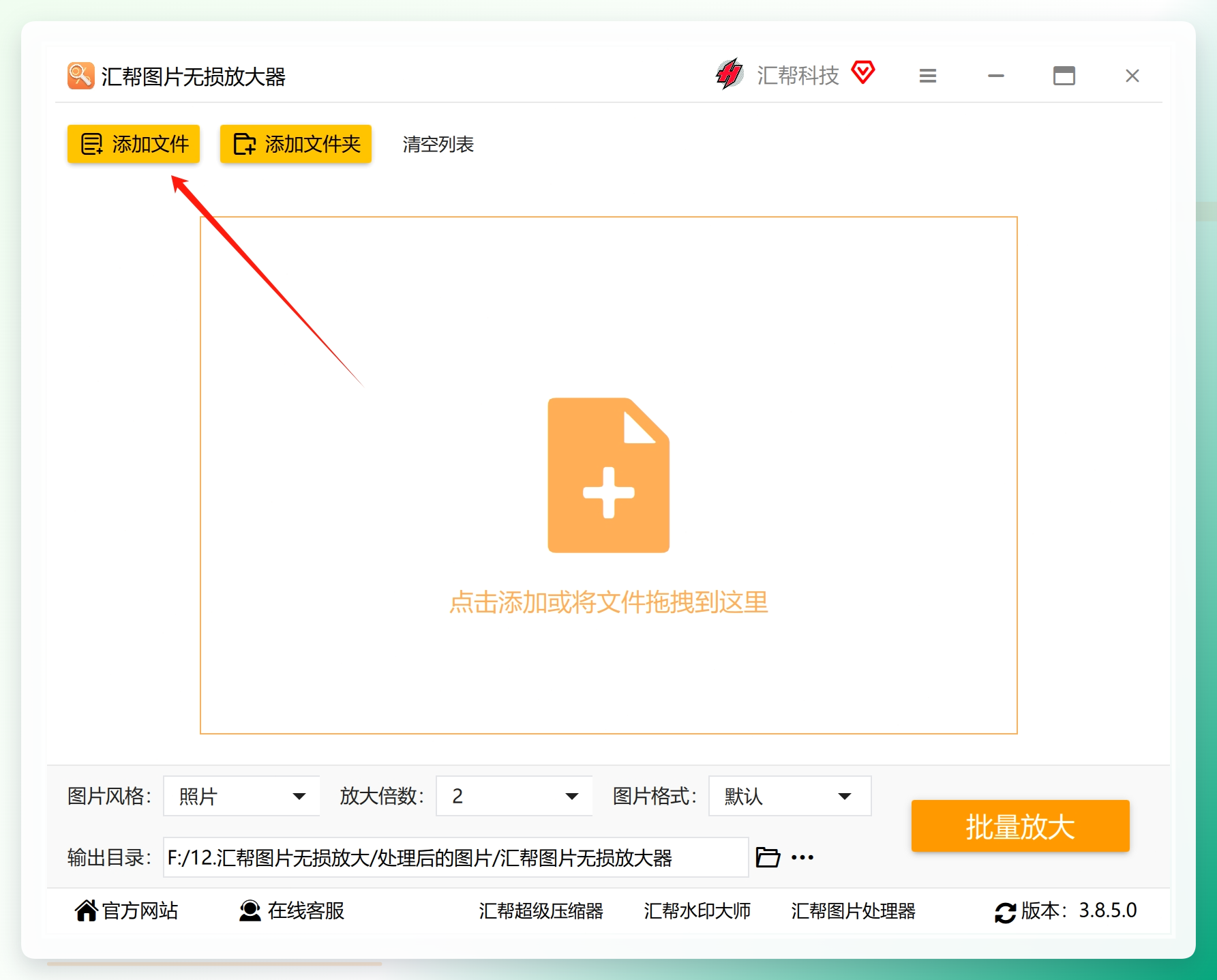
步骤1:导入图片搜索并下载“汇帮图片无损放大器”,安装后打开软件。在主界面点击“添加文件”按钮,把需要放大的图片全部导入。软件支持批量添加,不限制图片数量与格式。
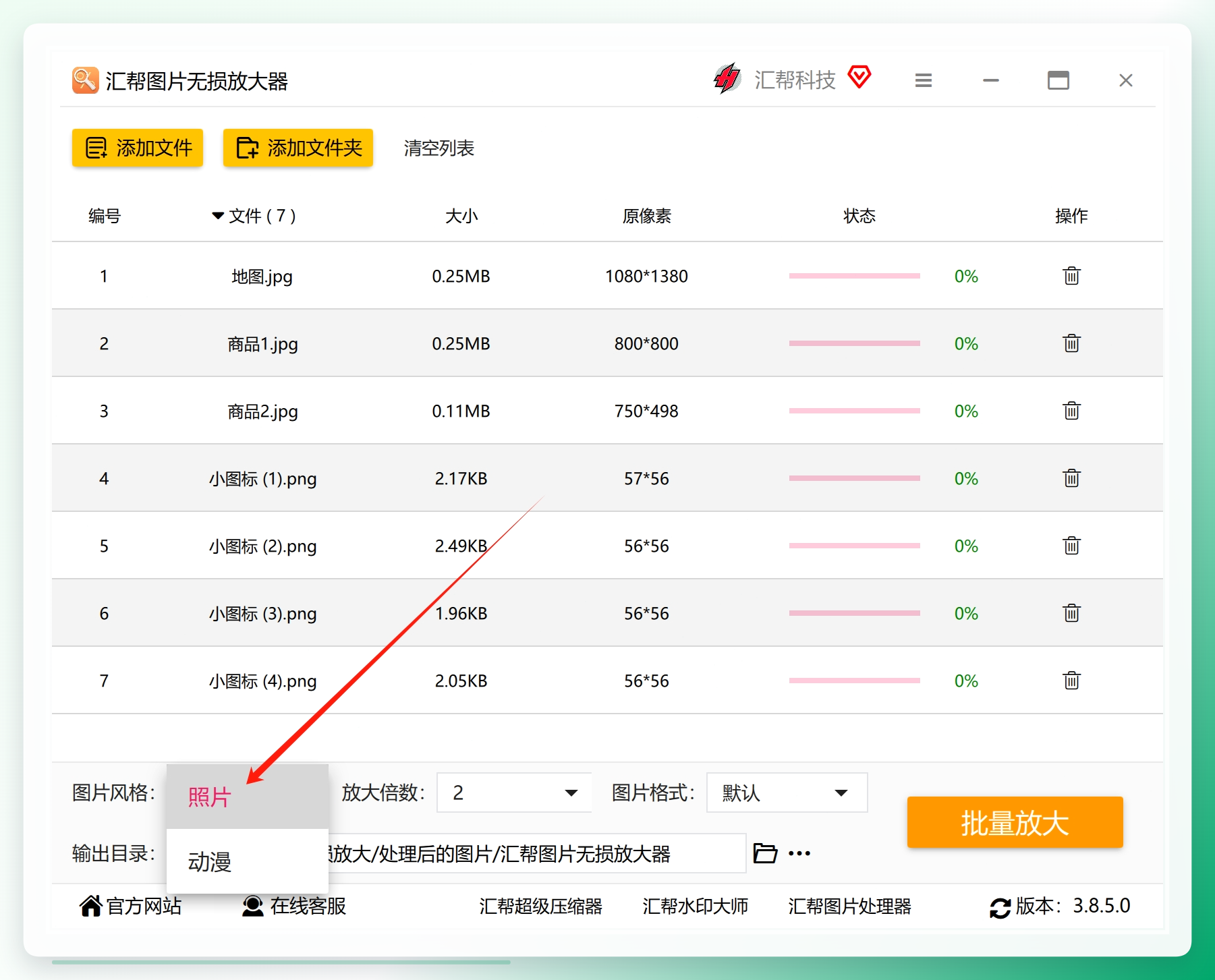
 步骤2:选择图片风格在底部选择“图片风格”,提供“照片”与“动漫”两种选项。常规摄影图片、设计素材选择“照片”即可;漫画、插画类素材选择“动漫”效果更贴合。
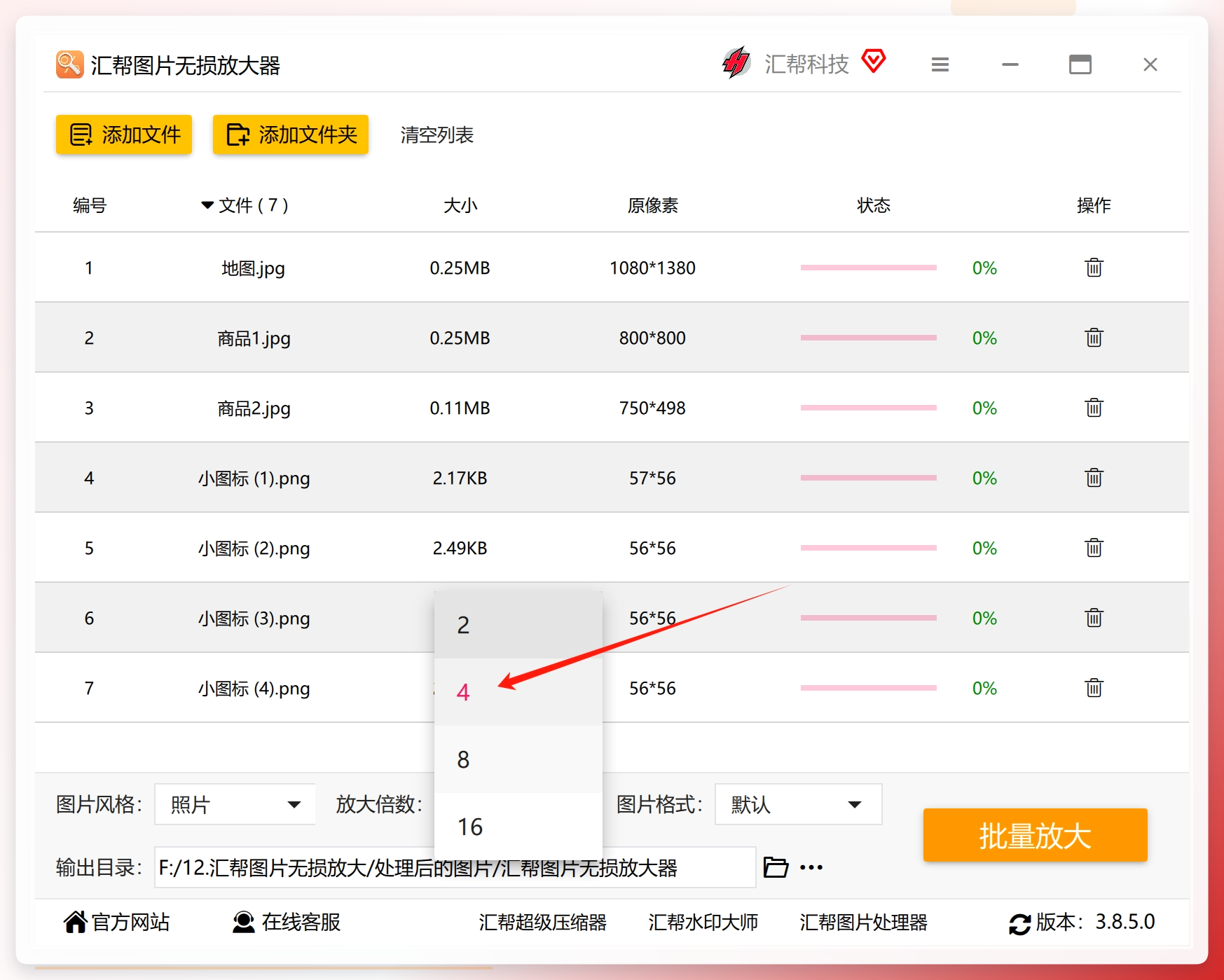
 步骤3:设置放大倍数倍率可选2/4/8/16倍。一般场景选择4倍即可满足多数输出需求,若源图质量较高,尝试8倍或16倍会获得更明显的尺寸提升。
 步骤4:保持输出格式图片格式保持默认即可,软件会按源图格式输出,避免额外转码造成的质量折损。
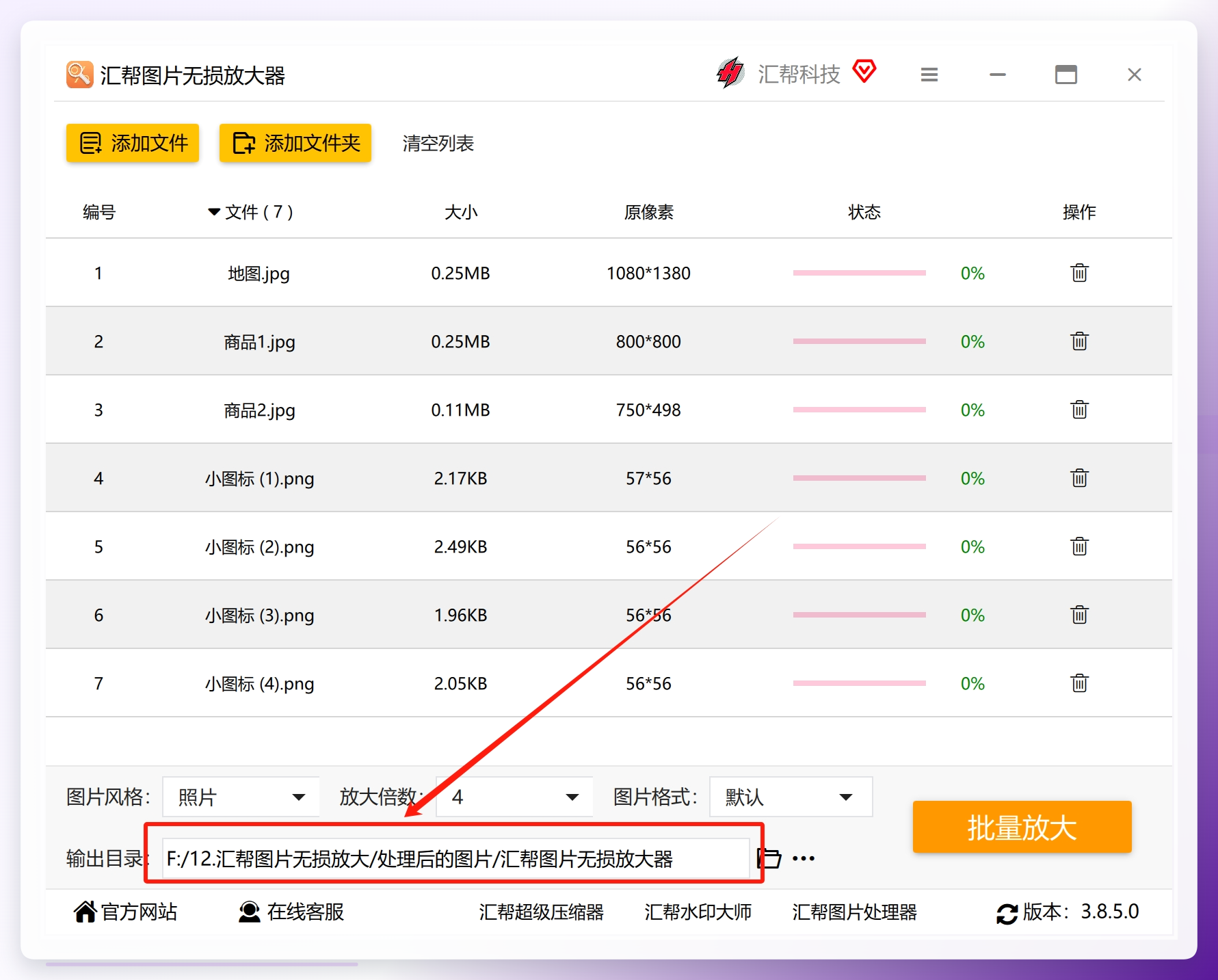
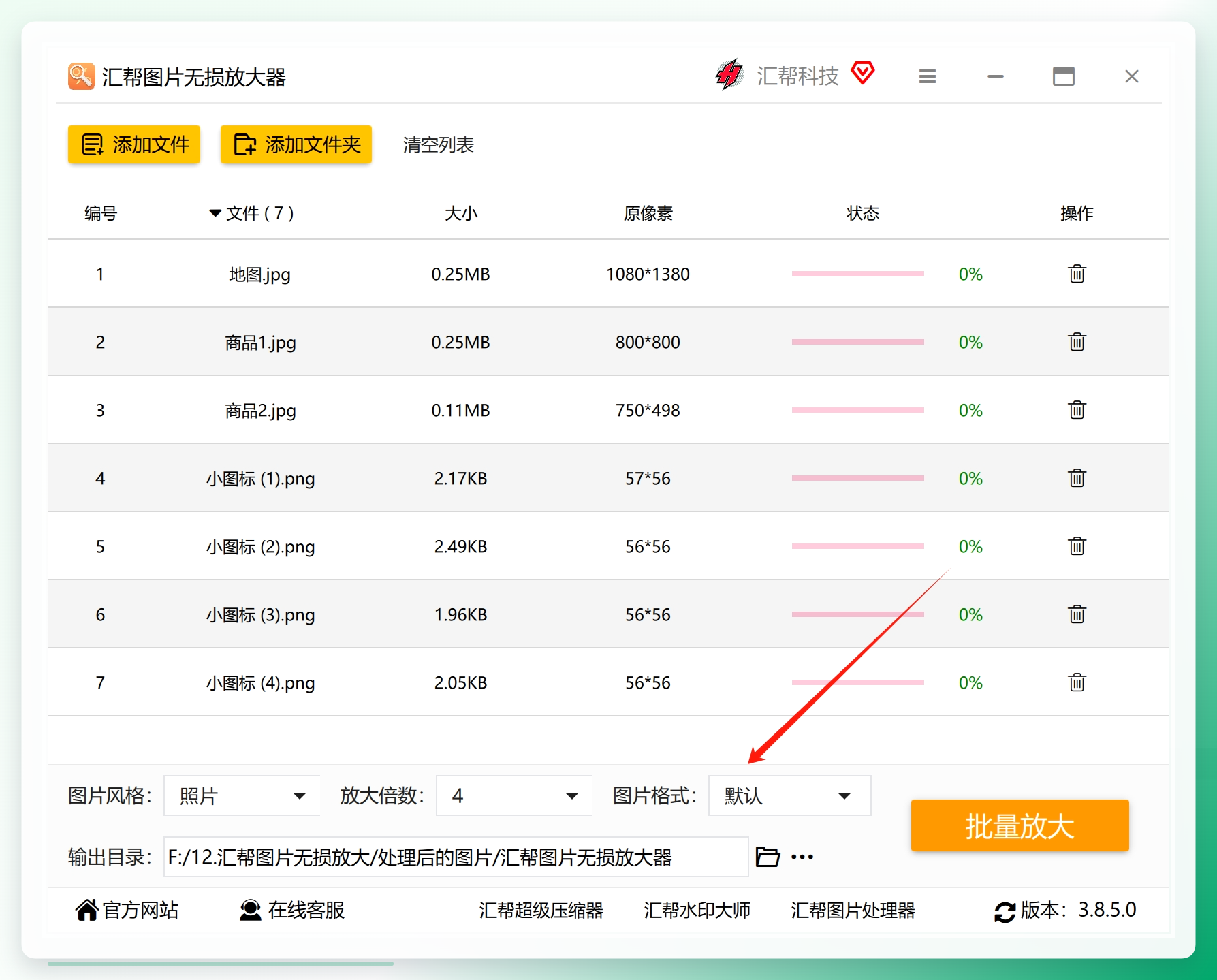 步骤5:指定输出目录设置一个文件夹作为输出目录,用于存放放大后的图片。建议单独建立文件夹,便于后续查找和对比。
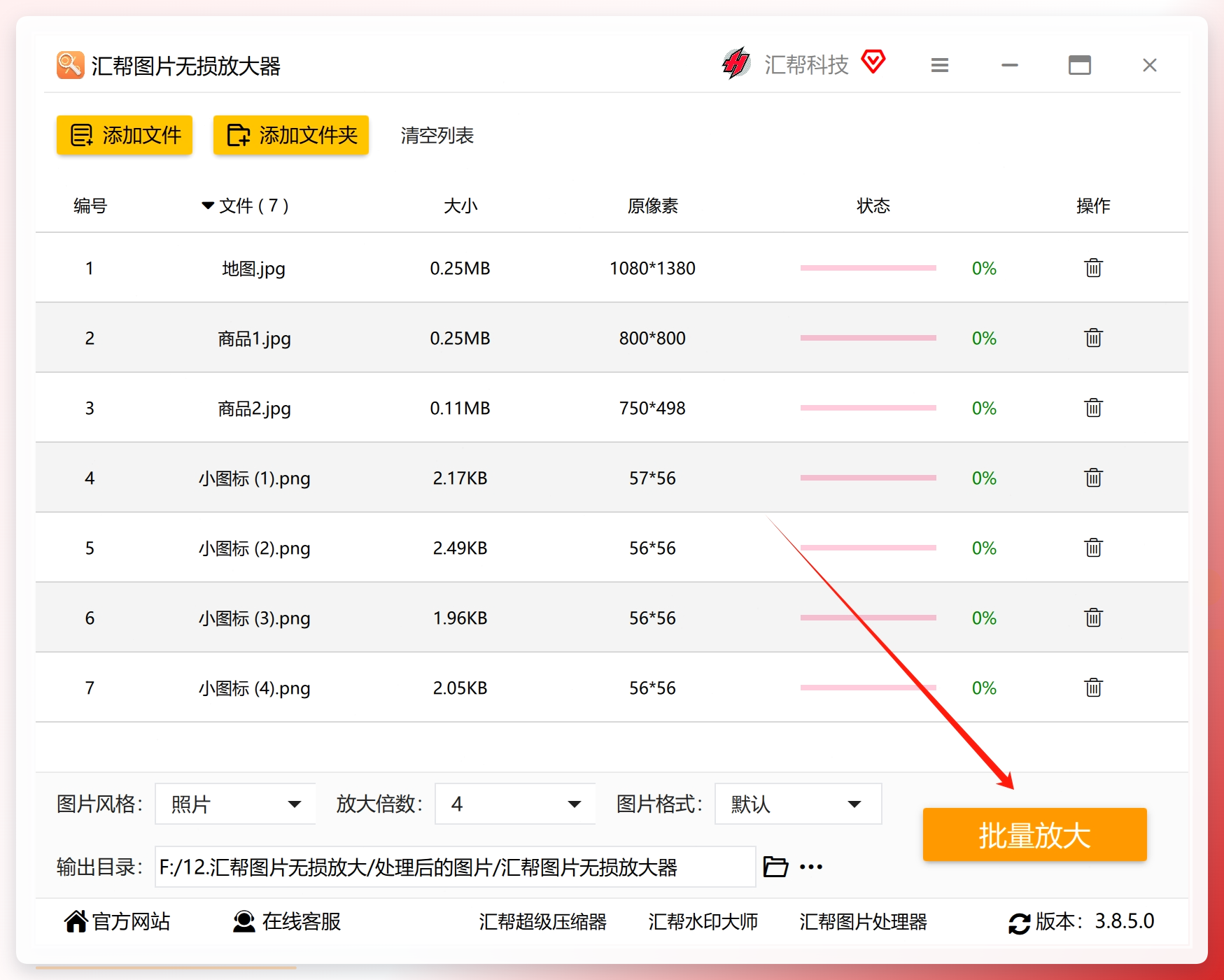
 步骤6:执行批量放大点击“批量放大”按钮,软件开始逐张处理。处理时间与图片数量和放大倍数相关,稍作等待即可。
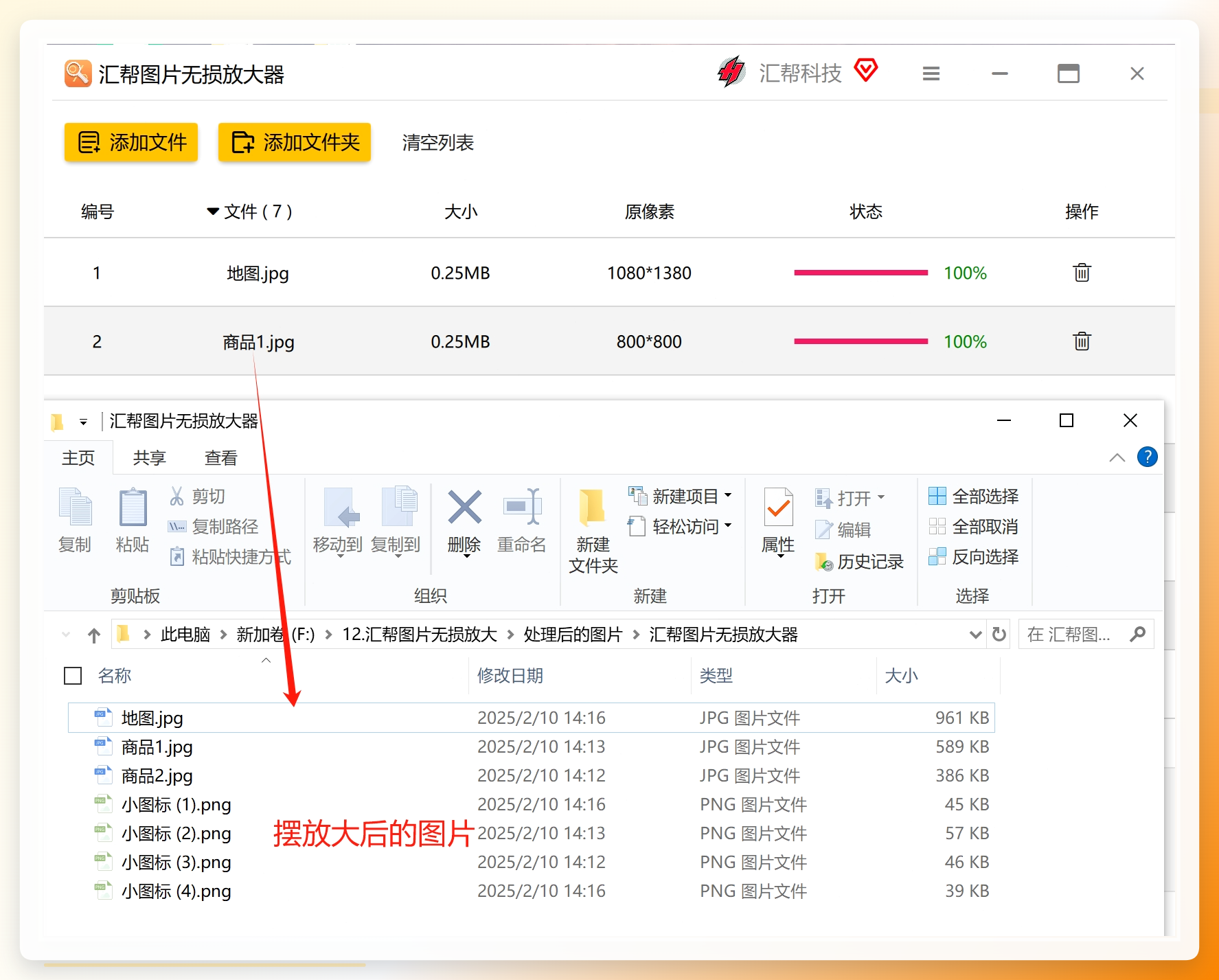
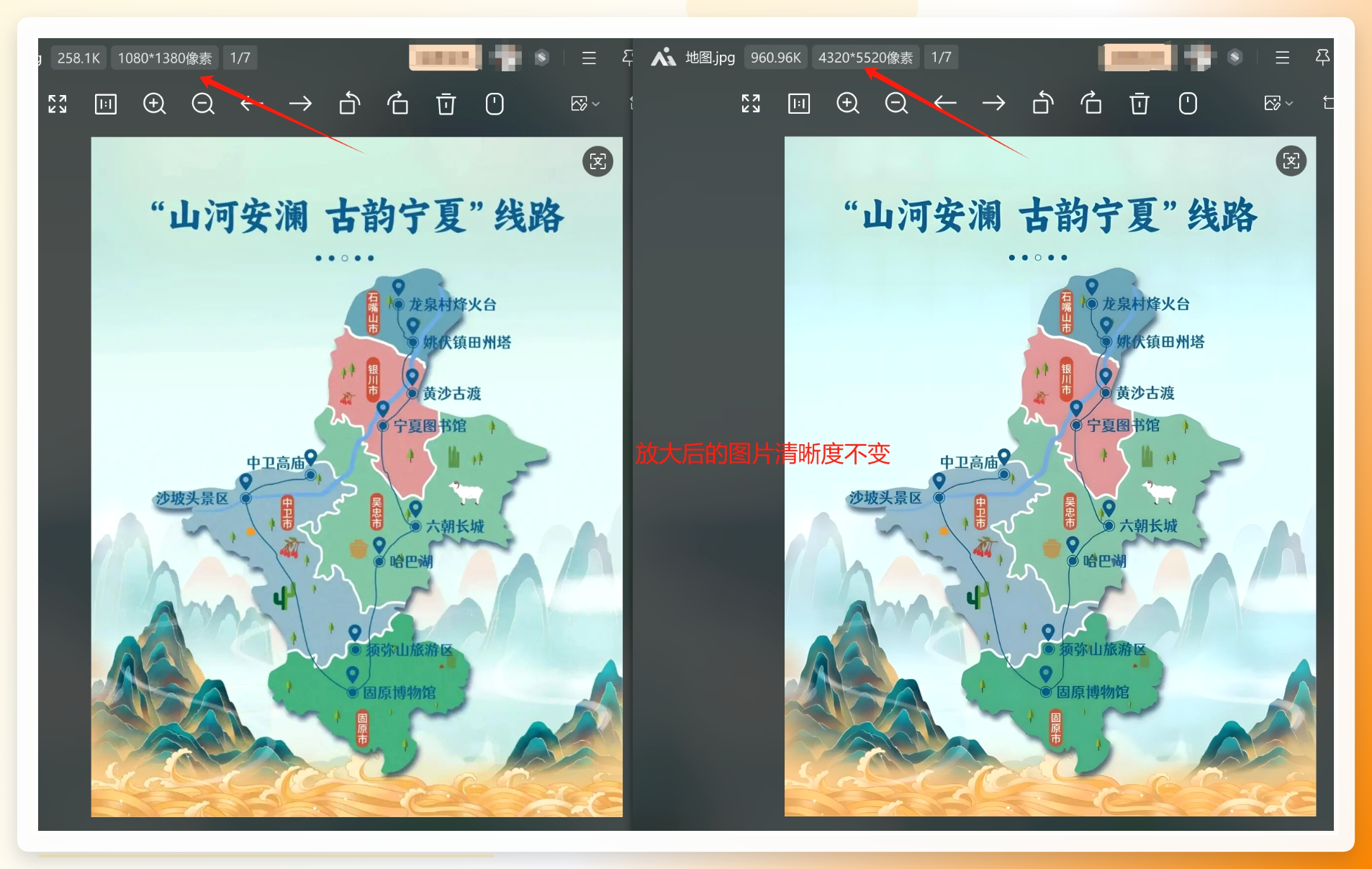
 步骤7:验证输出效果操作完成后,在输出目录中查看结果。对比放大前后的图片,可以明显看到尺寸变大,细节边缘的清晰度也基本保持。
 ### 其它工具横向对比
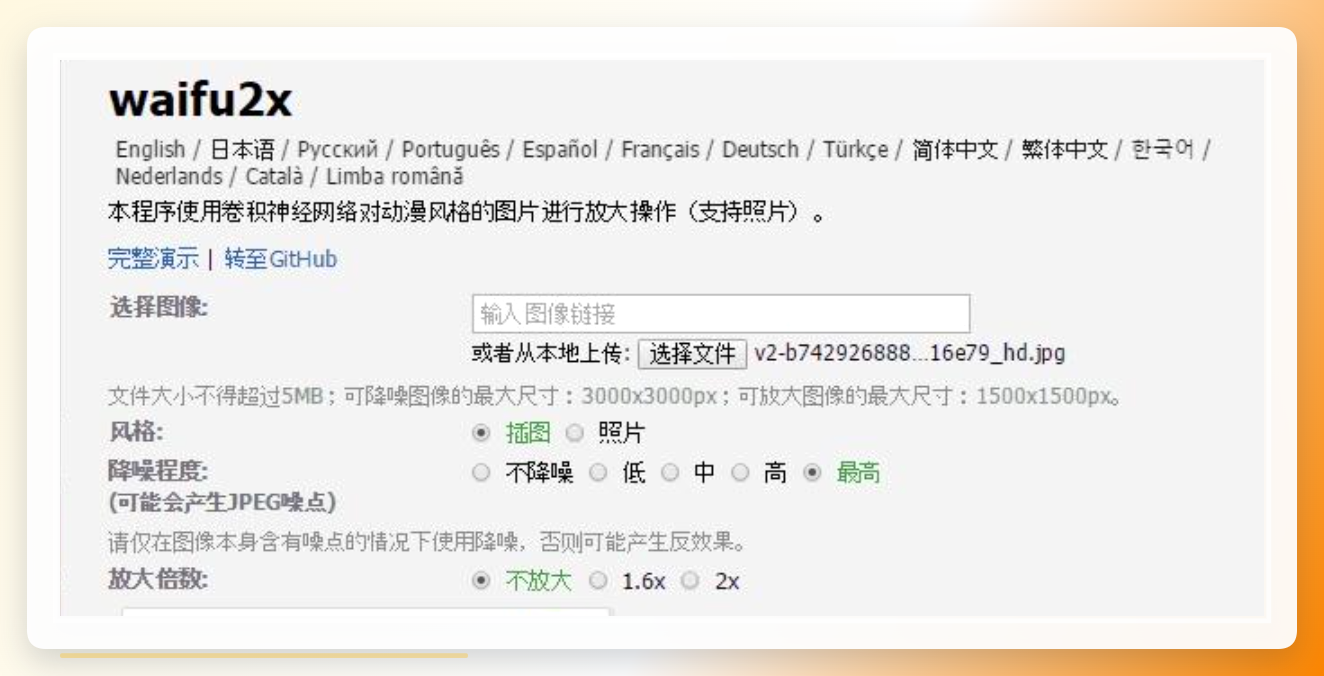
第一类:在线工具 典型代表是waifu2x和酷雀图像工具箱。waifu2x基于深度卷积神经网络,支持插画和照片两种风格,放大倍数通常为1到2倍,并内置降噪选项。优点是打开浏览器就能用、无需安装;缺点是有文件大小限制,且涉及隐私的图片上传到第三方服务器存在数据风险。酷雀图像工具箱操作路径短,上传后选择参数即可处理,适合临时、单张、非敏感图片的放大需求。
 第二类:手机App 改图鸭和万能图片转换器是代表性应用。改图鸭把无损放大放在工具箱内,打开后上传相册图片,选择2到4倍放大,实时预览分辨率变化,一键保存到相册。万能图片转换器提供1到4倍放大选项,页面直接显示放大后的尺寸,并支持二次放大的叠加流程。这类工具适合在移动端快速处理,优点是操作直观;缺点是大尺寸图片在手机上处理耗时较长,且部分功能需要内购解锁。
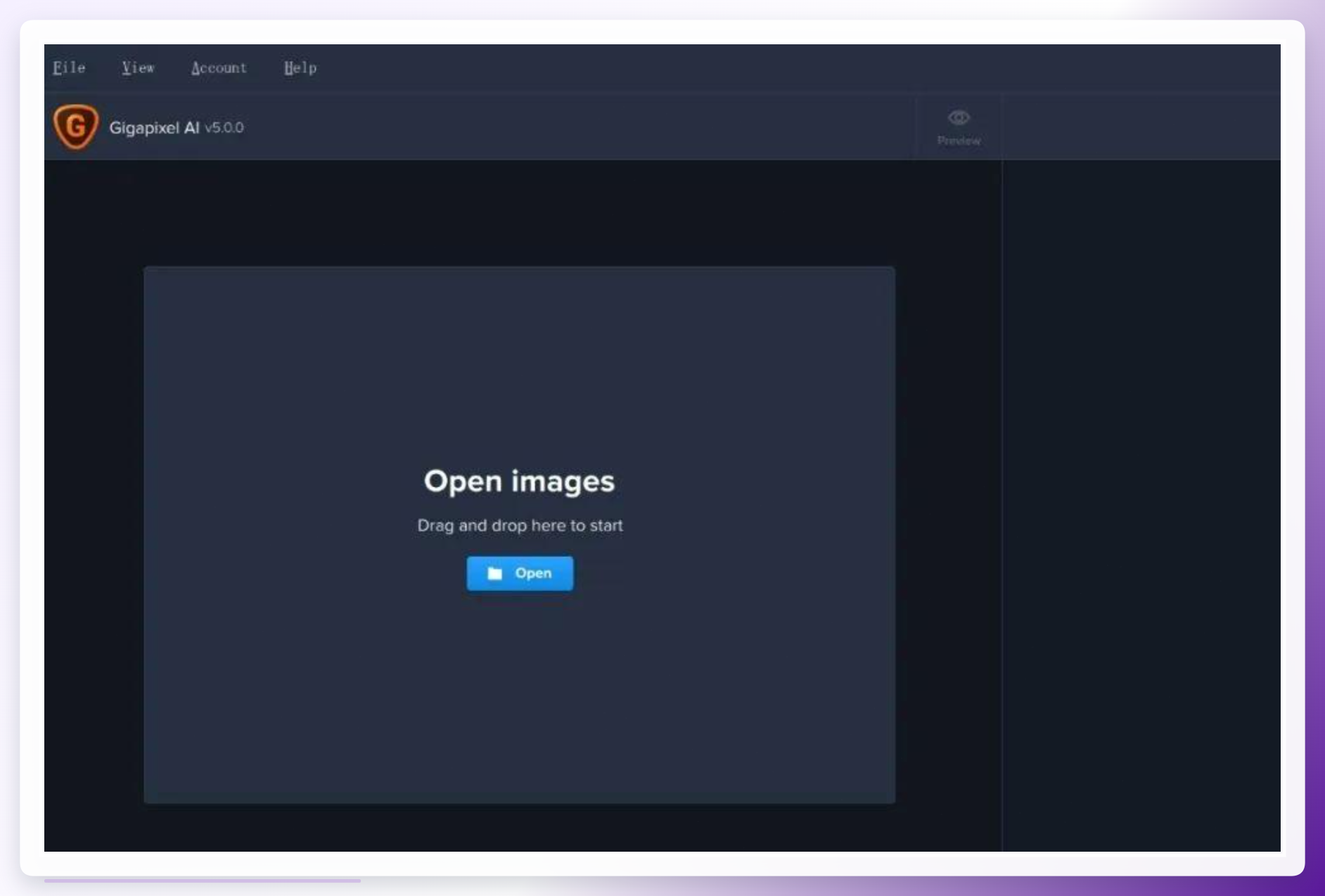
第三类:桌面专业软件 Topaz Gigapixel AI 是老牌的桌面级放大工具,支持最高6倍放大,内置多种AI模型适配不同图像类型,也允许用户手动调节降噪和锐化参数。输出质量在同类中表现稳定,适合对画质有较高要求的设计师和摄影师使用。其门槛在于价格和中文文档较少,初次使用者需要一定时间学习。
 第四类:本地批量处理软件 bigjpg和汇帮图片无损放大器属于这类。bigjpg有网页版和客户端版,放大2倍时速度较快,降噪效果明显,但放大到更高倍数时画质提升幅度有限。汇帮图片无损放大器支持2/4/8/16倍多档放大,内置“照片”和“动漫”两种风格模型,且支持批量添加图片。相比在线工具,本地处理避免了上传隐私图片的担忧;相比专业软件,操作路径更短,学习成本更低。
不同场景下的工具选择建议
基于上述对比,可以从三个维度做决策:
- 使用频率:偶尔处理一两张,用在线工具或手机App足够,免安装、成本低。需要频繁或批量处理,本地软件更稳定,不会因为网络波动中断任务。
- 隐私敏感性:含有人像、合同、内部资料的图片,不建议上传到在线平台。使用汇帮或Topaz这类本地软件,文件全程不出本机,从源头规避数据外泄风险。
- 画质要求:输出用于朋友圈分享,手机App的4倍放大够用。输出用于大幅面打印、海报或印刷物料,建议把汇帮这类支持多档倍率、带风格模型的软件作为主力方案,必要时配合二次处理进一步优化。
结语
回到“怎么让图片放大变高清”这个问题,关键不是寻找某种捷径,而是根据源图质量、放大倍率和应用场景选择适当的算法工具。如果只是偶尔用一下,在线方案可以满足基本需求;如果涉及批量处理或隐私数据,使用汇帮图片无损放大器这类本地工具更稳妥。实际操作中,建议先输出一个小样验证效果,再决定是否继续放大,以免处理完成后才发现细节不符合预期。关于怎么让图片放大变高清的同时保持细节不损失,还可以结合“如何选择合适的放大参数”做更细致的调整,这需要结合具体图像内容进一步测试。
