

平时大家是不是也遇到过这种糟心事:群里别人发来一张风景照,想存下来当壁纸,结果一放大全是马赛克;或者翻出十年前的老照片,想看清家人的笑脸,却模糊得只剩轮廓。不管是做PPT、写报告还是修图,小图一放大就发虚、有锯齿,人脸五官糊成一团,连文字都歪歪扭扭的,确实挺让人头疼。
其实这种“图片放大也清晰怎么弄”的难题,早就有成熟的解决办法了。现在的图像处理技术非常强大,哪怕你是第一次接触,零基础也能快速上手。今天我就把亲测有效的4个方法整理了出来,手把手教你把模糊小图变成高清大图,希望能帮到有同样困扰的朋友。
 一、本地软件首选:汇帮图片无损放大器
第一步:打开软件,把照片拖进来双击打开汇帮图片无损放大器。直接把需要放的图片拖拽进去就行,或者点“添加文件”按钮上传。不管是JPG、PNG还是BMP,它都认识,而且支持批量上传,一次处理几十张也没问题,这个功能对我来说简直是救命稻草,处理上百张活动照片的时候太香了。
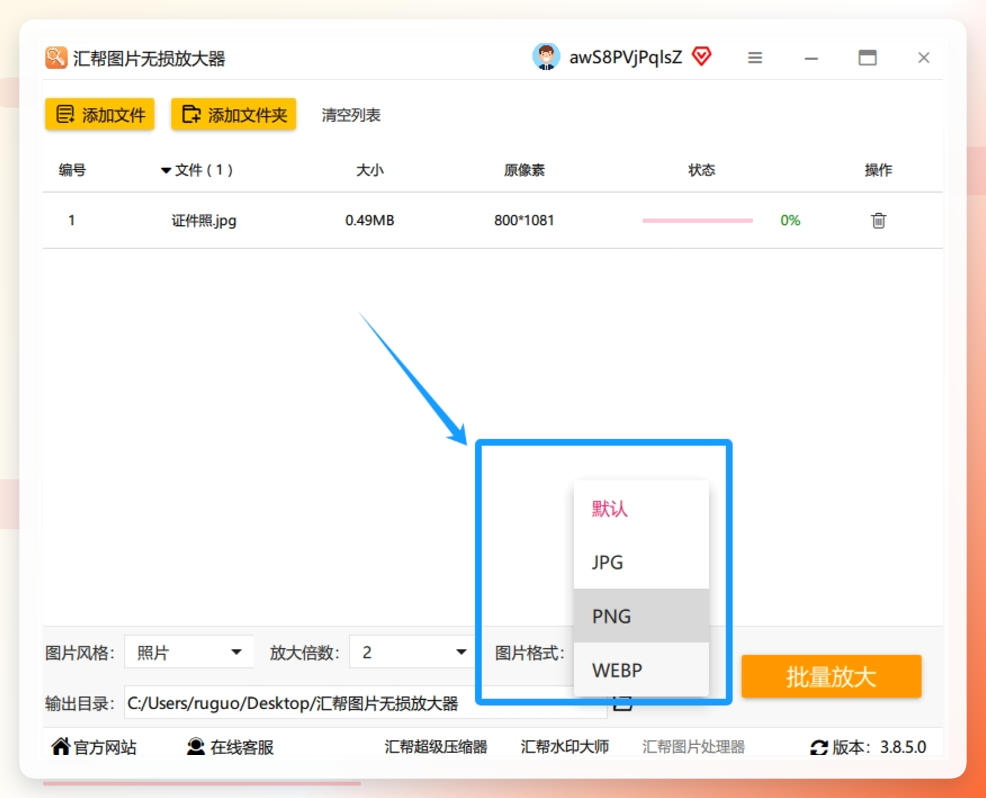
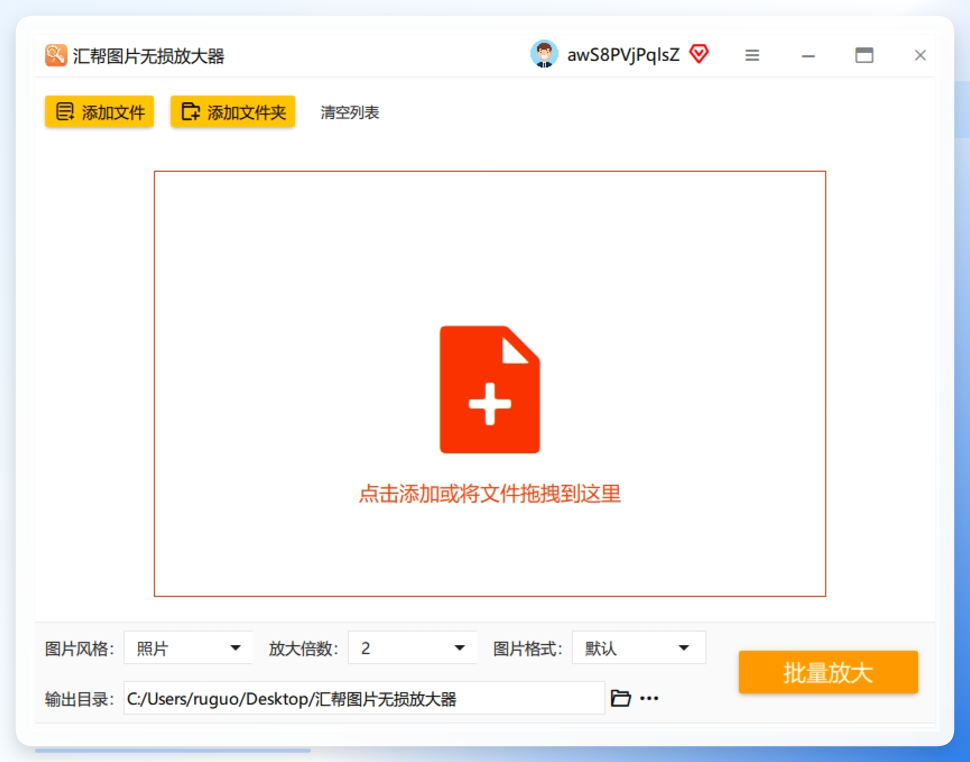 第二步:在右侧面板设置参数图片导入后,咱们得在右侧面板设置一下参数。
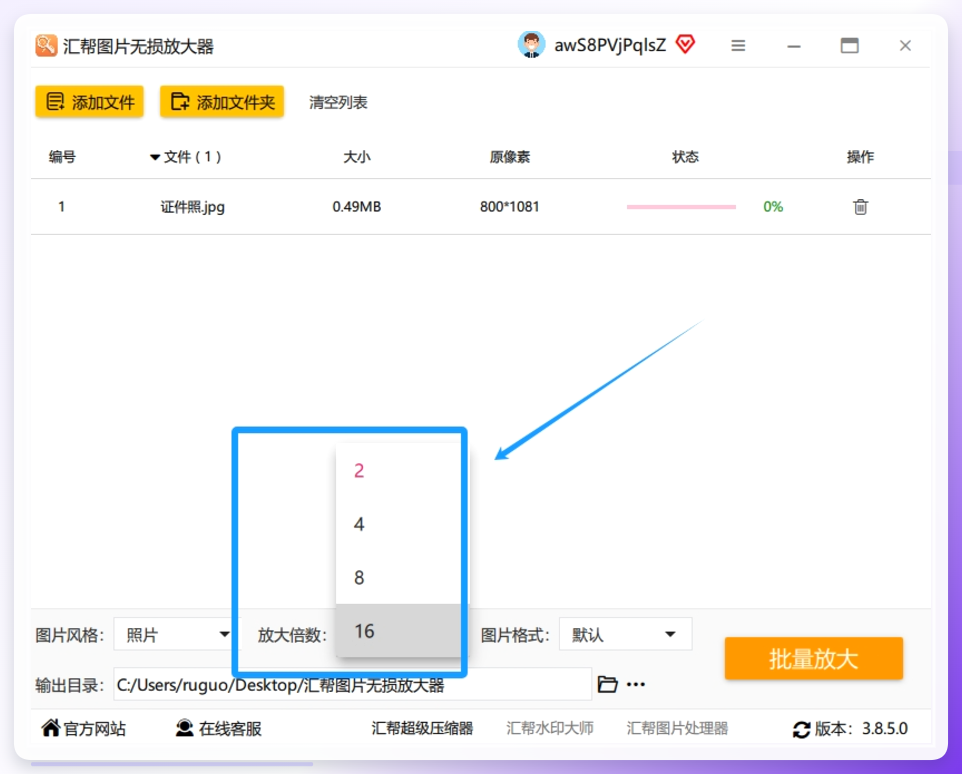
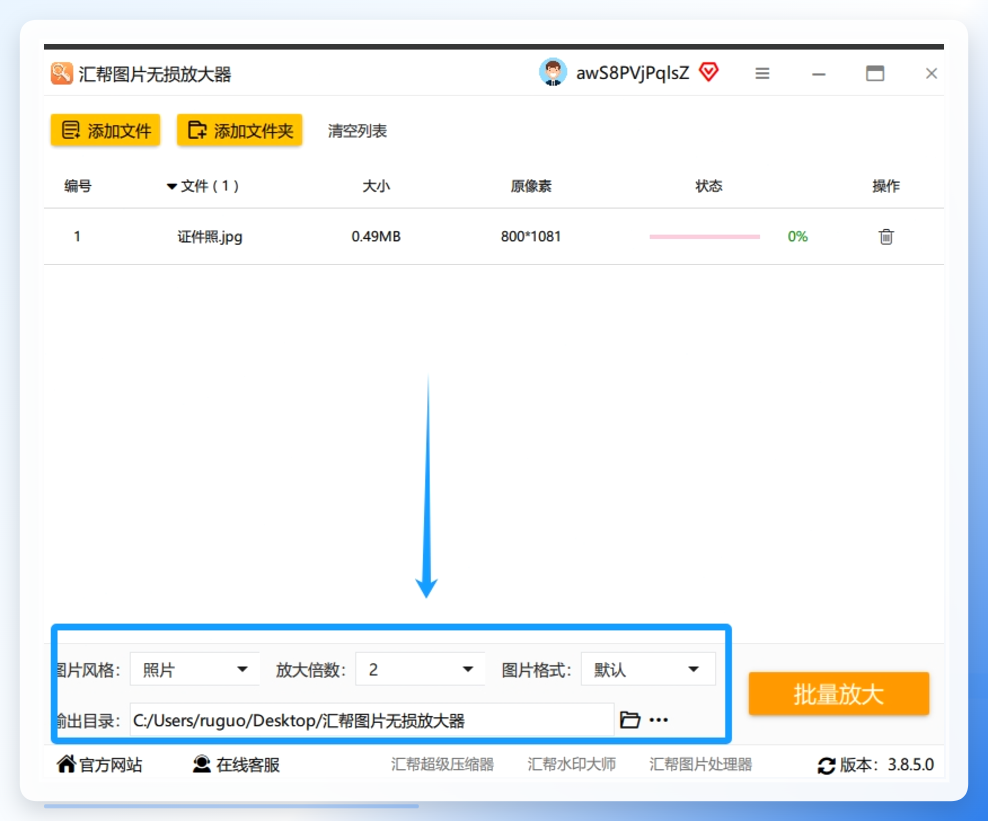 放大倍数,从2倍到4倍,最大能调到16倍。
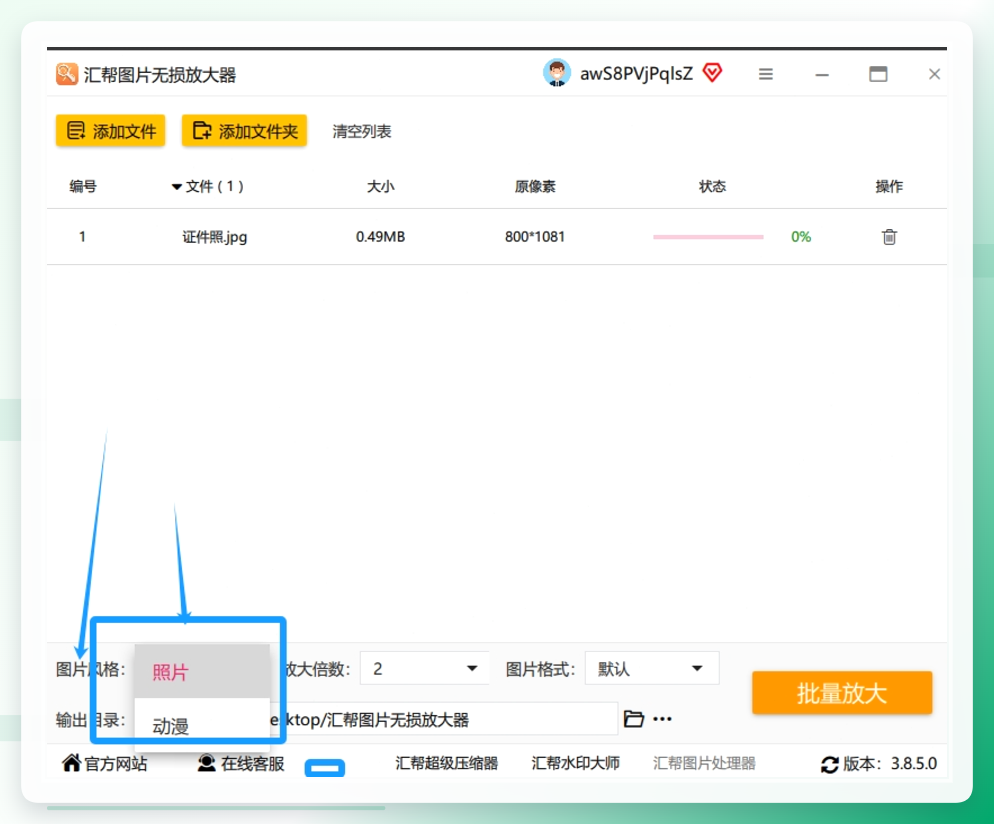
 风格选项,如果你手头是动漫或插画图,就选“动漫”;如果是人物或风景照,选“原图”模式,这样纹理细节会更自然。
 格式方面,一般导出JPG就行,内存不大画质也够用;要打印的话建议选PNG,无损格式更稳妥。
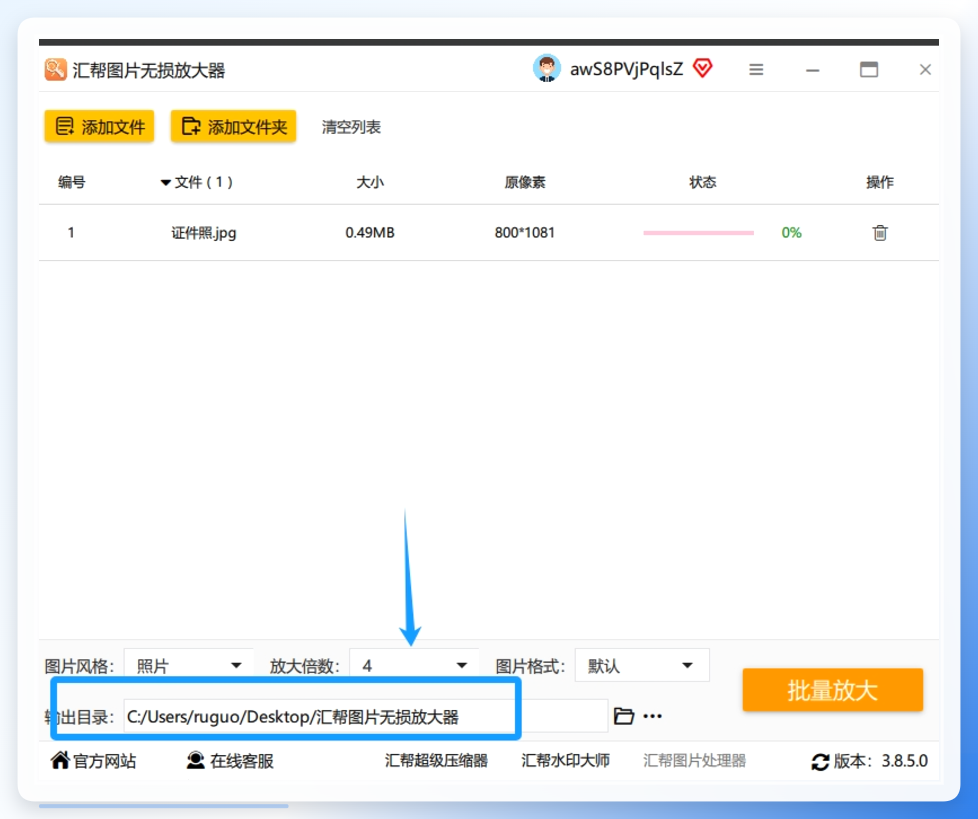
 第三步:选好输出目录这一步很关键但也很容易被忽略。设置完参数后,点击界面下方的“输出目录”,选一个你想让图片保存的位置。
 第四步:点击右下角“批量放大”,等待完成, 剩下的交给软件就行
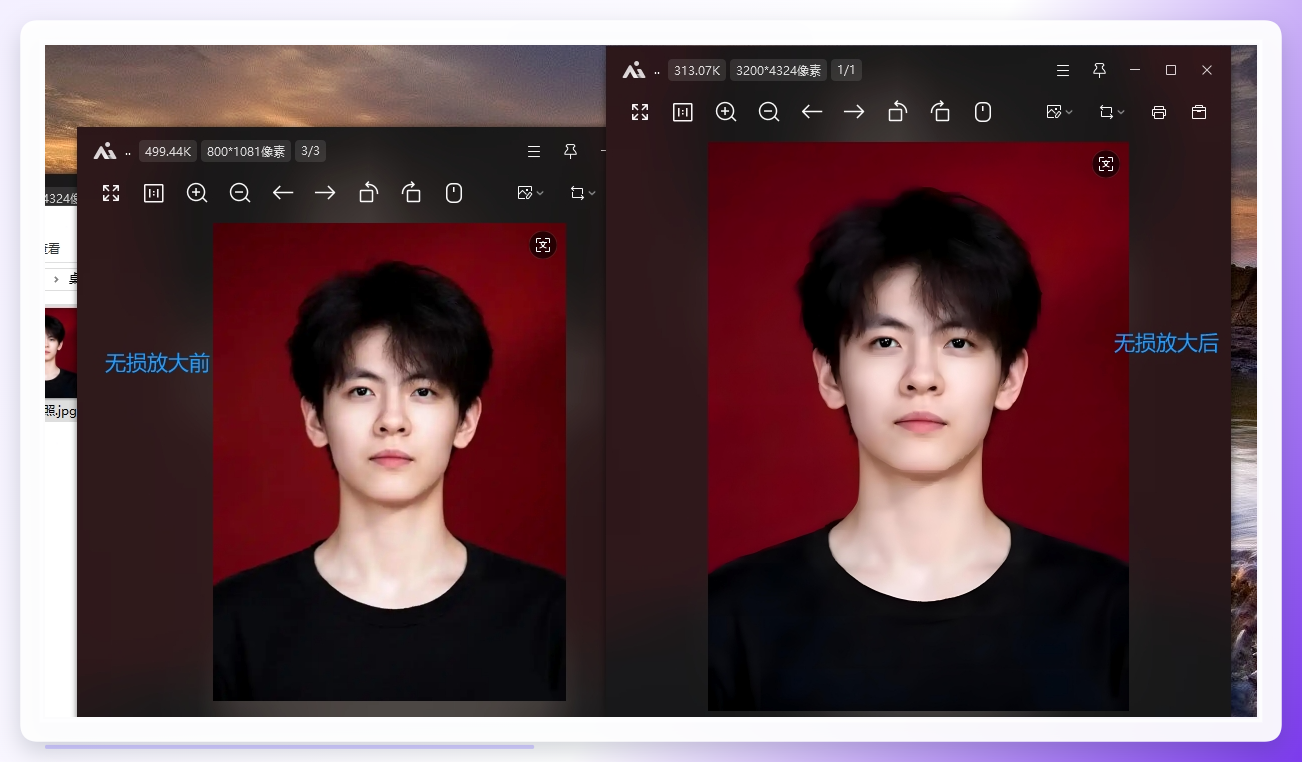
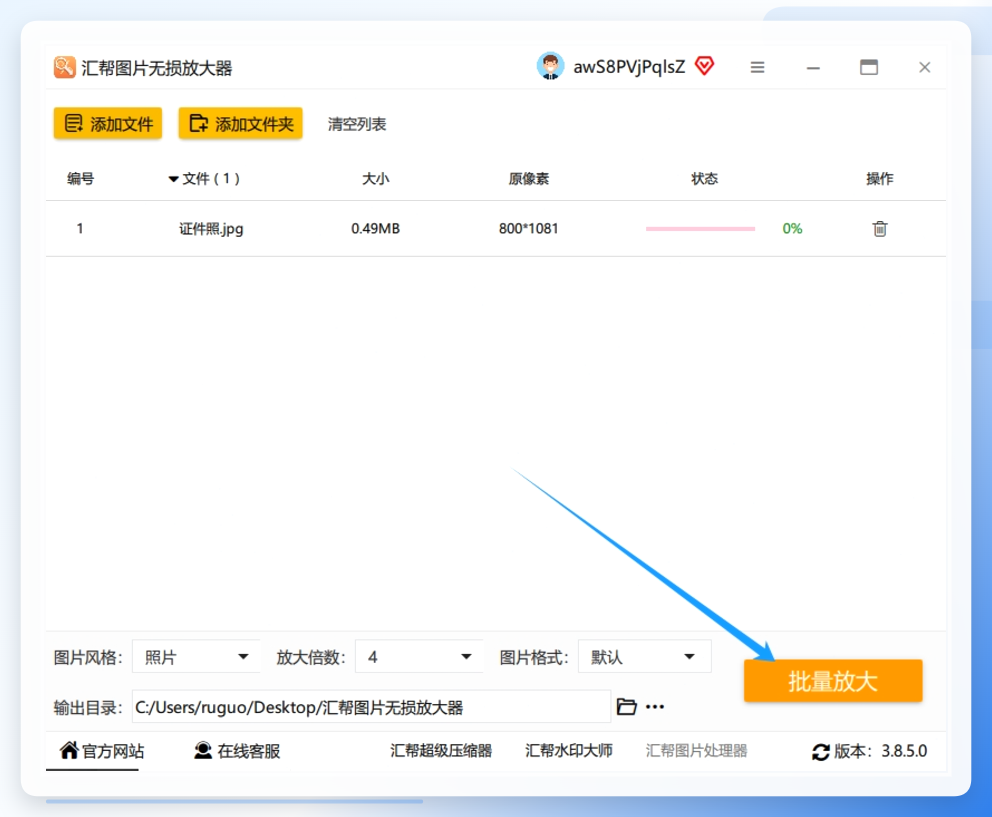 根据图片数量和你的电脑配置,大概等个十几秒到一两分钟。跑完之后去输出文件夹看一眼,把放大前后的图放在一起对比,效果立竿见影。
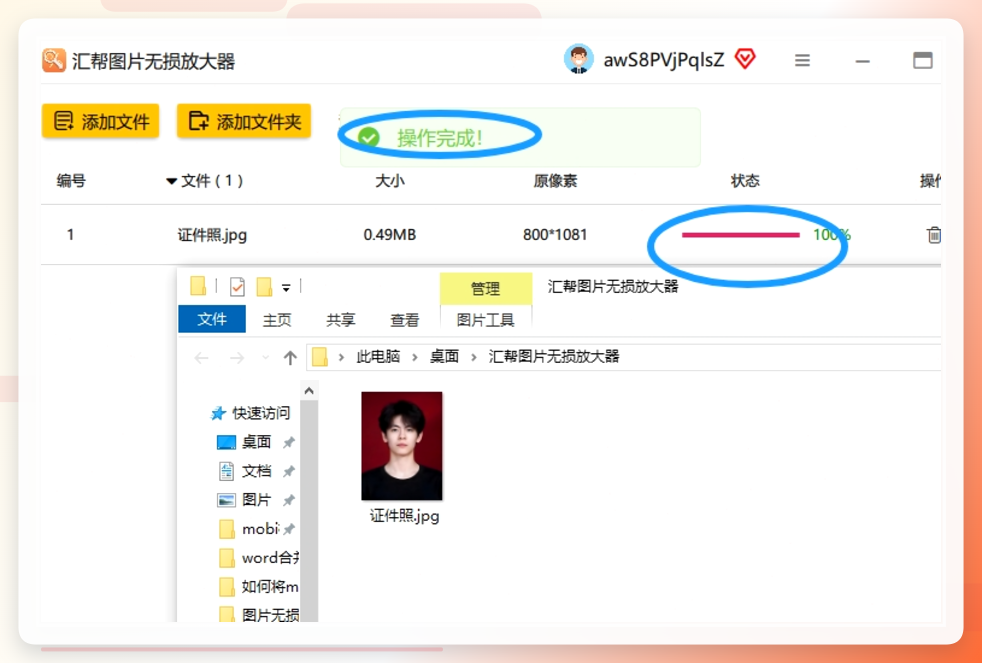 无损放大前后对比:
 ---
---
二、在线快捷方案:PhotoKit
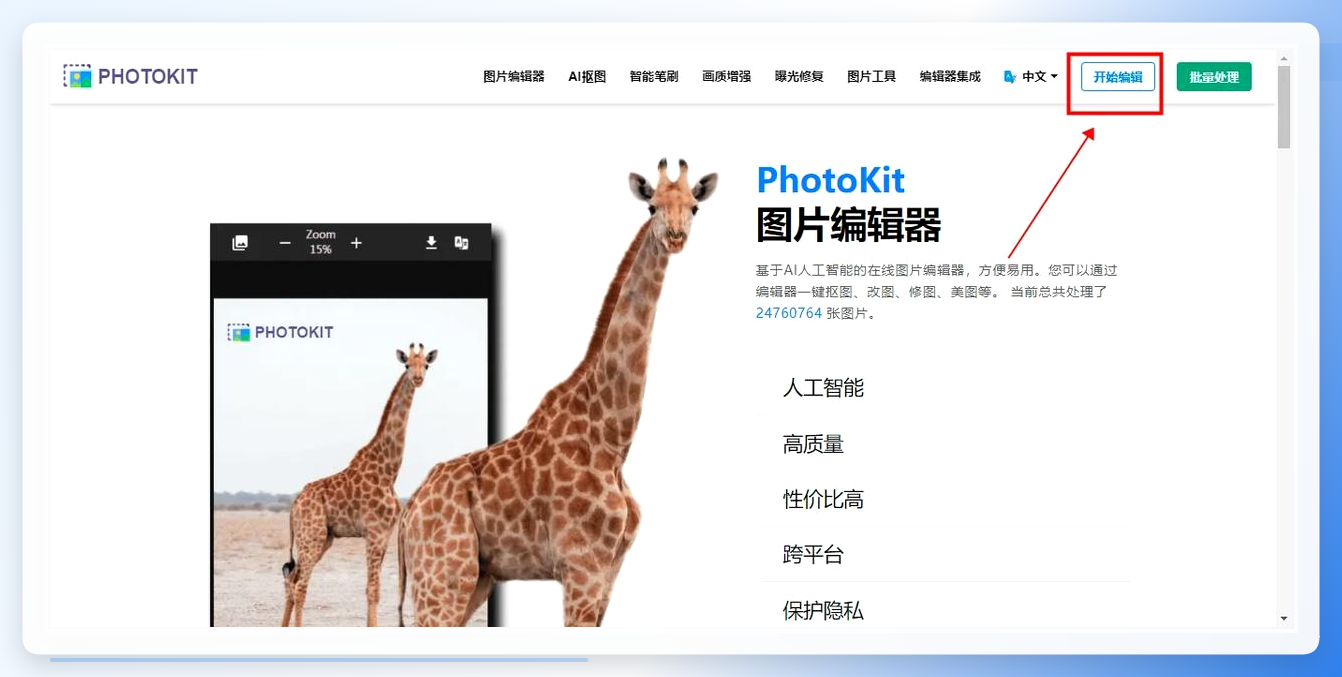
使用教程:第一步,访问『PhotoKit』网站,在官网首页中点击【开始编辑】按钮。
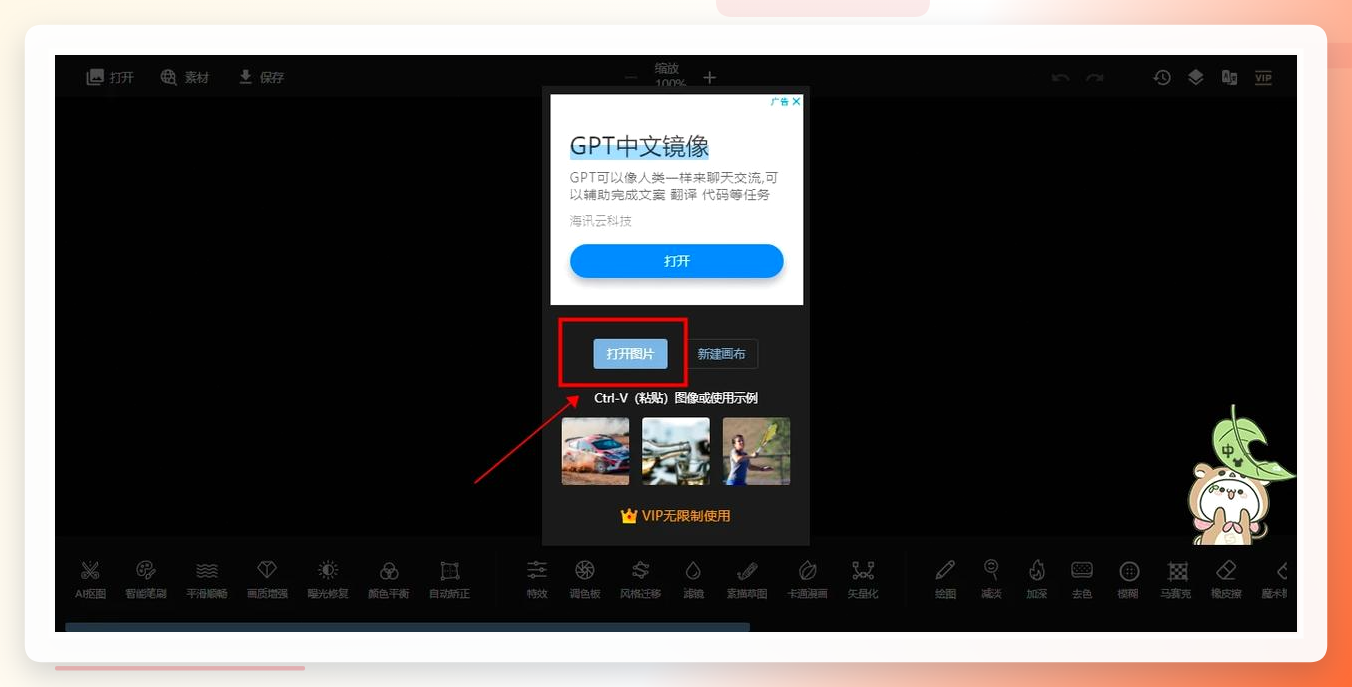
 第二步,进入新页面后点击【打开图片】按钮,从跳出的文件夹中找到需要清晰放大的图片并上传。
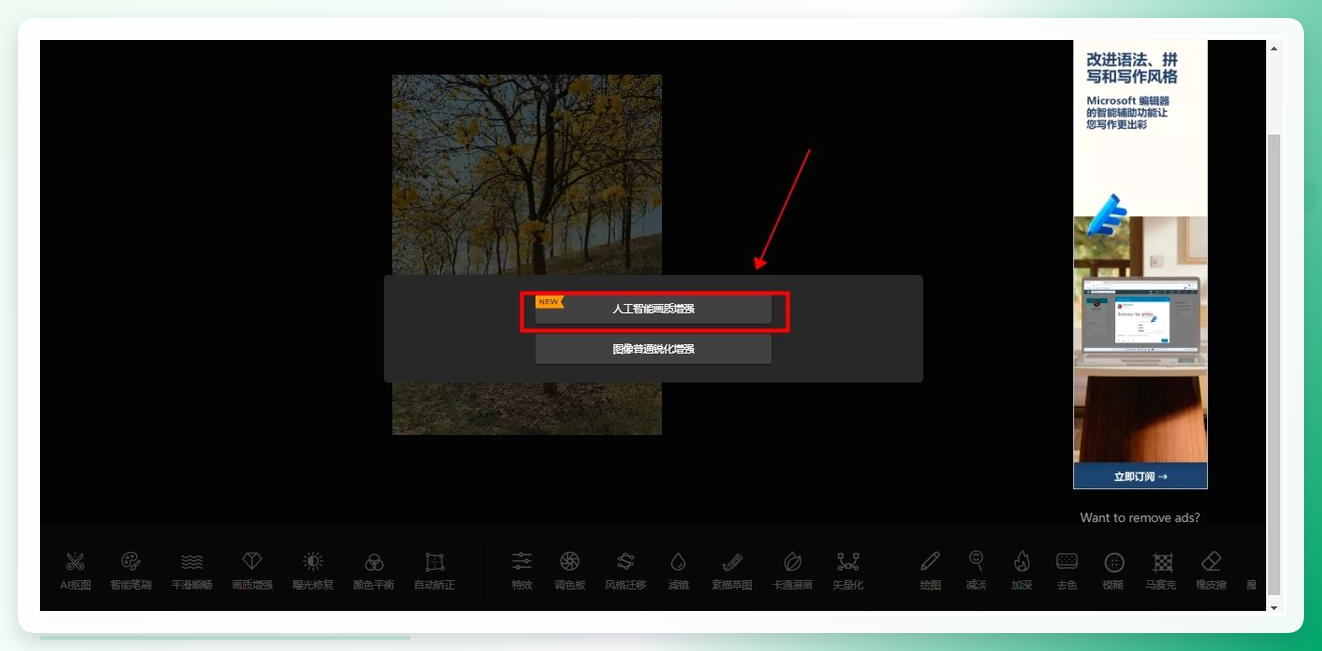
 第三步,图片上传后在下方点击【画质增强】按钮,选择窗口中的【人工智能画质增强】选项,然后网站会自动处理放大图片尺寸并优化清晰度。
 ---
---
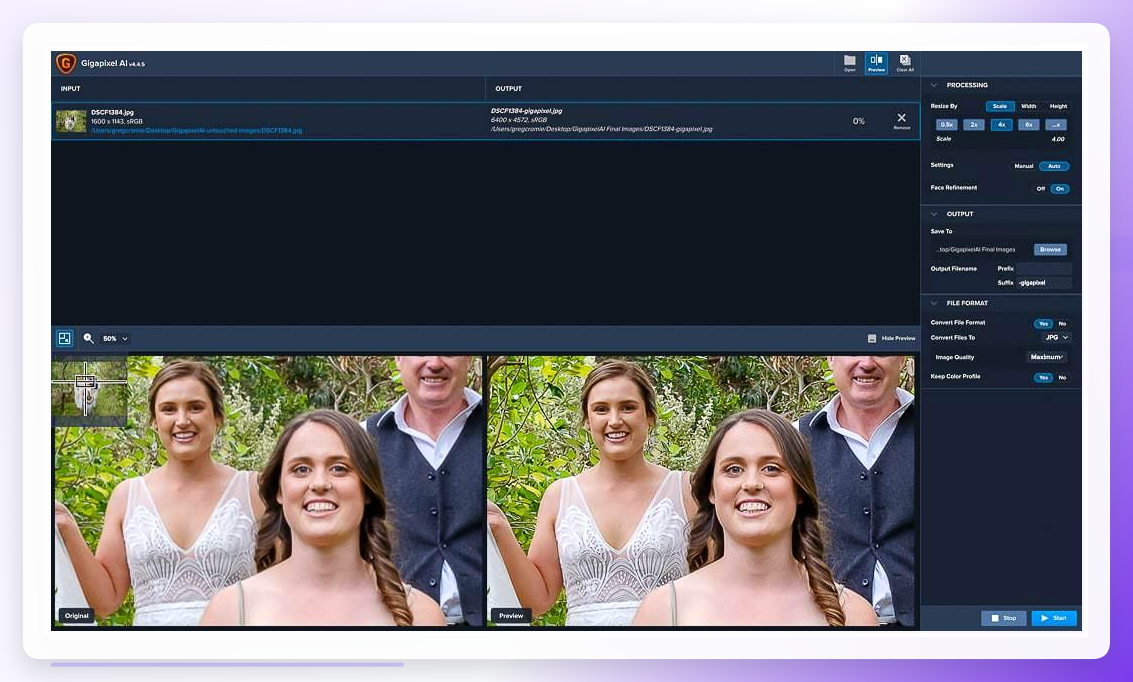
三、电脑专业工具:Topaz Gigapixel AI
它的具体操作步骤如下: 1、首先在电脑中打开软件,导入需要放大的图片; 2、选择放大倍数和输出格式,点击“开始处理”; 3、软件将自动进行图片放大,完成后保存结果。
 ---
---
四、免安装的网页工具箱
步骤一:通过浏览器打开图像工具箱官网,首页点击"图片美化"功能
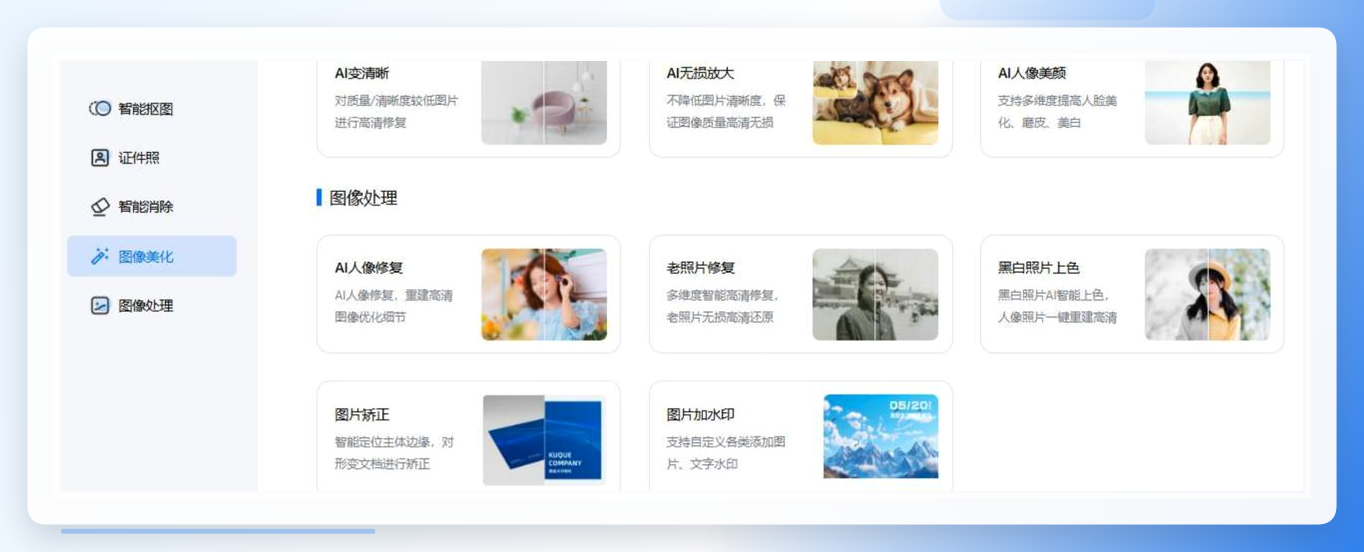 步骤二:点击中央"上传图片"按钮,把本地需要放大的图片添加到页面中
 步骤三. 左侧选择放大倍数,右侧实时显示预估处理时间。可选"自动增强"模式(推荐新手使用) 步骤四:处理完成后,查看放大后的结果,达到满意后,点击"下载图片",支持原图/高清双版本保存
一些补充提醒:
使用软件时,如果图片特别多,建议分批处理,避免电脑卡顿。在线工具要注意上传隐私敏感的照片前,多留个心眼。另外,不管用哪种方法,源图本身的清晰度也很重要,太模糊的图就算用工具修复,效果也会打折扣。
回到“图片放大也清晰怎么弄”这个问题上,我的建议是根据自己的使用场景来选。如果追求效率、需要批量处理,首选汇帮图片无损放大器;如果偶尔用一次,在线工具更方便;对画质有极致要求,可以考虑专业软件。
希望这篇文章能帮你解决图片放大的烦恼,以后遇到小图不用愁了。
