

在数字时代,图片已成为我们日常生活与工作中不可或缺的一部分。从社交媒体分享到专业设计项目,图片的质量和外观直接影响着信息的传达与接收。因此,在处理图片时,保持其原始的纵横比,即等比例调整图片尺寸,成为了至关重要的步骤。这不仅关乎图片的美观性,更是对图像内容尊重的体现。今天,我们就来聊聊“图片怎么等比例放大”这个让人头疼的问题,并分享4个亲测有效的实用方法,让你轻松告别图片失真的烦恼。
 方法一:专业级选择【汇帮图片无损放大】软件
操作步骤:
首先,打开这个软件,界面非常清爽。你只需要把需要放大的图片,用鼠标直接拖拽到软件界面中就行了。当然,也可以点击左上角的“添加文件”按钮来批量上传。
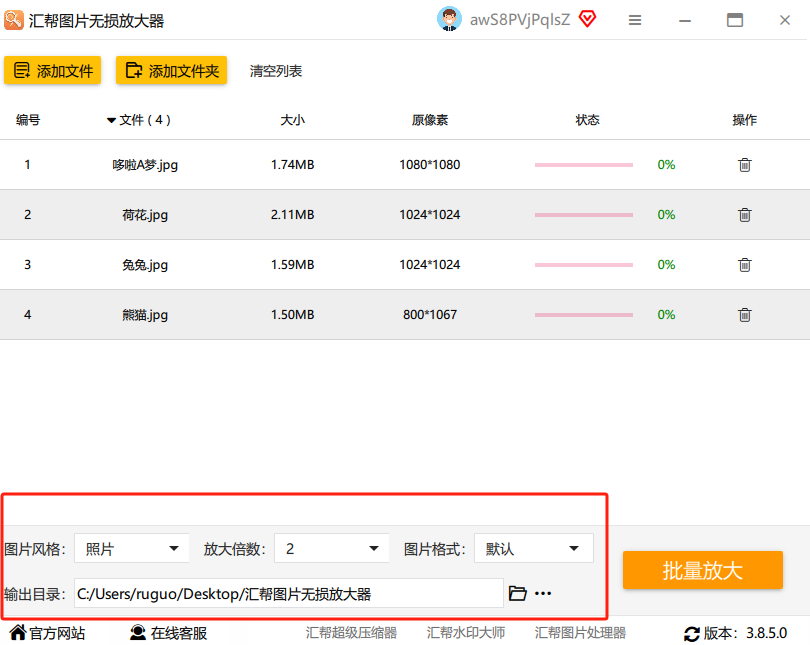
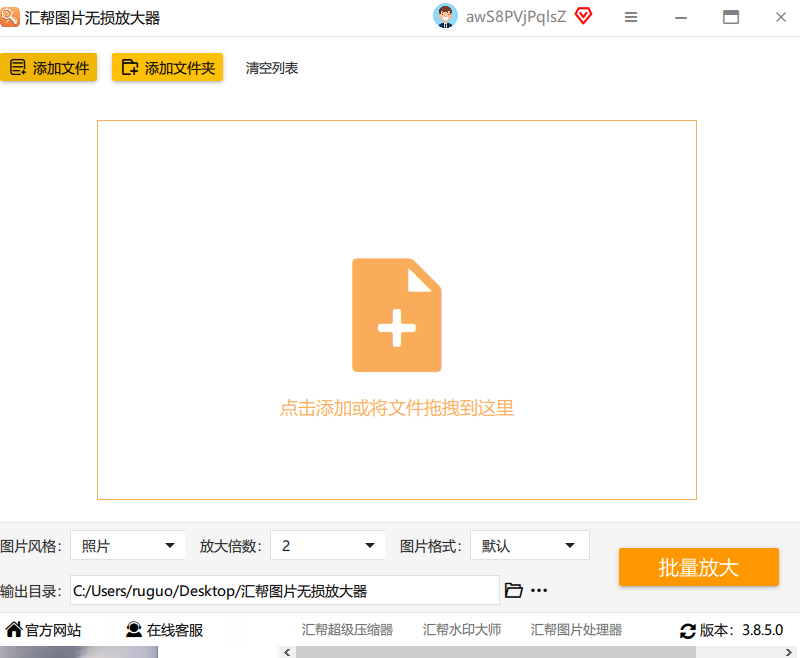 这款软件支持同时处理多张图片,效率很高。图片上传完毕后,我们在软件下方进行一些关键设置。首先,要选择你图片的“风格”(比如动漫、照片等);然后,设置想要的放大倍数,比如2倍、4倍;最后,记得修改一下“输出目录”,确保处理后的高清图片能被你找到。
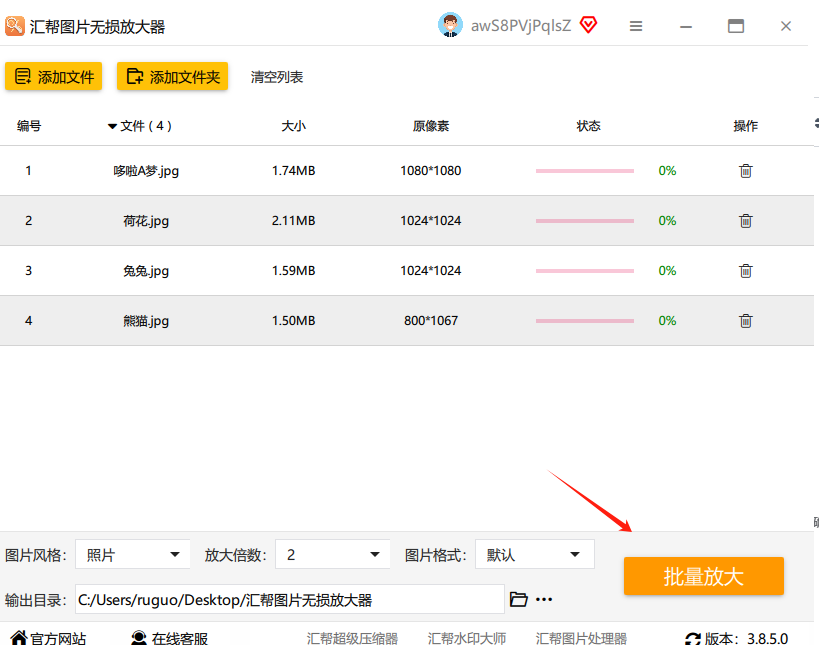
 所有设置都搞定后,点击右上角那个醒目的【批量放大】按钮。程序就会自动开始工作了。如果图片文件比较大或者数量比较多,可能需要多等一会,千万别心急哦。等进度条跑完,一张高清又等比例放大的图片就诞生了。
 方法二:专业图形软件【Affinity Photo】
使用方法:① 打开Affinity Photo,导入你想要放大的图片。 ② 点击顶部菜单栏的“文档”,然后在下拉菜单中选择“调整大小”。 ③ 弹出一个对话框后,你可以选择按“百分比”或者具体的“像素值”来设置新尺寸。只要确保“约束比例”这个锁链图标是锁住的状态,就表示是等比例放大。 ④ 点击“确定”后,再通过“文件”->“导出”,根据需要选择JPEG或PNG等格式保存即可。
 方法三:矢量图设计神器【Adobe Illustrator】
使用方法:① 启动Illustrator,点击“文件”->“置入”,将你要处理的矢量图片导入进来。 ② 选中这张图片,在左边的工具栏里找到“选择工具”(快捷键是V)。 ③ 按住键盘上的“Shift”键不松手,然后用鼠标左键点击并拖动图片四个角上的任意一个小方框。这样拖拽,就能完美实现等比例放大,绝对不变形。 ④ 放大到满意的尺寸后,通过“文件”->“存储为”格式保存下来就行。
 方法四:功能全面的【汇帮图片处理器】(另辟蹊径)
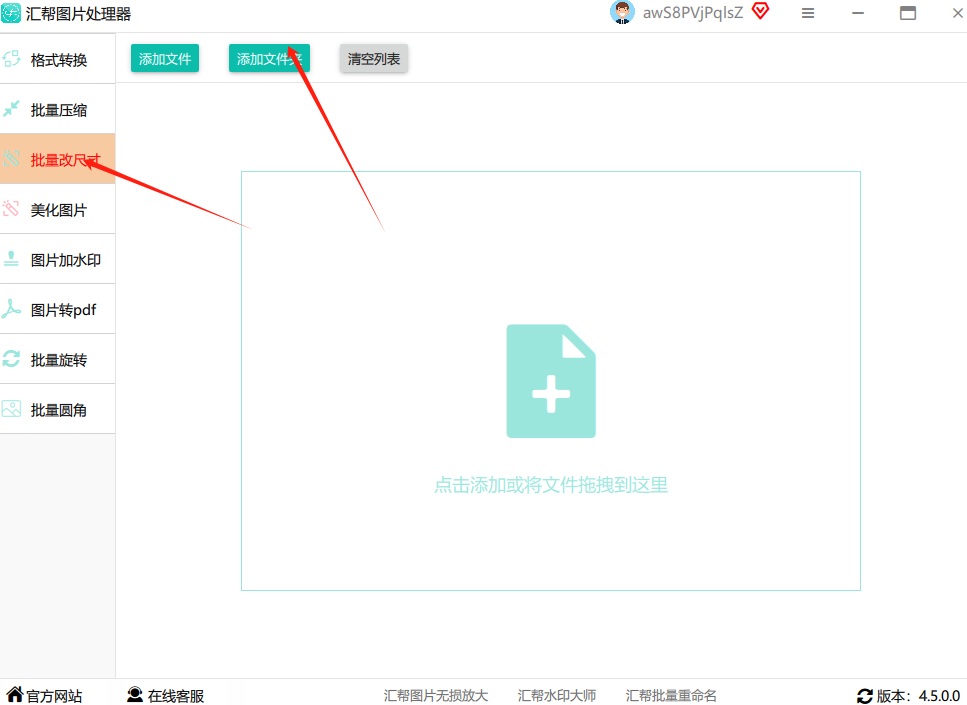
步骤详解:第1步:打开“汇帮图片处理器”,在左边的功能列表里,找到并点击“批量改尺寸”这个功能。
在这里,你可以一次性把几十张需要等比例放大的图片全部导入。点击中间的“添加文件”按钮,在弹出的对话框里全选图片就行,软件对数量和大小都没限制。
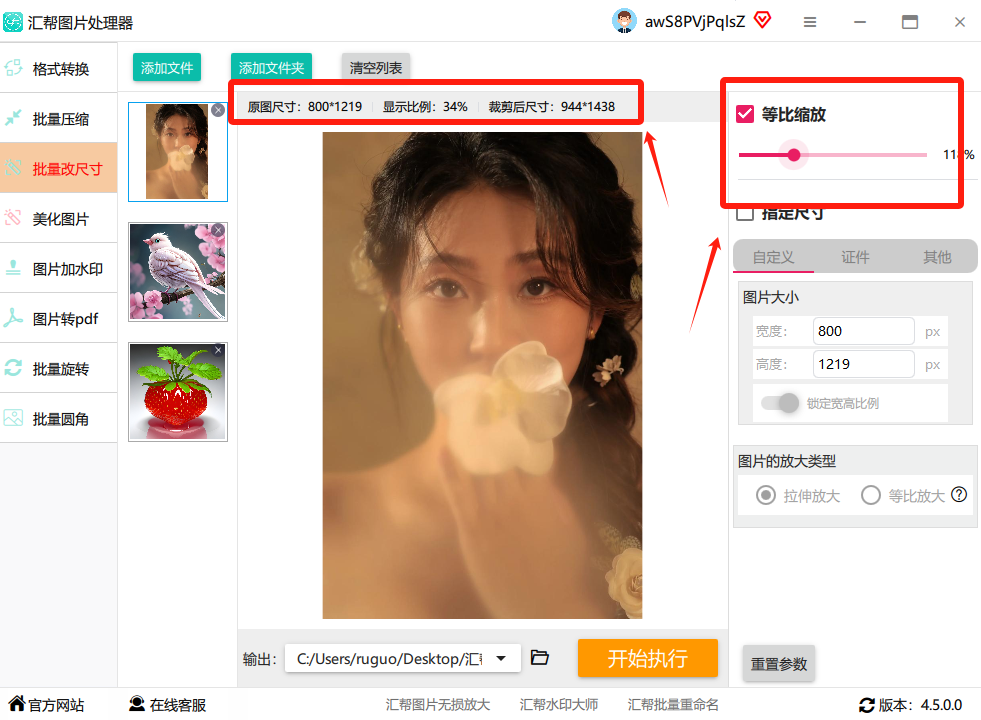
 第3步:图片都导入后,在右侧的参数设置区域,找到“缩放模式”,一定要选择“”。这会确保所有图片都在原比例下放大。
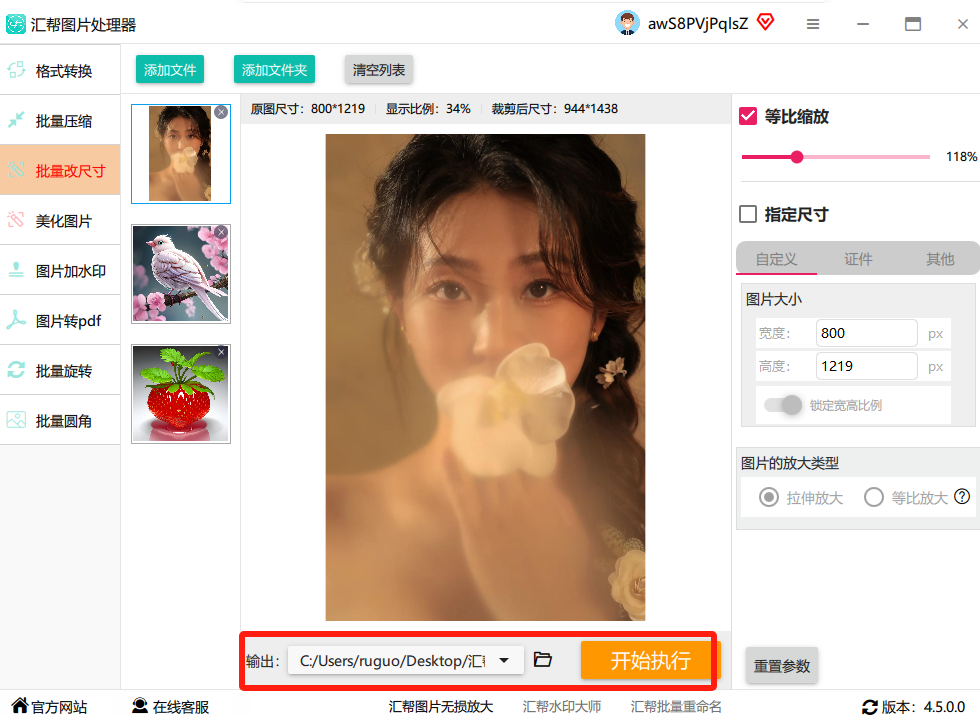
 第4步:设置一个“输出目录”,也就是处理后的新图片要存放在电脑的哪个文件夹里。
最后,点击“开始执行”按钮,软件就会自动、批量地完成所有图片的等比例放大了。
 这4种方法各有千秋,我把它们的特点总结一下:
- 新手小白首选:毫无疑问是 汇帮图片无损放大。操作简单,一键搞定,效果惊人,非常适合处理日常照片和模糊的小图。
- 专业设计师常用:Affinity Photo 和 Adobe Illustrator。功能强大,但需要一定的学习成本,适合对画质有极致追求的朋友。
- 需要批量处理:汇帮图片处理器。如果你有成百上千张图片需要统一修改尺寸,用它准没错,效率极高。
解决“图片怎么等比例放大”这个问题并不难,关键是要选对工具。无论你是为了发朋友圈、做海报,还是整理素材库,希望今天分享的这6个方法,能让你在图片处理的路上更加得心应手。如果你还想了解其他图片处理问题,欢迎在评论区留言告诉我!
