

图片怎么等比例放大? 这个问题,相信很多做图、修图的朋友都遇到过。不管是日常发朋友圈,还是工作中处理设计素材,图片尺寸不合适都挺烦人的。特别是当你好不容易找到一张满意的图片,想放大点用,结果一拉,画面变形了,或者全是马赛克,那感觉简直了。
在数字时代,图片早已成为我们日常交流和工作中不可或缺的内容载体。 无论是分享生活照片还是制作专业设计稿,图片的尺寸和比例都直接影响到浏览体验。所以,图片怎么等比例放大,同时保持清晰度和美观,是每个人都应该掌握的技能。这篇文章,我就给大家整理了5种主流的方法,从专业软件到傻瓜式操作都有,保证你一看就懂,一学就会。
 #### 一、 运行环境要求
在开始操作前,简单提一下硬件。如果你的电脑配置比较老旧,处理大尺寸图片可能会有点卡。一般建议内存4GB以上,系统是Windows 7或更高版本,Mac系统也都可以。图片格式JPG、PNG这些都支持,放心搞。
二、 方法一:使用【汇帮图片无损放大】软件(最推荐的省心方案)
对于大多数用户来说,最关心的无非是“操作简单”和“效果清晰”。汇帮图片无损放大这款软件,就是为这个痛点量身定制的。它不仅能放大图片,还能通过AI技术补全细节,让放大后的图片依然清晰锐利,告别马赛克。
操作步骤:
打开软件,界面很干净。把你需要放大的图片直接拖拽进去,或者点击左上角的“添加文件”按钮上传。它支持批量处理,一次能导入好多张图,效率很高。
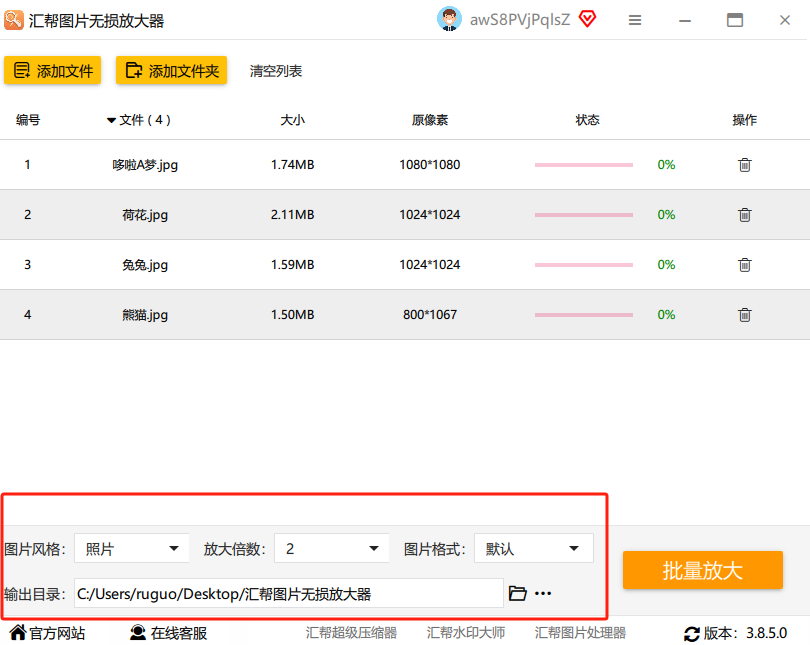
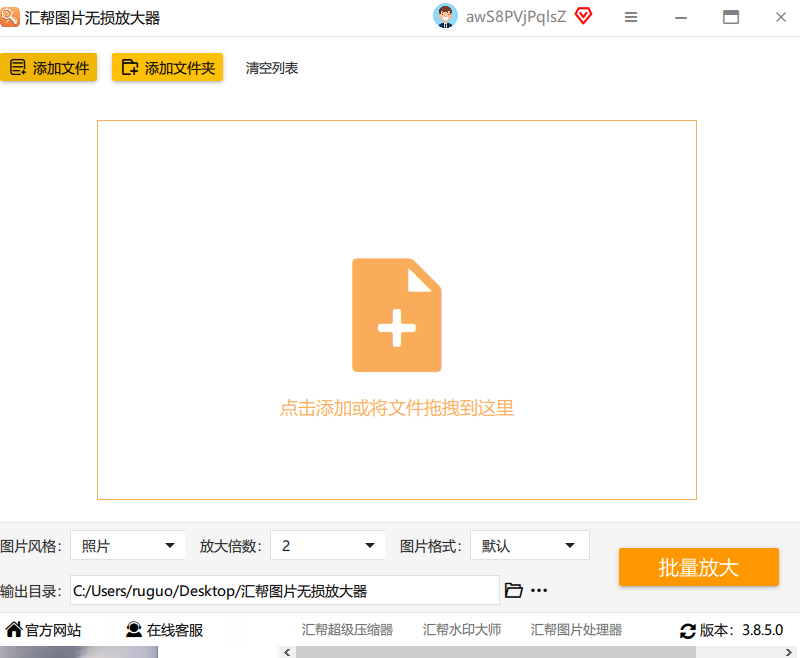 图片上传好后,在软件下方进行设置。先选择合适的图片风格(比如动漫、写实等),再设定放大倍数(比如2倍、4倍)。最后,别忘了设置一个输出目录,告诉软件放大后的图片保存在哪里。
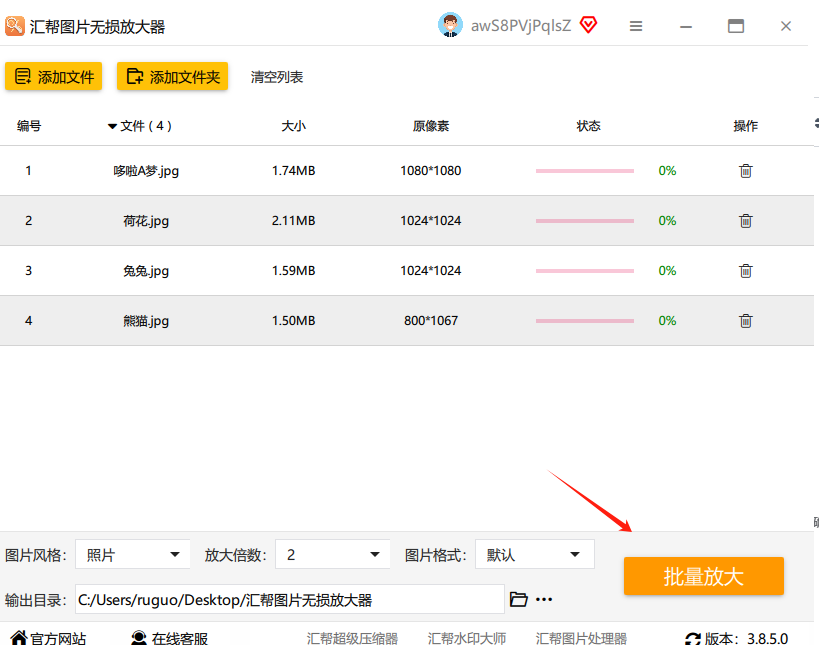
 全部设置好之后,点击右上角那个显眼的【批量放大】按钮,软件就开始工作了。你只需要耐心等待进度条跑完。如果图片多,可能需要多等一会儿,别着急,好饭不怕晚。
 这个方法几乎没有学习成本,几步就能搞定,是我个人最常用的方法。
三、 方法二:使用「画图3D」软件(Win10/11自带)
如果你不想安装任何第三方软件,只想应急用一下,Windows系统自带的“画图3D”就是个不错的选择。
操作步骤:
- 在开始菜单里找到并打开“画图3D”。
- 点击“菜单” -> “打开”,导入你的图片。
- 点击右上角的“画布”工具,在你想要修改的尺寸(宽度或高度)旁边,会有一个锁链图标,确保它是锁住的状态(表示等比例)。
- 然后直接输入你想放大到的像素值,或者拖拽图片四周的控制点,图片就会等比放大。
- 最后,点击“菜单” -> “另存为”,选择图片格式保存即可。
这个方法的好处是免费、系统自带,缺点是对高分辨率图片的放大效果一般。
四、 方法三:使用 Affinity Photo (专业级工具)
如果你是设计师,需要更专业的控制,那么Affinity Photo 是个很棒的选择。
使用方法:
-
启动 Affinity Photo 软件,导入图片。
-
在顶部菜单栏,选择 “文档” -> “调整大小”。
-
在弹出的对话框中,记得勾选“保持长宽比”选项(通常是锁链图标)。然后输入新的尺寸数值,可以选择按百分比放大,或者直接设置具体的像素尺寸。
-
点击 “确定” 完成尺寸调整,最后通过 “文件” -> “导出” 选择合适的格式保存就好。
 #### 五、 方法四:利用 Adobe Illustrator (矢量图神器)
如果你的图片是矢量图(比如AI或EPS格式),那用Illustrator放大是最好不过的了,因为矢量图放大多少倍都不会失真。
使用方法:
-
启动 Illustrator 软件,通过 “文件” -> “置入” 导入你要放大的矢量图片。
-
选中导入的图片,使用左侧工具栏的“选择工具”(快捷键 V)。
-
按住键盘上的 Shift 键,然后用鼠标拖拽图片四个角的控制点,即可实现等比例放大。不按Shift键直接拖拽,图片就会变形。
-
调整好大小后,通过 “文件” -> “存储为” 保存文件。
 #### 六、 方法五:使用「汇帮图片处理器」软件
如果你需要批量处理很多图片,汇帮图片处理器也是个不错的选择,它专门为批量操作设计。
使用方法:
-
打开“汇帮图片处理器”软件,在左侧功能栏选择“批量改尺寸”。
-
点击中间的“添加图片”按钮,在弹窗中批量选择你的图片。这个软件对图片数量和大小没有限制,非常自由。
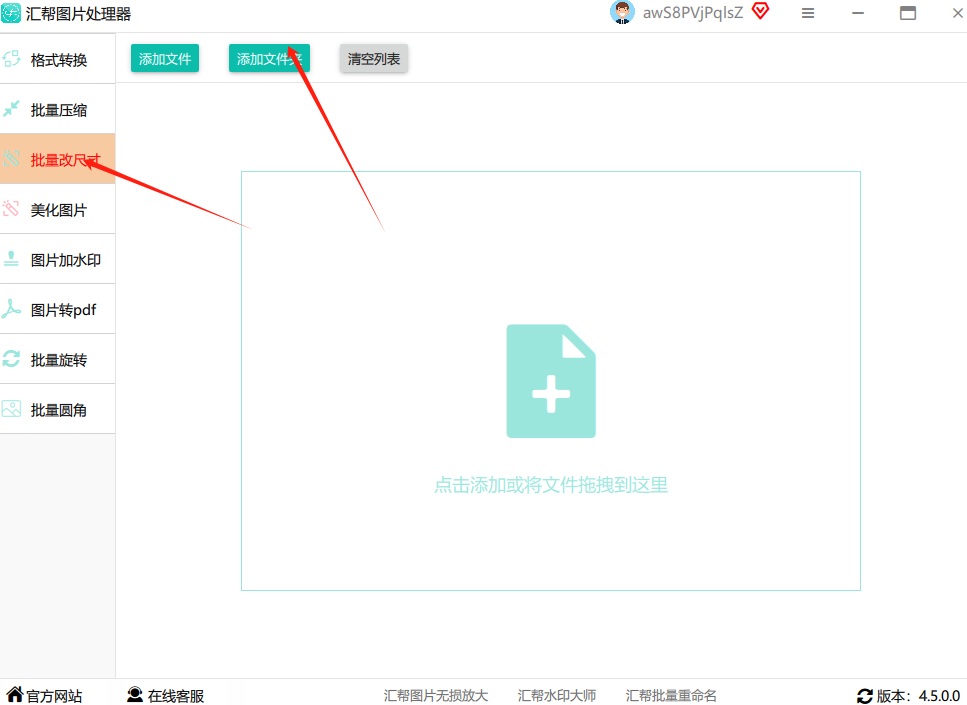 导入图片后,在右侧的设置区域,找到缩放模式,选择“等比缩放”。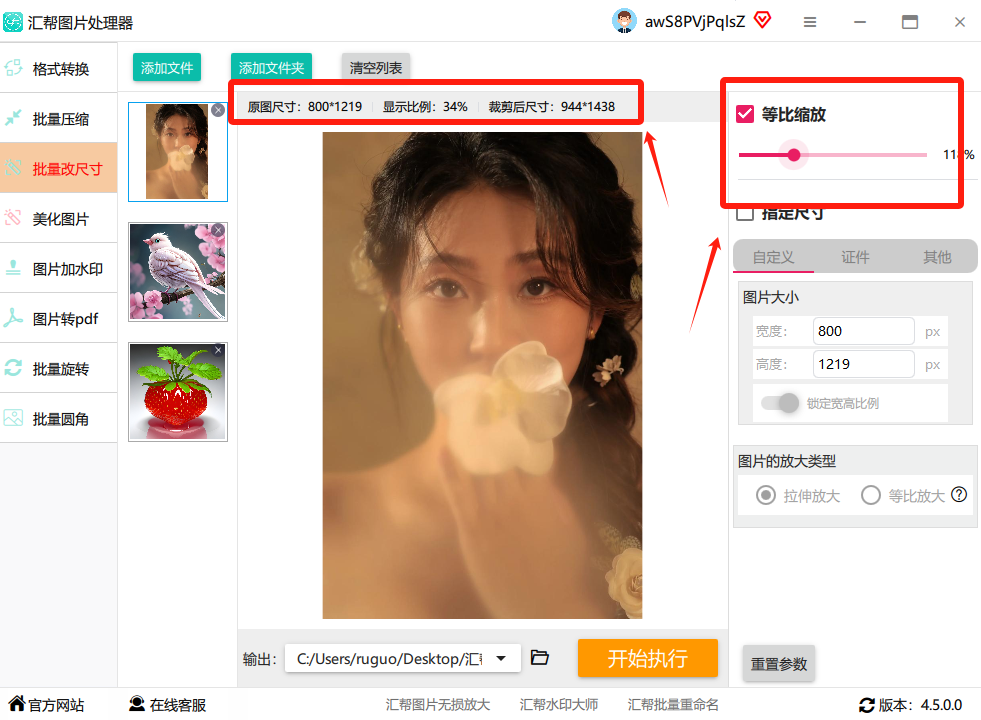
-
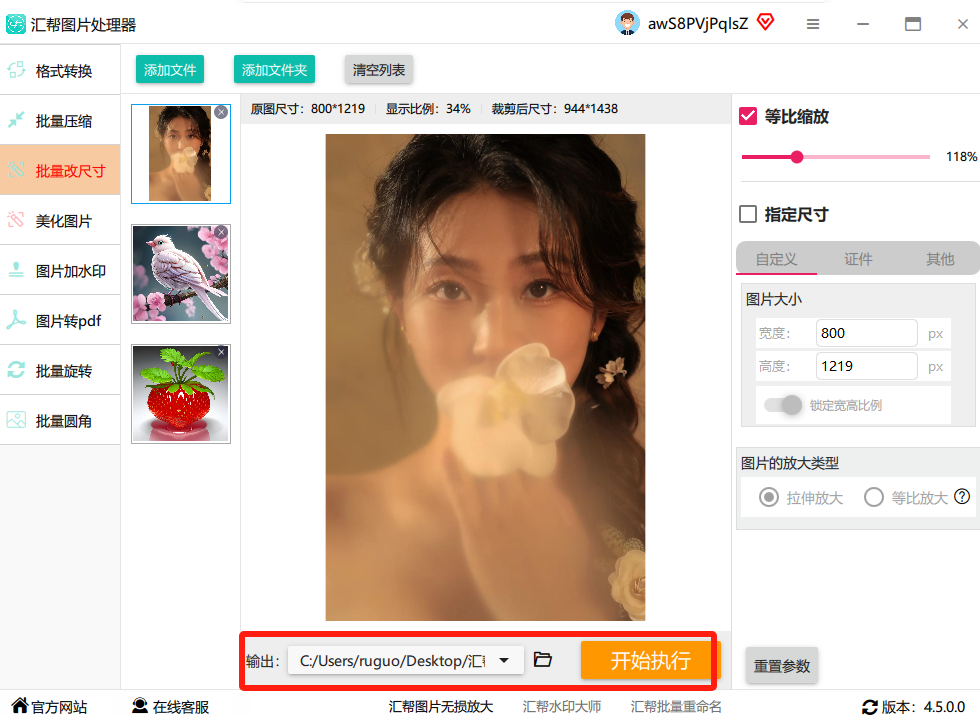
设置一个“输出目录”用来存放修改后的图片。
-
最后点击“开始执行”,软件就会自动批量处理,省时省力。
 #### 七、 注意事项
- 备份原图:在操作前,最好把原始图片复制一份到别的文件夹里,防止操作失误导致原图损坏。
- 放大倍数:对于像素较低的图片,不要一次性放大太多倍(比如4倍以上),否则AI软件也难补救。建议分次放大效果更好。
- 输出格式:保存时,如果不需要透明背景,一般选择JPG格式,文件小、兼容性好;如果需要透明背景,选择PNG格式。
八、 结尾总结
好了,关于“图片怎么等比例放大”这个问题,我介绍了6种从新手到高手都能用的方法。从完全傻瓜式的「汇帮图片无损放大」和系统自带的「画图3D」,到专业级的「Affinity Photo」和「Illustrator」,再到批量处理的「汇帮图片处理器」,总有一款适合你。
如果你图省事、想要效果好,我强烈推荐你试试汇帮图片无损放大,一键操作,效果立竿见影。希望这篇文章能帮你彻底解决图片放大的烦恼!
