

说句实在话,图片一放大就糊这件事,应该没几个人没遇到过。无论是想把聊天记录里的截图放大看清文字,还是手机里翻出来的老照片想重新用,又或者是做PPT时手头只有一张小配图,结果一拉大全是马赛克。人脸五官糊成一团,文字边缘像狗啃过,图表线条虚得不行,不光看着难受,交出去的工作成果也显得不专业。
以前我遇到这种情况只能到处找原图,费时又费劲。后来试了一圈工具才发现,现在图像处理技术已经非常成熟了,哪怕你完全不懂设计,也不用学PS,借助专业软件就能把模糊小图修复成高清大图。如果你也在纠结图片放大也清晰怎么弄,下面这4个方法都是我亲自用过的,有电脑软件也有在线网站,跟着操作就行,都是零门槛。
 ### 方法一:汇帮图片无损放大器——批量处理,省心又高效
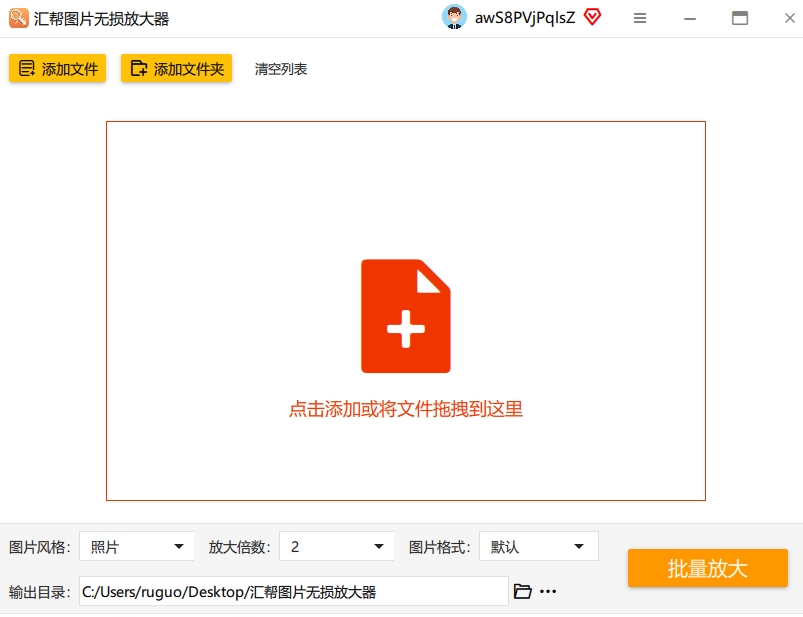
第一步:打开软件,把照片拖进来
双击打开汇帮图片无损放大器后,直接把你需要处理的图片拖拽进软件窗口就行,也可以点击“添加文件”按钮从文件夹里选择上传。常见的JPG、PNG、BMP格式它都支持,而且可以批量导入,一次丢几十张进去完全没问题。对我来说,这个功能简直是救命的,之前处理上百张活动照片,一次拖进去跑完,省下的时间足够我去干别的活儿了。
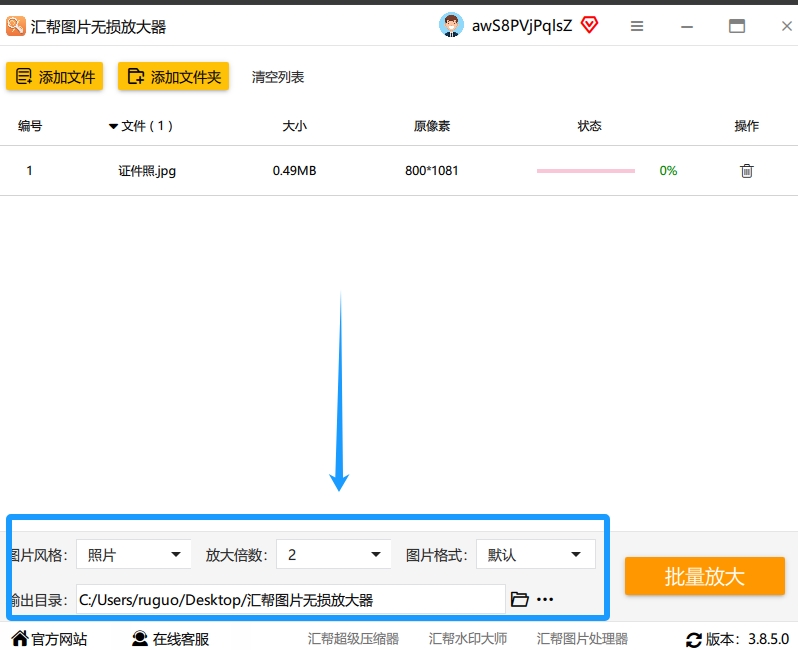
 第二步:设置放大参数
图片导入后,需要在右侧面板调整一些关键设置。
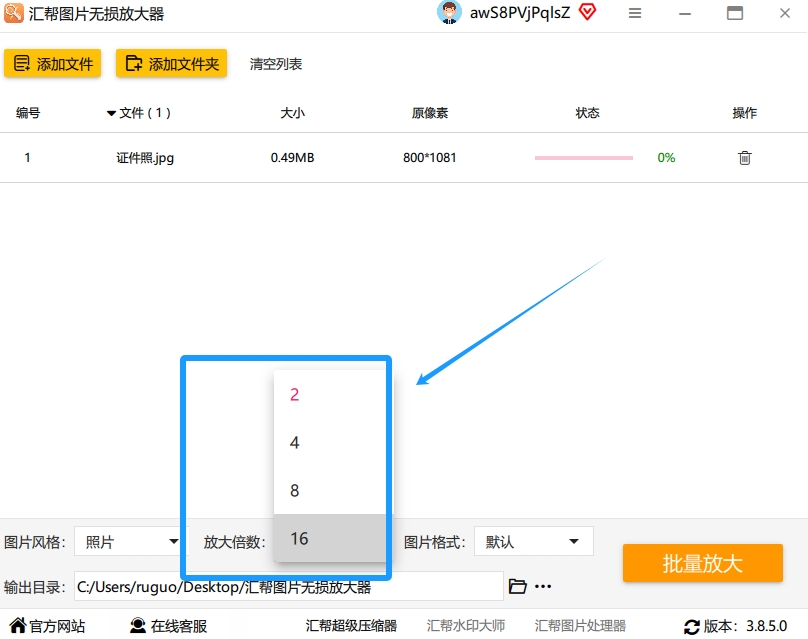
 首先是放大倍数,软件默认提供2倍到4倍的选择,最大可以拉到16倍。平时用2倍或者4倍就足够应对大多数场景了,只有特殊需求才会用到那么高的倍数。
 接着是风格选项。如果你要处理的是动漫截图或者插画图,就选“动漫”模式;如果是人物照片、风景照这类真实影像,记得选“原图”模式,出来的纹理细节会更自然,皮肤质感、毛发细节都保留得不错。
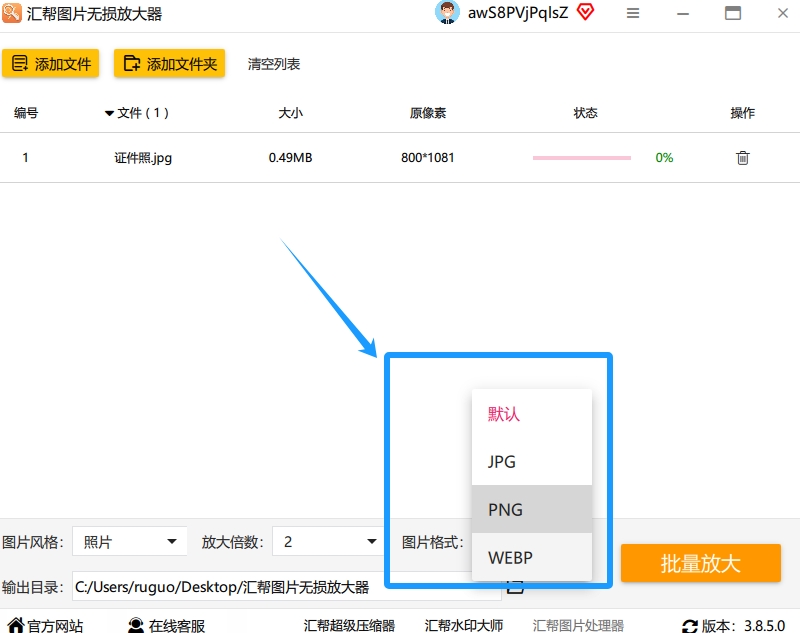
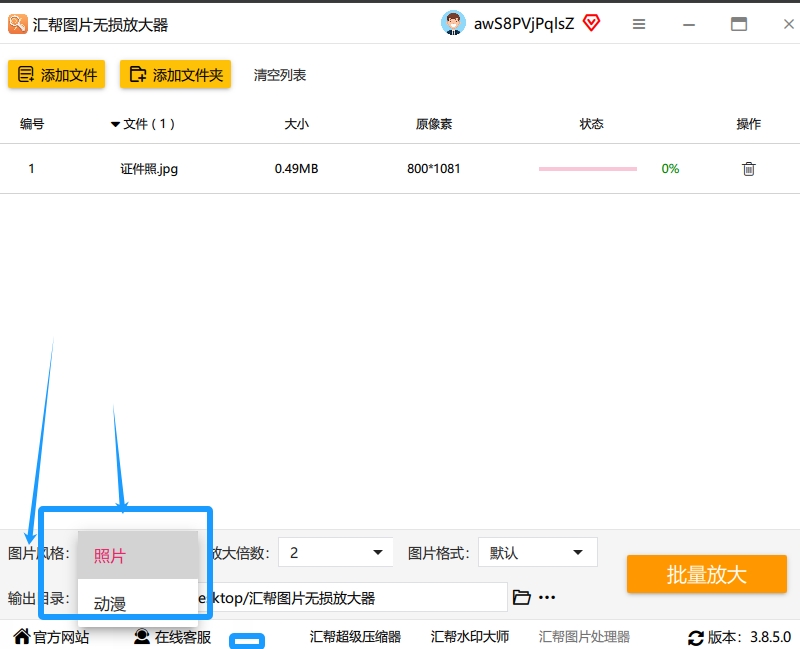 最后是格式问题。一般日常使用导出JPG就够了,文件体积小,画质也在线;如果你是准备拿去打印,那建议选PNG,毕竟是无损格式,输出更稳当。
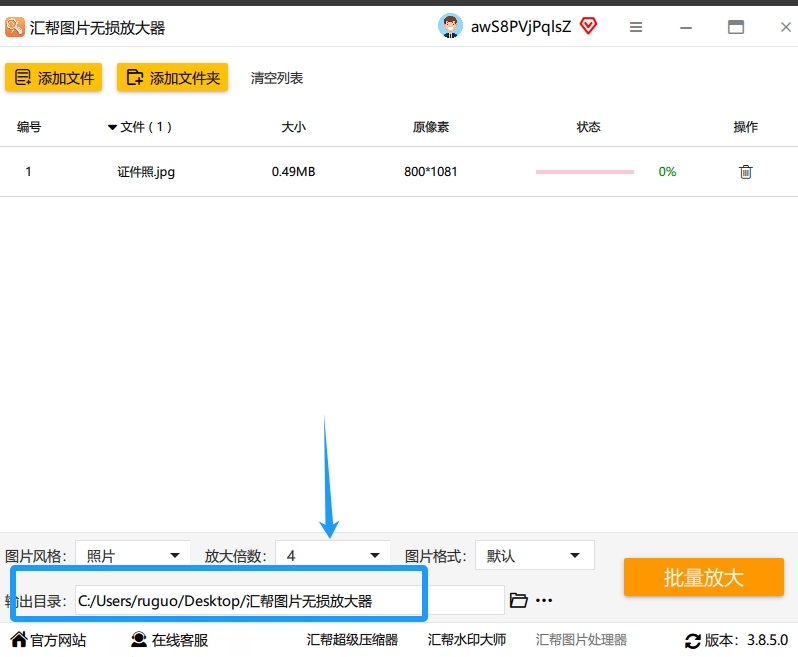
 第三步:选好输出目录
这一步容易被人忽略,但还挺重要的。设置完所有参数后,点击界面下方的“输出目录”按钮,指定一个你想让处理好的图片保存到的文件夹。别让软件默认存到什么奇奇怪怪的位置,回头找图都找不到。
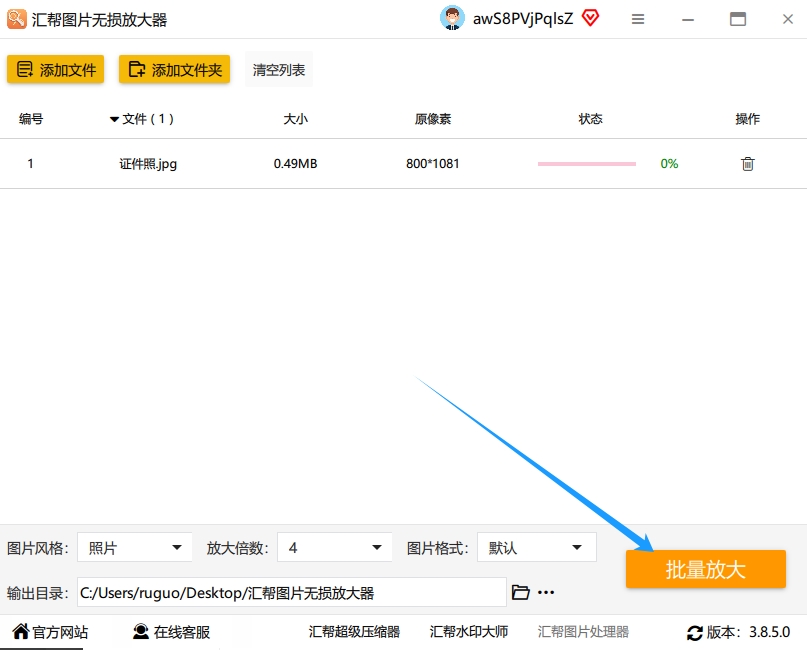
 第四步:点击“批量放大”,等待完成
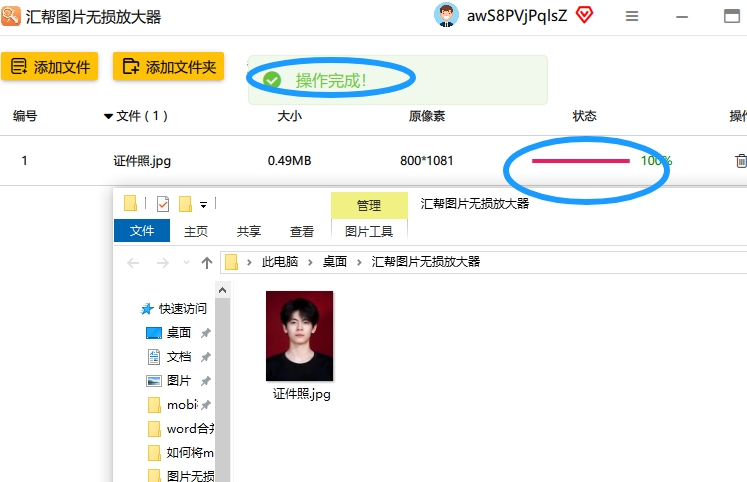
剩下的完全不用你操心,点击右下角的“批量放大”按钮,软件就会自动开始处理。
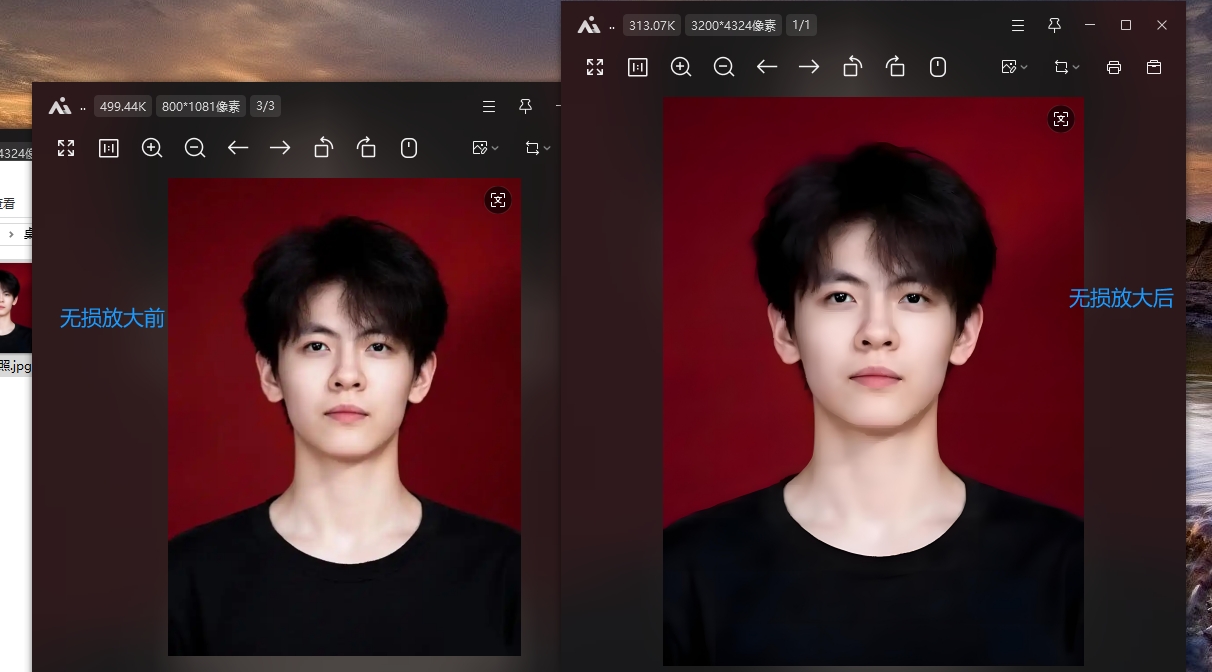
 根据图片数量和你电脑的配置,一般等个十几秒到一两分钟就搞定了。跑完之后去输出文件夹看一眼,把放大前后的图片放在一起对比,差别真的立竿见影。
 无损放大前后对比效果:
 ### 方法二:PhotoKit在线工具——浏览器直接搞定
使用教程:
第一步,访问PhotoKit网站,在官网首页点击【开始编辑】按钮。
 第二步,进入新页面后点击【打开图片】按钮,从弹出的文件夹中找到需要清晰放大的图片并上传。
 第三步,图片上传后在下方点击【画质增强】按钮,选择窗口中的【人工智能画质增强】选项,网站就会自动处理,帮你放大图片尺寸并优化清晰度。
 ### 方法三:Topaz Gigapixel AI——专业玩家的选择
具体操作步骤很直接:
1、首先在电脑中打开软件,导入需要放大的图片; 2、选择放大倍数和输出格式,点击“开始处理”; 3、软件将自动进行图片放大,完成后保存结果即可。
 ### 方法四:在线工具箱——轻量快捷,免注册直接用
步骤一:通过浏览器打开图像工具箱官网,首页点击“图片美化”功能。
 步骤二:点击中央“上传图片”按钮,把本地需要放大的图片添加到页面中。
 步骤三:左侧选择放大倍数,右侧会实时显示预估处理时间。如果是新手,可以直接勾选“自动增强”模式,省心省力。
步骤四:处理完成后,先预览一下放大后的效果,满意的话点击“下载图片”,一般都支持原图和优化后高清图两个版本保存。
总结一下
所以,图片放大也清晰怎么弄?其实就看你手头的情况:
追求省事和批量处理 → 选汇帮图片无损放大器,一次搞定几十张,画质和效率都兼顾;
不想装软件 → 用PhotoKit或在线工具箱,浏览器开个网页就能操作;
专业需求、预算充足 → 上Topaz Gigapixel AI,效果顶尖。
希望这篇分享能帮你解决图片放大的烦恼,以后遇到模糊小图,别再头疼了,花两分钟试试这些方法,效果绝对让你惊喜。
