

图片放大也清晰怎么弄?这个问题我太有发言权了。前两天朋友发来一张聚餐合照,想放大打印出来挂在店里,结果一放大全是马赛克,人脸糊成一团。类似的情况想必大家都遇到过——好看的照片想当壁纸,放大就虚;老照片想修复细节,放大就花;做PPT找的素材图,插进去就模糊得没法看。
图片放大也清晰怎么弄,说白了就是选对工具。现在AI图像处理技术已经很成熟了,不需要你会PS,不用懂那些复杂的参数,跟着点几下鼠标就能把小图变高清。下面我就把这几年亲测有效的4个方法全部分享出来,个个零基础,谁都能上手。
 方法一:汇帮图片无损放大器(首选推荐)
如果你追求效果又想省事,这个工具真的值得第一个尝试。它是一款专门的图片无损放大软件,核心逻辑是用AI算法把放大后缺失的细节重新补出来,而不是像传统方式那样直接把像素拉伸,所以出来的效果完全不是一回事。
具体操作特别简单,总共就4步:
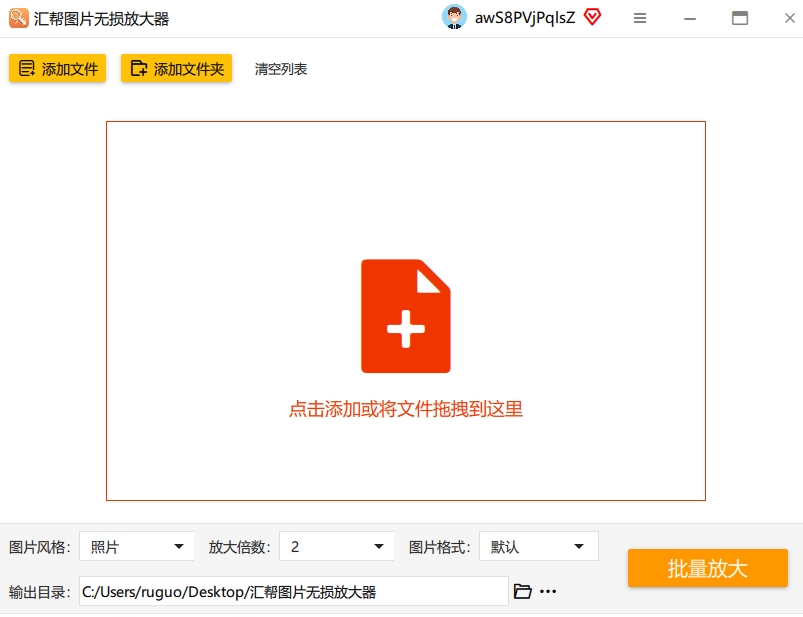
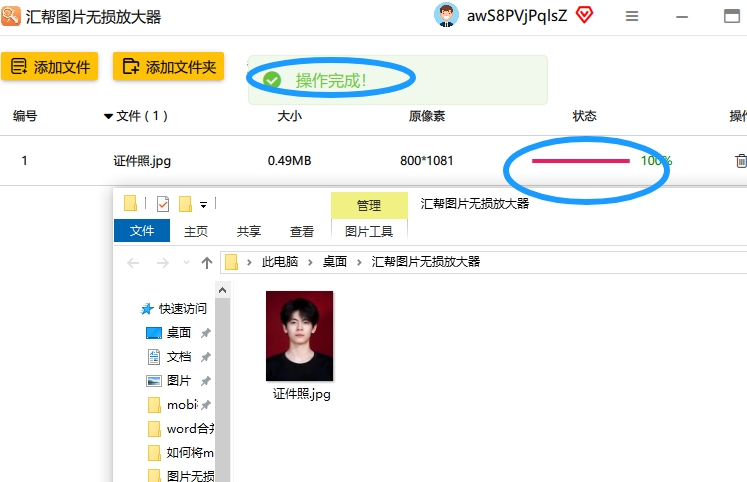
第一步:打开软件,把照片拖进来。双击打开汇帮图片无损放大器,界面很干净。直接把要处理的图片拖进窗口就行,或者点“添加文件”按钮从文件夹里选。JPG、PNG、BMP这些常见格式都能识别,而且支持批量上传,一次处理几十张没压力。我之前整理一场活动的照片,一百多张图一次性放进去,效率真的顶。
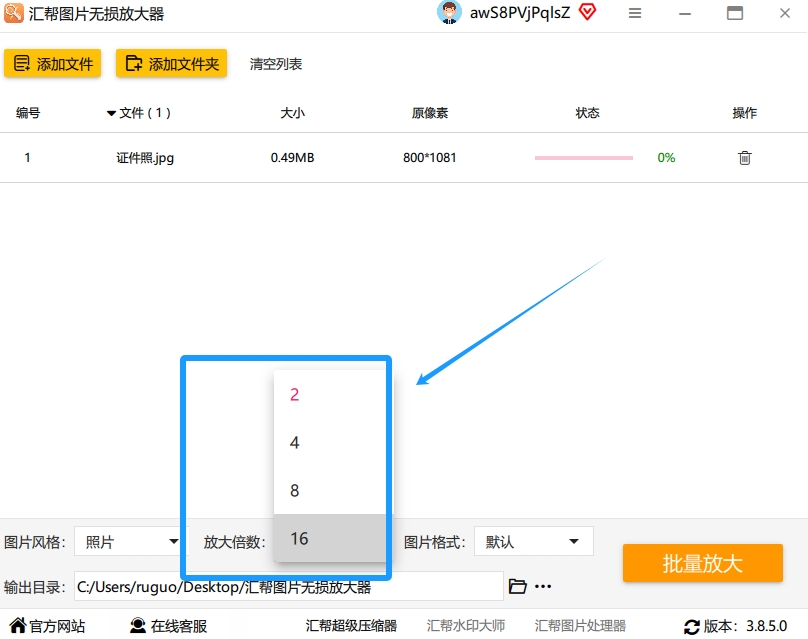
 第二步:设置参数。图片导入后,在右侧面板调整设置。放大倍数最低2倍,最高能调到16倍,日常用2到4倍就足够了。风格方面,如果处理的是动漫或者插画,就选“动漫”模式;人物照或者风景照选“原图”模式,这样细节纹理更自然。
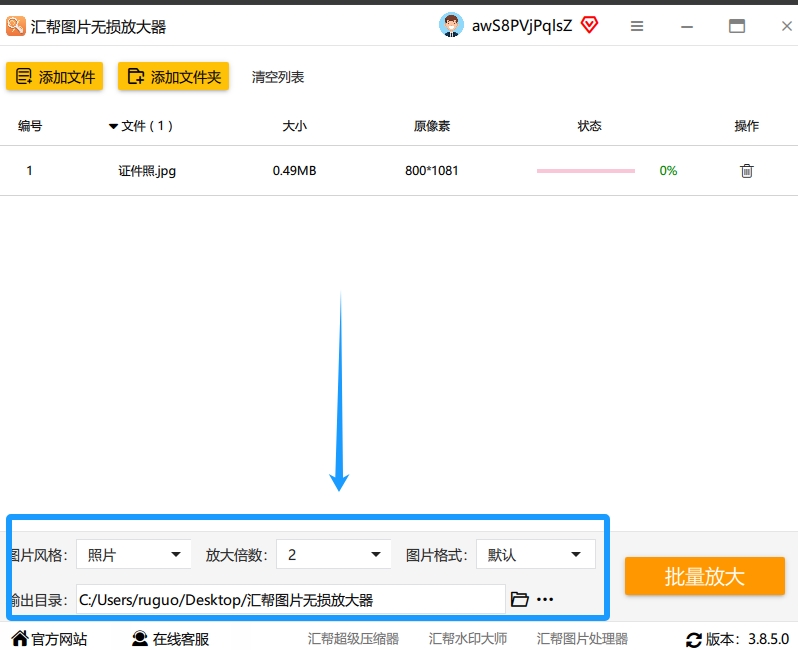
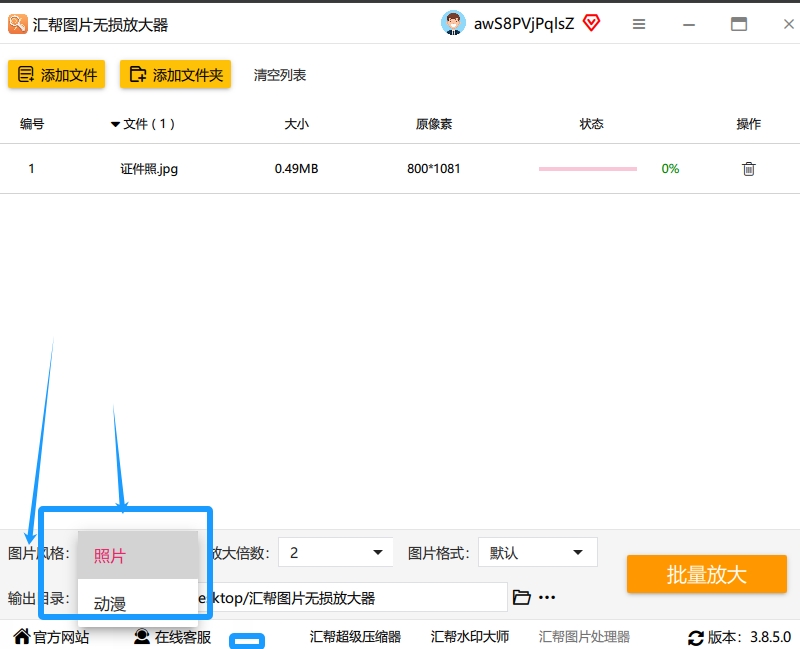
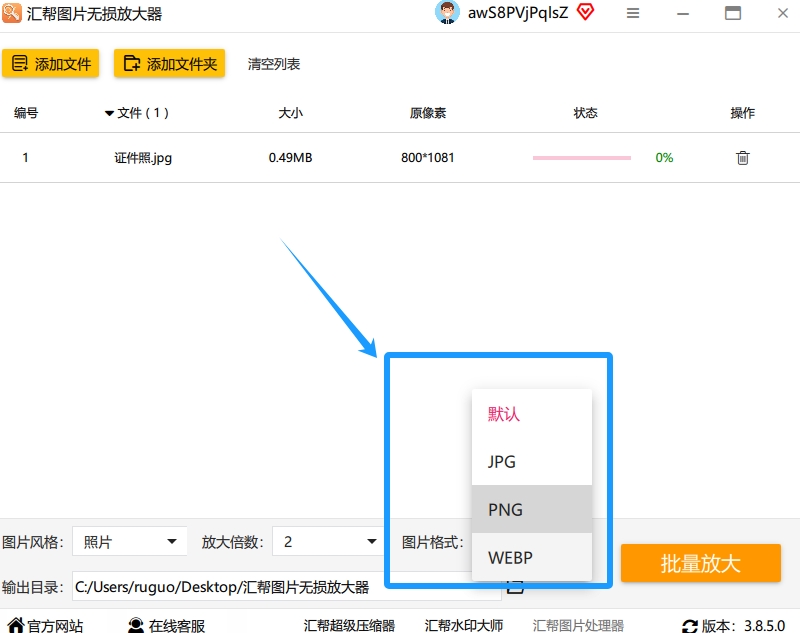 格式这块,自己存着看的话导出JPG就够用了,体积小画质也不差。要是准备拿去打印,强烈建议选PNG,无损格式更稳当,不会出现二次压缩的痕迹。
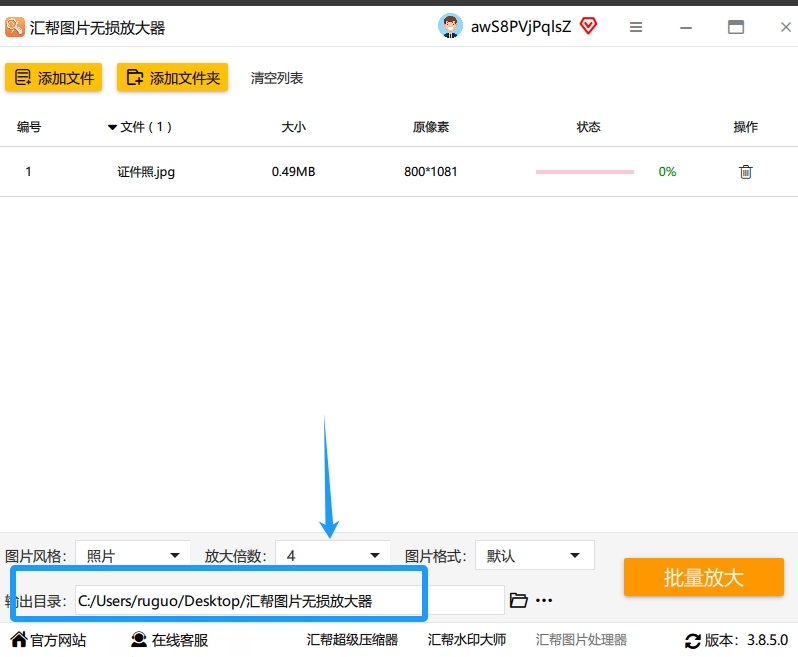
第三步:选好输出目录。这一步很多人会忽略,但特别重要。参数都设置好后,点击界面下方的“输出目录”按钮,指定一个你想让图片保存的位置。不然后面处理完了还得满电脑找文件,挺折腾的。
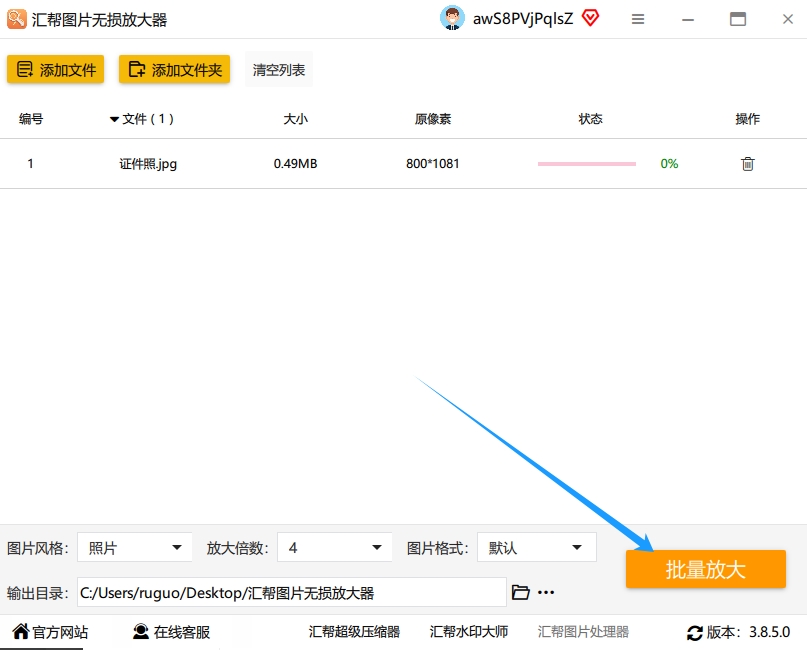
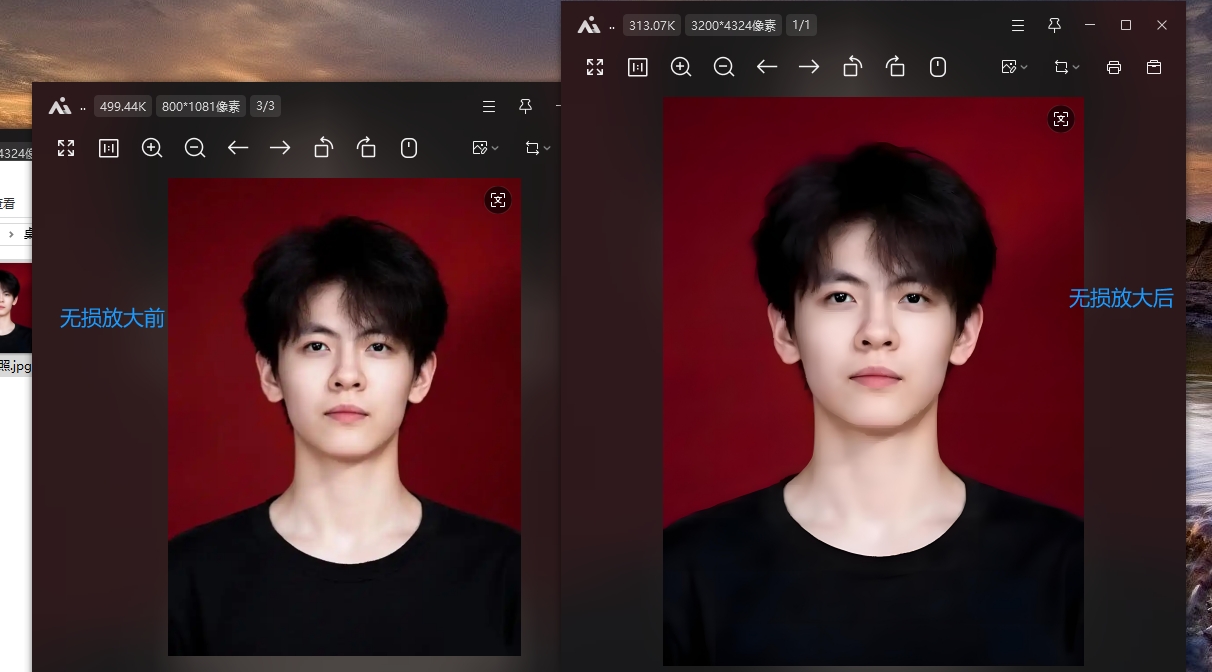
 第四步:点击右下角“批量放大”,等待完成。剩下的就交给软件了。根据图片数量和电脑配置,大概等个十几秒到一两分钟就能跑完。完成后去输出文件夹看一眼,把放大前后的图片放一起对比,效果真的立竿见影,边缘锐利,细节丰富,完全不是原来那种糊糊的感觉。
 方法二:PhotoKit 在线工具
图片放大也清晰怎么弄?不想装软件的朋友可以试试这个在线网站。
打开浏览器访问PhotoKit官网,首页点击【开始编辑】按钮,然后把需要处理的图片传上去。
 图片上传后,点击下方【画质增强】按钮,选择【人工智能画质增强】选项,网站就会自动帮你放大图片并优化清晰度。整个过程基本全自动,等它处理完下载就行。

 这个工具胜在方便,不用安装,电脑上打开网页就能操作。不过需要注意,在线工具处理大尺寸图片时速度会慢一些,而且对图片张数可能有限制,适合偶尔处理一两张的情况。
方法三:Topaz Gigapixel AI
如果你对画质要求特别高,而且愿意折腾一下,可以考虑Topaz Gigapixel AI。
这是一款专业级的图片放大软件,在摄影圈子里口碑相当好,很多修图师都在用。
具体操作三步就完成:
先打开软件导入图片,
然后选好放大倍数和输出格式,
最后点击开始处理就完了。
 它的优势在于算法强大,放大后细节保留得非常好,但缺点是软件体积比较大,对电脑配置有一定要求,而且上手门槛比前面两个方法稍高一些。如果是新手小白,我建议先从汇帮和在线工具开始试。
方法四:在线工具箱
最后一个方法,图片放大也清晰怎么弄?也可以试试图像处理类的在线工具箱。
用浏览器打开官网,首页找到“图片美化”功能,然后点击中央的“上传图片”按钮,把需要放大的图加进去。

 上传后左侧选择放大倍数,右侧会实时显示预估的处理时间。它还带“自动增强”模式,新手直接选这个就行,不用管其他参数。处理完成后点击“下载图片”,支持原图和高清双版本保存。
注意事项和小建议
用这些工具的时候,有几个点值得注意。
第一,原始图片本身的清晰度很重要,如果原图糊得太离谱,任何软件都不可能百分百还原细节,工具能做的是尽量优化。
第二,放大倍数要合理,不是越大越好,日常使用2到4倍已经完全够了,再往上放意义不大。
第三,处理完成后一定要仔细查看细节,尤其是人像的边缘和文字部分,确认没有明显的变形或色差。
写在最后
图片放大也清晰怎么弄?现在你心里应该有答案了。这4个方法里,汇帮图片无损放大器是我个人用得最顺手的,步骤简单、效果扎实,还支持批量处理,日常和工作场景都能覆盖;PhotoKit和在线工具箱胜在方便,不想安装软件的可以选这两个;Topaz适合对画质有极致要求的进阶玩家。其实工具不在多,合适就行,挑一个顺手的,下次遇到图片模糊的情况,直接拿出来用,三两下就能解决问题。希望这篇分享能帮到你。
