

好,今天来聊一个特别实用的话题——图片怎么等比例放大。相信很多朋友都遇到过这样的尴尬:辛辛苦苦拍的照片,或者网上下载的素材,想放大使用,结果一放大就糊成马赛克。不只是美观问题,有时候在项目里,少放一点比例,整个设计都毁了。那么,图片怎么等比例放大,才能既保持画质、又不破坏构图呢?今天我这个踩过无数坑的老司机就来给大家分享4种实测有效的方法,保证零门槛,一学就会。
我先给大家科普一下啥是“等比例放大”。简单说,就是不管你怎么拉大缩小图片,它的长和宽始终按照同一个比例变化,比如原图是1:1,放大后还是1:1,图片里的内容不变形、不拉伸。这对后期处理或社交分享来说,太重要了。
 ## 方法一:使用【汇帮图片无损放大】软件
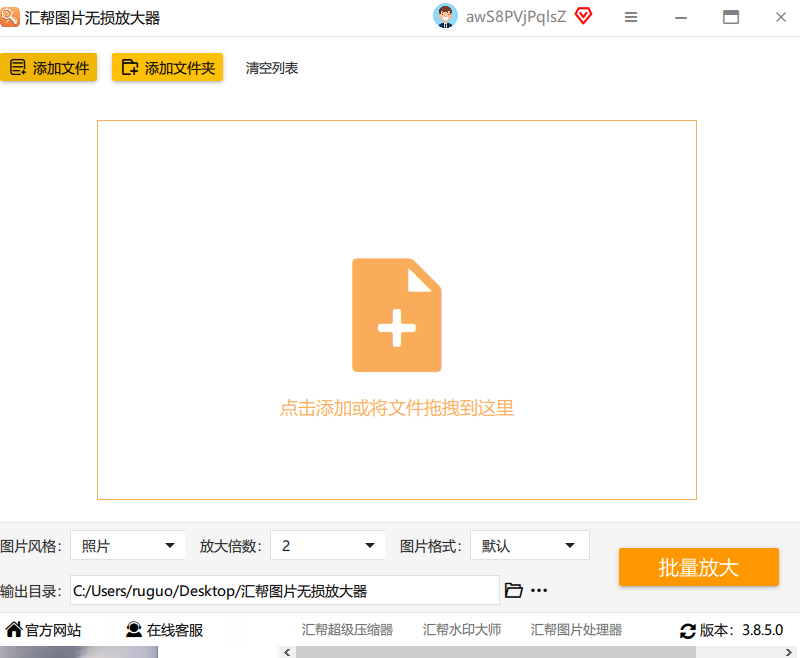
第一步:下载并打开软件。 第一次用的话,去官网下载就好,安装很快,界面也特别简洁。打开后,你看到的是一个干干净净的操作台。
第二步:添加图片。 你可以直接把图片拖进软件里,或者点击“添加文件”按钮,从电脑里选择要放大的照片。支持图片格式挺全的jpeg、png、bmp这些常用格式都没问题。
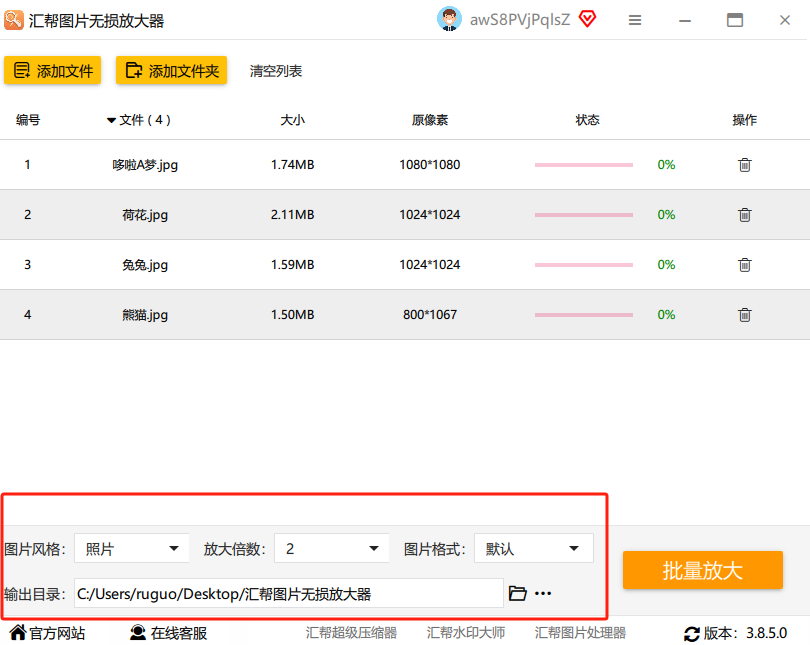
 第三步:设置参数。
软件支持同时处理多张图片,这一点对批量处理工作特别友好。上传好图片后,在软件下方找到设置区域:
第三步:设置参数。
软件支持同时处理多张图片,这一点对批量处理工作特别友好。上传好图片后,在软件下方找到设置区域:
- 先选择图片的风格(比如日常照片、风景、头像等);
- 然后设置放大倍数,从2倍到8倍都有;
- 最后修改输出目录,确定放大后的图片保存在哪里。
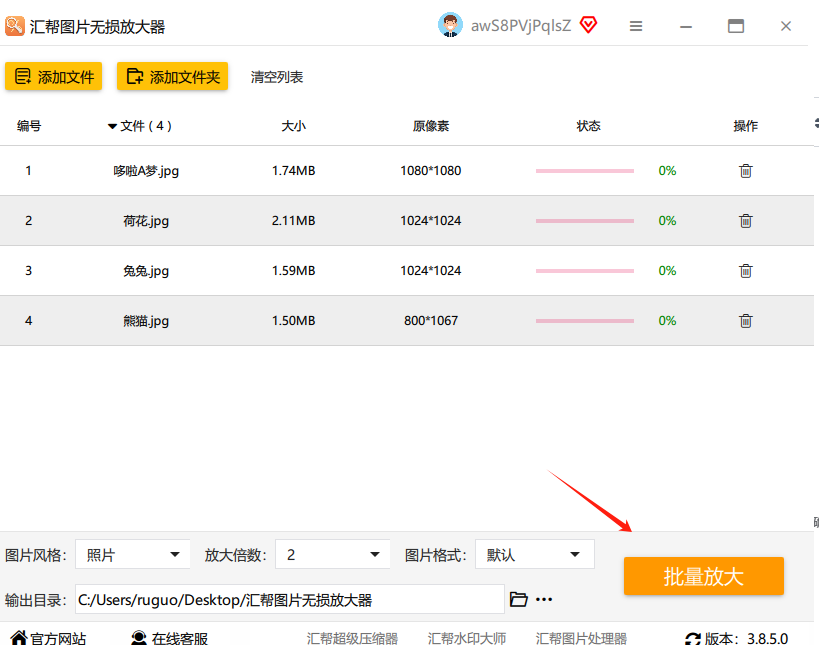
 第四步:开始放大。
一切设置妥当后,点击右上角的【批量放大】按钮。软件会自动处理,你等着就好。如果图片比较多,可能要等一会儿,千万不要着急切出去干别的,防止软件卡住。
第四步:开始放大。
一切设置妥当后,点击右上角的【批量放大】按钮。软件会自动处理,你等着就好。如果图片比较多,可能要等一会儿,千万不要着急切出去干别的,防止软件卡住。
 搞定之后,打开输出文件夹,你会发现图片不仅变大了,画面细节还特别清晰,完全不像以前那种糊成一片的效果。这也是我为什么经常用它的原因,没有之一。
方法二:Affinity Photo
使用方法: ① 启动Affinity Photo软件,点击“文件”→“打开”,导入你要放大的图片。 ② 选择“菜单” → “文档” → “调整大小”。 ③ 在弹出的对话框中,你既可以按百分比放大,也可以输入具体的像素值。注意,默认是等比例放大,锁住比例才是最关键的。 ④ 点击“确定”,完成调整后,通过“文件”→“导出”,选择png或jpeg格式就能用了。
 ## 方法三:Adobe Illustrator
使用方法: ① 打开Illustrator软件,通过“文件”→“置入”导入你要放大的矢量图片(注意不是位图,如果是普通的照片,建议优先选前两种工具)。 ② 选中图片,点击“选择工具”(快捷键V)。 ③ 直接拖动图片四个角的控制点,按住Shift键拖动,就能自然等比例放大图片尺寸。 ④ 完成后,通过“文件”→“存储为”选择合适的文件格式(如ai、pdf、svg等)保存即可。
 好了,今天关于图片怎么等比例放大的方法分享到这里。总的来说,这个“等比例”三个字是核心,不管你是用专业软件,还是免费的在线工具,都得时刻注意锁住比例。
以上4种方法都非常实用,大家可以结合自己的需求选择最合适的一个。希望今天的分享能帮助你轻松解决图片放大的烦恼,以后看到再小的图也不冲动了!喜欢的话记得收藏、分享,我们下期再见~
