

在数字时代,图片已成为我们日常生活与工作中不可或缺的一部分。从社交媒体分享到专业设计项目,图片的质量和外观直接影响着信息的传达与接收。因此,在处理图片时,保持其原始的纵横比,即图片怎么等比例放大,成为了至关重要的步骤。这不仅关乎图片的美观性,更是对图像内容尊重的体现。如果不小心破坏了比例,图片就会变得像哈哈镜里的影像一样奇怪。今天,我就给大家分享4个零基础也能轻松搞定的方法,保证放大后的图片依然清晰不模糊。
 #### 方法一:汇帮图片无损放大软件(强烈推荐)
操作也特别简单,跟着我一步步来:
导入图片:打开软件后,你直接鼠标把照片拖进软件界面就行,特别方便。当然,如果你习惯点按钮,也可以点击“添加文件”来上传。
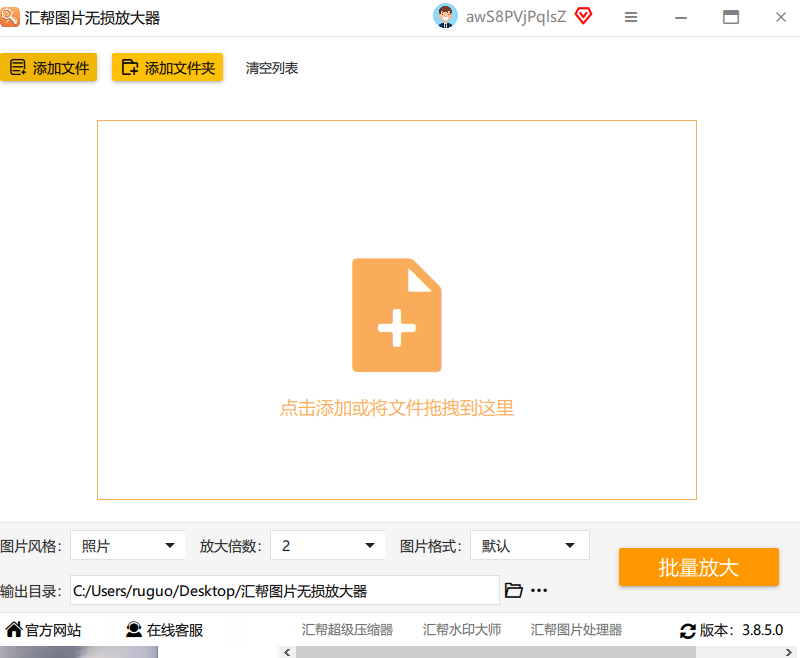 设置参数:软件支持批量操作,把要放大的图片都拖进去。接下来,在软件下方进行设置:先选择“图片”的风格,然后再设置放大倍数(比如2倍、4倍),最后再选择一下保存位置。
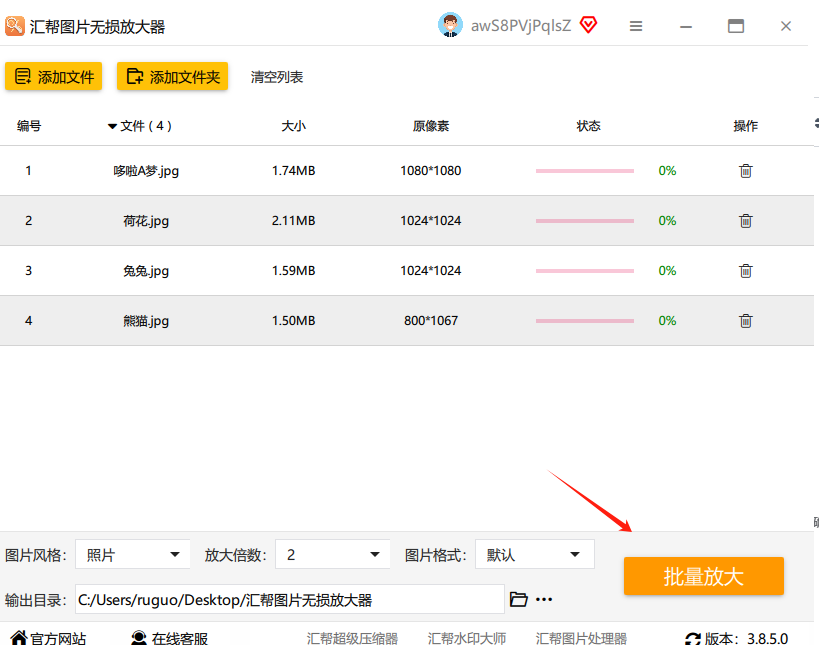
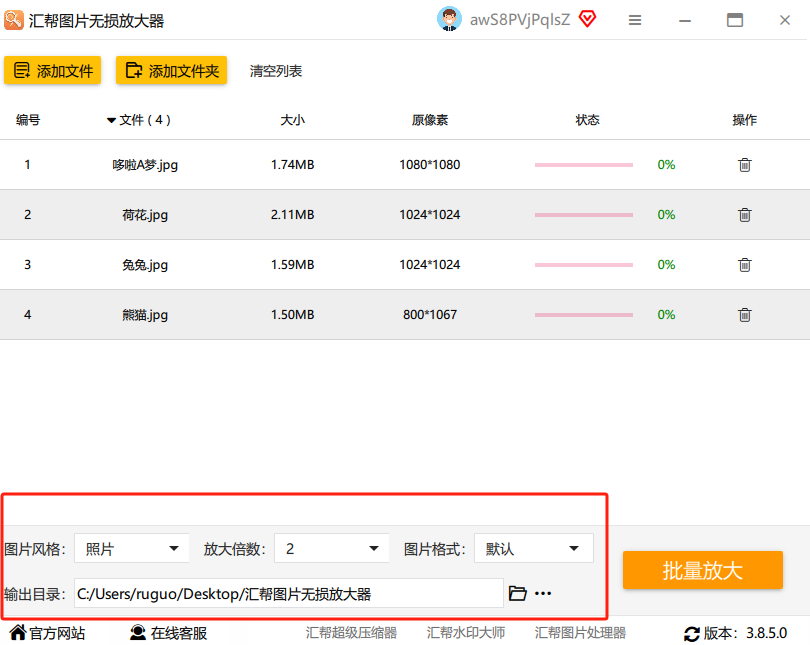 开始放大:都设置好之后,点一下右上角的“批量放大”按钮,程序就开始运行了。如果图片比较多,可能需要多等一会儿,别着急。
 #### 方法二:汇帮图片处理器
这个方法跟上面的软件是同一家,功能上各有侧重。这个“汇帮图片处理器”特别适合批量处理大量图片尺寸,效率非常高,尤其适合做电商或者自媒体需要处理大量图片的朋友。
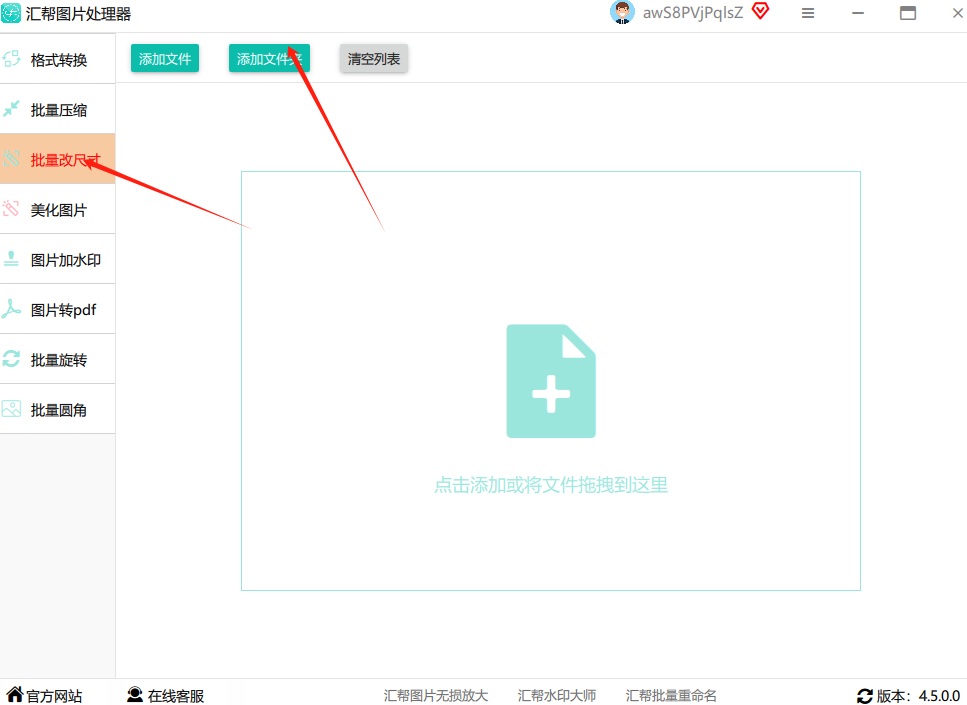
打开功能:打开软件,在左侧的功能栏里找到并点击“批量改尺寸”这个功能。
-
导入图片:点击中间的“添加”按钮,在弹出的文件框里选中你要修改尺寸的图片。这个软件对图片数量没有限制,一次性导入几百张都可以。
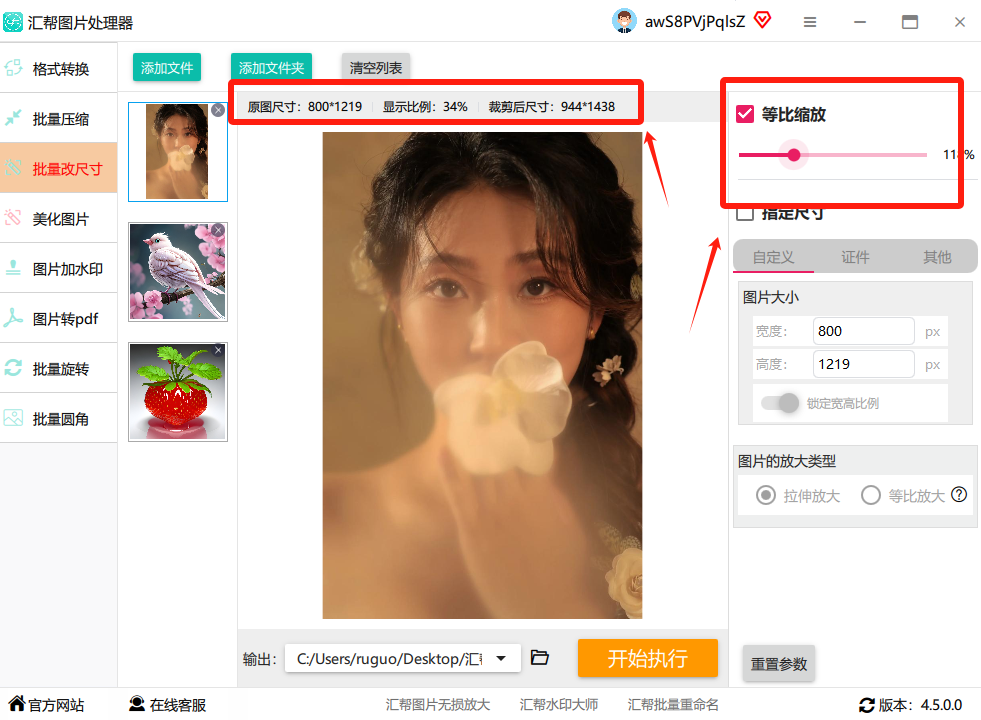
 选择等比缩放:导入图片后,在右侧的设置区,找到“缩放模式”,然后选择“等比缩放”这个选项。
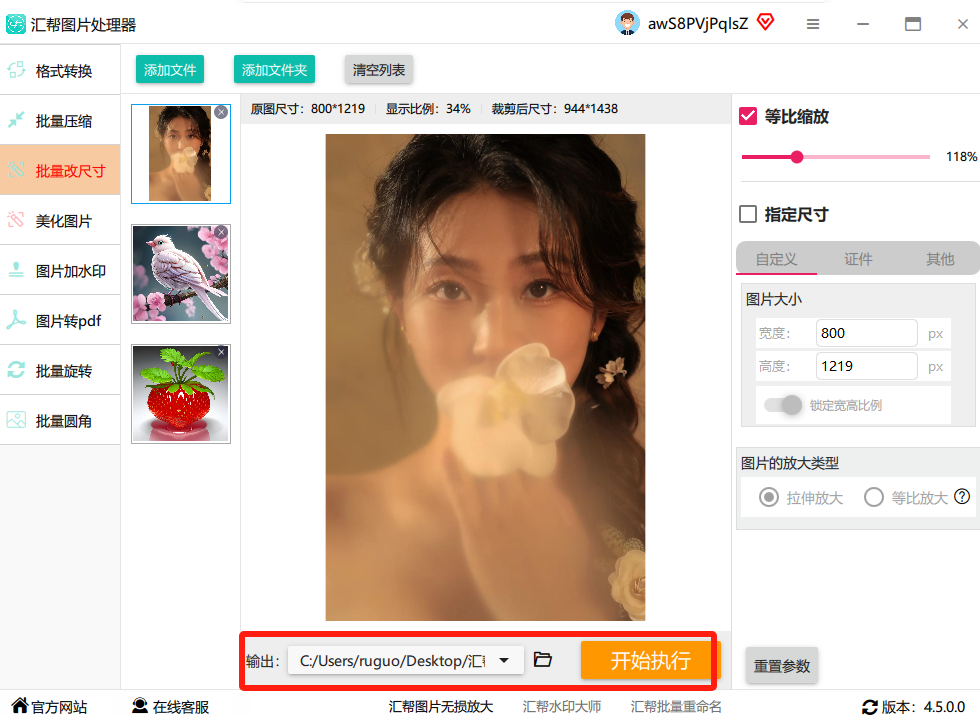
 设置保存位置:设置一个输出目录,用来存放修改好的图片。
 -
开始执行:最后,点击界面下方的“开始执行”按钮,就可以坐等软件自动完成所有图片的批量修改了。
 #### 方法三:Affinity Photo
如何使用:① 启动 Affinity Photo 软件,打开你需要调整的图片。 ② 点击顶部的“菜单” -> “文档” -> “调整大小”。 ③ 在弹出的对话框中,你可以在“尺寸”一栏输入新的宽度或高度数值。关键一步是,确保旁边的“锁定比例”图标(通常是个小锁)是锁上的,这样你改一个数值,另一个会自动变化,就能保证图片怎么等比例放大。 ④ 修改好尺寸后,点击“确定”,然后通过“文件” -> “导出”保存为需要的格式就行。
 #### 方法四:Adobe Illustrator
如何使用:① 打开 Illustrator,把你要放大的矢量图片拖进去,或者通过“文件” -> “置入”来导入。 ② 用“选择工具”(快捷键 V)选中图片。 ③ 直接按住键盘上的
Shift键,然后用鼠标去拖动图片四个角上任意一个控制点,就能完美地图片等比例放大。 ④ 调好大小后,通过“文件” -> “存储为”保存即可。 今天给大家分享了4个图片怎么等比例放大的实用方法,从专业软件到系统自带工具再到在线网站,可以说覆盖了绝大多数人的需求。
希望今天的分享能真正帮到你!如果你还有其他关于图片处理的问题,欢迎在评论区留言交流。
