

前言:图片放大就糊?别急,答案来了
很多朋友都有这个烦恼:手头有一张挺喜欢的图,但尺寸太小,想拿来当壁纸或者打印出来,一放大就全花了,全是马赛克。图片放大不变形怎么弄?这确实是个老大难问题。但在AI技术发达的今天,这早就不是什么难事了。今天我就把我自己一直在用的方法分享出来,保证你一看就会,操作起来一点都不复杂。不管你是设计小白,还是给家里孩子找学习资料的家长,这套方法都能帮你轻松搞定。
 ### 【主方法】汇帮图片无损放大器——一招制胜
这是我最常用,也是推荐给身边朋友最多的一套方案,特别适合批量处理大量图片。下面我一步步演示给你看,绝对零门槛。
步骤一:把“模糊”的图片“请”进来
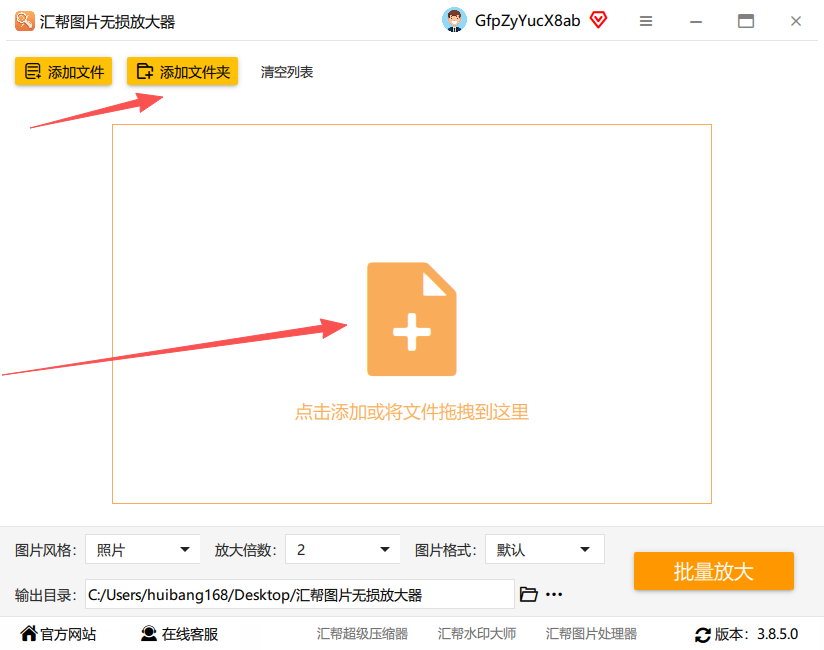
我们需要先打开这个工具,叫“汇帮图片无损放大器”。打开后,界面很干净,一眼就能看到操作区。接下来,别管你的图片是什么格式(JPG、PNG、BMP都行),也别管它多大内存,直接把它拖进来。这个软件支持一次性上传好几十张,效率非常高。
 步骤二:微调设置,效果由你掌控
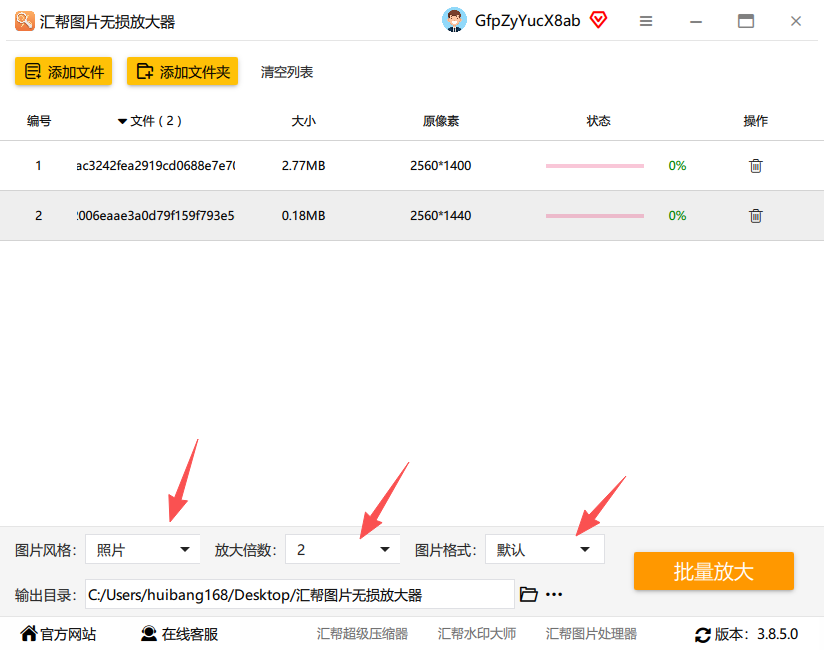
图片全部导入到软件列表里之后,我们会看到几个设置选项。这里就是决定最终效果的“核心操控区”了。你需要根据图片用途来调整。
 步骤三:听我的,关键设置别选错
这里有几个关键点要特别注意:
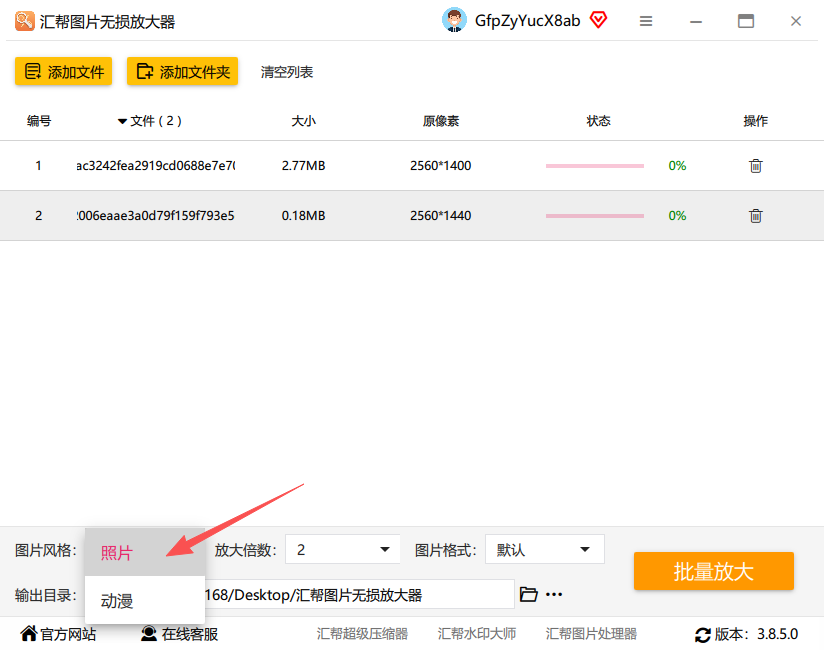
风格选择:如果你放大的是照片,就选“原图风格”,它能最大程度保留真实质感;如果你放大的是动漫、插画或者LOGO,就选“动漫风格”,效果出奇的好,边缘特别锐利。
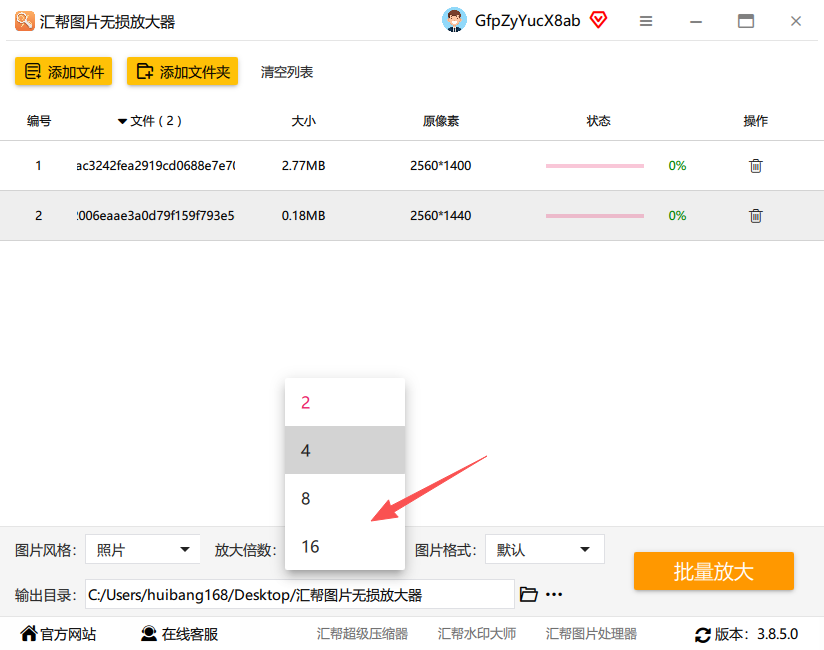
 放大倍数:这个地方就是我们的核心。你想让图片放大多少倍?有2倍、4倍,甚至最高能到16倍。如果只是用在手机上,4倍足够了;如果是打印海报,8倍或16倍也完全没问题。
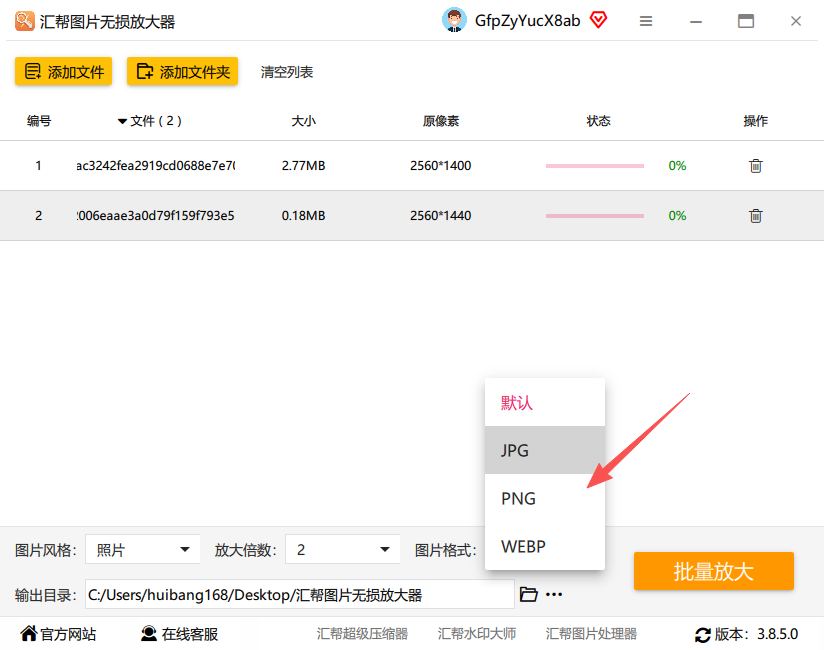
 输出格式:这个按你自己的需要来选。大多数情况下,我们选最通用的“JPG格式”就行了,文件体积和清晰度之间平衡得最好。如果你需要透明背景,那就选“PNG格式”。
 步骤四:一键放大,见证奇迹的时刻
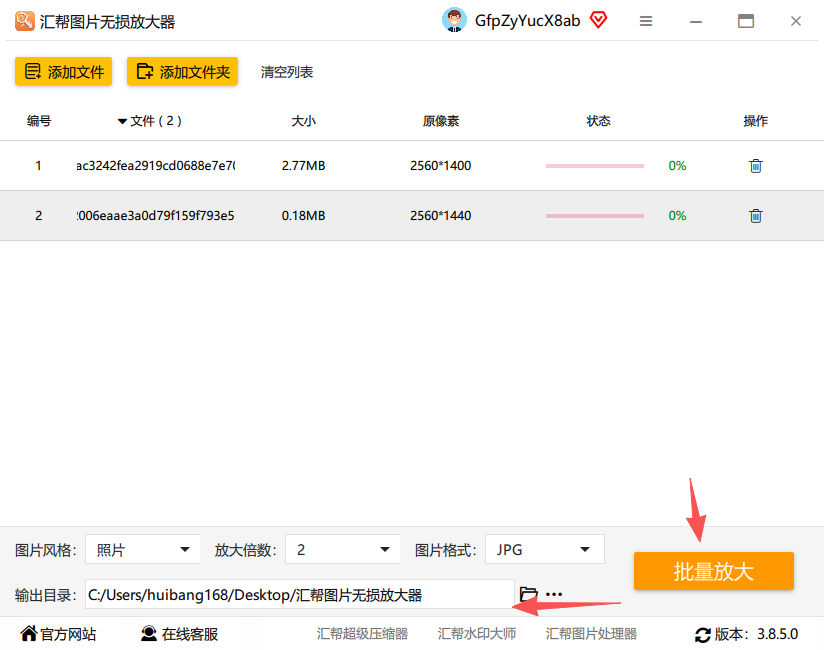
所有设置都确认没问题之后,我们最后一步就是选择“输出目录”,也就是你想把处理好的高清大图保存在电脑的哪个文件夹里。选好之后,直接点击右下角的“批量放大”按钮。
 步骤五:看看效果,比想象的还要棒
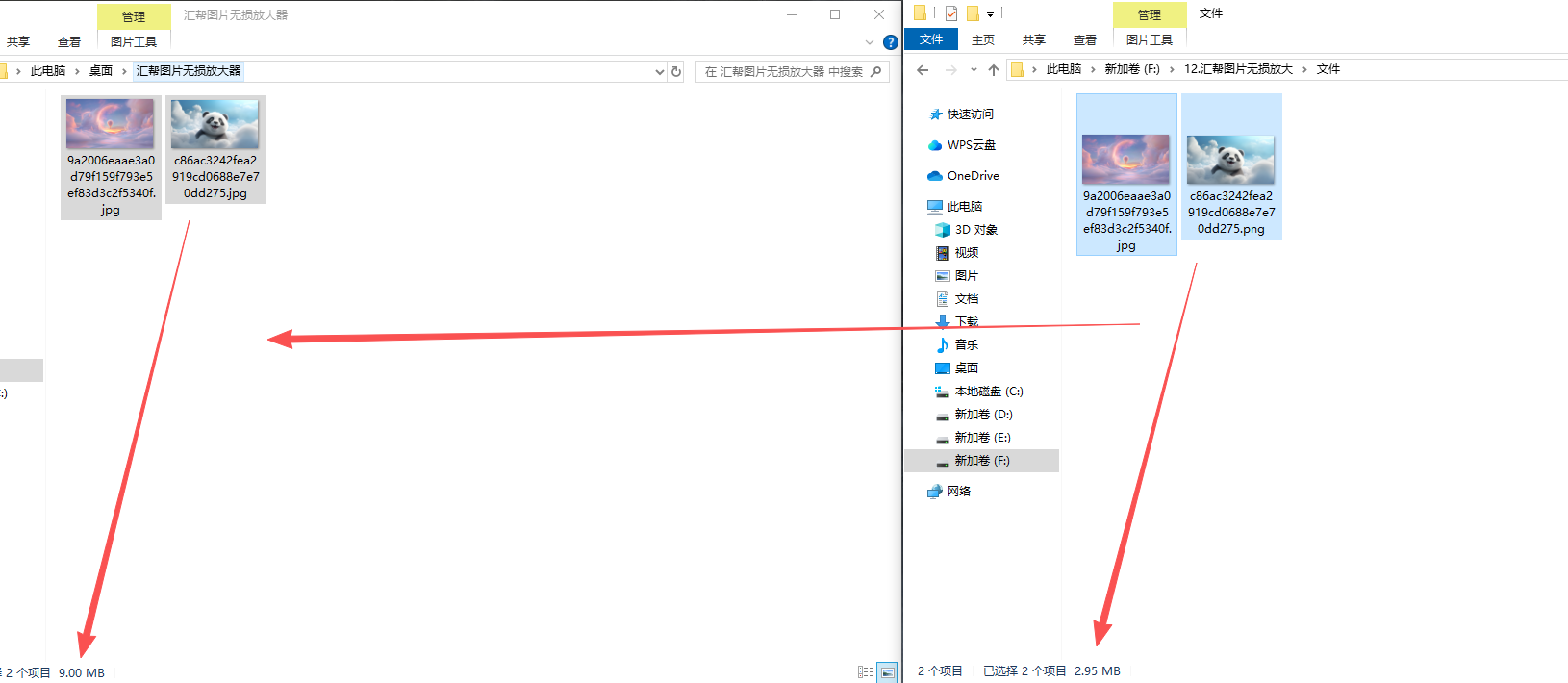
等待几秒钟,进度条走完后,系统会自动打开输出文件夹。你会看到,放大了好几倍的图片,文件体积明显变大了。关键是,拿起来一看,画面细节非常清晰,完全看不出来是放大的,甚至比原图的质感还好。软件还贴心地自动备份了你的原图,以防万一,非常靠谱。
 ### 【进阶方案】酷雀AI图片处理——在线处理,更加灵活
除了上面那个专业软件,我现在也经常用另一款在线工具,叫“酷雀AI图片处理”。它的好处是啥呢?就是不用下载安装,直接在网页上就能操作。而且它除了能放大图片,还能一键修复老照片、给黑白照片上色,功能更丰富。
它的操作方法也简单粗暴:打开网站 → 找到“图片无损放大”功能 → 上传图片 → 选择放大倍数(最高同样支持16倍)→ 点击开始处理 → 处理完成后下载就行。我用它把家里一张几十年前的黑白老照片放大修复了一下,虽然只有几百KB,但修复后清晰得连我奶奶脸上的皱纹都看得清清楚楚,全家人都特别高兴。
这个方法对于偶尔才用一次的朋友来说,或者需要在不同电脑上处理图片的办公族,非常友好,省去了安装软件的麻烦。
结尾总结:哪个方法最适合你?
好了,今天关于图片放大不变形怎么弄,我给大家分享了两种我亲测好用的方法。
- 汇帮图片无损放大器:我个人最推荐它的“批量处理”功能。如果你手头有几十上百张图片需要一次搞定,那它绝对是效率之王。稳定性极高,4倍、16倍放大都不在话下,图片放大后的细节保留得非常完美,是专业用户的利器。
- 酷雀AI图片处理:适合追求方便和多功能的朋友。纯在线操作,不占电脑内存,而且修复老照片的功能也很强大。如果你只是偶尔处理一两张图,或者想顺便“抢救”一下家里压箱底的老照片,选它准没错。
我的最终建议是: 追求高效和极致效果,果断选择安装版的“汇帮图片无损放大器”;追求方便快捷和多功能,就用网页版的“酷雀AI图片处理”。图片放大不变形怎么弄?看完这篇,应该心里有数了吧!赶紧去试试你的第一张超清大图吧!
