

前言:你有没有为图片太小而烦恼过?
做自媒体的朋友,肯定都遇到过这种尴尬事:从网上下载的图素材,尺寸小得可怜,一放大就全是马赛克,糊得亲妈都认不出来。好不容易找到一张满意的图,结果尺寸不适合封面,想做点啥都束手束脚。
现在好了,别发愁。今天这篇干货,就是专门帮你解决这个问题的。我会分享 3个真正好用、真正省事儿的方法,手把手教大家搞定“如何批量放大图片”这件事。不需要复杂的PS技能,小白也能轻松上手,保证让你的图片清晰度原地起飞。下面直接上干货!
 ---
---
方法一:我最常用的“神兵利器” - 汇帮图片无损放大器(强烈推荐)
这个方法是我自己用了很久,感觉最省心、效果最稳的一个。就算你对电脑不太熟,也完全不用担心,跟着下面几步走,就能批量搞定。
步骤一:把图“请”进来
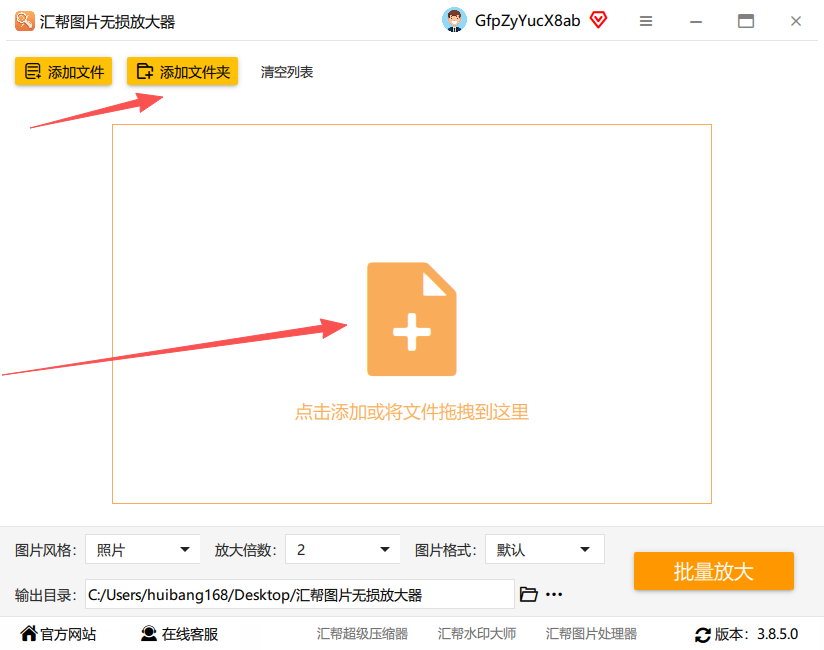
打开【汇帮图片无损放大器】这个软件。界面很清爽,没有花里胡哨的东西。你可以直接把需要处理的图片拖拽进去,或者点击“添加图片”按钮来选择。最爽的是,它支持批量添加,一次性能加几十上百张图,管你是JPG、PNG还是WEBP格式,都能通通识别。
 步骤二:简单的设置,不简单的效果
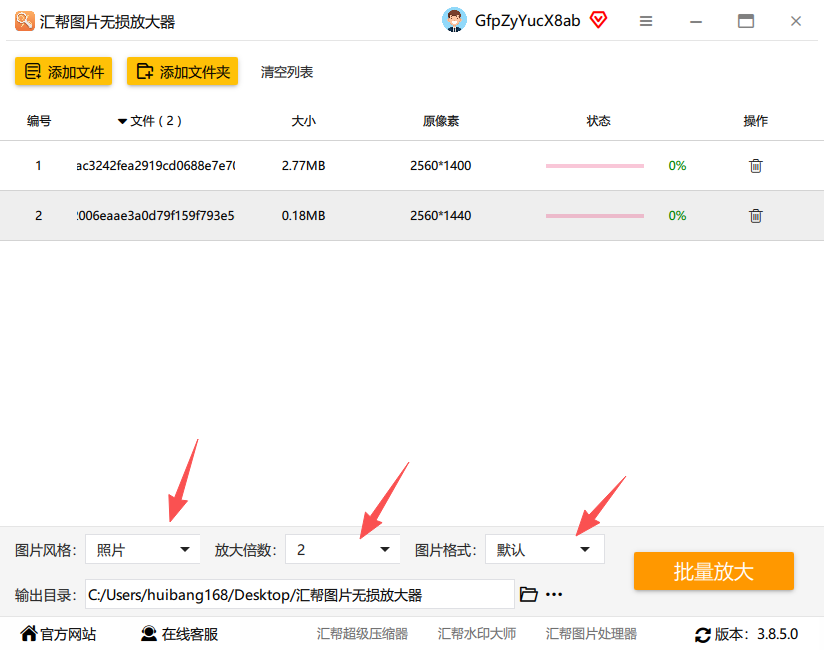
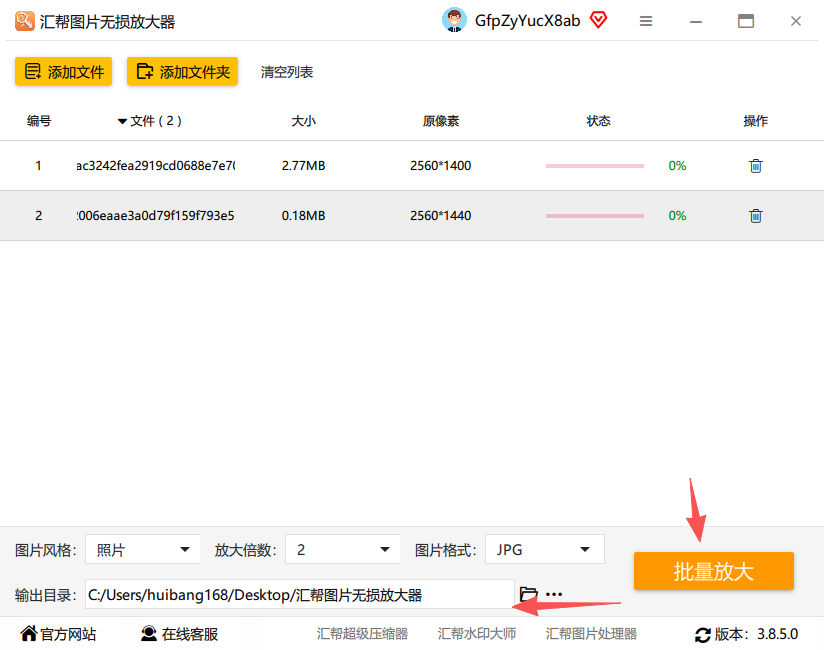
图片进软件后,你会发现界面下方有几项关键的设置,我来逐个说一下:
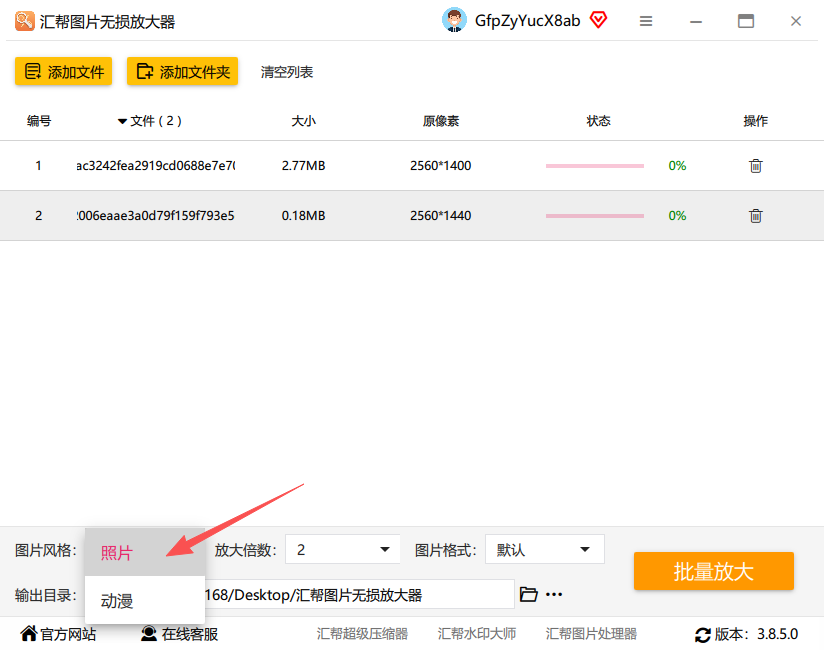
- 风格选择:这里提供了“动漫”和“原图”两种风格。如果你处理的是二次元动漫壁纸,选“动漫”模式会优化得更好;如果是一般的生活照、产品图,直接选“原图”模式就OK。
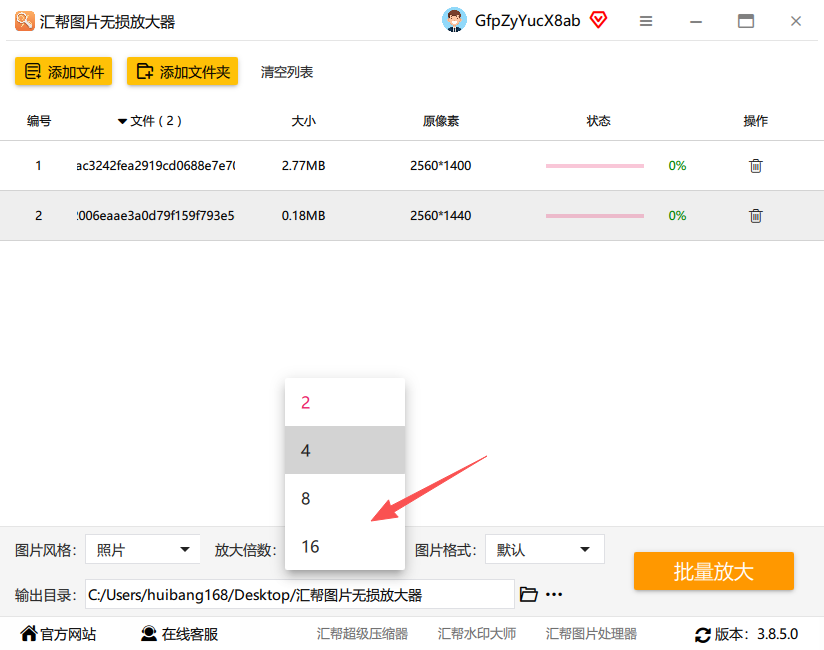
- 放大倍数:这是核心功能。从基础的2倍、4倍,到让人惊喜的16倍,看你的需求选。一般用4倍就足够清晰了,如果原图特别小,直接上16倍,效果会让你震撼。
- 图片格式:这条一般选默认的JPG就行,兼容性好。如果你想保留透明背景,就选PNG格式。
 步骤三:选好风格,事半功倍
关于风格,我们再具体看看。比如你要处理一张手绘人物头像,选“动漫”风格,软件会优化线条和色彩,出来的效果甚至比原图更有质感。
 步骤四:设定倍数,脱胎换骨
不夸张地说,放大倍数决定了最终图片的精细度。比如一张640x480的图片,你用4倍放大,就能得到一张2560x1920的大图,打印海报都够用。
 步骤五:一“键”启动,坐等成果
完成上述设置后,最后一步就是选择“输出目录”。我习惯在桌面新建一个文件夹专门存处理后的图,方便找。设置好后,点击右下角的“批量放大”按钮,软件就会开始自动工作。它会利用AI技术智能补充细节,让放大后的图片比原图更锐利、更清晰。
 步骤六:见证奇迹的时刻
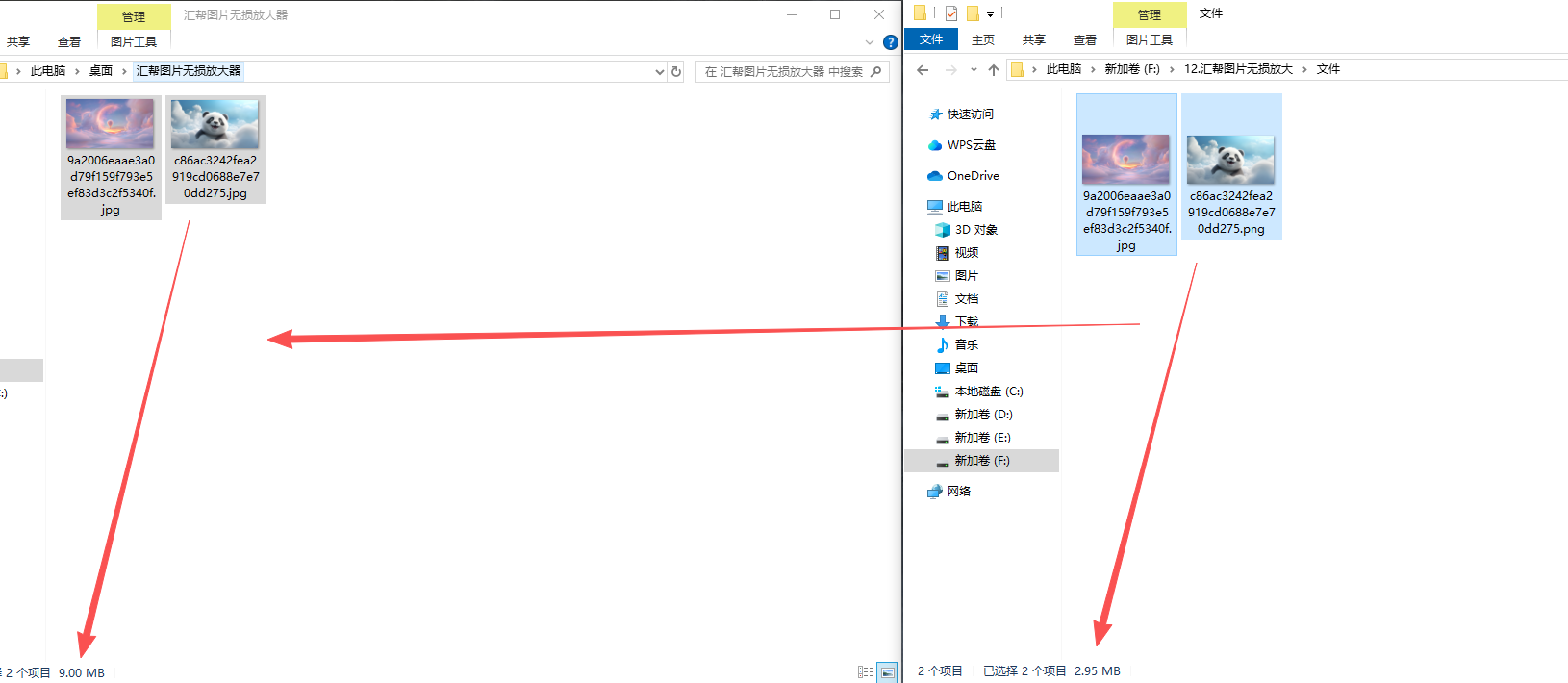
放大完成后,在输出文件夹里对比一下处理前和处理后的图片。你会发现,不仅尺寸变大了,而且画质完全没有下降的痕迹,甚至某些纹理的细节比原图更清晰。最重要的是,软件会自动备份你的原始图片,万一操作失误,也不怕丢失原图,这点真的很让人安心。
 ---
---
方法二:在线神器 - Bigjpg,手机电脑都能用
如果你不想下载软件,或者偶尔才用一次,那么“Bigjpg”这个在线工具是个非常不错的选择。
-
优势:无需安装,打开网页就能用,完全免费,支持电脑和手机浏览器。对于动漫风格的图片,它的优化效果非常出色。
-
操作方法:
- 打开Bigjpg官网。
- 点击上传图片,支持批量上传(但一次不宜过多)。
- 选择放大倍数(通常是2倍、4倍)。
- 点击“开始”,等待处理完成后,点击下载即可。
-
缺点:处理速度受网络影响,而且处理完成后有下载时间限制,不下载就会被清除。不支持太大的图片。
方法三:Photoshop(PS)“保存为Web格式”,老玩家必备
如果你本身就是PS用户,那用它能搞定图片放大的问题。虽然操作稍微复杂一点,但效果很专业。
-
优势:功能强大,可控性高,适合追求极致细节的用户。
-
操作方法:
- 在PS中打开图片。
- 点击菜单栏“文件” -> “导出” -> “存储为Web所用格式(旧版)”。
- 在弹出的界面中,右上角选择“JPEG”或“PNG-24”格式。
- 在“图像大小”区域,手动输入你想要的宽度和高度,或者直接输入百分比(比如200%)。
- 点击“存储”,选择合适的位置保存就行。
-
缺点:不支持批量操作,需要一张张处理;而且只是简单的像素放大,没法像AI工具那样智能填充细节,放大倍数太高还是会模糊。
写在最后:到底选哪个?
看完了上面三个方法,是不是觉得思路都打开了?我来给大家总结一下,帮你一眼看明白怎么选:
- 如果你追求最高效率和最稳定的效果(特别是批量处理几十张图),闭眼选方法一(汇帮图片无损放大器)。省下的时间,够你多追好几集剧了。
- 如果你只是偶尔用,且面对的都是动漫图片,选方法二(Bigjpg)。免费、方便,是个很不错的选择。
- 如果你是PS大神,不介意一张张调,就选方法三(PS)。但说实话,对于批量处理来说,效率确实不高。
我个人首推方法一,毕竟“工欲善其事,必先利其器”。处理图片本来就是件琐碎事,能用高效的批量操作一次性解决,为什么要让自己陷入单张处理的麻烦里呢?希望今天的分享对你有帮助,从此不再为图片放大的问题发愁!
