

昨天正在修图,一个粉丝突然私信我:“姐,我手机里存的图片分辨率太低了,一放大全是马赛克,小图片放大也清晰怎么弄啊?”说实话,这事儿我太有经验了,之前整理老照片的时候就栽过跟头,好几张珍贵的合照因为不会放大,愣是糊得亲妈都认不出来。
咱们先说效果最好的一个法子,也是我目前在用的主力软件——汇帮图片无损放大器。这玩意儿挺冷门的,但功能是真硬核,能把小图放得很大还不失真。它底层用的是AI超分技术,能自动补全放大后缺失的细节,跟那种直接把像素点拉伸的“马赛克放大”完全是两码事。这对于咱们这种非专业人士来说,就是图个省心省力,不用研究那些复杂的PS算法。
 具体操作不复杂,跟着我的思路走,大约四步就能搞定。
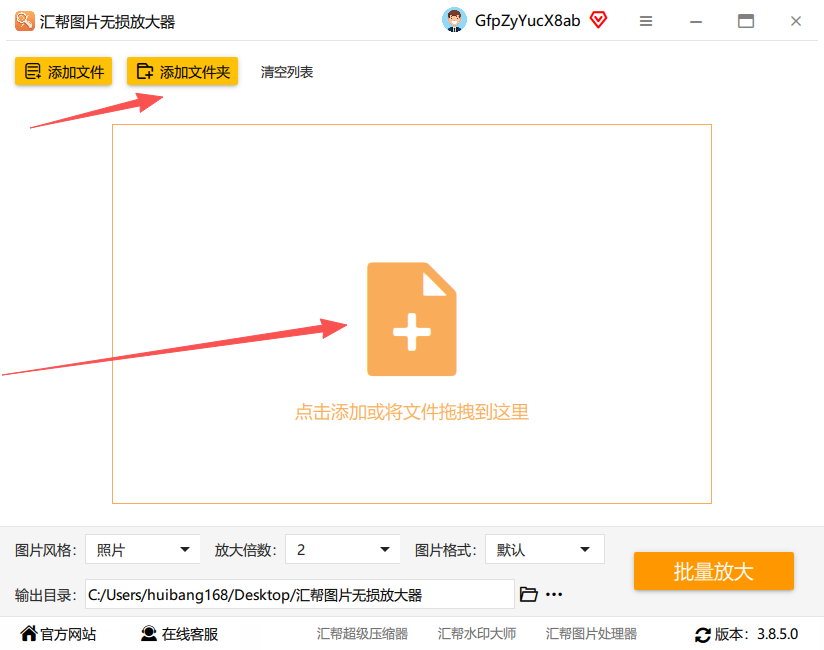
第一步:打开软件,把照片拖进来双击打开汇帮图片无损放大器,界面挺干净的,没有乱七八糟的弹窗。直接把需要放的图片拖拽进去就行,或者点“添加文件”按钮上传。不管是JPG、PNG还是BMP,它都认识,而且支持批量上传,一次处理几十张也没问题,这个功能对我来说简直是救命稻草,处理上百张活动照片的时候太香了。
图片上传后,界面大概是这样:
 第二步:设置放大参数和风格图片导入后,咱们得在右侧面板设置一下参数。这里有几个关键选项得留神。放大倍数,从2倍到4倍,最大能调到16倍。我一般修复老照片用4倍就足够清晰了,如果图特别小,才会用8倍。风格选项,如果你手头是动漫或插画图,就选“动漫”;如果是人物或风景照,选“原图”模式,这样纹理细节会更自然。格式方面,一般导出JPG就行,内存不大画质也够用;要打印的话建议选PNG,无损格式更稳妥。
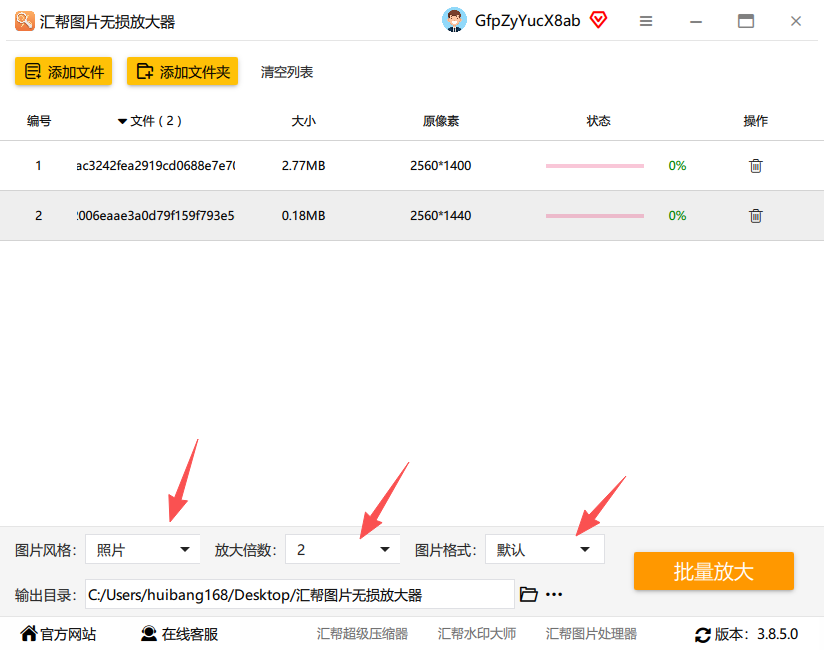 看到这我都惊了,这软件居然还支持参数自由调整,比电脑上那些傻瓜式放大软件良心多了。
第三步:选好输出目录这一步很关键但也很容易被忽略。设置完参数后,点击界面下方的“输出目录”,选一个你想让图片保存的位置。千万别留在默认路径,不然一会儿找图片得翻半天文件夹,这步操作挺费时间的,建议大家先去倒杯水放松下眼睛,回来正好继续。
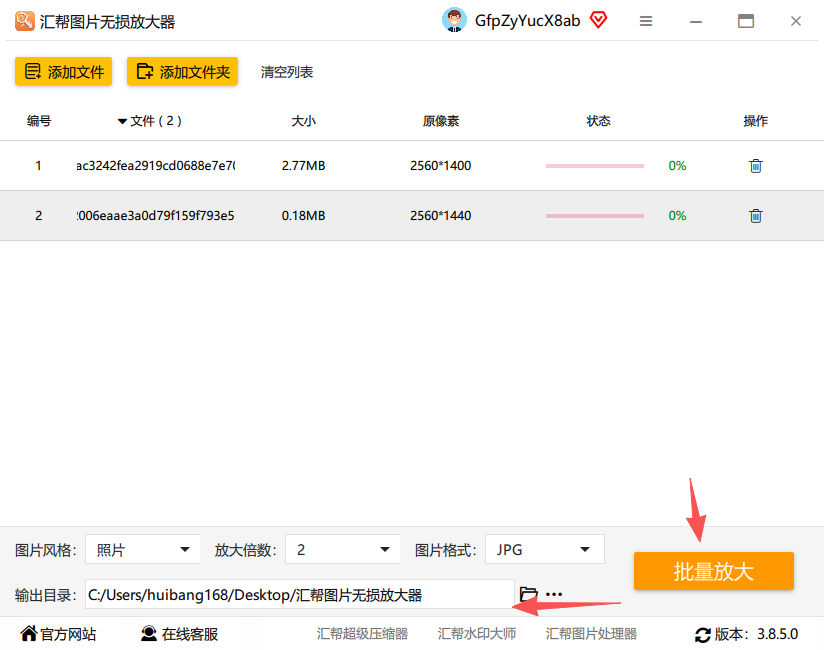 第四步:点击右下角“批量放大”,等待完成
设置都检查无误后,点一下“开始放大”按钮,剩下的交给软件就行。根据图片数量和你的电脑配置,大概等个十几秒到一两分钟。跑完之后去输出文件夹看一眼,把放大前后的图放在一起对比,效果立竿见影。
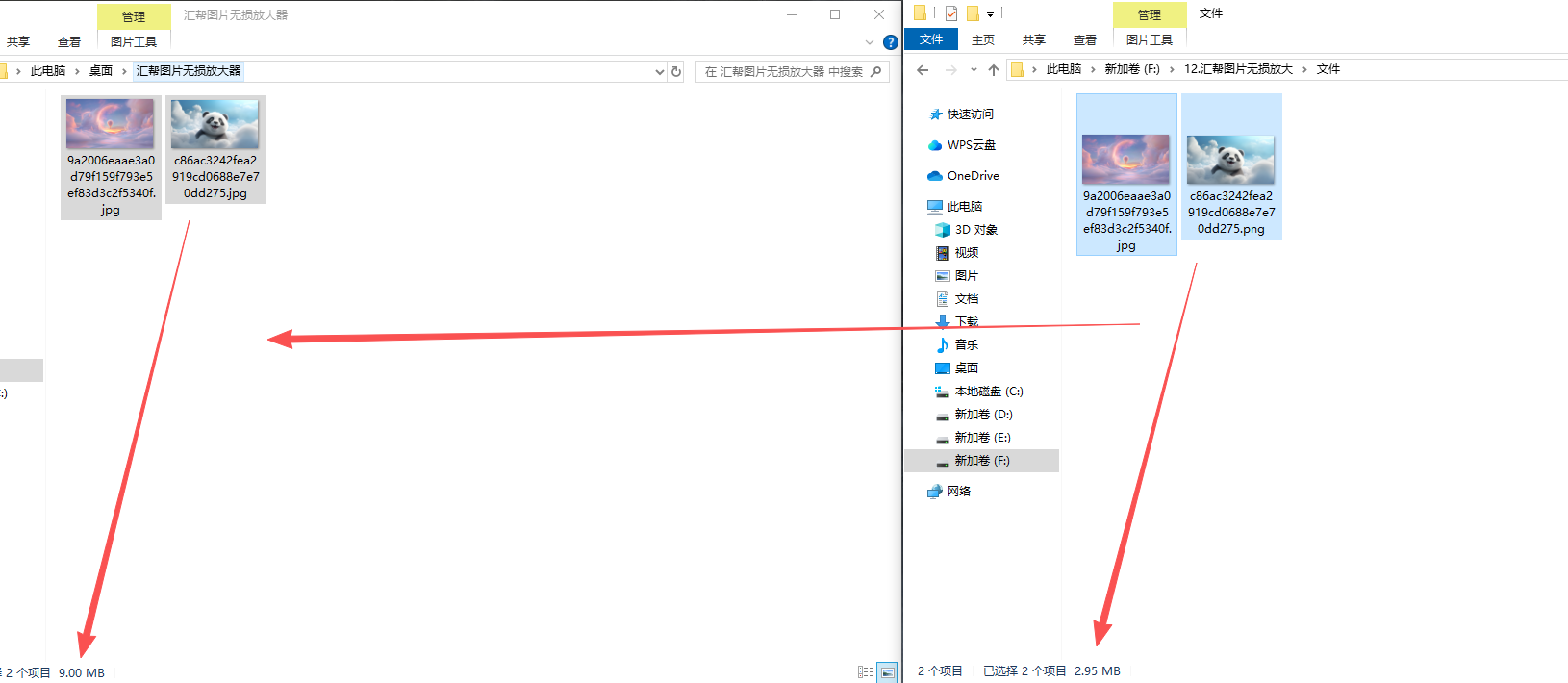
先看看操作完成后的输出界面:
 方法二:手机自带相册/文件编辑现在的智能手机相册功能其实挺强的。打开一张模糊图片,点“编辑”,里面通常会有一个“超清增强”或者“画质优化”的选项。这是手机厂商利用AI算法直接在本地提升分辨率,速度很快。不过这属于“见机行事”,能不能用取决于你手机品牌和机型,而且放大倍数有限,一般只有1.5到2倍,适合救急用。
方法三:用WPS的图片工具(办公场景)大家几乎人手一个WPS,它其实也内置了图片处理功能。新建一个文档,插入需要放大的图片,选中图片后,工具栏会出现“图片工具”。里面有个“清晰度增强”或“AI放大”的按钮,原理也是通过算法重新采样。这法子好就好在不用额外下载软件,办公间隙顺手就能搞定,但输出尺寸上限也受软件功能制约。记得弄完要截图保存,不能像汇帮那样直接导出原图文件。
方法四:网页在线工具网上一搜“图片无损放大在线工具”能出来一大堆,比如Bigjpg、佐糖之类的。优点是免费、跨平台,缺点是隐私安全没保障,把照片传到别人服务器上总归有点不放心。而且免费版通常有文件大小和数量限制,稍微大一点的图就提示要充值会员,挺闹心的。我的建议是,不涉及隐私的风景图可以用用,人像和证件照千万别传。
方法五:Photoshop的“图像大小”功能(高阶玩法)如果你电脑上装了PS,操作其实也简单:打开图片后,依次点击 图像 → 图像大小。把“重新采样”勾选为 “保留细节 2.0”,然后调整像素尺寸,轻微的减少杂色可以顺手调一下。这个方法的好处是可控性极高,坏处是门槛稍高,门槛不只是你要会找按钮,更在于你得像做菜一样去把握“火候”。设置不当的话,放大后的图片可能反而会出现水彩化、失真、出现白边的现象。相比之下,汇帮这类工具是“黑盒”,适合不想研究参数的懒人。
方法六:改图片DPI(冷知识)还有一个偏方,虽然不能真正提升清晰度,但能让打印效果“看起来”清晰。在支持编辑图片软件(如画图3D或PS)里,不改变图片像素尺寸,只把 DPI从72改成300。点击确定后再打印,你会发现输出尺寸变小了,但画面细腻度上来了,这个方法很神奇,真正的“小图大用”。
最后顺便吐槽一下,网上有些教程教的“把图片直接拉大”或者“用美图秀秀放大”,那种纯粹是在原有像素基础上强行拉伸,根本不会补充细节,放得越大糊得越快,千万别被带偏了。
说到底,小图片放大也清晰怎么弄,核心思路就是让算法去“猜”缺失的细节,而不是简单拉伸。如果追求效果和省事,我强烈推荐你直接试试汇帮图片无损放大器,保证让你打开新世界的大门。弄完这个基本就成了,要是还有哪儿不懂,评论区喊我一声。
