

在日常工作和生活里,我们时常会遇到需要放大图片的情况。比如想把朋友发来的风景照放大细看,或者翻出以前的老照片想看清细节,再比如做PPT、写报告时,手头只有一张小图却偏偏要铺满整个版面。结果呢?图片一放大就糊成一团,人脸五官模糊不清,文字边缘全是锯齿,图表线条发虚得没法看。不仅影响观感,甚至让整个作品显得很不专业。尤其是做设计、修图的朋友,放大后的图片还会出现明显的像素块和颜色失真,最后只能满世界找高清素材,时间全搭进去了。
说实话,这些问题在现在的图像处理技术面前,已经不算什么难题了。哪怕你是零基础的小白,只要用对工具,也能轻松把模糊的小图修复成高清大图。下面我就结合自己的实际使用体验,分享4个亲测有效的方法,帮大家解决“图片放大也清晰怎么弄”这个老大难问题。
 ### 方法一:用汇帮图片无损放大器,简单高效的本地方案
这个方法是我平时用得最多的,因为它的效果确实稳,而且操作特别简单,不需要任何学习成本。
第一步:打开软件,把照片拖进来
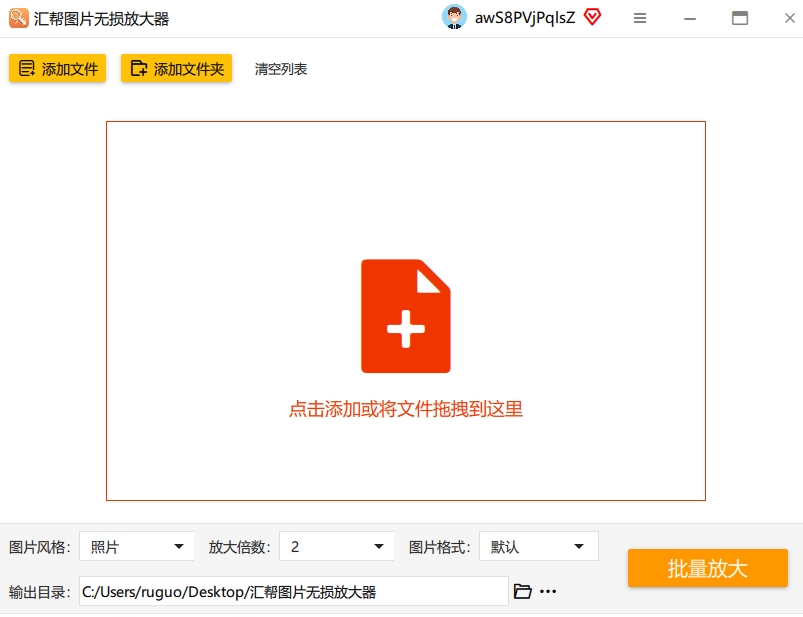
双击打开汇帮图片无损放大器。直接把需要放大的图片拖拽进软件界面就行,或者点击“添加文件”按钮上传。它支持JPG、PNG、BMP等常见格式,而且可以批量上传,一次处理几十张图片也没问题。这个功能对我来说真是帮了大忙,之前处理上百张活动照片的时候,几分钟就搞定了。
 第二步:设置放大参数
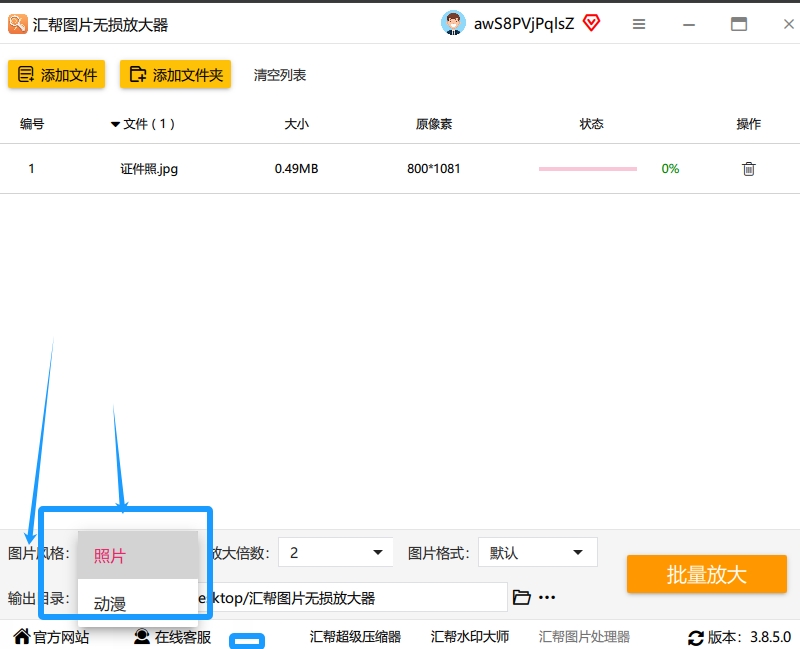
图片导入后,在右侧面板设置一下参数。
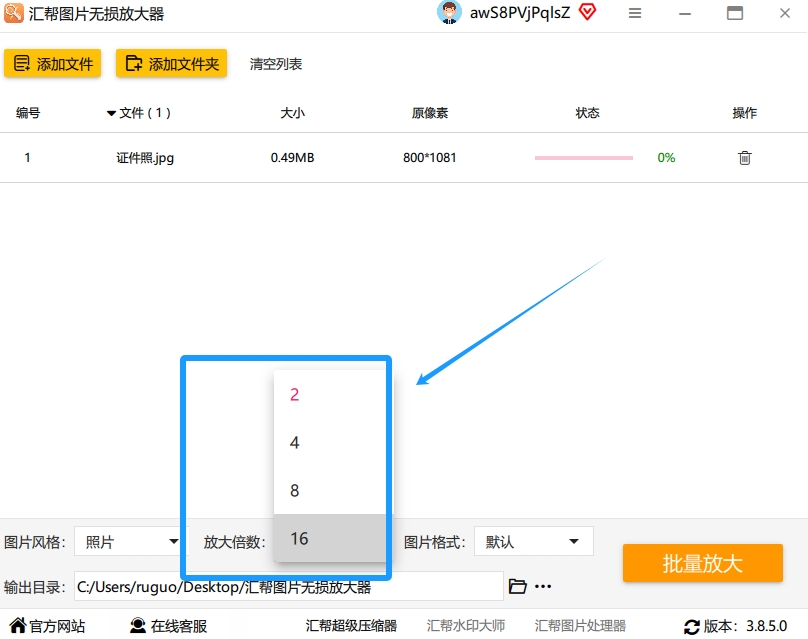
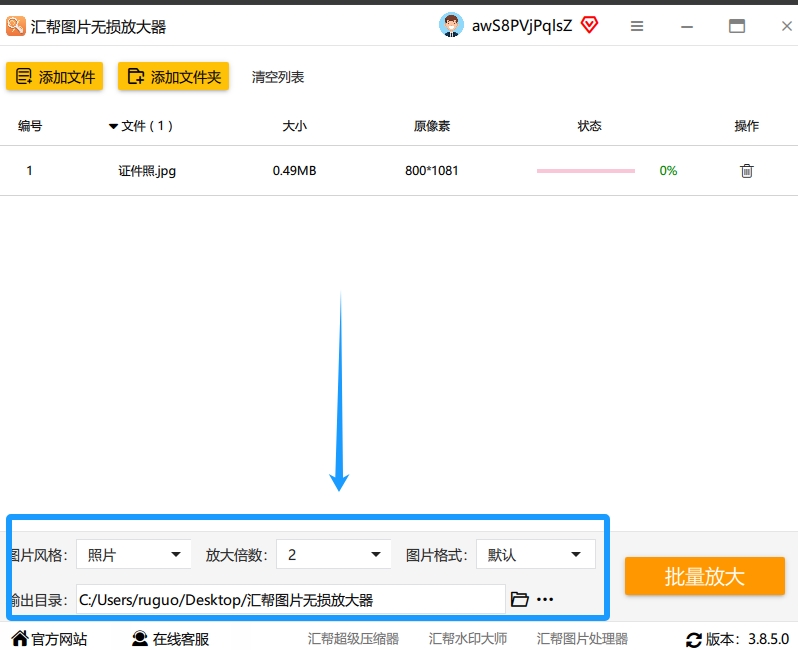 先说放大倍数,从2倍到4倍可选,最大能调到16倍,日常用2到4倍完全够。
 然后是风格选项。如果你处理的是动漫或插画图,选“动漫”模式;如果是人物照或风景照,选“原图”模式,这样放大后的纹理细节会更自然,皮肤质感、毛发细节都保留得很好。
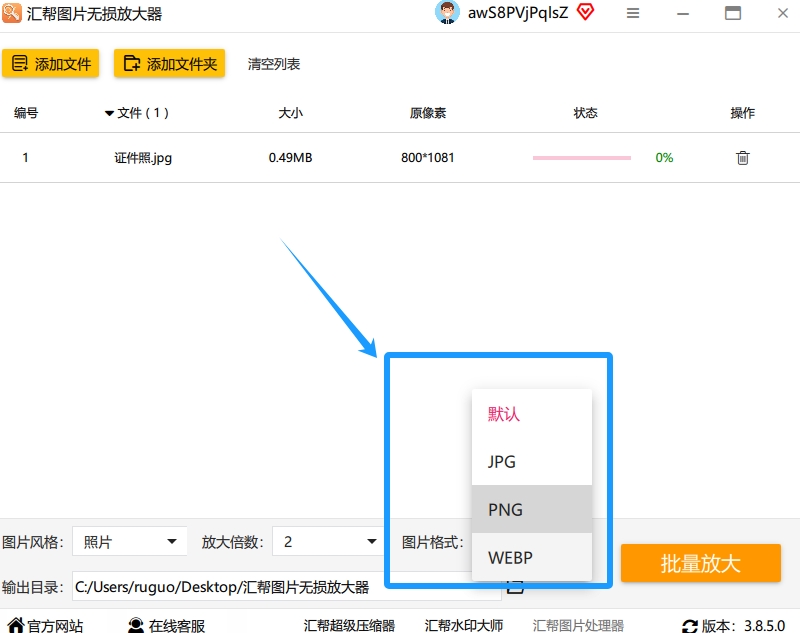
 格式方面,日常分享导出JPG就行,文件体积小画质也够用;如果打算打印输出,建议选PNG,无损格式更稳妥。
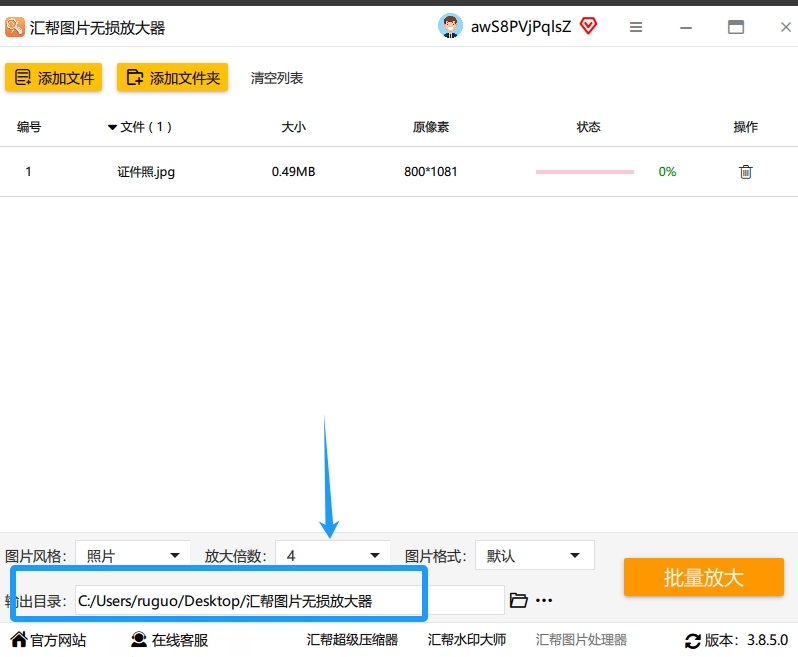
 第三步:选择输出目录
这一步很关键,但很多朋友容易忽略。设置完参数后,点击界面下方的“输出目录”按钮,选一个你希望图片保存的位置,免得处理完了找不到文件。
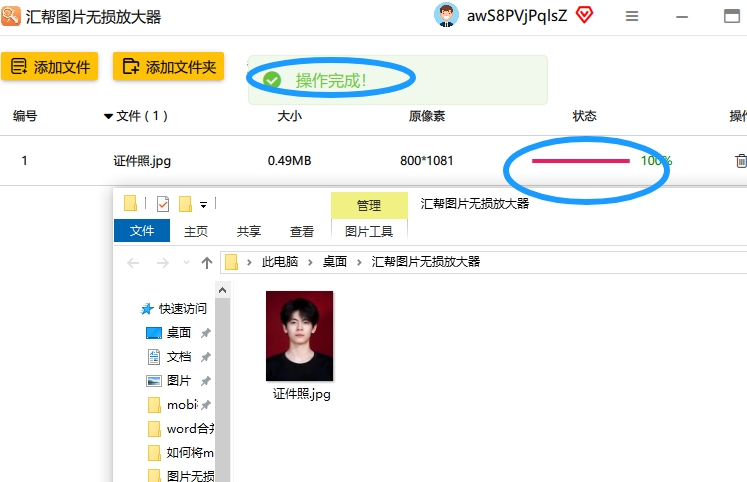
 第四步:点击批量放大,等待完成
点击右下角的“批量放大”按钮,剩下的交给软件就行。
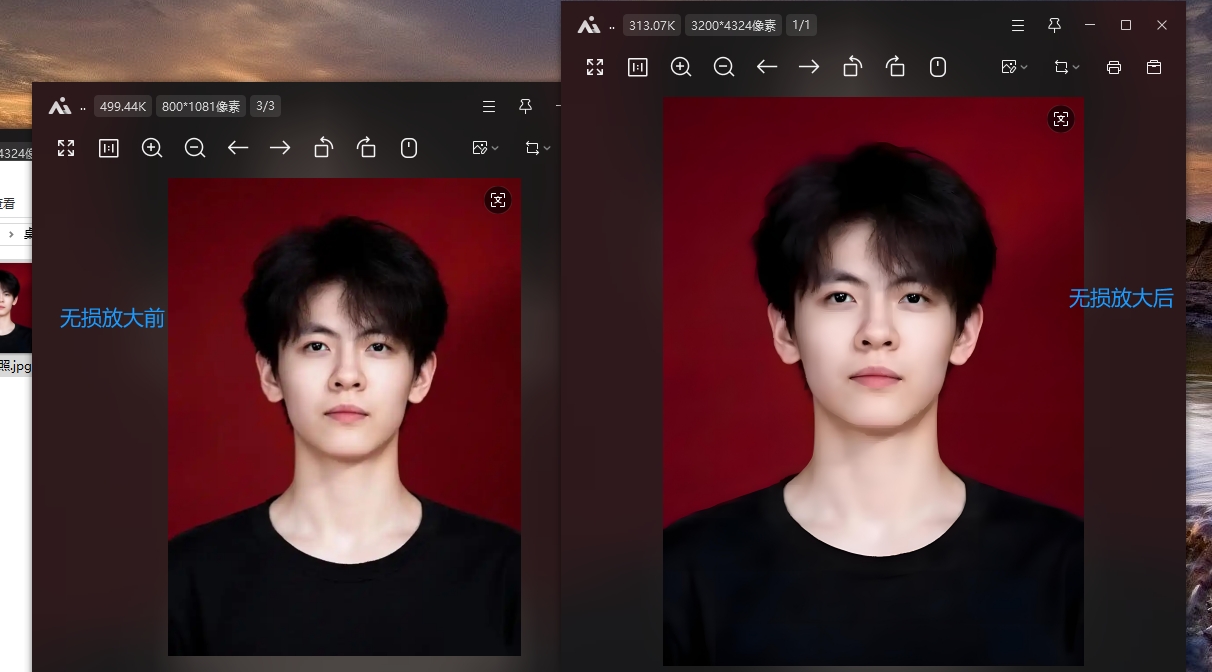
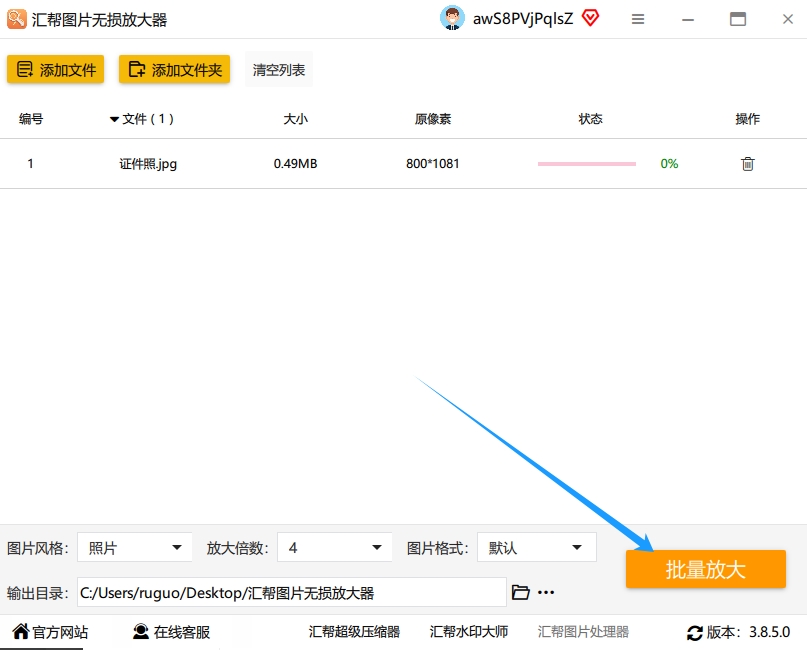 根据图片数量和电脑配置,大概等个十几秒到一两分钟。跑完之后去输出文件夹看一眼,把放大前后的图放在一起对比,效果立竿见影。
 无损放大前后对比:
 ### 方法二:PhotoKit 在线工具,免安装的快捷选择
不想装软件的朋友,可以试试PhotoKit这个在线平台,浏览器打开就能用。
使用教程: 第一步,访问PhotoKit网站,在官网首页点击“开始编辑”按钮。
 第二步,进入新页面后点击“打开图片”按钮,从弹出的文件夹中找到需要清晰放大的图片并上传。
 第三步,图片上传后,在下方点击“画质增强”按钮,选择窗口中的“人工智能画质增强”选项,网站就会自动处理,放大图片尺寸并优化清晰度。
 ### 方法三:Topaz Gigapixel AI,专业级放大利器
如果你对画质有更高的要求,而且愿意花点时间学习,那Topaz Gigapixel AI值得一试。这是一款专注于图片无损放大的专业软件,在摄影圈口碑很好。
它的具体操作步骤很简单:
- 在电脑中打开软件,导入需要放大的图片;
- 选择放大倍数和输出格式,点击“开始处理”;
- 软件将自动进行图片放大,完成后保存结果。
 ### 方法四:在线工具箱,应急首选
最后再分享一个应急用的在线工具箱,不需要注册登录,操作也直白。
步骤一:通过浏览器打开图像工具箱官网,首页点击“图片美化”功能。
 步骤二:点击中央“上传图片”按钮,把本地需要放大的图片添加到页面中。
 步骤三:左侧选择放大倍数,右侧实时显示预估处理时间。可选“自动增强”模式,新手用这个就行。
步骤四:处理完成后,查看放大后的结果,满意就点击“下载图片”,支持原图和高清双版本保存。
注意事项
最后提醒几点:批量处理图片时,建议先拿一张图试试效果,确认参数合适再批量操作;在线工具受网速影响,大图处理可能需要耐心等待;如果原图本身特别模糊或者分辨率特别低,任何工具都无法完全还原细节,只能尽量优化。
回到“图片放大也清晰怎么弄”这个问题上,其实核心就是选对工具。如果你追求效率、需要批量处理,汇帮图片无损放大器是最省心的选择;如果不想安装软件,PhotoKit和在线工具箱也能满足基本需求;如果是专业用途,Topaz Gigapixel AI值得深入学习。希望这篇分享能帮到你,下次遇到模糊小图,别再发愁了!
