

平时工作或生活中,你是不是也遇到过这样的尴尬:一张挺好看的照片,想放大看看细节,结果画面立马变“马赛克”,人脸糊成一团,建筑物边缘全是锯齿,文字更是歪歪扭扭看不清。我有个朋友做PPT,为了找一张合适的高清配图,翻遍素材网站,最后选了一张小图,插进去一放大,整个页面瞬间掉档次,领导看了一眼就皱眉头,那种感觉真的太难受了。
其实,图片放大后模糊怎么变清晰?教你无损放大的方法,这个问题早就有成熟的解决方案了。现在AI图像处理技术已经很普及,不需要你会PS,不需要懂设计,普通人借助工具也能轻松把模糊小图变成高清大图。今天我就把自己用过的7个方法整理出来,从电脑软件到在线网页全都有,总有一款适合你。
图片放大后模糊怎么变清晰?教你无损放大的方法
方法一:汇帮图片无损放大器——批量处理首选
先说说我最常用的一款电脑软件,名字叫“汇帮图片无损放大器”。为什么把它放在第一位?因为它是我目前用下来操作最简单、批量处理能力最强的工具。平时我需要处理大量产品图,一张一张修太浪费时间,这个软件支持一次性添加几十张图片,全部自动放大,省下来的时间真的不是一星半点。
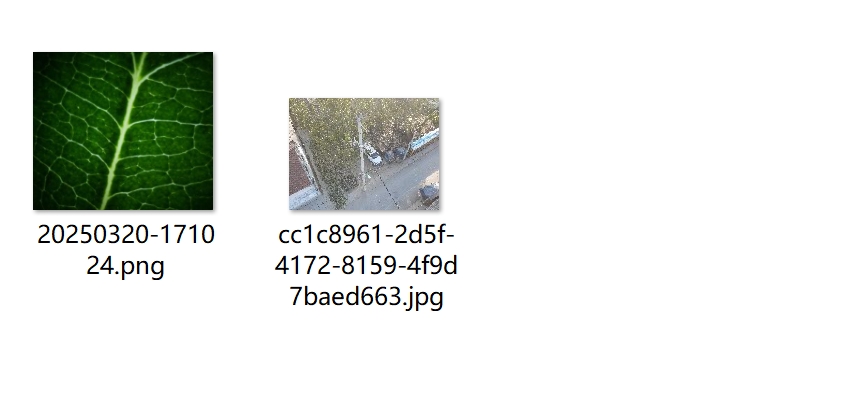
步骤1:准备好需要放大的小图片
先把你要处理的图片整理到一个文件夹里,方便后续统一添加。不管是JPG、PNG还是BMP格式,软件都能识别,这一点很省心。
 步骤2:打开软件,批量添加图片
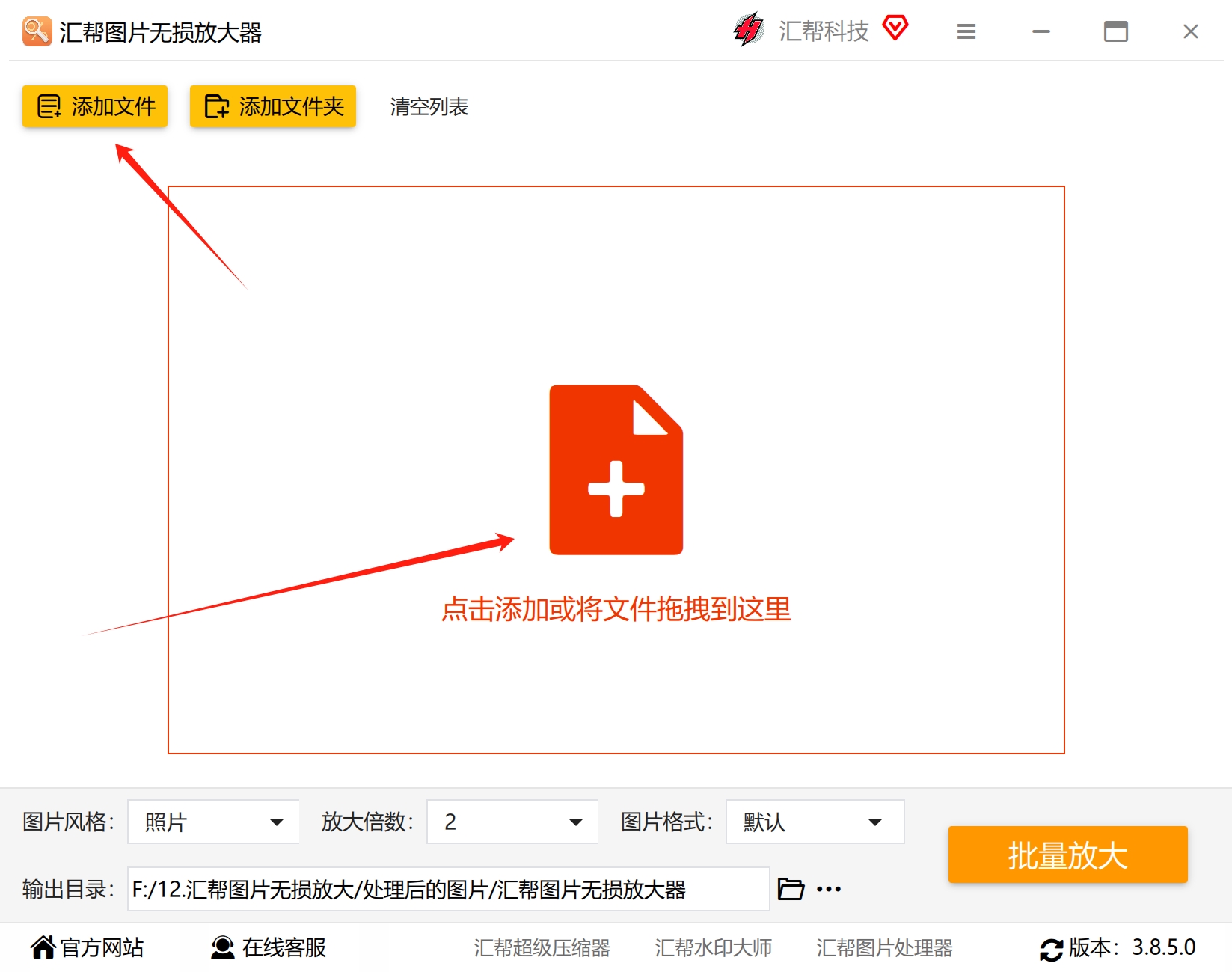
双击打开电脑上安装好的“汇帮图片无损放大器”软件,界面很简洁,不会让人看得一头雾水。直接点击“添加”按钮,在弹出的窗口里把准备好的图片全部选中,可以批量添加,不限制数量。我每次处理几十张图,都是框选后一次性导入,非常高效。
 步骤3:选择照片风格
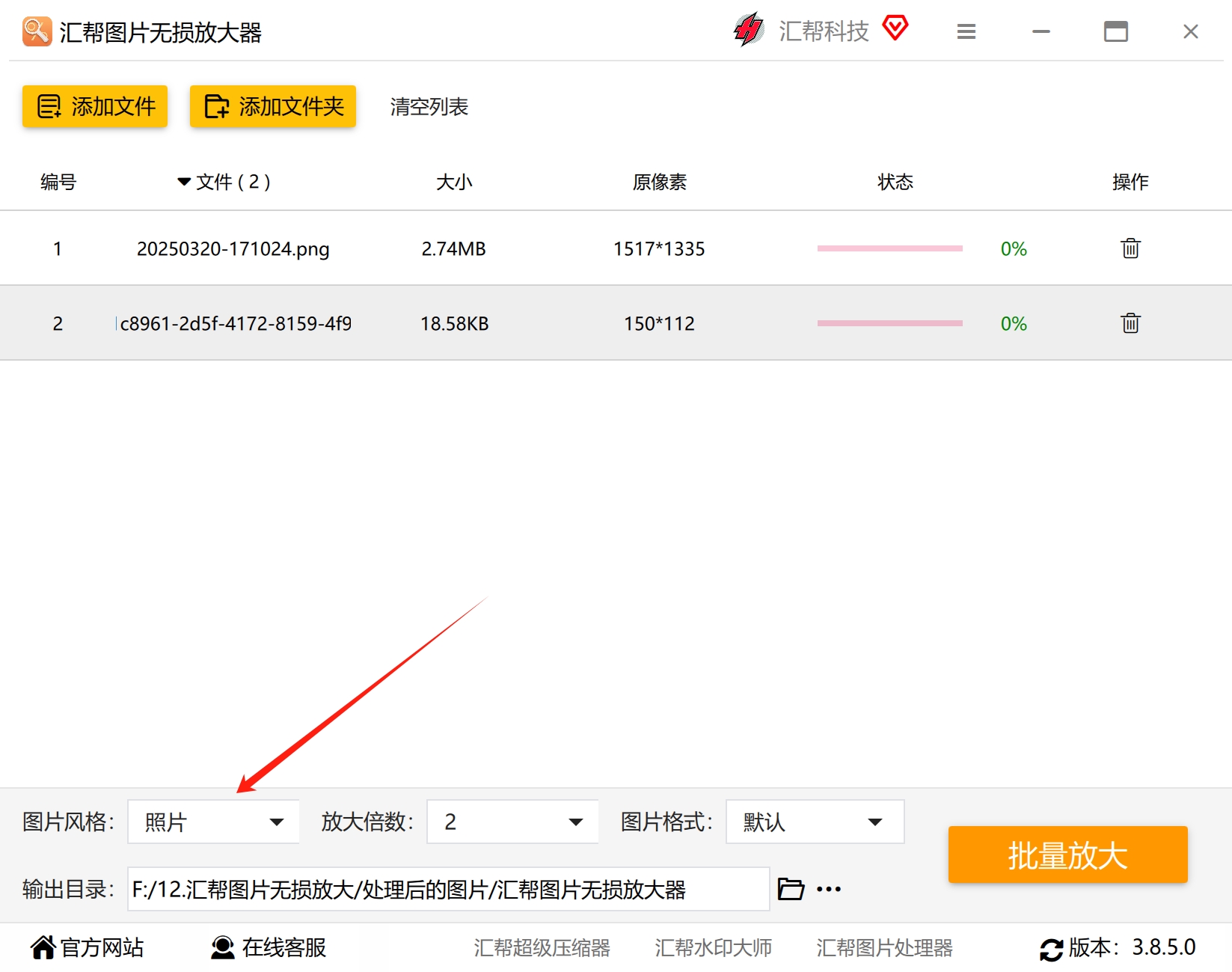
在界面底部有一个风格选项,普通人像、风景照、日常随手拍,选“照片”模式就可以了。如果你处理的是动漫截图或者插画,也可以选择对应的风格,AI算法会根据不同内容做针对性优化,出图效果更自然。
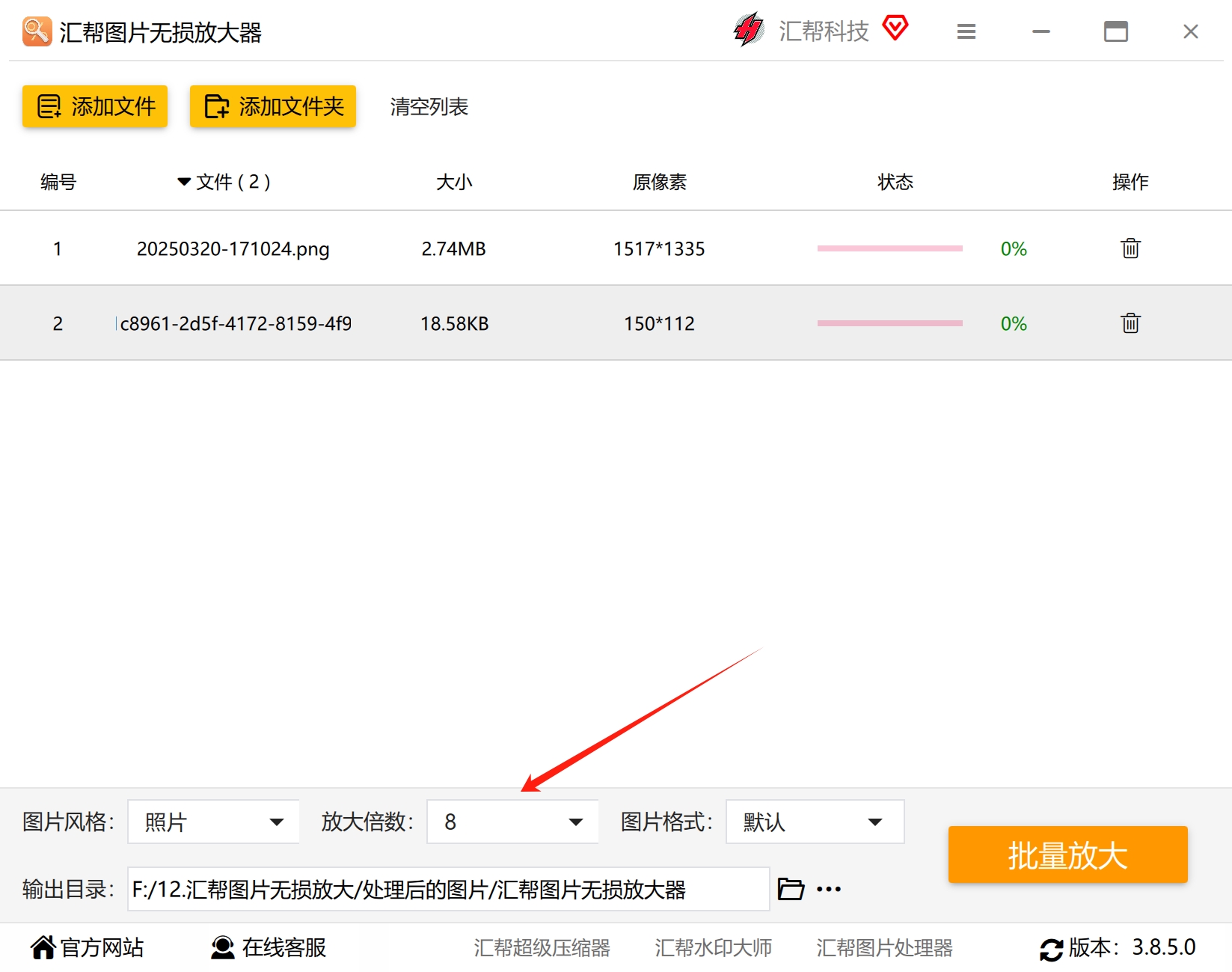
 步骤4:设置放大倍数
根据自己的实际需求选择放大倍数,软件目前提供几个固定的倍率选项,比如2倍、4倍、8倍。如果你只是想发朋友圈,2倍就够了;如果是做印刷物料或者大幅面展示,可以选更高的倍数。建议根据用途来,不是倍数越大越好,够用就行。
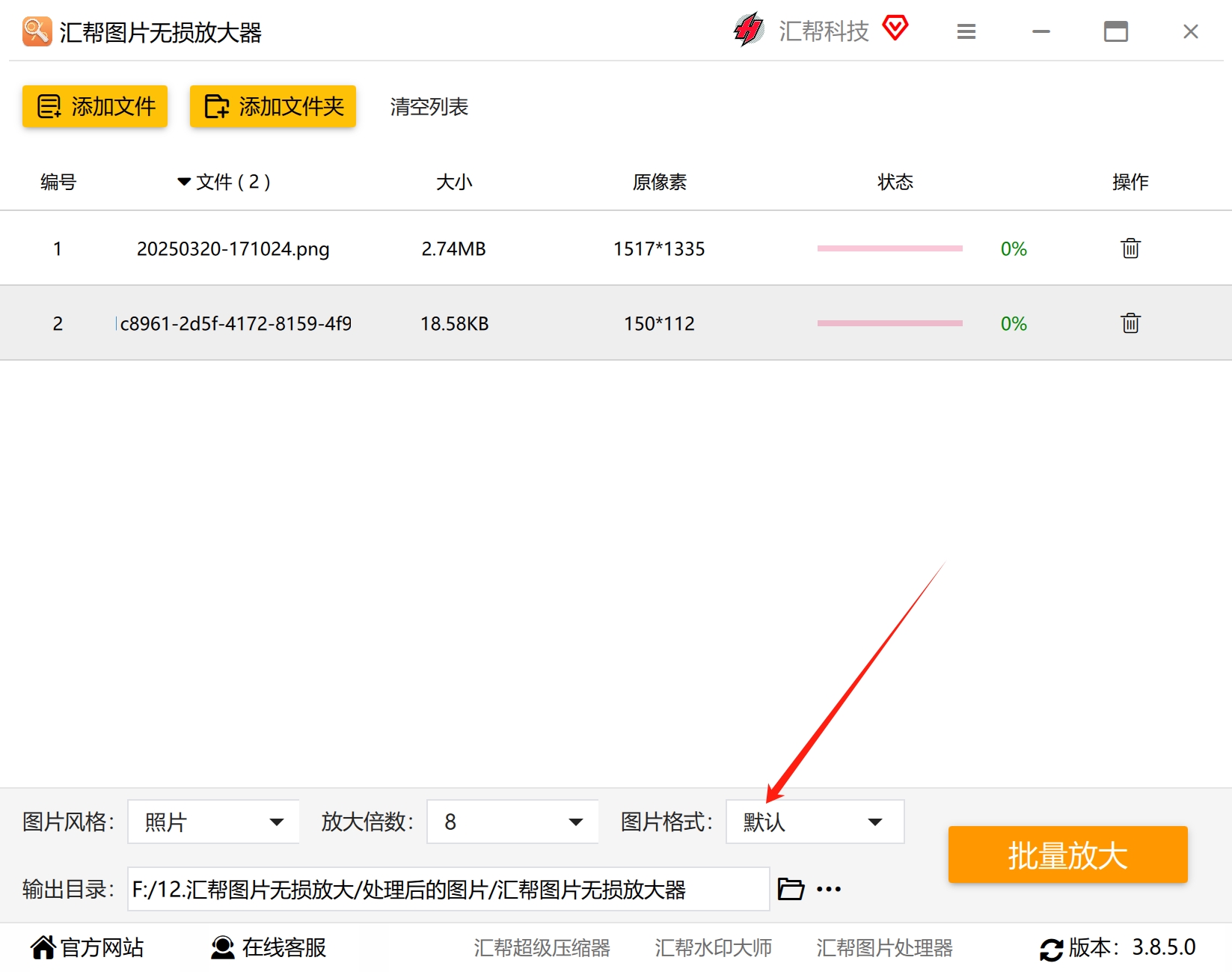
 步骤5:保持默认格式
图片格式这块,软件默认是和原图保持一致,不需要改,直接跳过这个环节就行。如果你有特殊需求,比如想把PNG转成JPG,也可以手动调整,但大多数情况下保持默认就好。
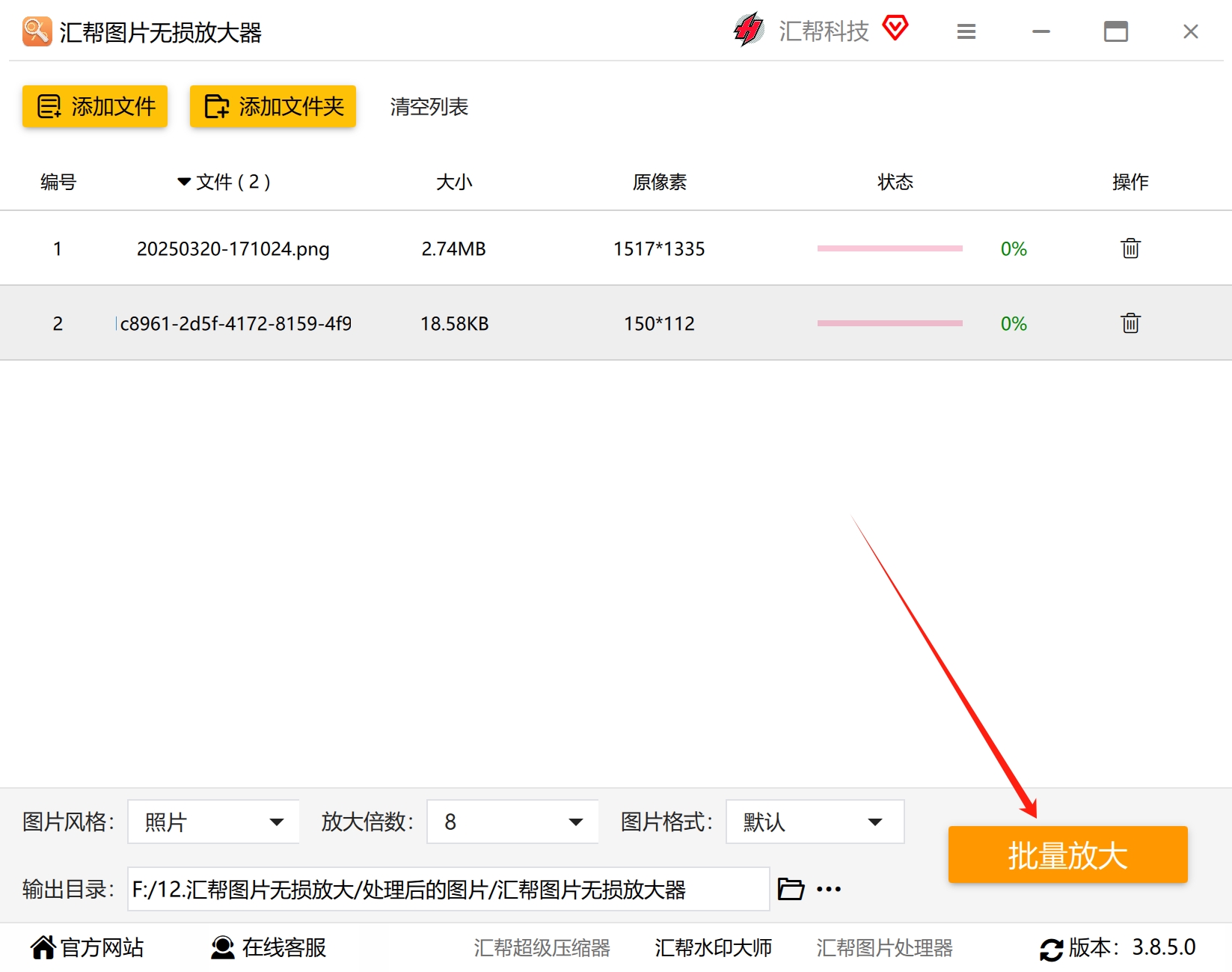
 步骤6:一键批量放大
所有设置完成后,点击“批量放大”按钮,软件就开始自动处理了。这里要提醒一下,放大图片比较消耗电脑性能,如果一次性处理的图片数量多,速度会慢一些,过程中最好别去运行其他大型程序。耐心等一会儿,处理完成后软件会自动打开输出文件夹,放大后的图片整整齐齐排在里边。这个软件导出的是新文件,完全不会覆盖原图,可以放心随时用。
方法二:星流——在线高清放大,不用安装
如果你不想安装软件,只想偶尔救急用一次,可以试试星流这个在线平台。打开网页就能操作,步骤也很简单。
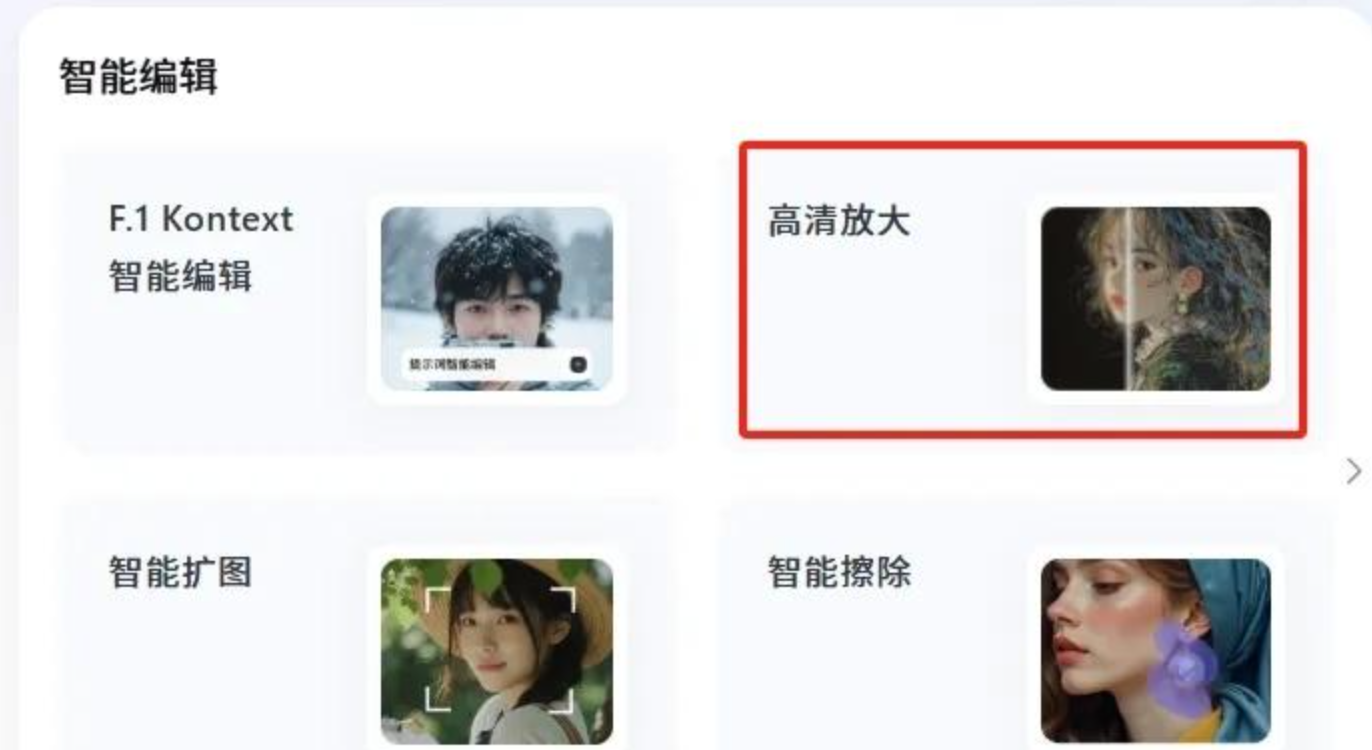
进入网站后,点击页面右上角的“高清放大”选项,进入处理页面。
 接着点击“上传图像”,把需要处理的图片拖拽上去或直接点击上传。
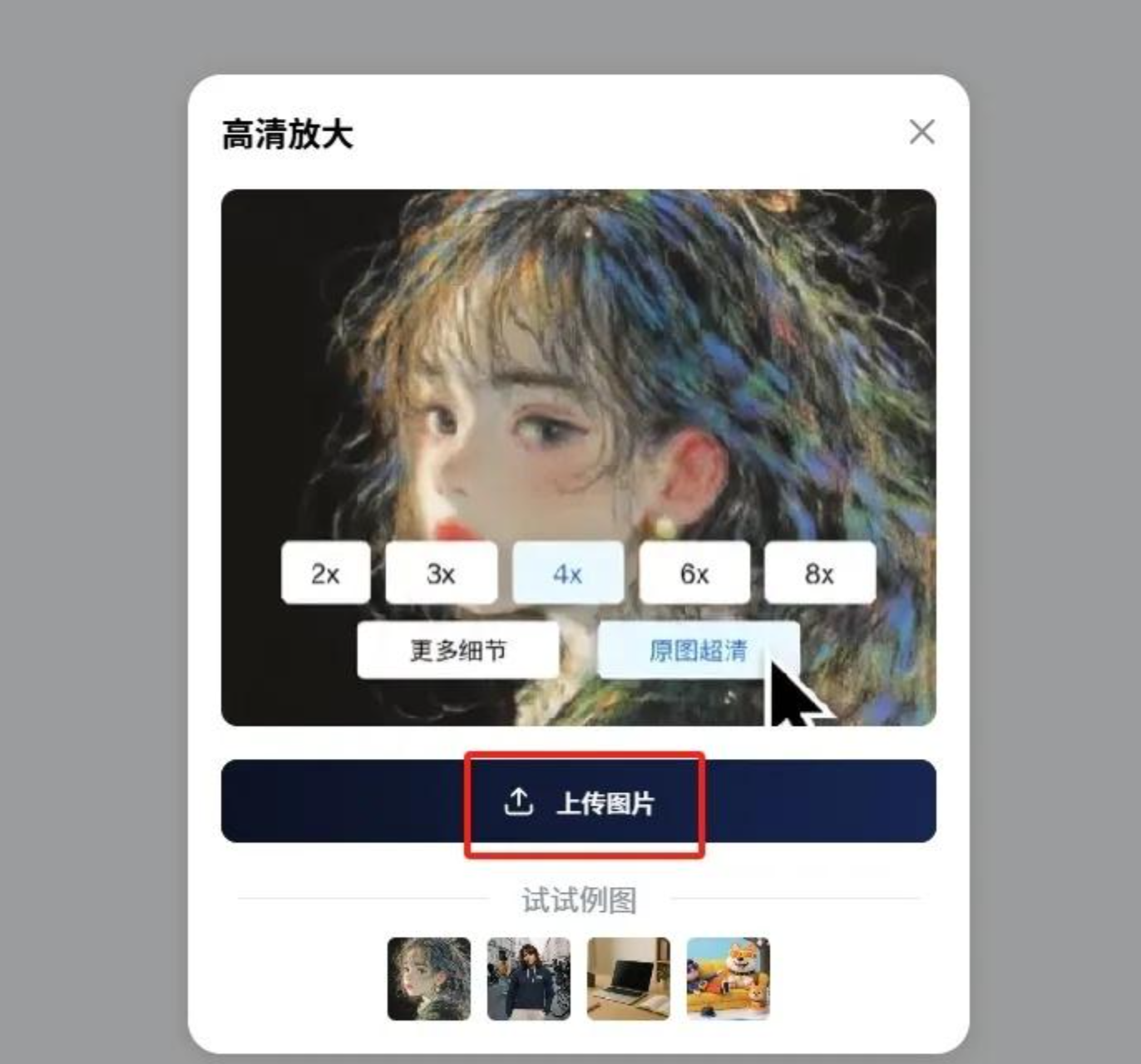 根据需要选择放大倍率和类型,然后点击“高清放大”,等一分钟左右就能出图。
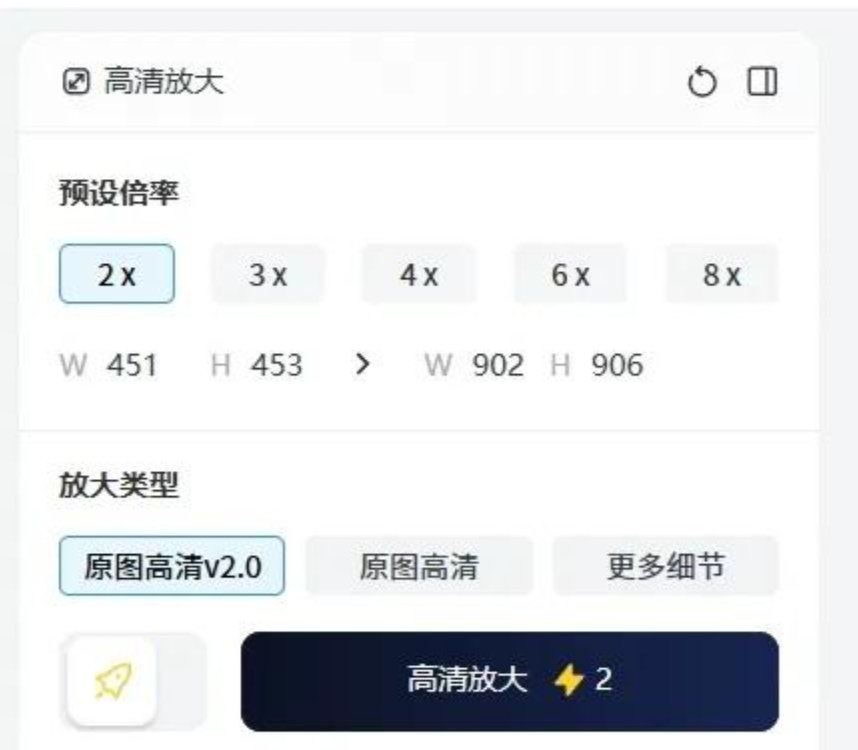 我实际测试过,星流处理后的图片整体清晰度还不错,适合模糊程度比较低的图片。大标题、主体轮廓都能还原得很好,但小字和复杂的背景细节会有一定损失,画面偏柔和。如果你要求不是特别苛刻,日常使用足够了。
方法三:搜狐AI工具——免费额度适合尝鲜
搜狐旗下的AI工具平台也提供了高清放大功能,我用了之后觉得挺好,最关键的是新用户有免费积分,可以先试用再决定要不要深度使用。工具地址是ai.sohu.com,浏览器打开就行。
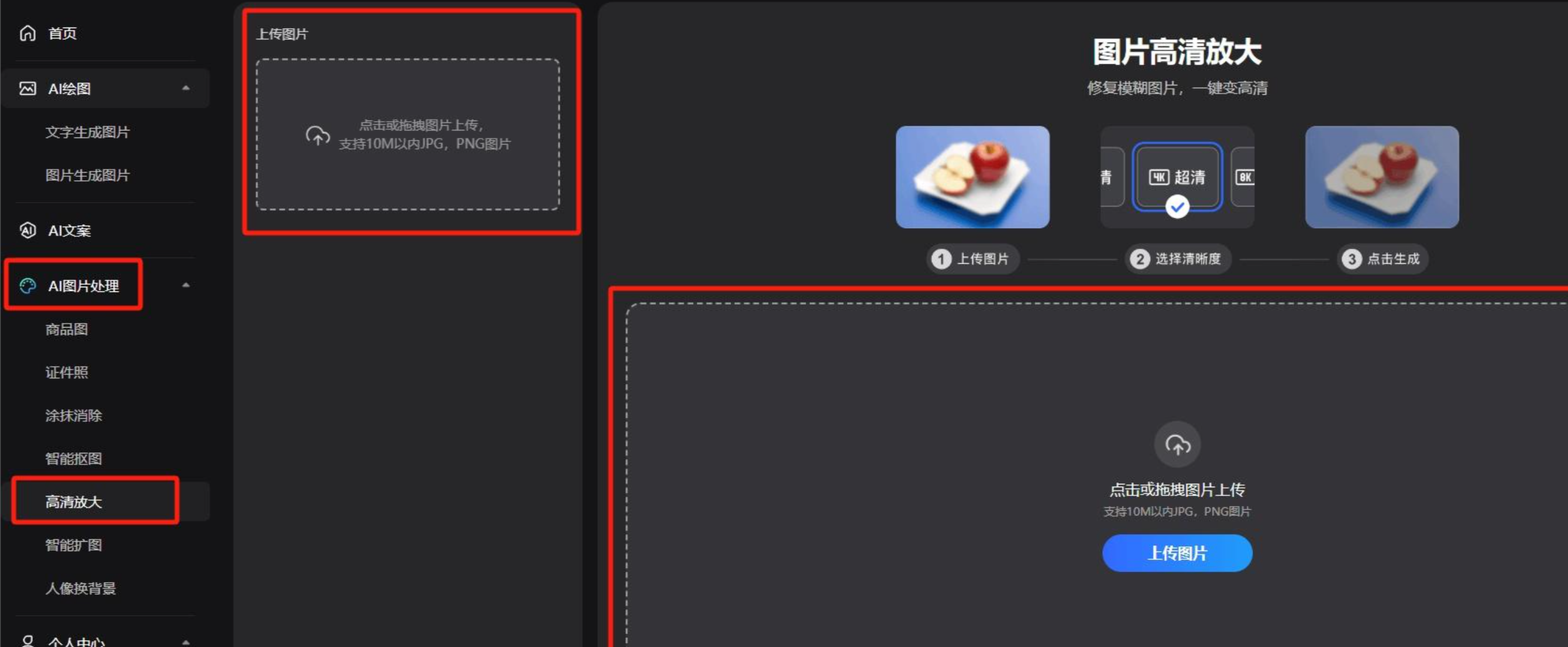
打开页面后,在左侧栏找到“AI图片处理”,点击“高清放大”。然后点击虚线框内的“图片框”,或者直接把图片拖拽进去,图片就会自动上传。
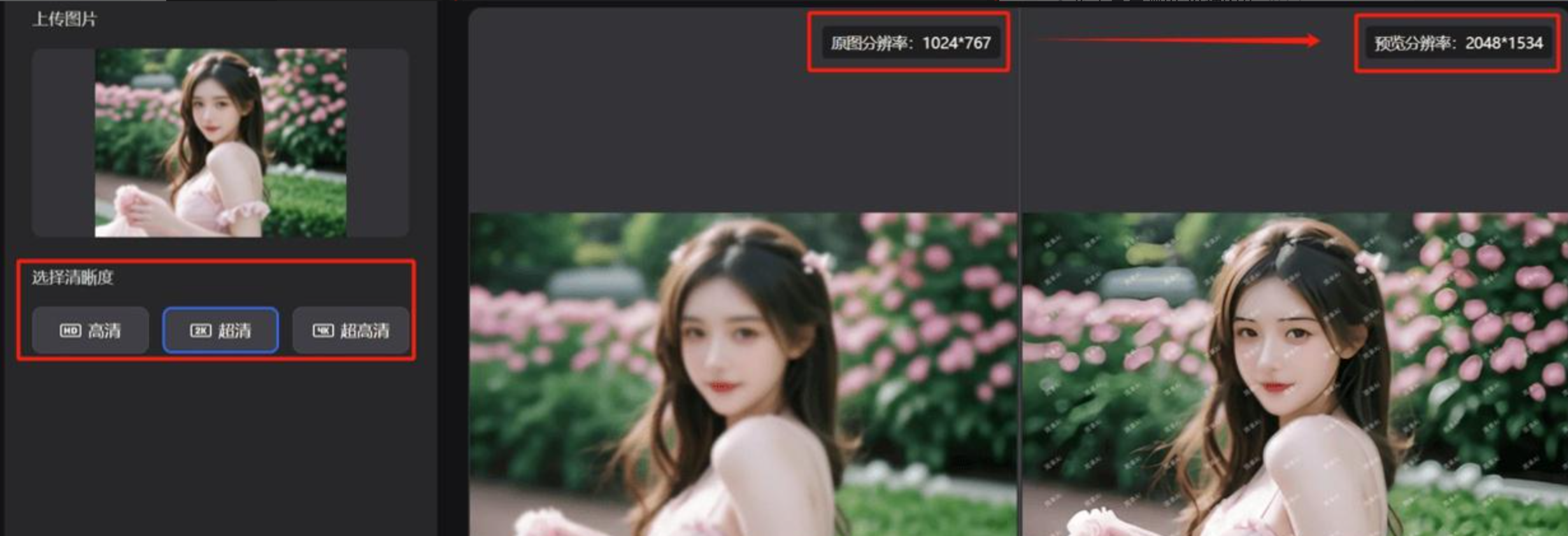
 上传完成后,在界面的下方可以选择清晰度:高清、超清、超高清三档。右侧屏幕可以实时预览效果和尺寸变化,这一点特别直观。选好之后点击“生成图片”,稍等片刻出图,效果还挺惊艳的。
 这个平台除了图片放大,还有很多实用的AI功能,做自媒体内容的人可以多研究一下,说不定能解决你很多日常需求。
方法四:Topaz Gigapixel AI——专业级画质修复
如果你的需求比较专业,比如需要把图片放大到4K甚至8K分辨率用于印刷,那可以试试Topaz Gigapixel AI。这是一款基于深度学习算法的专业AI图像修复工具,在业内口碑很好。
它的核心优势在于能精准还原丢失的像素细节。很多模糊老照片、低分辨率截图,经过它处理后,细节丰富程度远超同类工具。我拿一张10年前拍的模糊照片试过,处理完之后五官轮廓清晰了很多,肤色过渡也更自然,真的有点“焕然一新”的感觉。
不过要注意,这款软件对电脑配置有一定要求,运行时会占用比较多内存,建议在配置较高的电脑上使用。
 如果你平时处理图片比较多,真心建议备一个汇帮图片无损放大器,批量处理省时省力,操作门槛也低。偶尔用一次的话,在线的几个工具完全够用。总之,以后再遇到小图放大模糊的情况,别着急上火,选一个适合你的工具,几分钟就能搞定。希望这篇分享对你有帮助,也欢迎在评论区聊聊你平时是怎么处理模糊图片的。
