

那天下午,楼下邻居抱着一台笔记本敲开我家门,屏幕上是一份格式错乱的表格——准确说,是一张被拉伸得面目全非的图片版表格,原本A4大小的内容硬是被撑到了A3尺寸,字迹边缘全是锯齿。他说打印店不给印,说放大后太糊,印出来没法看。我看了眼原图,长边才1200像素,要打印A3幅面,相当于每英寸只有不到100个像素点,这密度印出来当然发虚。
其实图片放大和打印之间,隔着一道分辨率换算的坎。想把小图无损放大到能打印的尺寸,关键是找对工具和方法。这篇就按从易到难的顺序,把7个方法挨个讲清楚,第一个方法是我平时用得最多的,上手快,效果也稳。
 汇帮图片无损放大器:批量处理的首选
这个方法我用了小半年,处理过一批60多张的产品图,从800像素放大到2400像素,印成A3宣传页边缘依然利落。
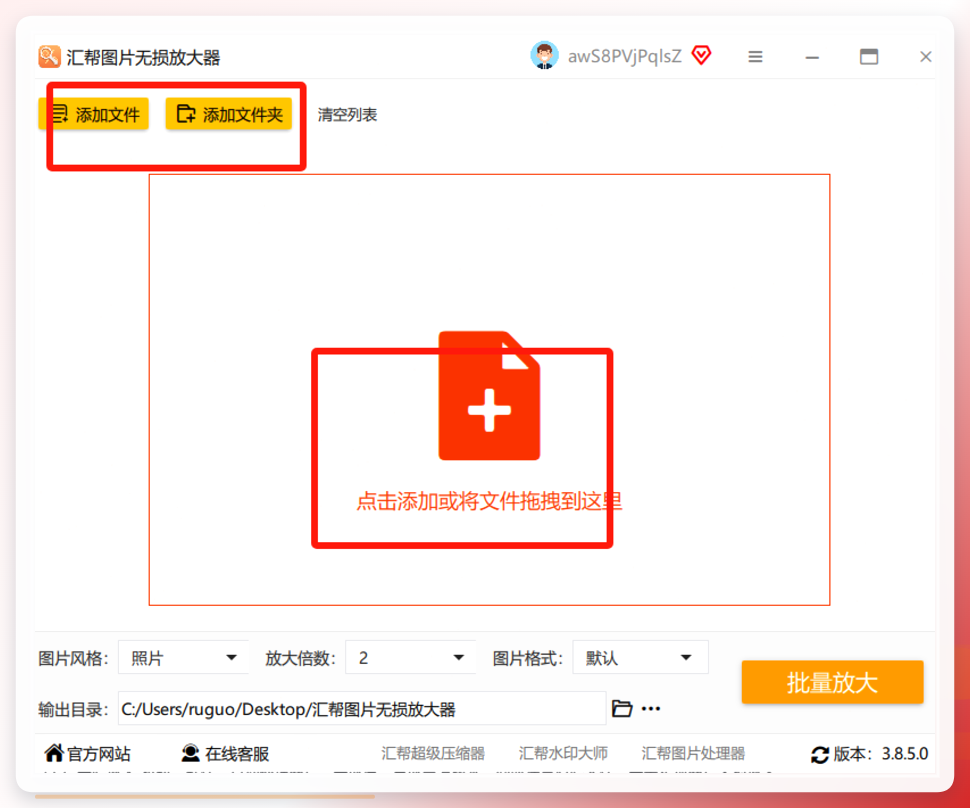
步骤1:导入图片
打开汇帮图片无损放大器,界面上方有个“添加图片”按钮,点它把需要放大的图片批量选进来。支持一次拖入多张,不用一张一张来。
 步骤2:设置放大参数
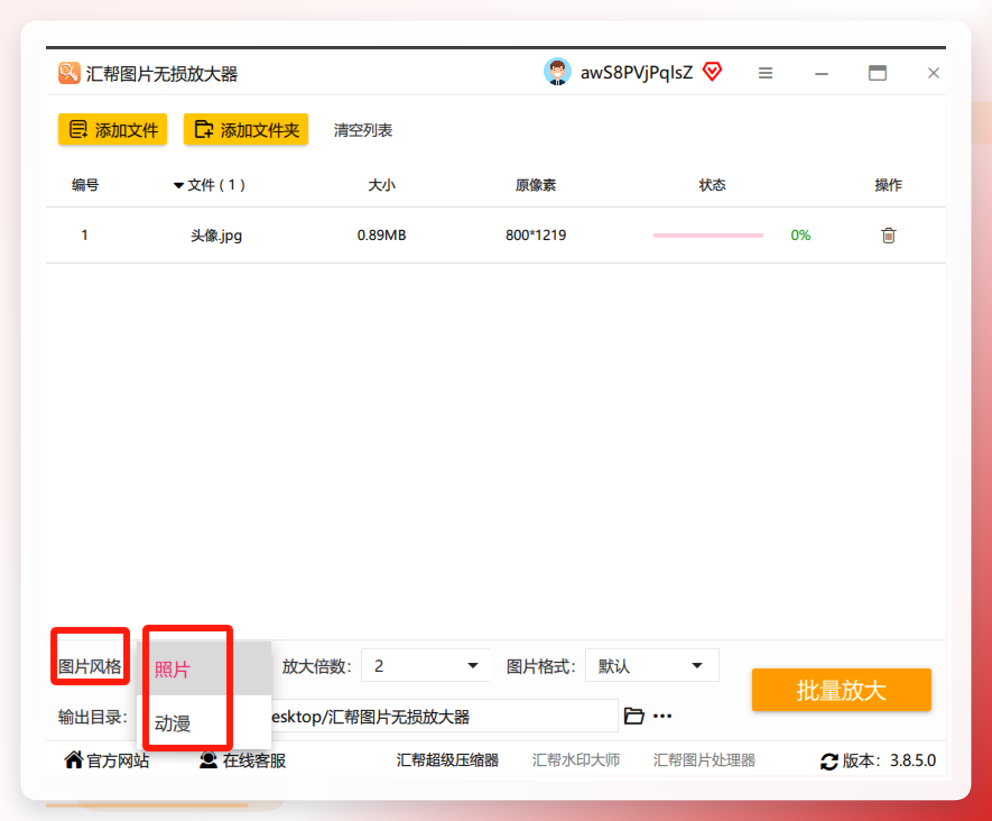
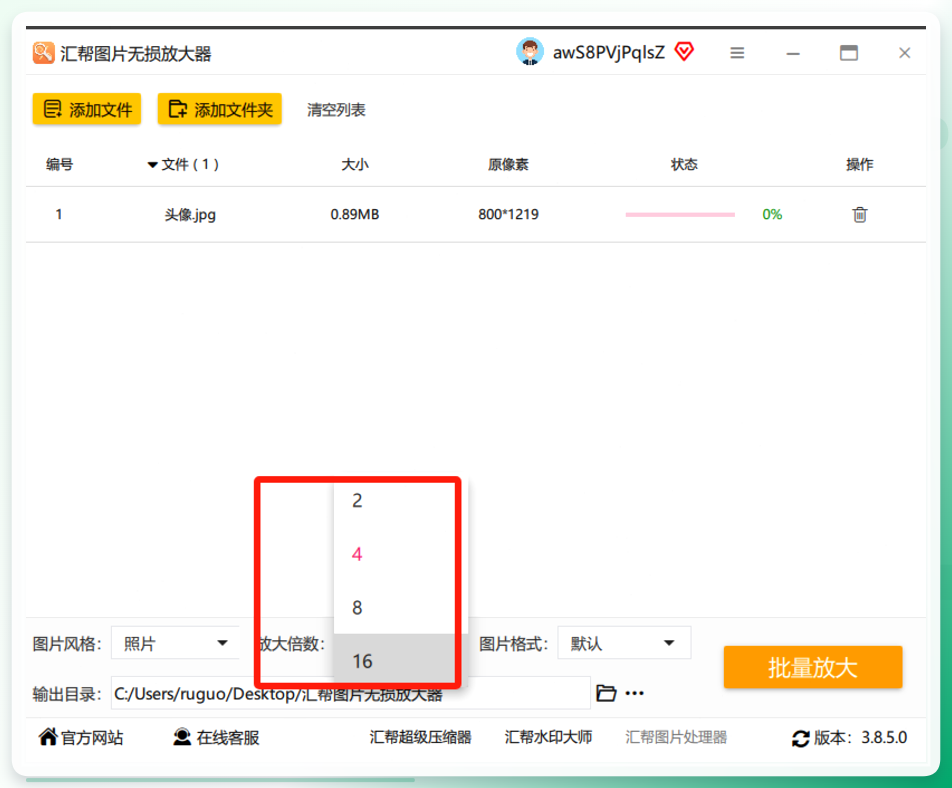
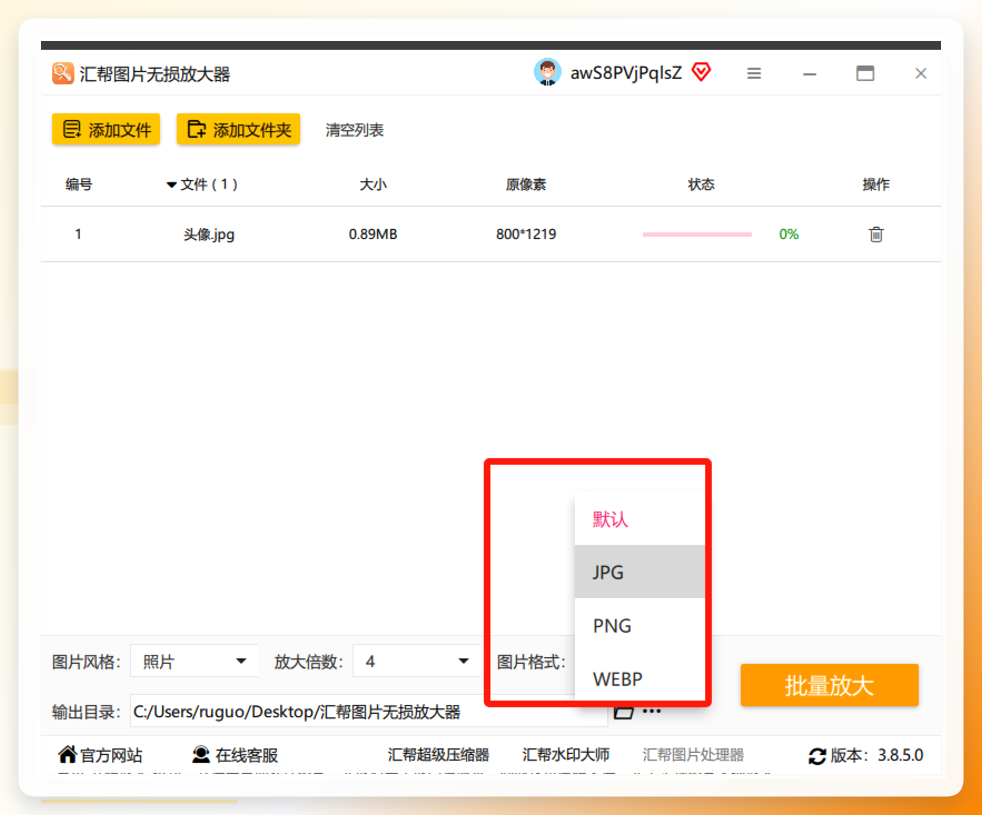
图片进来后,界面下方会出现一排调节项。放大倍数可以从2倍调到16倍,输出格式常用JPG或PNG,风格能在“原图风格”和“动漫风格”之间切换。如果是照片类素材,选原图风格更自然;插画或动漫图,切到动漫风格线条会更干净。
 步骤3:确认放大倍数与格式
倍数这里有个讲究——别一上来就拉满。建议从2倍或4倍起步,先看效果再决定要不要继续放大。格式方面,要拿去印刷的选JPG,需要透明背景的选PNG,这样图片无损放大后的效果才贴合实际用途。
 步骤4:执行放大
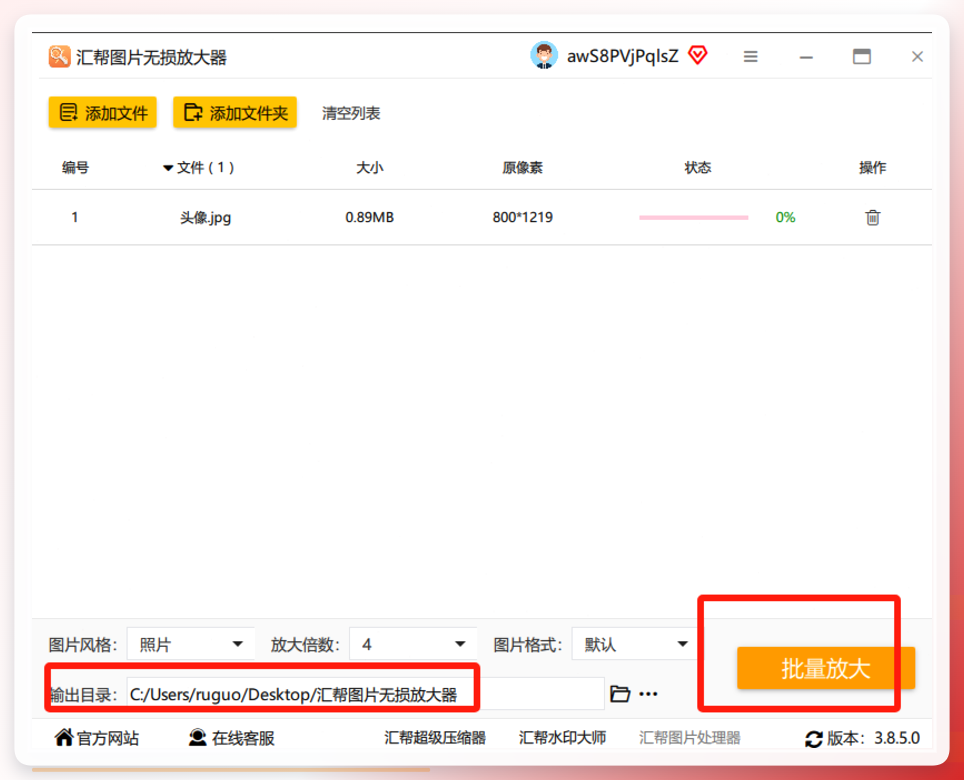
选好输出目录,按下“开始放大”按钮,软件会自动跑完整个流程。处理完成后生成高清版本,原始文件不动,这点挺省心。
 步骤5:检查放大效果
处理完别急着关,对比一下原图和放大后的文件大小与清晰度。放大后的图片尺寸明显增加,边缘锐利、细节完整,软件还会自动备份原图,防止误操作丢文件。
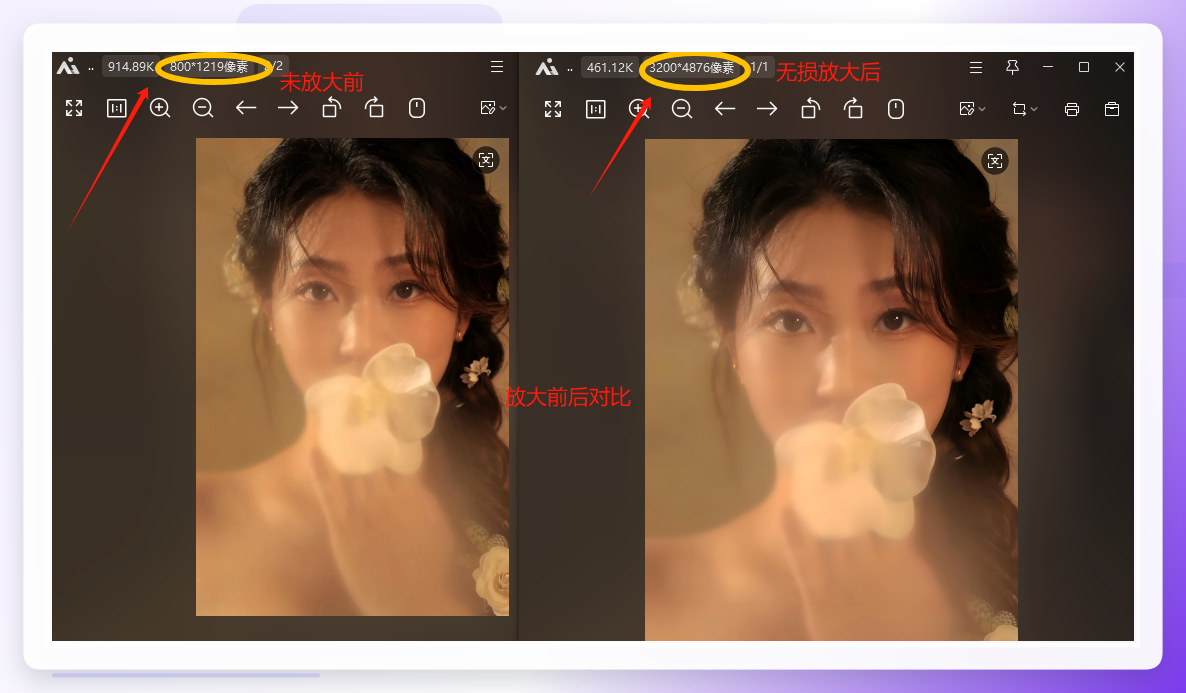 这里有个局限要提前说清楚:如果原图本身压缩过度、细节已经丢失严重,放大后虽然尺寸够了,但细节没法凭空变出来——这种情况任何工具都救不回来,只能换原图。
扫描计数王:手机端应急方案
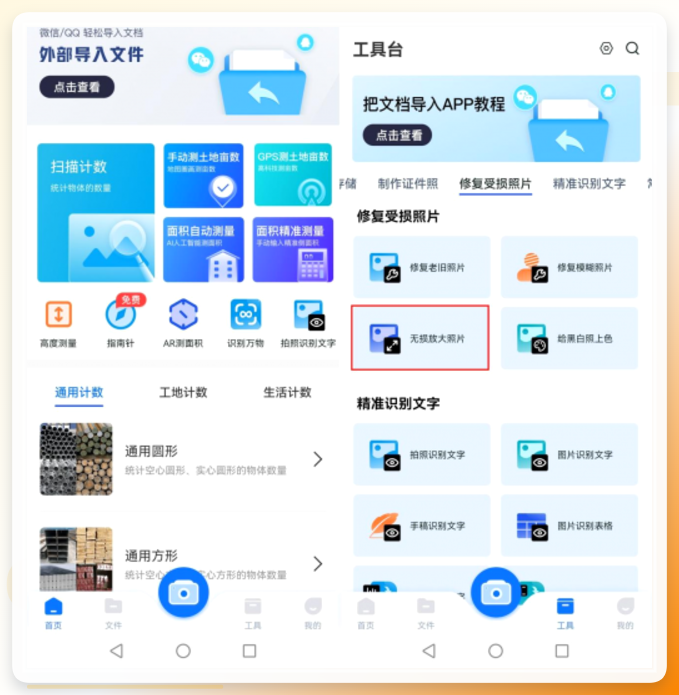
在手机应用商店搜“扫描计数王”,装好后打开,在工具页面里找到“无损放大照片”这个入口。把要放大的图片添加进去,选择需要的放大倍数,点“下一步”软件就会自动处理。适合手边没电脑、临时需要放大的场景。
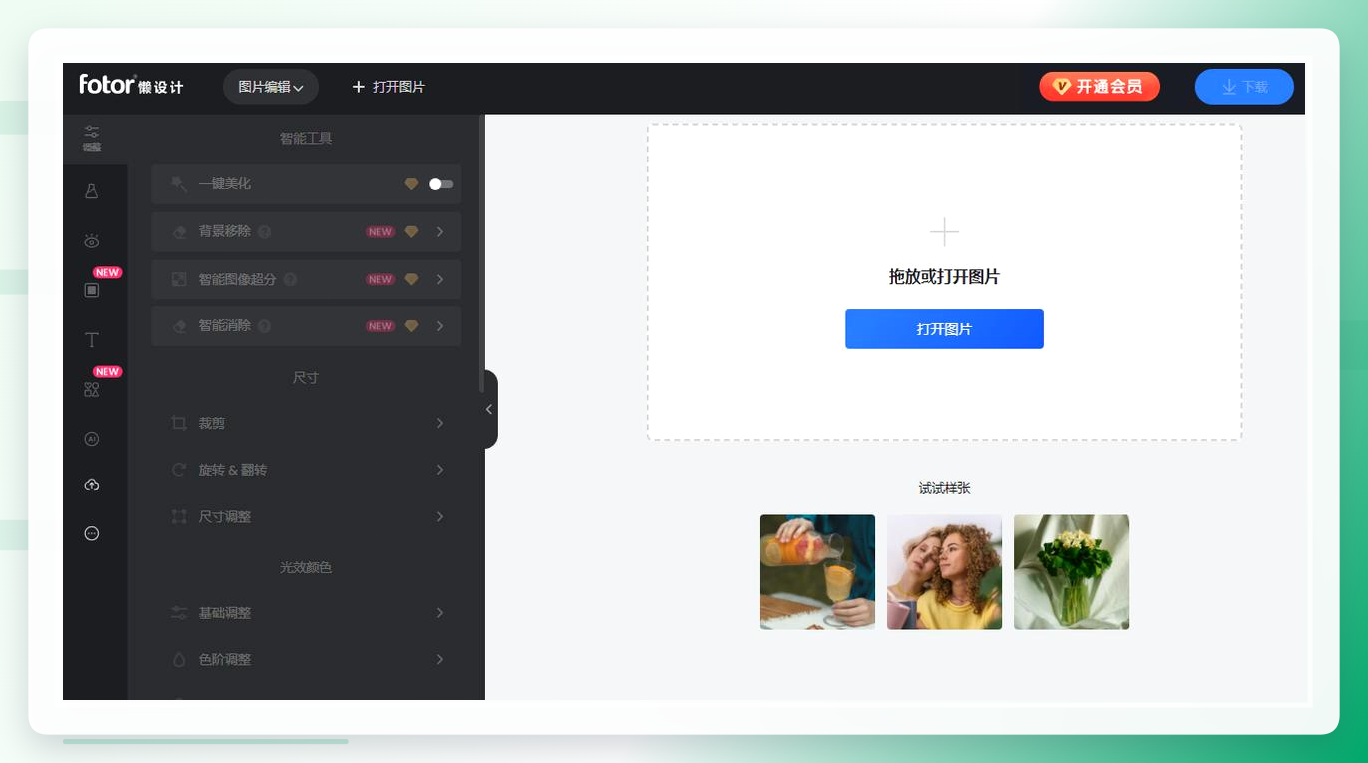
 Fotor懒设计:在线调整尺寸
打开Fotor懒设计网站,首页点“创建设计”,选“自定义尺寸”。点“上传”把图片加进去,右侧编辑栏里有尺寸调整选项,输入目标尺寸后图片会自动适配。最后点“下载”保存。优点是浏览器就能用,不用装软件。
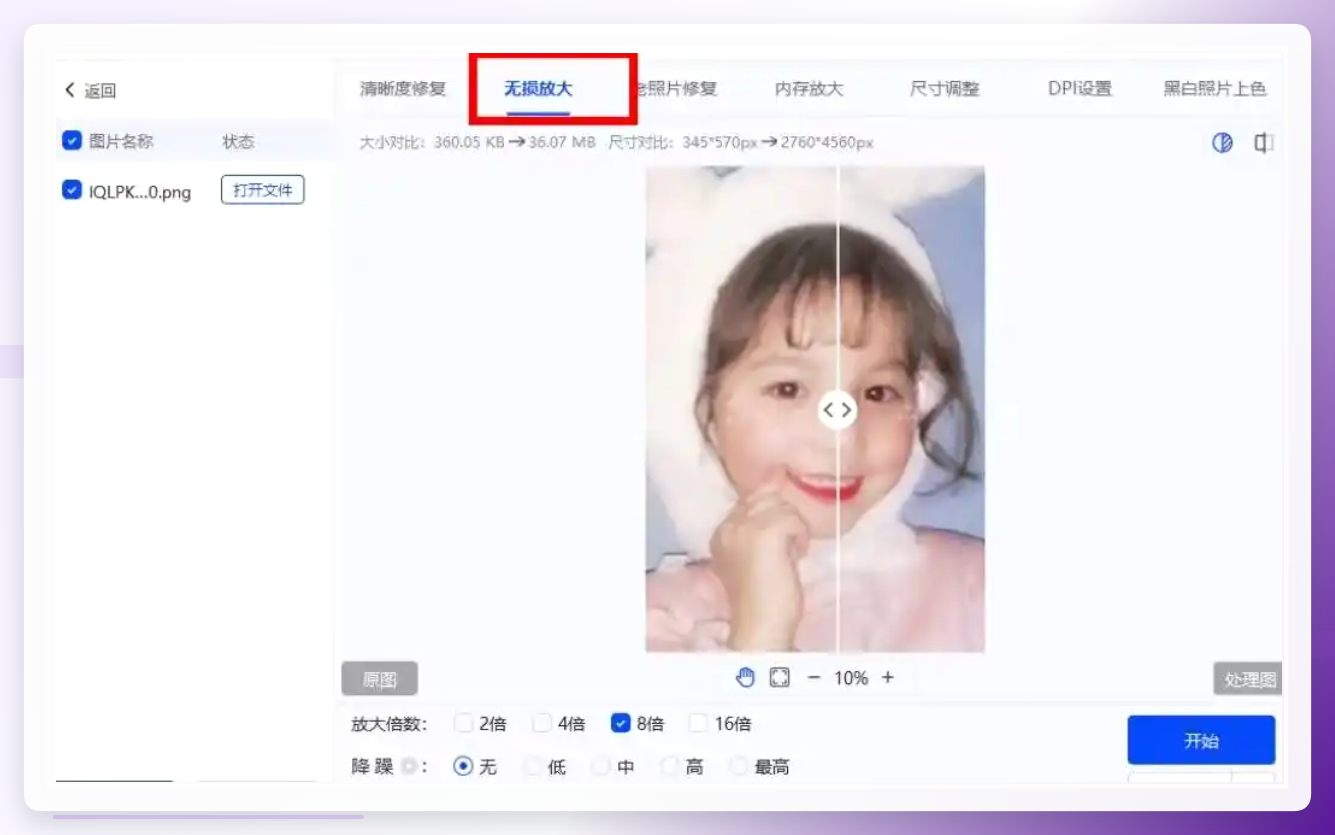
 图片无损放大器:轻量级桌面工具
开启软件后点“添加文件”,把待处理的图片导进来。放大倍数有2倍、4倍、8倍几个档位可选,选好后点“开始放大”,等处理完保存就行。界面简单,适合只需要基础放大功能的用户。
 Photoshop:专业玩家的讲究做法
打开PS,在“图像”菜单里选“图像大小”。在弹出的对话框里,把“重新采样”勾上,下拉菜单选“保留细节2.0”。宽度和高度按打印需求填写,比如要印A3,长边设到3508像素(300dpi标准)。下方的“减少杂色”滑块根据原图噪点情况微调,一般在20%到40%之间。设好点确定,PS会重新计算像素。这个方法可控性最强,但需要一定PS基础。
Windows画图工具:三步骤应急
右键图片选“打开方式”里的“画图”。在上方工具栏找到“重新调整大小”,选“像素”模式,输入目标长宽数值。勾选“保持纵横比”防止变形,点确定后另存为JPG。适合对画质要求不高、只需要尺寸达标的临时场景。
在线AI放大工具:浏览器里跑模型
搜一个在线AI图片放大网站,上传图片后选择放大倍数(通常2倍到4倍)。网站会用AI模型重新生成细节,处理完直接下载。注意这类工具对图片隐私有要求,敏感内容别往上传。
命令行工具:批量脚本处理
如果熟悉命令行,可以用ImageMagick这类工具。安装后在终端输入转换命令,指定输入文件、输出文件和缩放尺寸,一行命令处理一张,写个循环就能批量跑。适合有编程基础、需要集成到自动化流程的用户。
关于安全与隐私
有人问这些在线工具会不会泄露图片内容。客观说,上传到第三方服务器的图片,其处理过程你无法完全掌控。涉及合同、证件、客户资料的图片,建议用本地软件处理,比如前面讲的汇帮图片无损放大器就是本地运行,图片不出电脑。在线工具适合处理非敏感素材。
几个容易踩的坑
倍数不是越大越好——一次性拉到16倍,算法插值的痕迹会很明显,分两次放大(先4倍再4倍)往往比一次到位更自然。格式选择也要注意,JPG反复保存会累积压缩损失,中间过程建议用PNG,最终输出再转JPG。打印前记得换算分辨率,印刷标准是300dpi,网页展示72dpi就够。
结尾问答
Q1:放大后的图片能直接拿去打印吗? 可以,但打印前要确认像素尺寸够。A4幅面300dpi需要约2480×3508像素,A3翻倍。像素不够的话,打印店会帮你拉伸,效果就回到起点了。
Q2:什么情况不适合用无损放大? 原图本身低于500像素、或者已经严重压缩变形的,放大效果有限。这种建议重新找原始素材,别在废图上花时间。
这套流程还能用在……
老照片修复后放大冲印、电商产品图放大做详情页、课件截图放大投屏——思路都一样,先看原图质量,再选工具,最后核对输出参数。
其实图片放大打印这件事,讲究的就是原图质量、工具选择和参数设置三者的配合。祝你操作顺利,印出来的图都清清楚楚。
