

如何让图片放大后更清晰,是设计、摄影和日常办公中高频出现的问题。图片放大后出现模糊和锯齿,根源在于像素数量不足以支撑更大的显示尺寸。传统拉伸方式只是简单填充像素,边缘自然发虚。要真正解决这个问题,需要理解放大算法的差异,再选择合适的工具和流程。
汇帮图片无损放大器:批量处理的操作流程
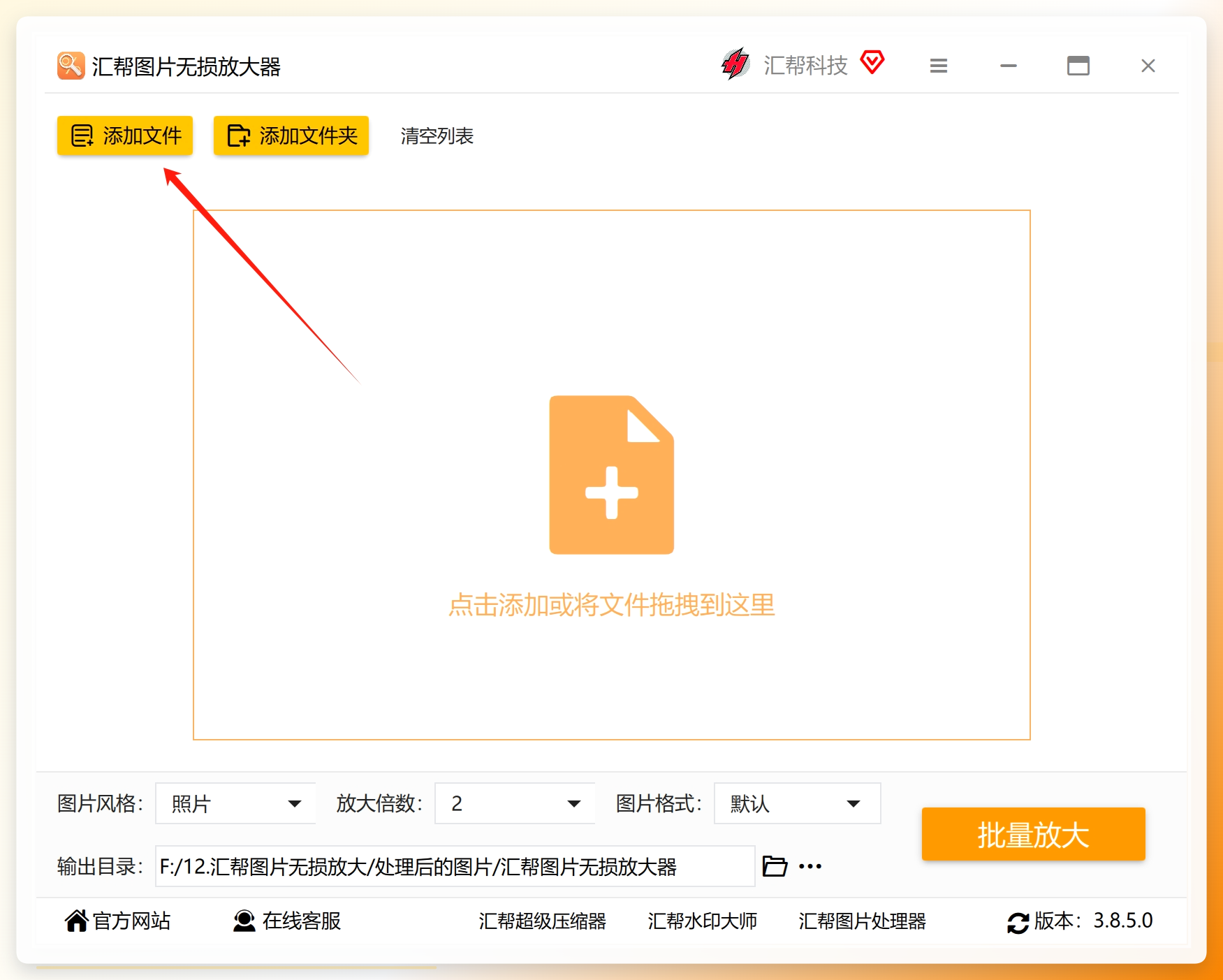
对于需要处理大量图片且对画质有要求的场景,本地软件比在线工具更稳妥。汇帮图片无损放大器支持2倍、4倍、8倍、16倍多档放大,操作逻辑清晰,适合批量处理工作流。
步骤1. 导入待放大图片
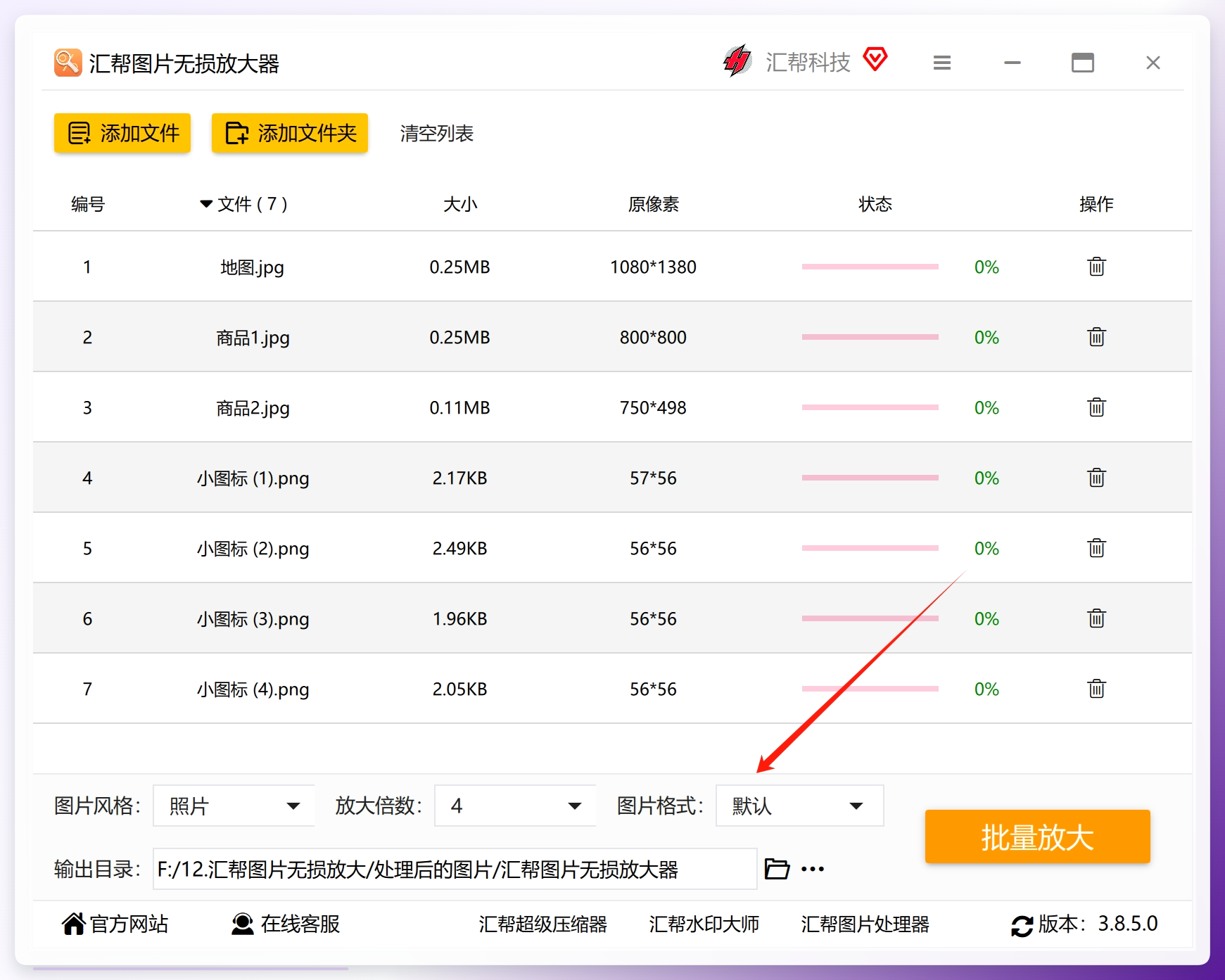
打开软件,在界面中点击“添加文件”按钮,将需要放大的图片全部导入。软件支持批量添加,不限制图片数量和格式,JPG、PNG、BMP等常见格式均可直接处理。
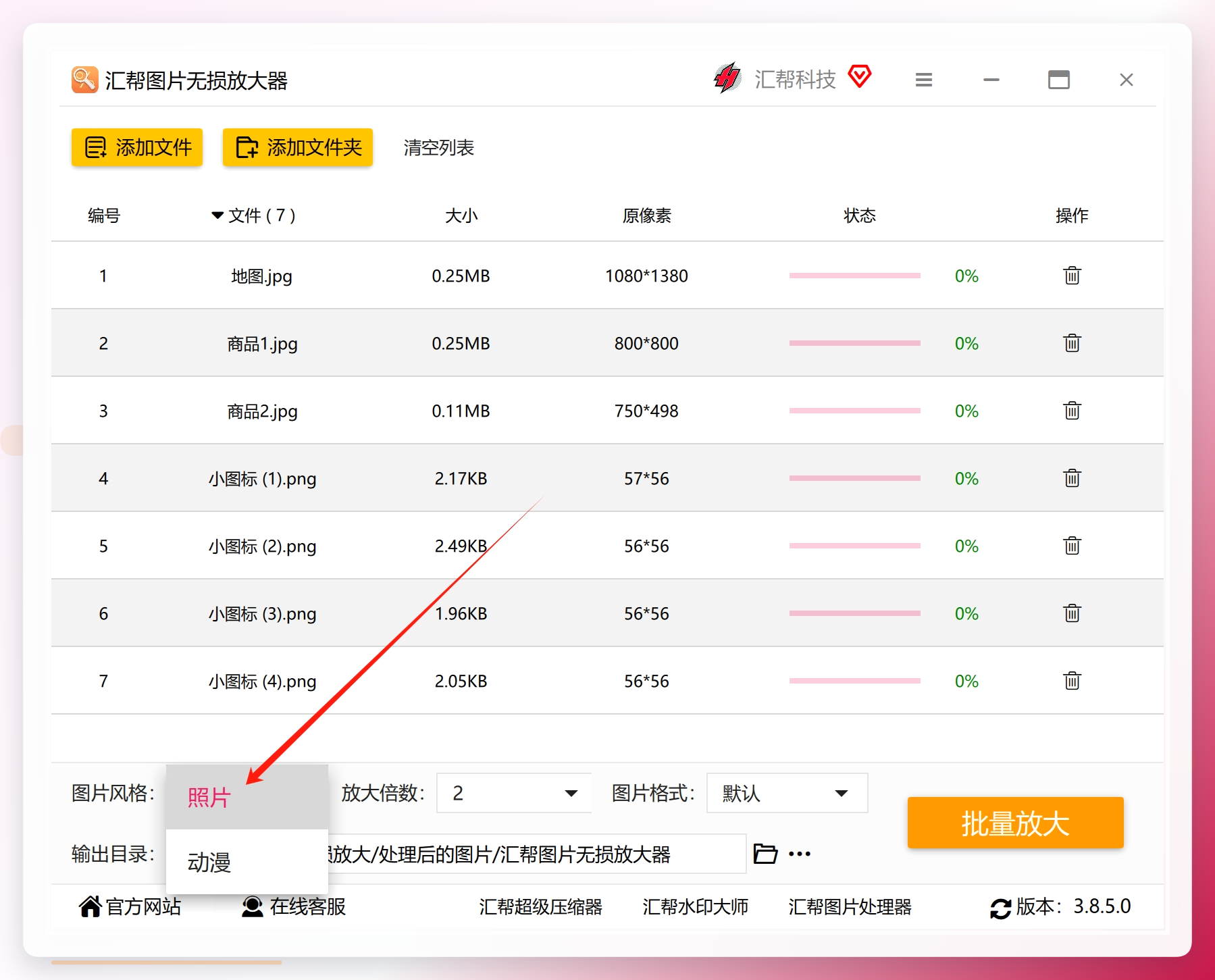
 步骤2. 选择图片风格
底部提供了“照片”和“动漫”两种风格模式。照片模式针对自然影像优化,动漫模式则对插画、二次元图像做了专项适配。普通摄影图片选择“照片”即可。
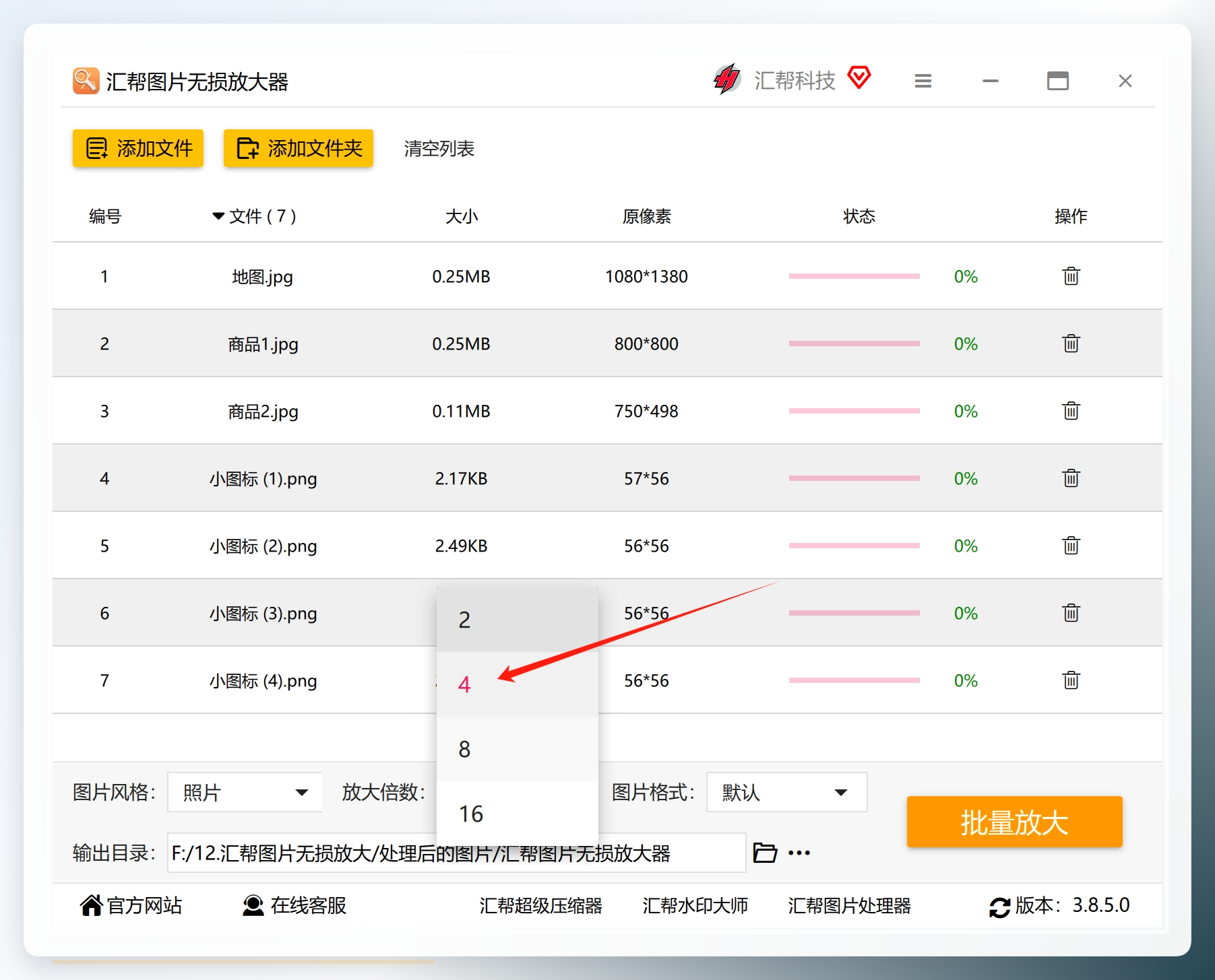
 步骤3. 设置放大倍数
根据实际需求选择放大倍数,2倍适合轻度扩大,4倍是多数场景的均衡选项,8倍和16倍用于大幅面输出需求。这里以4倍为例。
 步骤4. 保持默认输出格式
软件默认输出格式可以满足绝大多数使用场景。除非有特定的格式转换需求,否则无需改动。
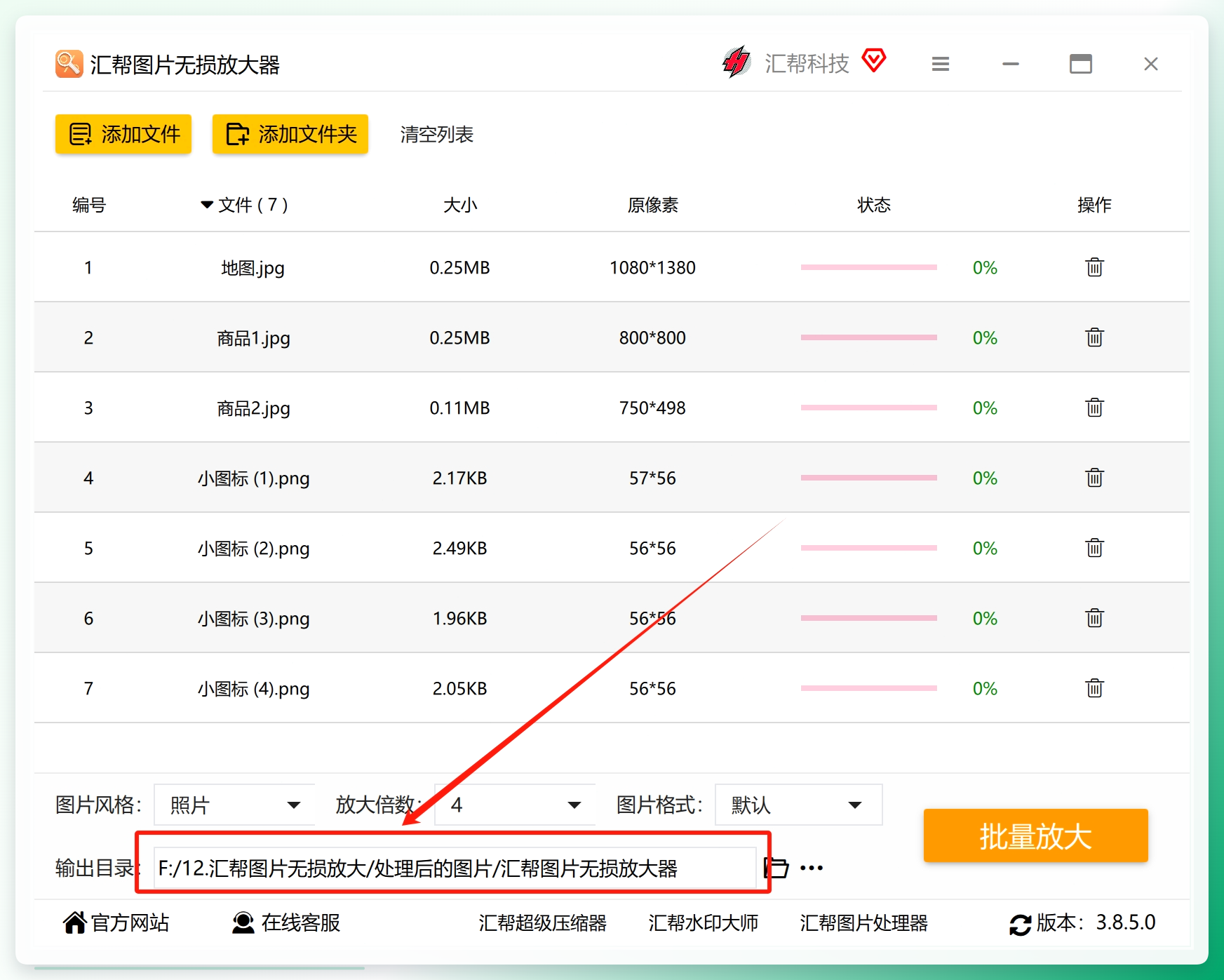
 步骤5. 指定输出目录
设置一个独立的文件夹作为输出目录,用于存放放大后的图片,便于后续查找和管理。
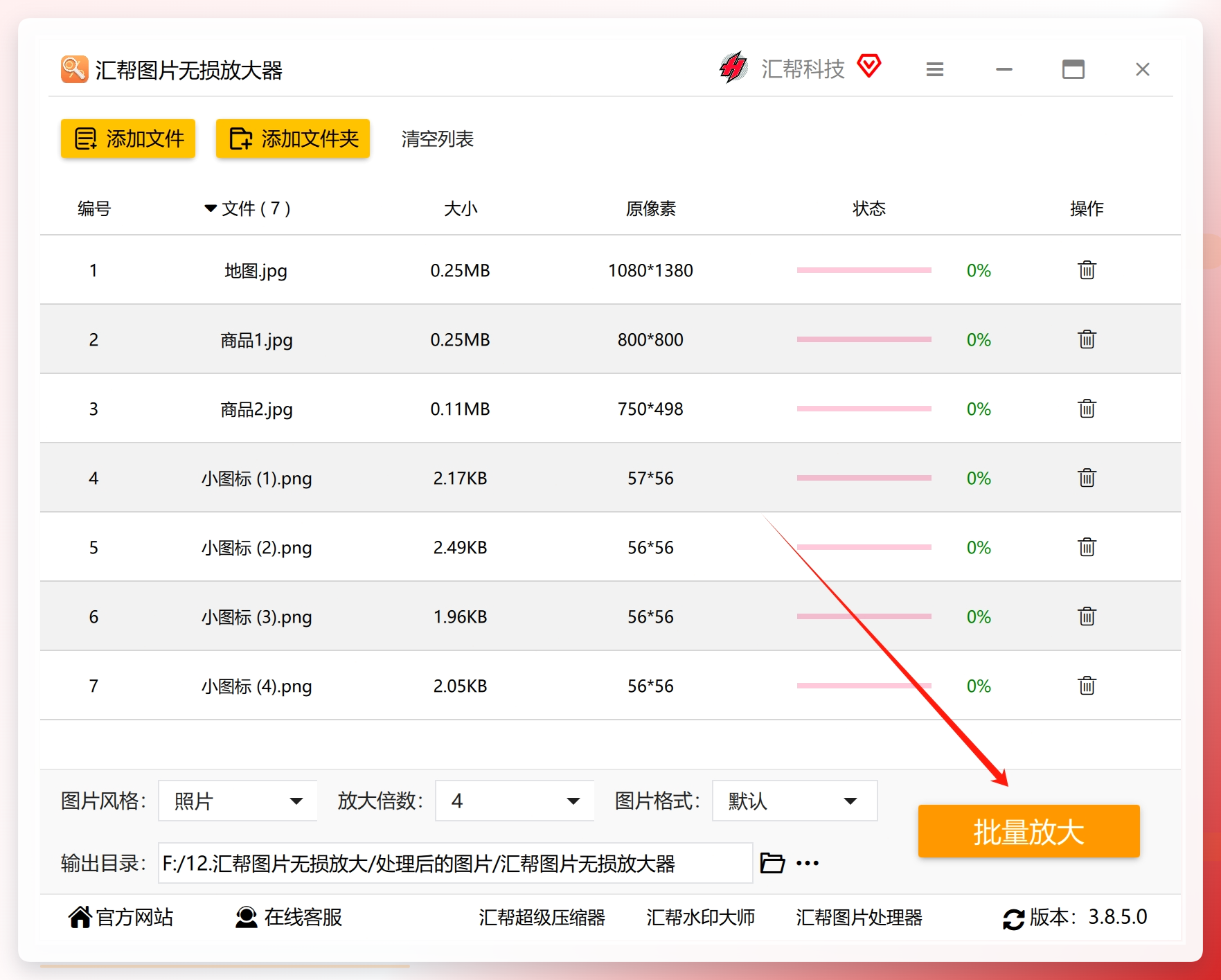
 步骤6. 执行批量放大
点击“批量放大”按钮,软件开始对图片进行处理。处理速度取决于图片数量和放大倍数,等待进度条完成即可。
 步骤7. 查看与验证效果
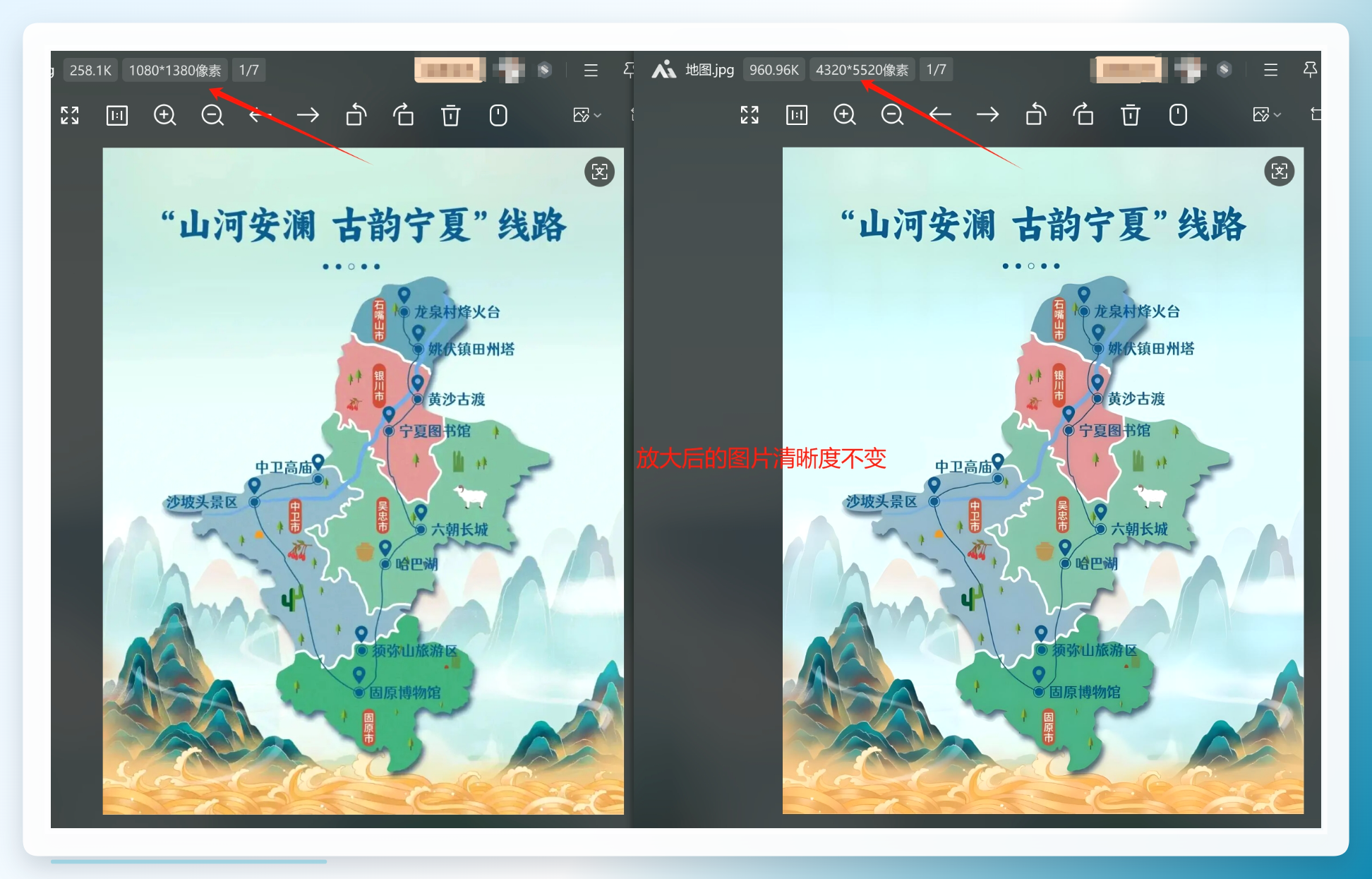
操作完成后,打开输出目录查看放大后的图片。对比前后文件可以发现,图片尺寸变大,画面细节和边缘清晰度得到有效保持。建议在100%缩放下检查画面边缘是否有异常锯齿或色斑。
各类图片放大方案的横向对比
除了汇帮图片无损放大器,市面上还有多类方案可选,各自对应不同的使用场景。
桌面端专业软件
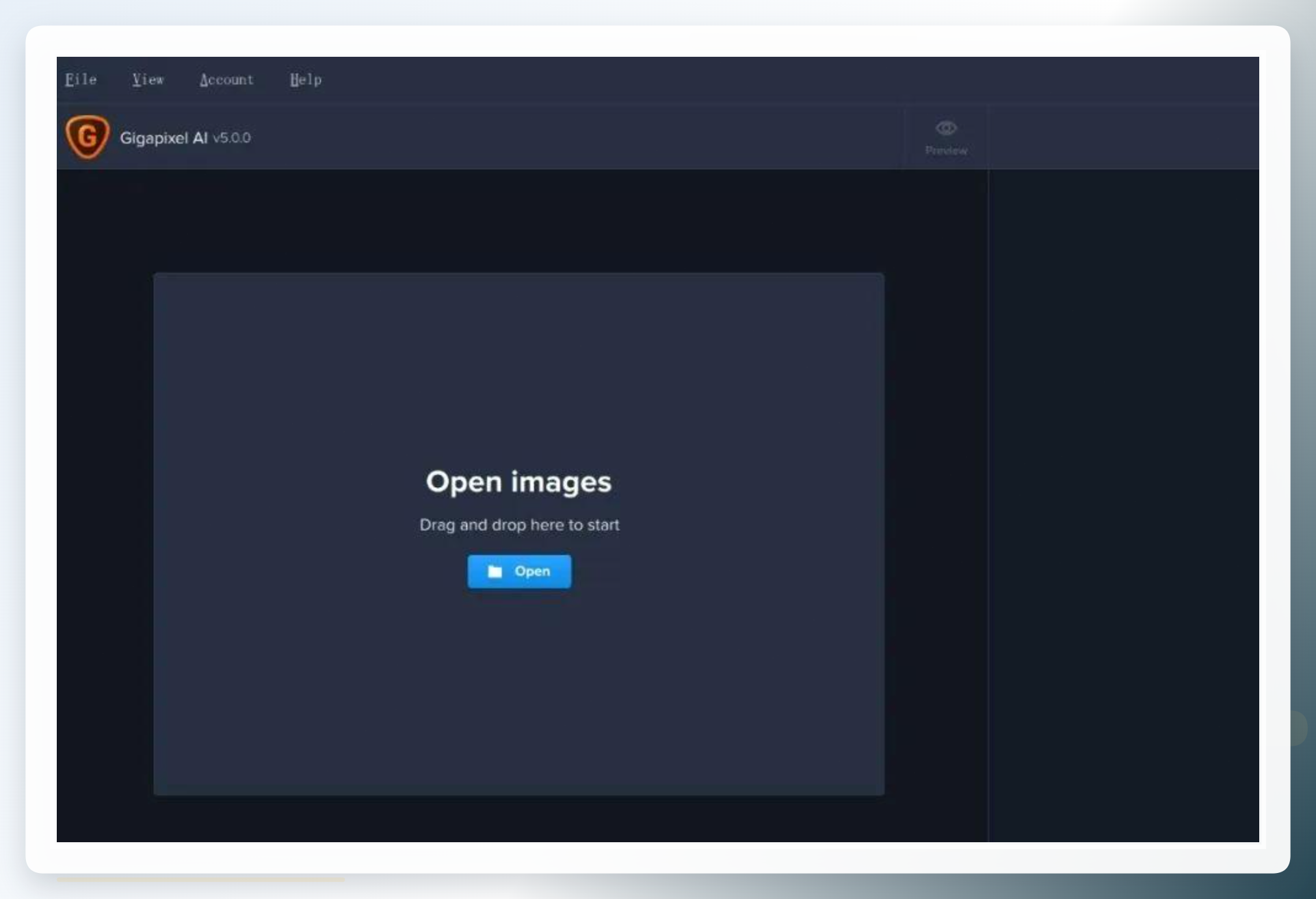
Topaz Gigapixel AI是海外口碑较好的桌面端方案,提供多档放大参数和实时预览。操作流程为:打开软件,点击Open导入图片,右侧调节放大选项,确认效果后保存。这类软件的优势是算法成熟、可控性强,缺点是商业授权费用较高,且对硬件配置有一定要求。
 开源免费工具
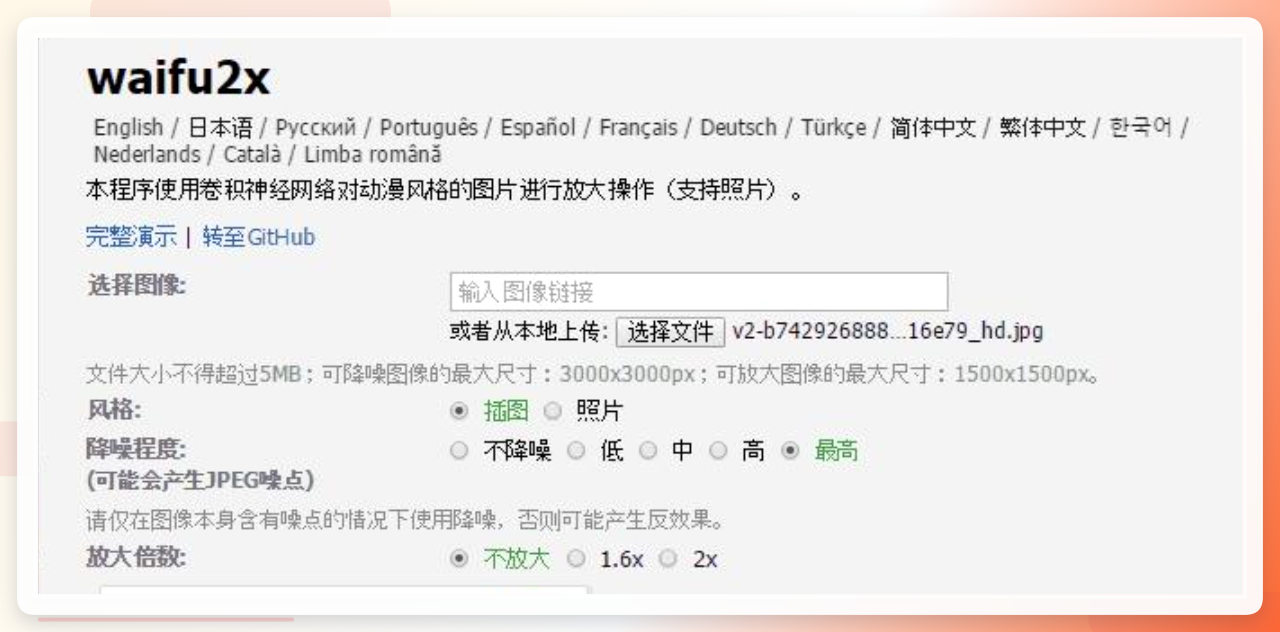
waifu2x基于深度卷积神经网络实现,支持插画和照片两种模式,可放大1到2倍。项目本身来自GitHub,免费开源。用户可以使用Web版本,也可以下载waifu2x-caffe客户端实现批量处理。需要注意,免费工具的处理速度和放大倍数有限,对复杂纹理的还原能力不如商业软件。
 在线工具
在线工具
PhotoKit和酷雀图像工具箱属于在线处理方案,无需安装客户端。PhotoKit的操作路径是:打开官网,点击“开始编辑”,上传图片后选择“画质增强”中的“人工智能画质增强”选项。酷雀图像工具箱则是在首页找到“AI无损放大”功能,上传图片后设置参数并等待处理。在线工具的优点是免安装、上手快,但需要留意上传隐私问题——涉及敏感内容时,本地处理更安全。
移动端App
改图鸭和万能图片转换器提供手机端处理方案。改图鸭内置“无损放大”功能,支持从2倍到4倍的放大,完成后直接保存到相册。万能图片转换器的“照片无损放大”功能可以逐次放大,但高倍数下画面细节会有所损耗。
如何选择适合的图片放大方案
决策可以从三个维度进行考量。单次使用且图片私密性要求不高时,在线工具即可满足快速需求。日常需要频繁处理手机照片、追求操作便捷的用户,移动端App是合理选择。如果是设计师、电商运营等职业场景,需要批量处理、对画质要求较高且涉及客户隐私素材时,本地软件是更稳定的方向。
回到开头提出的问题:如何让图片放大后更清晰?核心思路是先判断原图质量和放大需求,再选择具备AI重建能力的工具,最后通过对比验证确认效果。如果你对批量处理和画质保持有明确要求,可以尝试使用汇帮图片无损放大器,按照上述步骤完成操作,结合实际效果调整放大参数——每一次处理的参数选择,都会影响最终输出质量,值得在实际项目中积累经验。
