

昨天还有粉丝私信我,问照片拍糊了、表情包太小放大全是马赛克,小图片放大也清晰怎么弄?说实话,这事儿我可太有发言权了。早些年我做图的时候,为了把一张小logo拉大,愣是把它放大到面目全非,被甲方爸爸骂得狗血淋头,真是服了那时候的自己。
我先说我最常用、也最省心的一个电脑端方案吧。如果您手头有一堆图片要处理,而且在意出图质量,可以直接用汇帮图片无损放大器。这软件的名字听着挺绕口,但功能是真没得挑,属于那种“傻瓜式操作,专业级输出”的工具。
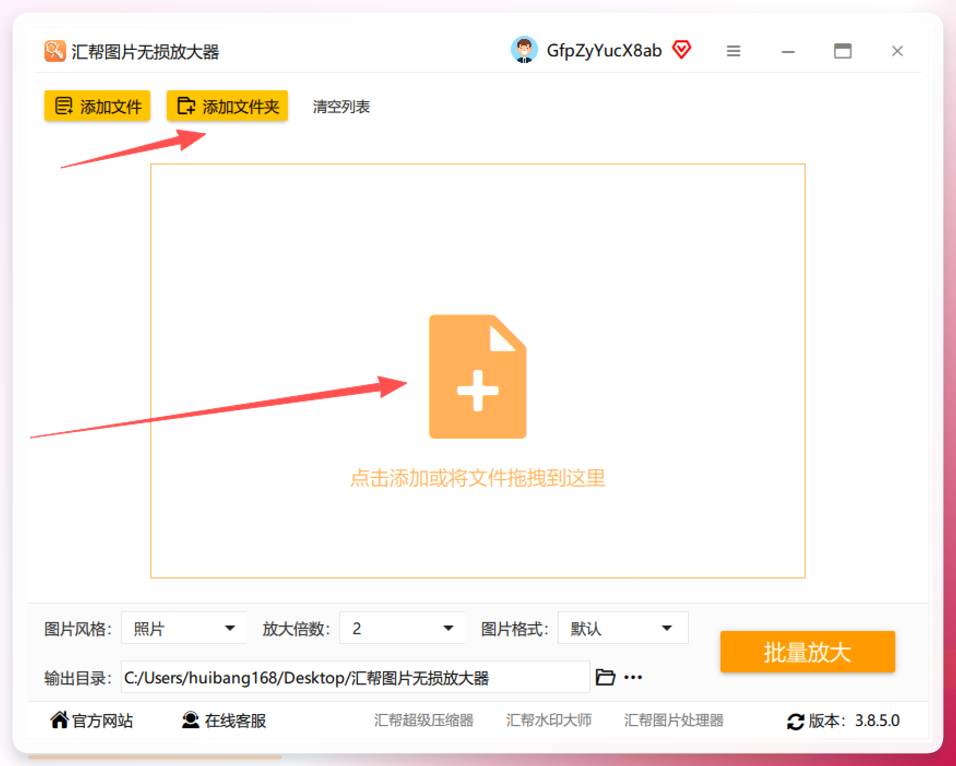
 第一步:把图片拖进去。 打开软件之后,直接把图片拖拽到指定区域就行。不管是JPG还是PNG,也不管原图是几十KB的小缩略图还是几MB的高清大图,它都能识别。
 第二步:设置参数。 图片加载进来之后,重点来了,看软件右边的设置栏。这里有几个关键选项需要留心,从上到下依次是风格类型、放大倍数、输出格式。风格这块,您得根据原图性质来选。
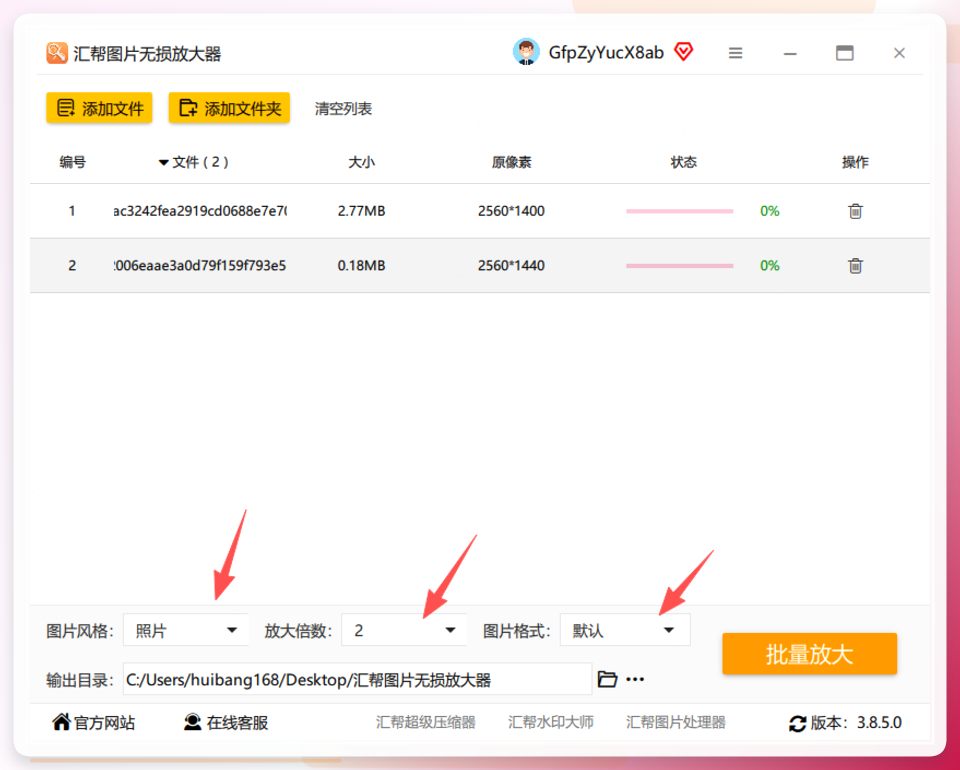 第三步:定倍数和格式。 放大倍数有2倍、4倍,最大能拉到16倍。一般咱们用手机拍的图,放大2倍到4倍清晰度是最自然的,16倍那是对付那种极小图标用的,电脑配置不够可能会慢点。输出格式按需选择,日常发朋友圈选JPG就够了,如果还要二次修图,建议选PNG无损格式。
第四步:选个输出位置,点一下“批量放大”。 设置好输出目录后,点一下右下角那个“批量放大”按钮,剩下的事儿软件就全包了。这时候你就可以去干点别的,屏幕上会滚动显示处理进度,完全不用人盯着。
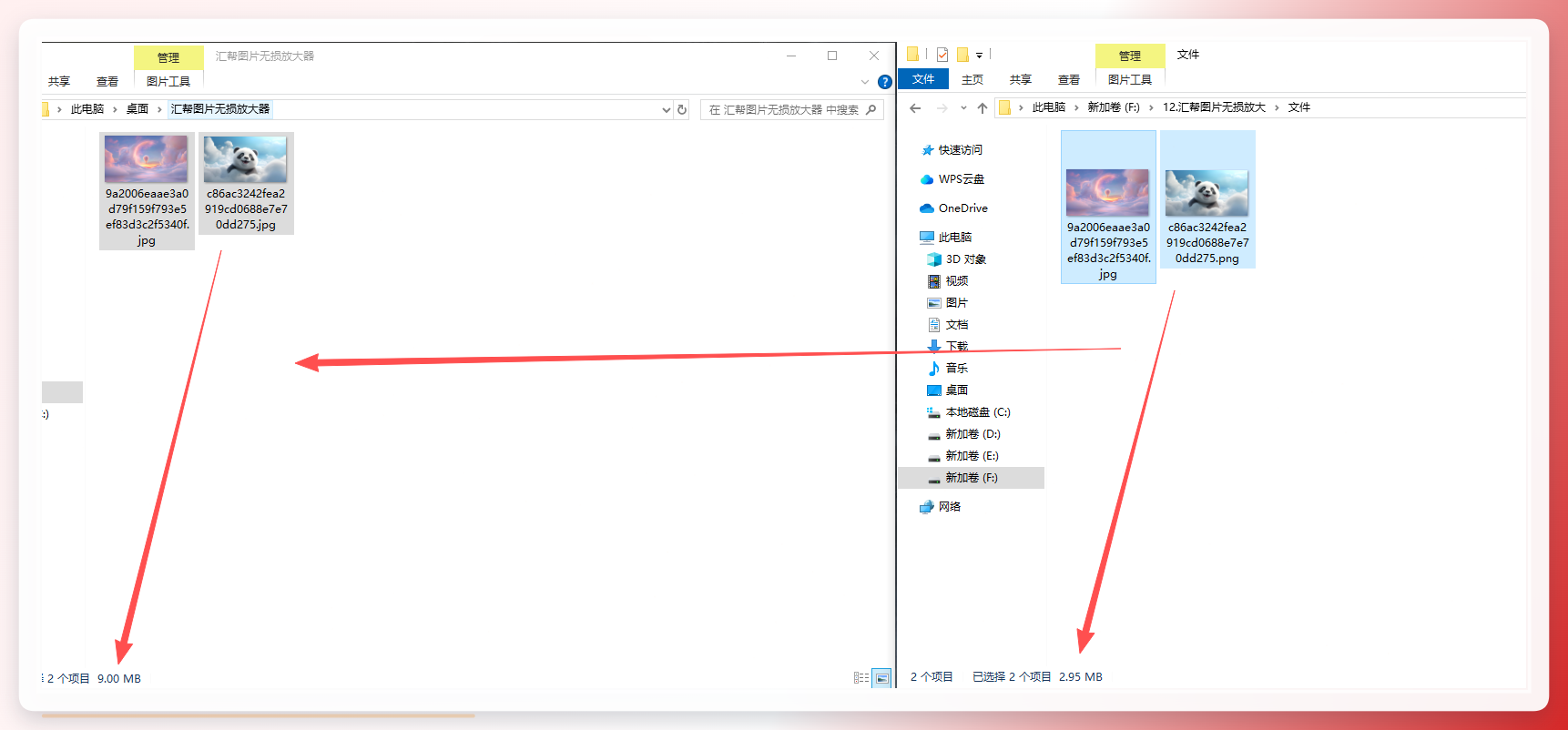
第五步:放大之后呢? 等进度条满了,去你设置的输出文件夹里看看。对比一下,放大后的文件体积明显比原图大了一圈,放大到200%看细节边缘也没有那种锯齿状的马赛克。
 其实关于小图片放大也清晰怎么弄,除了这种专业级软件,还有几个野路子,应急用起来也挺顺手。不过它们的共同问题是,要么只能免费处理低倍数,要么就是有水印,速度也相对较慢,应急可以,但大规模处理的话效率不太高。
比如有些在线AI放大网站,人家用的是深度学习算法,把模糊的轮廓线重新描绘出来,效果也还不错。不用下载软件,打开网页就能用,挺方便的。但缺点就是网页端限制多,图片大了传不上去,而且免费额度经常不够用,只能一张一张来,急得人够呛。我当时试了好几遍才成功一张,后来果断放弃了。
再比如手机端的修图APP,很多都自带了“超清画质”功能。这个更适合处理那种人像特写,它会对面部五官进行专门的优化,一键就能让皮肤变光滑。但这也意味着它动了画面的原始结构,如果放大风景照片,建筑线条可能会被它“美化”得歪歪扭扭的,所以适用范围比较窄。
还有个大神玩法,就是直接用Photoshop,菜单栏里“图像大小”那个窗口,把“重新采样”选项改成“保留细节2.0”,然后适当增加“减少杂色”的数值。这个方法只要你电脑性能足够强就行,但是操作门槛高,调整参数得凭经验,不然放大完噪点会爆炸,对小白不太友好。
要我说,这几条路里,如果只是偶尔救急,用在线网站凑合一下也行。但要是你平时工作学习里经常要跟图片打交道,或者想把手机里那几千张像素不高的老照片都重新修复一遍,那我还是推荐直接用汇帮这种一键批量处理的软件,花点小钱省下喝咖啡的时间去干点别的,比啥都值。
弄完这个基本就成了,核心思路记好:小图片放大也清晰怎么弄?选对工具+做对设置+耐心等待,就这三板斧。要是还有哪儿不懂,评论区喊我一声,我看到都会回的。
