
下午两点刚过,前台小李抱着她那台银色笔记本从工位那头走过来,往我桌上一放。“你帮我看看,这张图放大了怎么全是马赛克?”屏幕上是一张手机拍的产品图,原本想印在A4宣传单上,拖进Word拉大之后边缘全是锯齿。她翻了个白眼:“服了,我试了三个在线工具,要么让我充会员,要么放大完更糊。”
我看了眼原图,大概800KB,分辨率不算高。这种需求其实很常见——如何无损放大照片像素,说白了就是让图片尺寸变大的同时,细节不崩、边缘不糊。
方案一:汇帮图片无损放大器——批量处理最省心
小李最后留下来一直在用的就是这个。它把“放大”这件事做得足够简单,不用调什么复杂参数,选好倍数和风格就能跑。
1. 工具特点
支持批量导入,JPG、PNG、BMP这些常见格式都能吃进去。放大倍数从2倍到16倍,风格有“原图”和“动漫”两种模式。输出目录可以自己定,不会把原文件覆盖掉。对于不懂修图的新手来说,跟着界面点几下就能出结果,不用理解背后的算法。
2. 详细操作流程
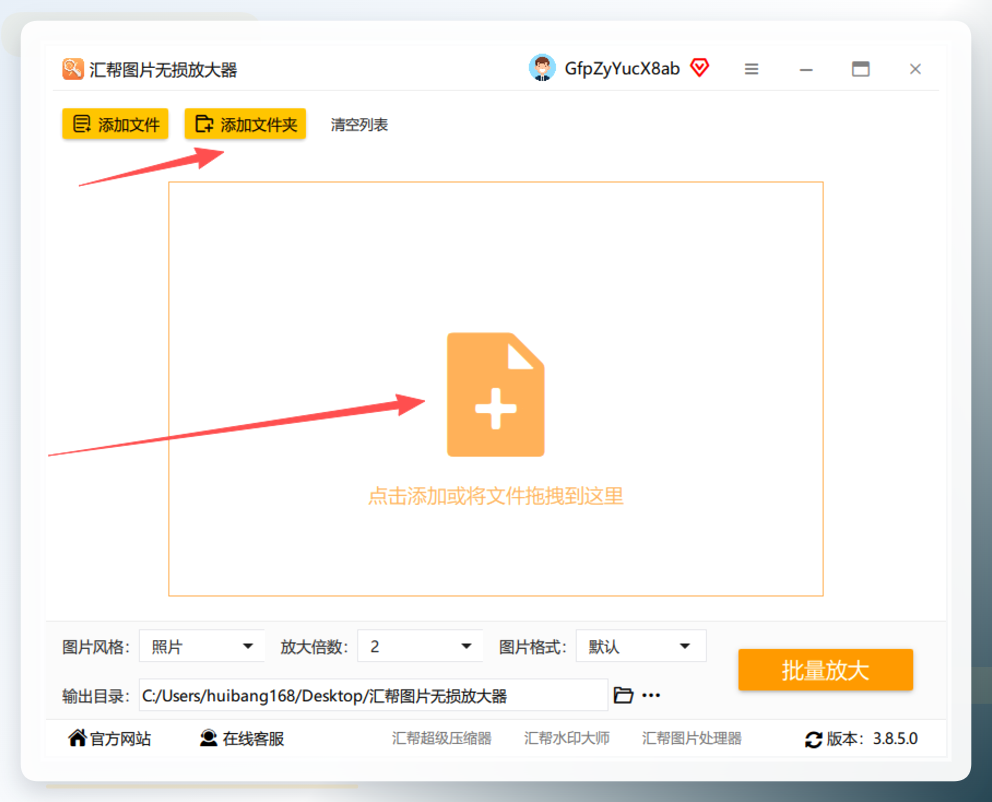
步骤1:导入需要放大的图片
打开软件,把要处理的图片拖进去或者点“添加文件”。单张也行,几十张一起也没问题。小李那次一共拖了二十几张产品图进去,软件没卡。
步骤2:设置放大参数
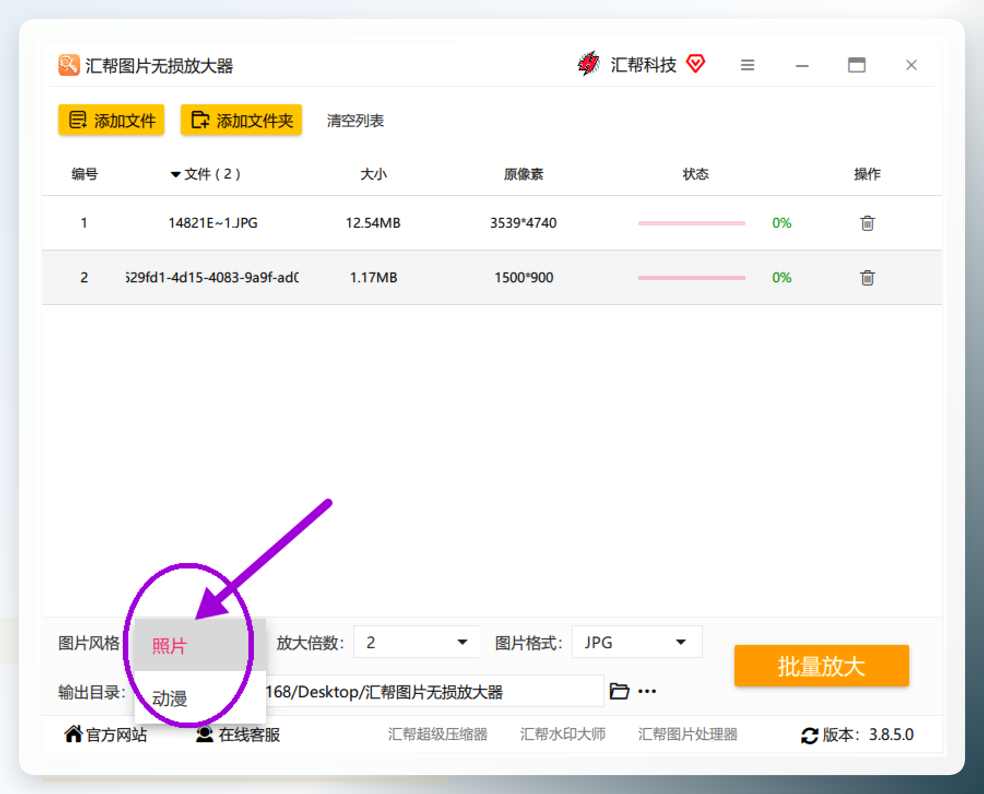
图片列表下方有三个选项:风格、倍数、格式。风格选“原图”适合照片类,选“动漫”适合插画或线条明显的图。倍数按你需要来,一般2倍或4倍够用,最大能拉到16倍。格式默认JPG就行,需要透明背景就选PNG。
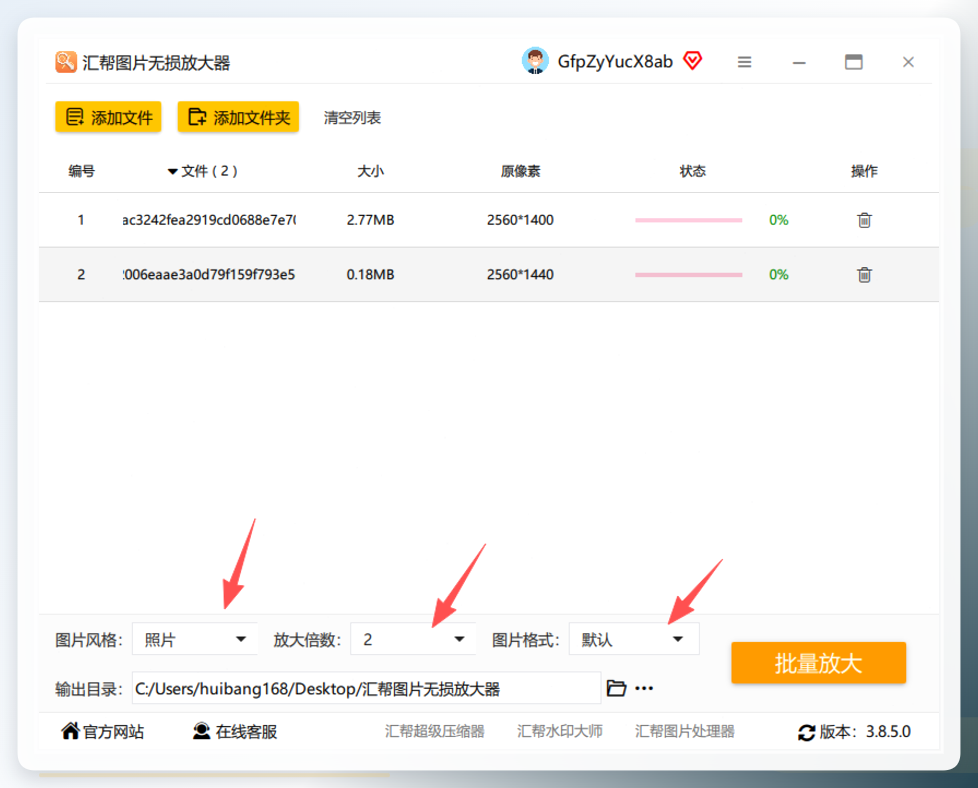 这里有个容易忽略的点:倍数不是越大越好。小李一开始直接选了8倍,结果一张800KB的图输出后变成十几MB,细节反而有点“过度锐化”的感觉。后来改成4倍,效果自然很多。
步骤3:指定输出位置
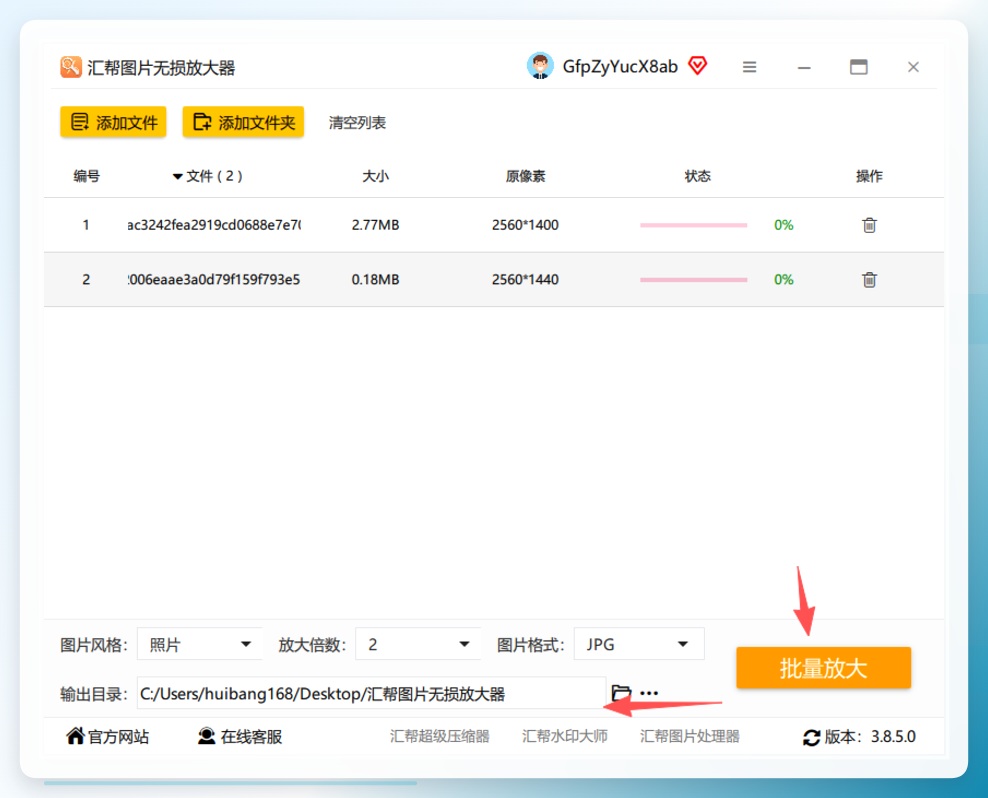
在界面底部选一个输出文件夹,建议单独建一个,方便和原图区分。
步骤4:点击“批量放大”开始处理
点下按钮之后软件会自动跑,二十几张图大概等了一分多钟。处理期间可以干别的,不用守着。
步骤5:检查输出结果
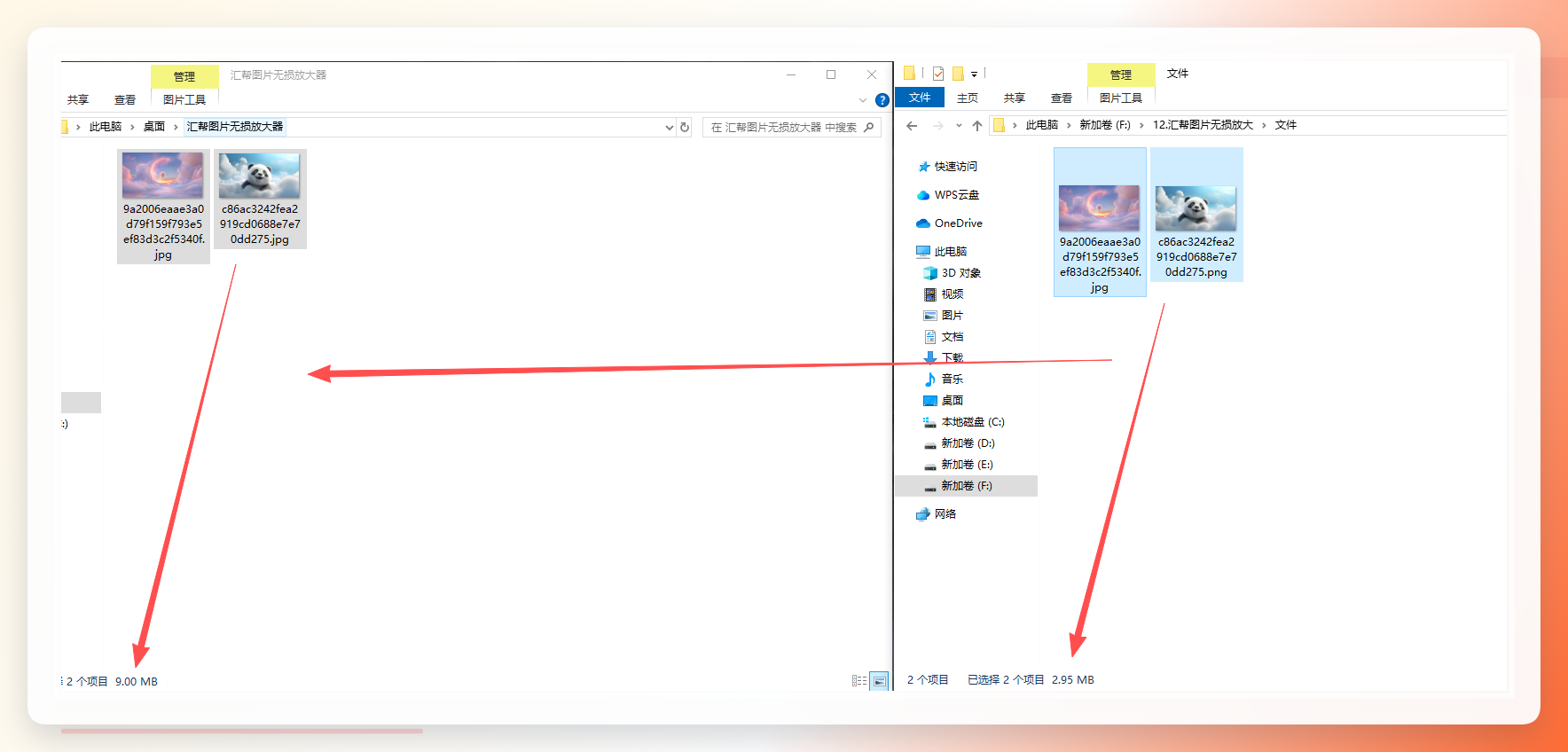
打开输出文件夹,对比一下原图和放大后的文件大小、尺寸。小李那张800KB的图放大4倍后变成了3MB多,尺寸从1200×800变成了4800×3200,边缘干净了不少。
 这个方案适合: 手头有一批图要处理、不想一张张折腾的人。缺点是免费版有次数限制,量大需要留意。
方案二:Topaz Gigapixel AI——画质优先但吃配置
这是我在自己电脑上试的。软件安装包就不小,跑起来对显卡有要求。小李那台轻薄本装完打开直接提示“显卡不支持”,翻车。
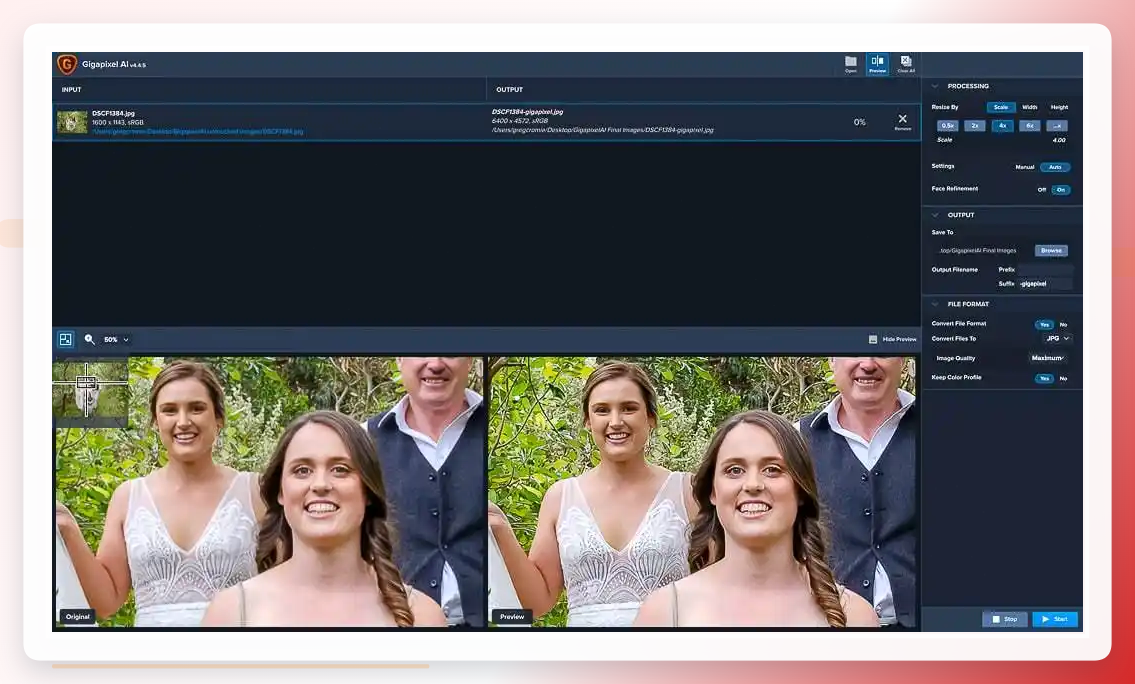
操作倒不复杂:导入图片→选放大倍数和输出格式→点“开始处理”。它强在AI识别纹理,插画和照片都能处理,放大后细节保留得不错。但处理一张图大概要十几秒到半分钟,批量的话时间成倍涨。
 适合: 对画质要求高、电脑配置过得去、不赶时间的场景。
方案三:Bigjpg在线工具——打开浏览器就能用
不用装软件,网页上传图片,选好倍数和风格(照片/插画/卡通),等它跑完下载就行。免费版有大小限制,单张图不能太大,而且处理队列有时候要排队。
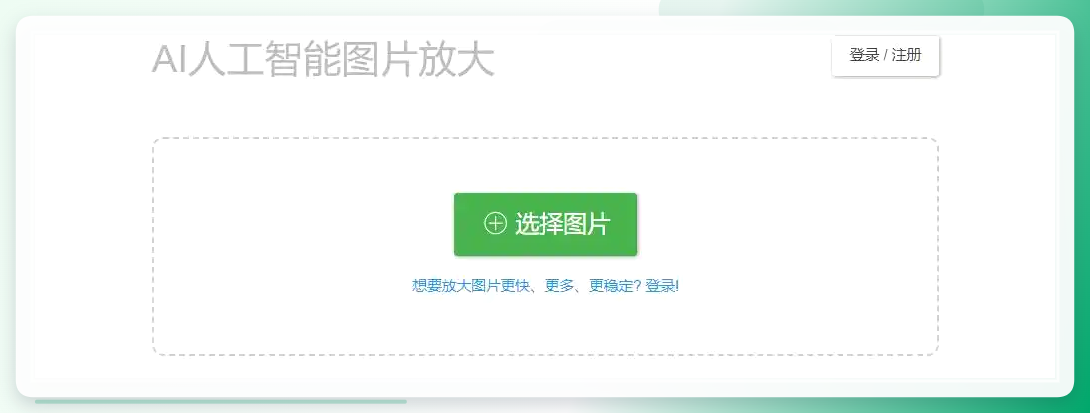 小李试了一张图,等了大概两分钟出结果。放大效果中规中矩,边缘比直接拉伸强不少,但细节丰富的地方还是有点糊。
适合: 临时处理一两张、不想装软件的情况。
方案四:Photoshop“保留细节2.0”——专业但步骤多
PS里打开图片→图像→图像大小→勾选重新采样→选择保留细节2.0→调整减少杂色滑块→输入目标尺寸→确定。这套流程我用了好几年,效果稳定,但每一步都要手动调,批量处理得靠动作录制。
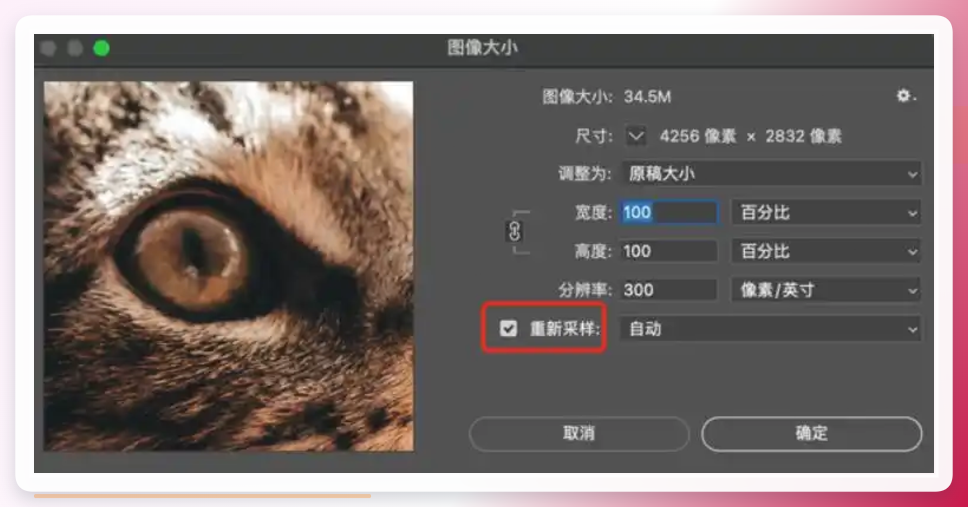 适合: 已经熟悉PS、只处理少量精修图的人。小李听完步骤直接放弃了——“太麻烦了”。
到这里我们已经试了四种。如果你手头的图不多,上面这些基本够用。接下来这几个方法是我后来自己补测的,针对不同场景,步骤同样能跟着做。
方案五:Windows画图+AI增强(系统自带)
Win11自带的画图工具现在有AI增强功能。右键图片→打开方式→画图→点上方AI增强按钮→等待处理→另存为。步骤最少,但只支持Win11较新版本,且效果因图而异。
适合: 应急、对效果要求不苛刻的Win11用户。
方案六:手机相册自带编辑(iOS/安卓通用)
以iPhone为例:相册打开照片→点编辑→点底部裁剪旋转图标→点尺寸→选更大分辨率→完成。部分安卓机型在相册编辑里也有“画质增强”或“超清”选项。优点是零成本、不用装东西,缺点是放大倍数有限,一般只能到原图2倍左右。
适合: 手机里随手拍的照片想稍微放大一点发朋友圈或打印小尺寸。
方案七:GIMP + 插件(免费开源方案)
下载GIMP→安装G'MIC插件→打开图片→滤镜→G'MIC→搜索Upscale→选Upscale [eNet]→设置倍数→应用→导出。免费,跨平台,但界面和PS一样需要适应,插件安装对新手有点门槛。
适合: 不想花钱、愿意花时间学一下开源工具的人。
方案八:命令行工具Real-ESRGAN(极客路线)
去GitHub下载Real-ESRGAN的Windows包→解压→把图片放进input文件夹→双击run.bat→等命令行跑完→去output文件夹取结果。全程不用点界面,但需要看懂基本的文件夹操作。处理速度取决于显卡,我试了一张图大概二十秒。
适合: 批量处理、不介意命令行、有独立显卡的用户。
方案九:浏览器插件“AI Image Upscaler”
在Chrome应用商店搜到后安装→右键任意网页上的图片→选AI Upscale→等几秒→下载放大后的图。最轻量,但只对网页图片方便,本地文件要先拖进浏览器。
适合: 浏览网页时看到低清图想随手放大保存。
兼容性与环境要求(问得最多的几个问题)
Q:这些工具对电脑系统有什么要求? A:汇帮和Topaz需要Win10及以上,Topaz额外要求显卡支持CUDA。在线工具和浏览器插件只要有现代浏览器就行。手机相册编辑功能iOS 13+/安卓10+基本都有。
Q:Mac能用吗? A:汇帮目前只有Windows版。Topaz、GIMP、Real-ESRGAN有Mac版。在线工具和浏览器插件跨平台。
Q:32位系统还能用吗? A:大部分新工具已经不支持32位了,建议至少64位Win10。
一张表看清怎么选
你的情况
推荐方案
大概耗时
几十张图要批量处理
方案一(汇帮)
一分多钟/二十几张
对画质要求极高
方案二(Topaz)
十几秒到半分钟/张
临时处理一两张
方案三(Bigjpg)
两分钟左右/张
已熟悉PS
方案四(PS保留细节)
一分钟内/张
手机随手拍
方案六(手机相册)
几秒钟
不想花钱也不想装软件
方案三或方案九
视网络而定
行动清单:照着做就行
- 先判断图片类型:照片优先用汇帮或Topaz,插画/动漫用Bigjpg或汇帮的“动漫”风格。
- 倍数别贪大:2倍到4倍是甜点区,超过8倍细节提升有限,文件反而暴增。
- 批量任务提前建好输出文件夹:避免和原图混在一起,后期找起来省心。
- 处理前备份原图:虽然大部分工具不会覆盖原文件,但养成习惯没坏处。
- 放大后放大到100%看一眼边缘:重点检查文字、线条、人脸这些容易出问题的地方。
最后提醒一句最容易翻车的点: 别拿一张本身就已经很模糊的图去硬放大,任何工具都救不回来。源头清晰,放大才有意义。
过两周小李又来找我,这次她没抱电脑,直接微信发了张图过来——“你看,我自己用那个软件搞定了,这次是给宣传单做的另一批图。”挺好。
