
在日常使用照片和图片的过程中,很多人都会遇到一个挺头疼的情况:一张图片本身的分辨率不高,但只要一放大,画面就变得模糊、发虚,全是马赛克。不管是想修复家里的老照片,还是在工作汇报中需要展示一张清晰的大图,这个问题都会直接影响到最终效果。
对于普通上班族、学生党来说,怎么让图片放大变高清确实是个很实际的需求。这次就结合我真实上手的体验,分享几个经过实测的解决办法,把关键步骤和容易踩的坑都记录下来,希望给同样有这个困扰的朋友提供一个参考。
方案一:使用汇帮图片无损放大器
1. 工具特点
- 支持批量处理:可以一次性导入多张图片,不用一张张单独操作,效率比较高。
- 放大倍数可选:提供2倍、4倍、8倍、16倍共4档放大倍数,可以按需选择,日常用4倍足够了。
- 两种风格适配:区分“照片”和“动漫”两种图片风格,处理不同素材时可以对应选择。
2. 详细操作流程
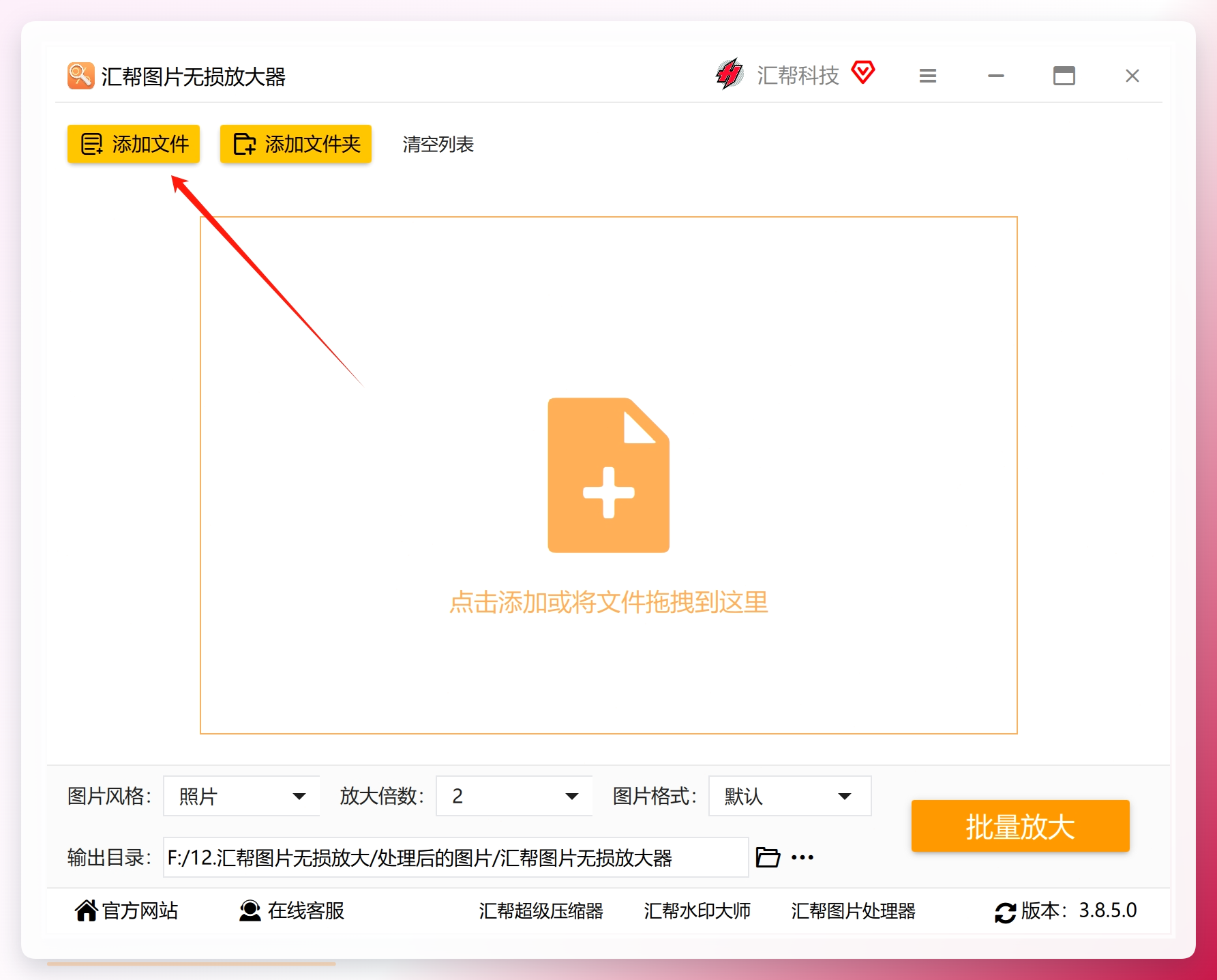
步骤1:导入源文件
先去搜索引擎找“汇帮图片无损放大器”的下载地址,下载安装后打开软件。在界面点击 添加文件 按钮,把需要放大的图片全部选中并导入。它支持一次添加多张图片,数量上基本不限制。
步骤2:选择图片风格
图片导入后,在软件底部可以看到 图片风格 选项,有 照片 和 动漫 两种。平时我们手机拍的照片、网上下载的普通图片,保持默认的 照片 选项就行。
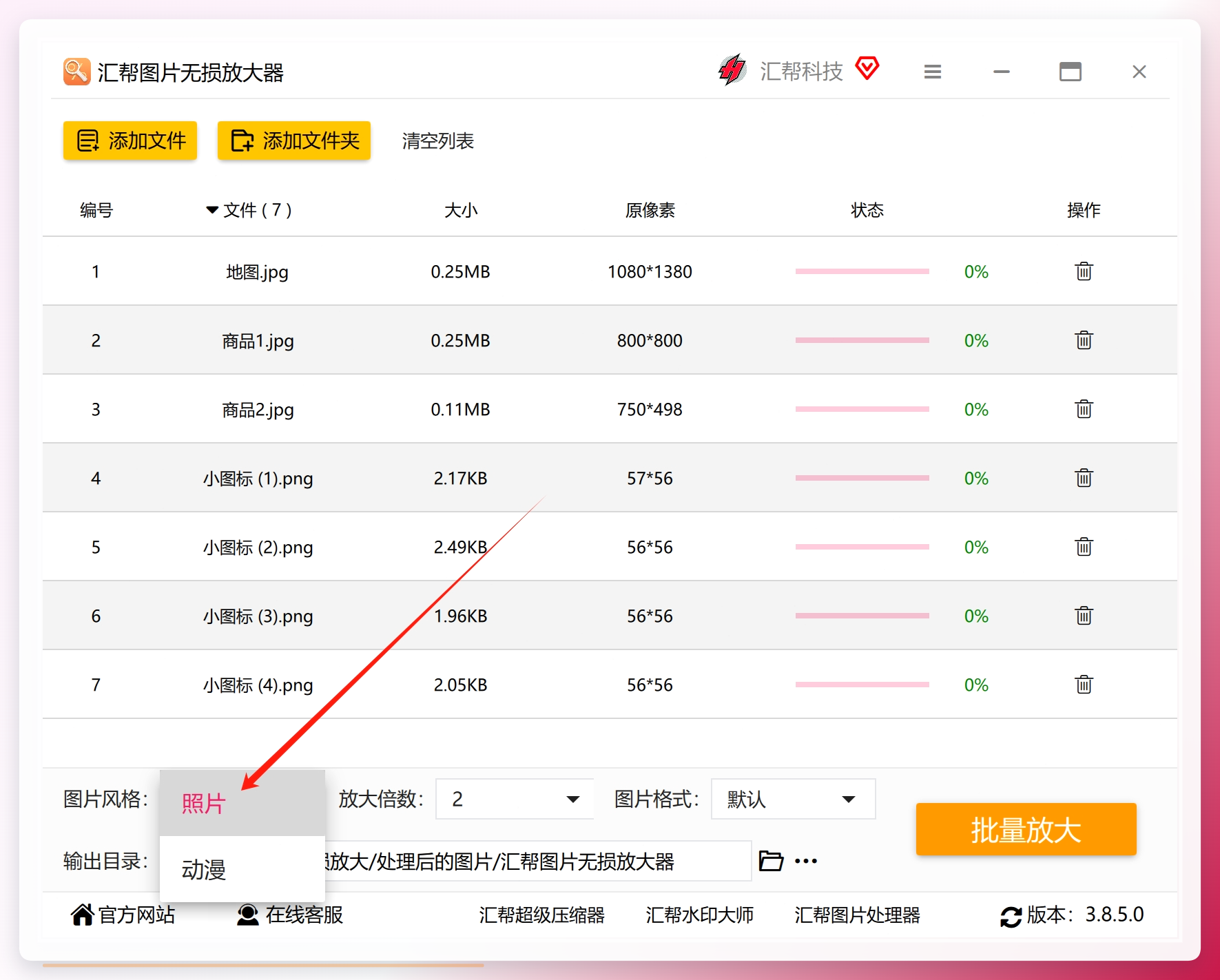
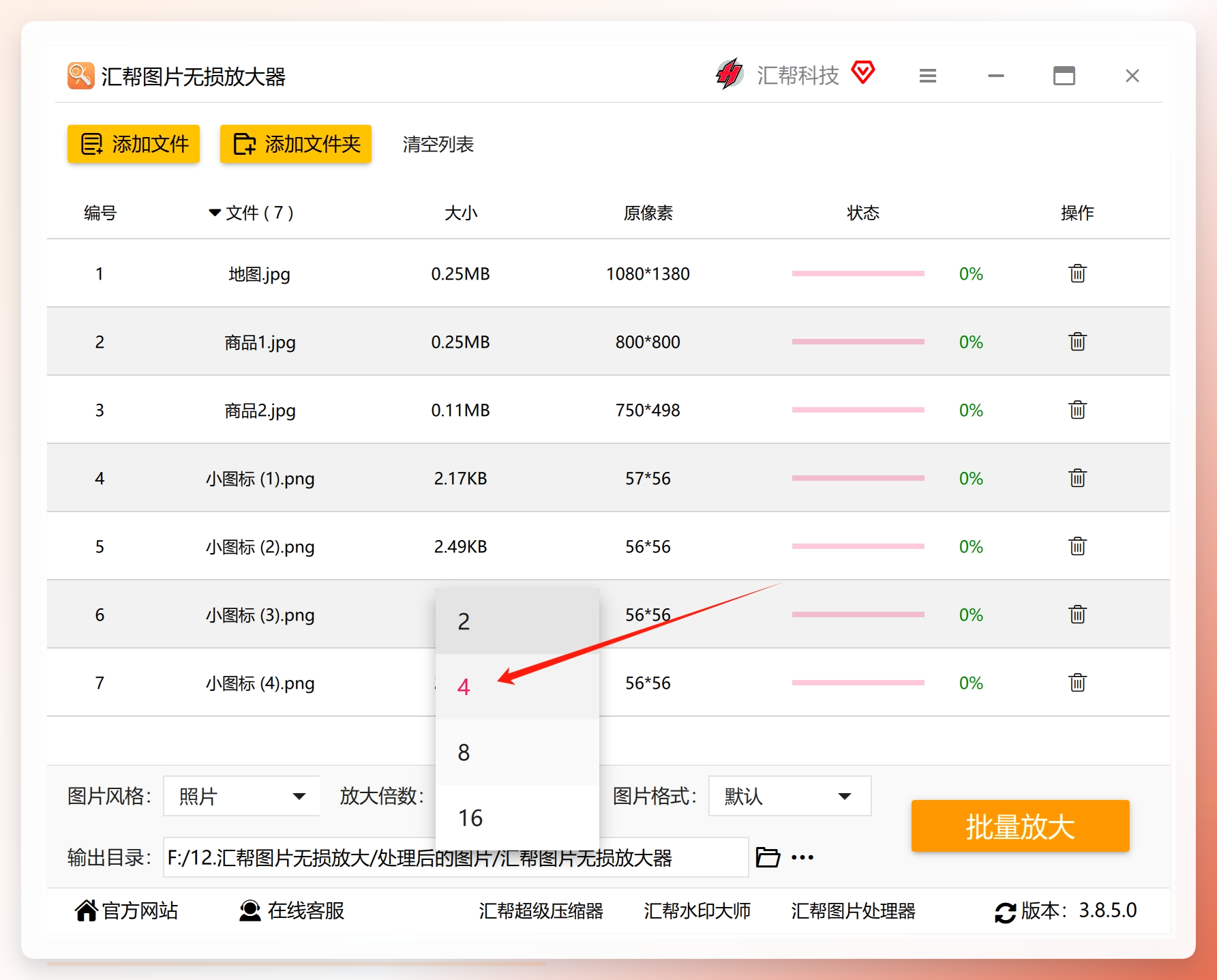
步骤3:设置放大倍数
接着设置放大倍数,软件提供了 2/4/8/16 四种选择。像我一般比较常用的是 4倍,放大效果明显,画质也能保持得比较好。如果原图实在太模糊,可以试试更大的倍数,不过也要注意效果,不是越大越好。
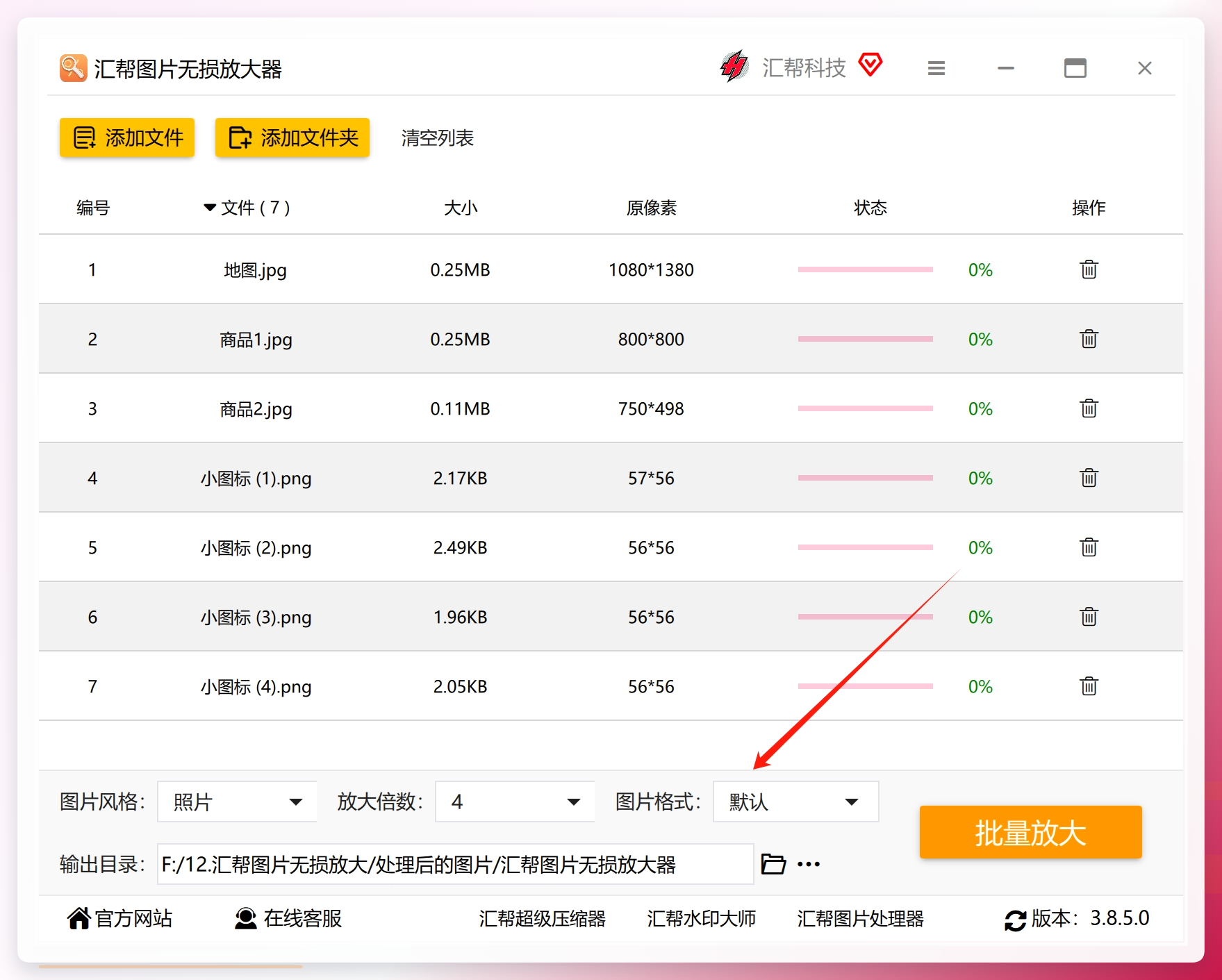
步骤4:确认图片格式
图片格式这一项保持默认就行,一般情况下不需要额外去改动。
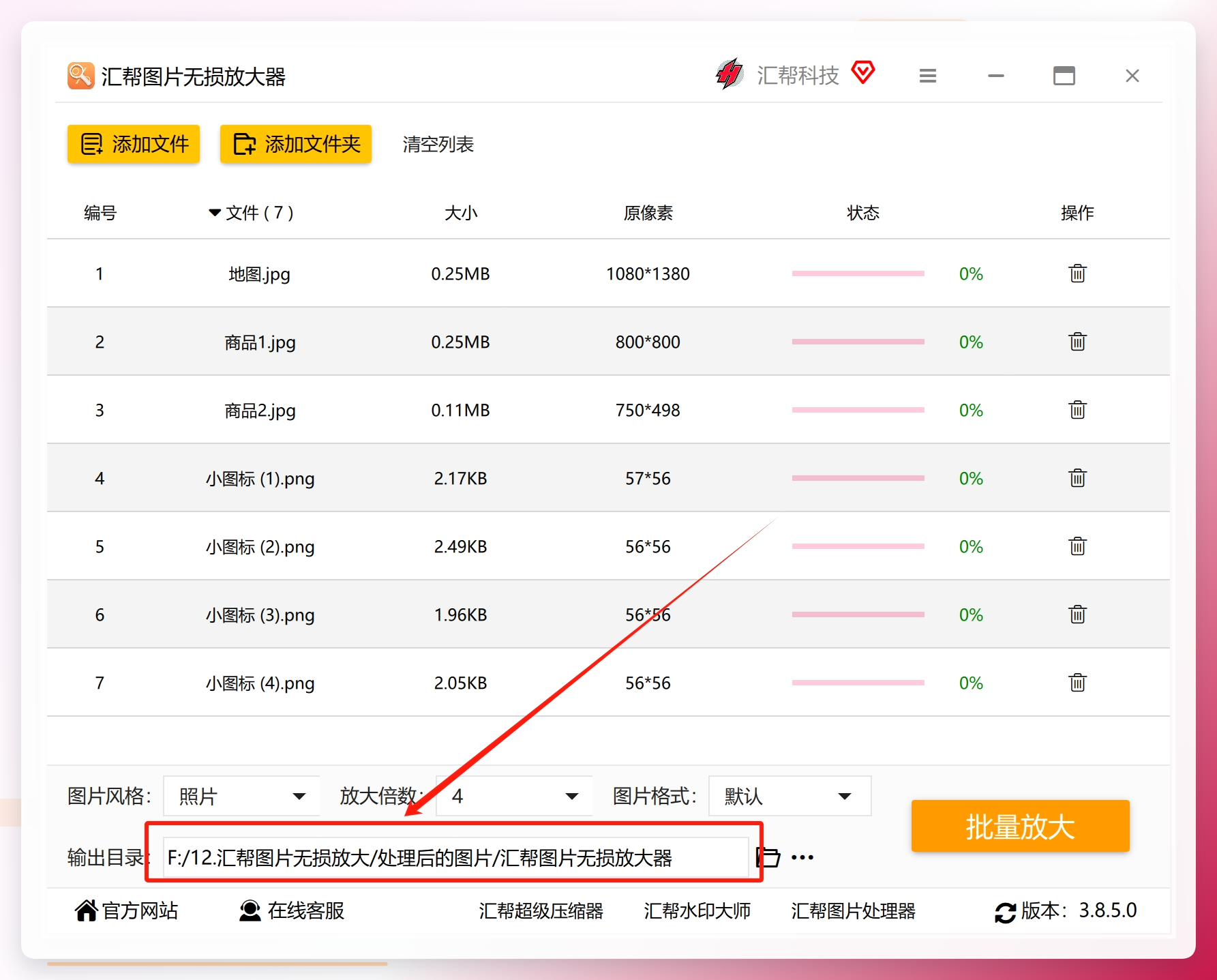
步骤5:设置输出目录
这里需要指定一个电脑上的文件夹,用来保存放大后的图片。建议选一个容易找到的位置,比如桌面或者专门新建一个文件夹。
步骤6:开始批量放大
所有设置确认没问题后,点击 批量放大 按钮,软件就会开始自动处理了。处理速度取决于图片数量和电脑性能,一般都需要等一会儿。
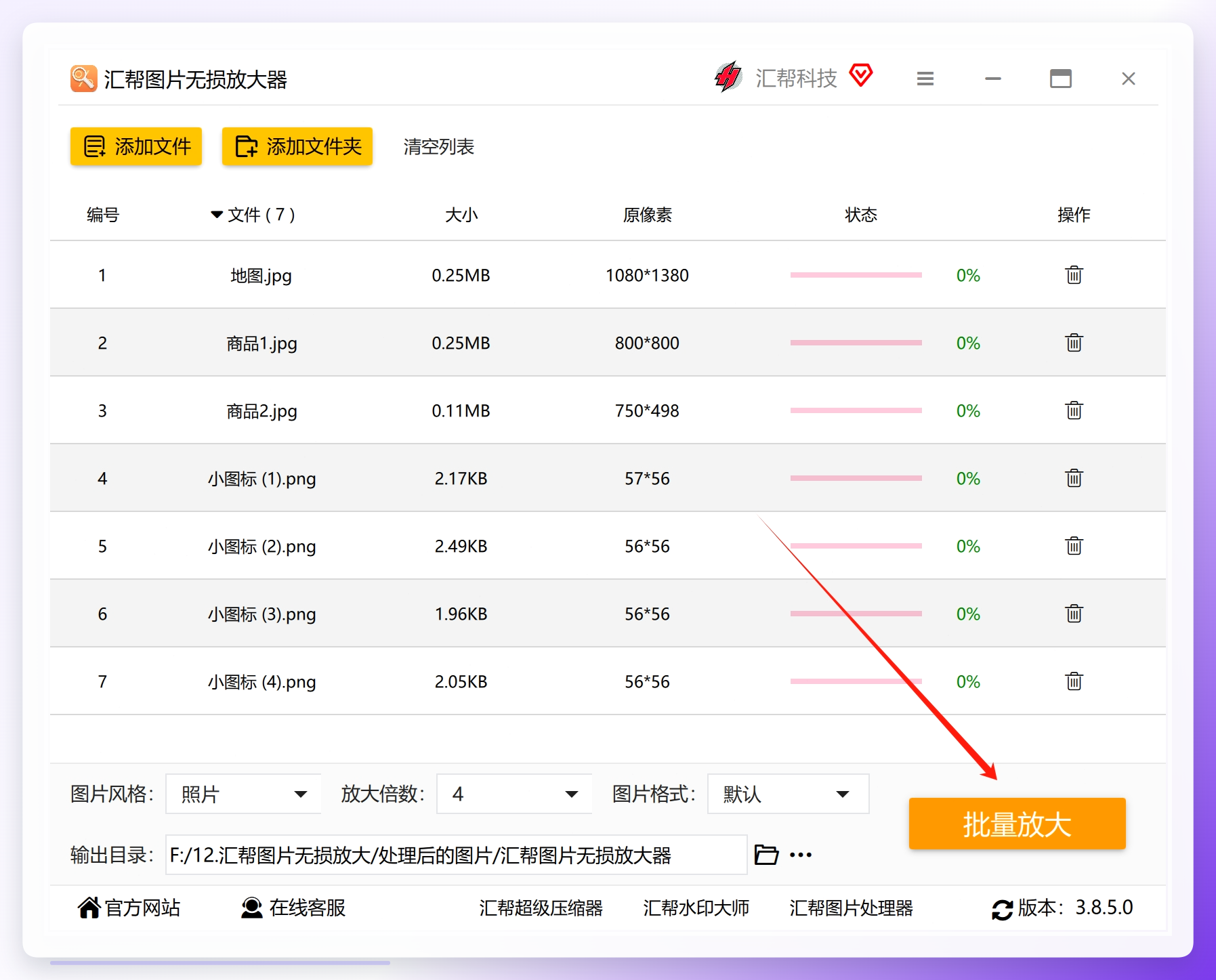 处理完成后,去刚才设置的输出目录里,就能看到导出的放大版图片了。
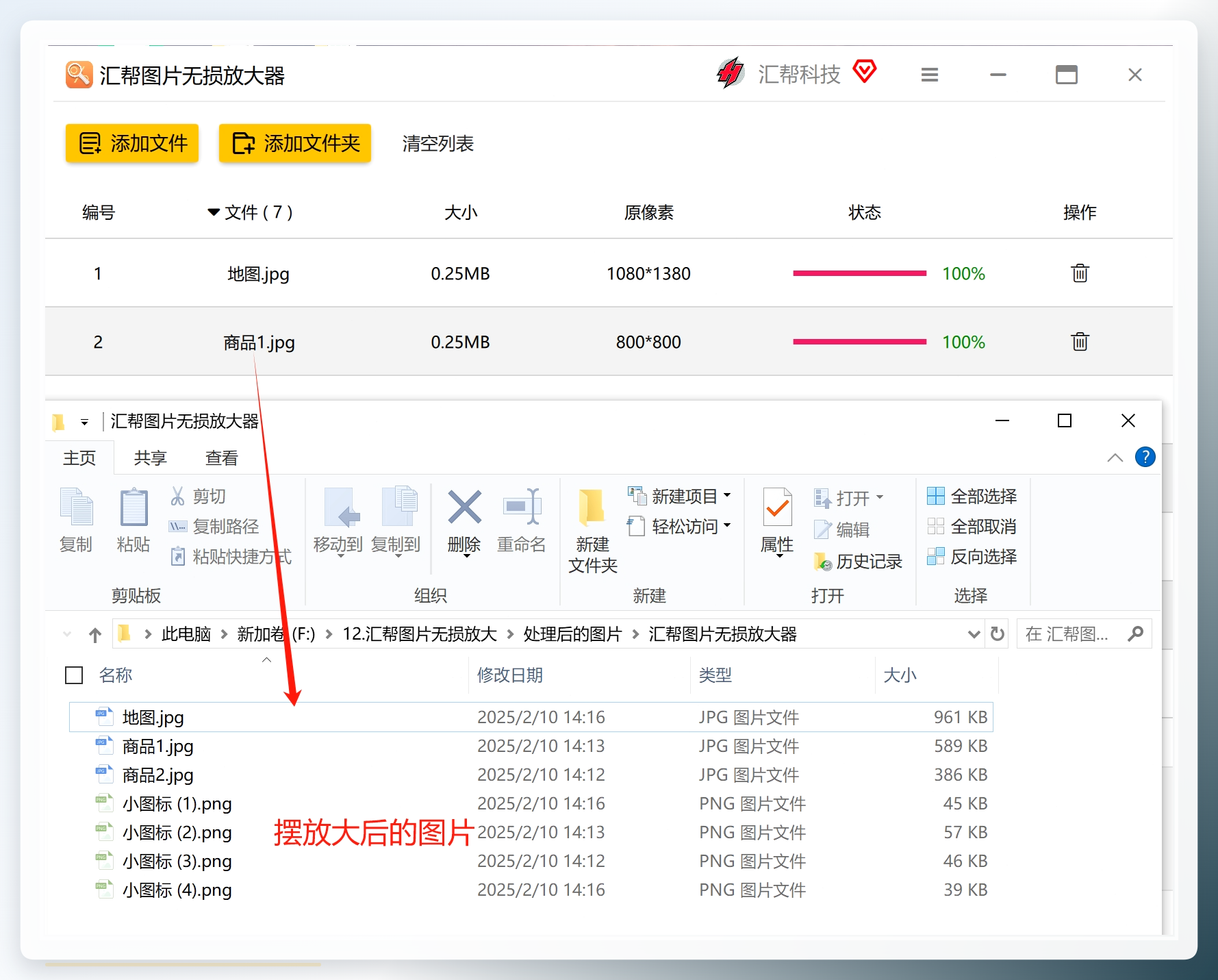
步骤7:查看与验证效果
打开放大前后的图片进行对比,可以很明显地看到图片的尺寸变大了,而且清晰度基本保持在原来的水平,没有出现明显的模糊感。
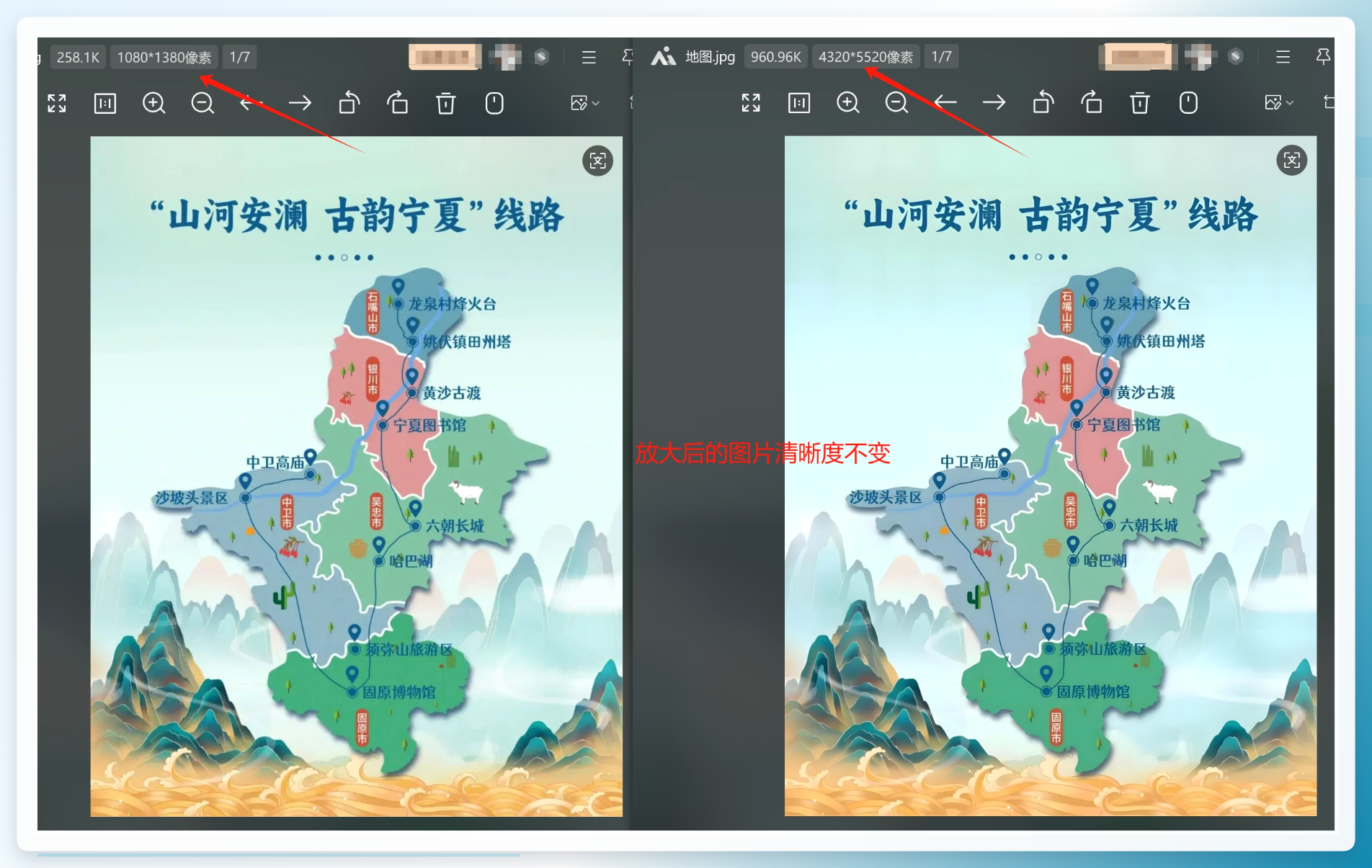
方案二:使用改图鸭APP
如果偶尔需要在手机上临时处理图片,不想开电脑,那么手机端的APP会更方便。我自己手机上装的是 改图鸭,它里面的无损放大功能操作起来很简单。
1. 操作步骤
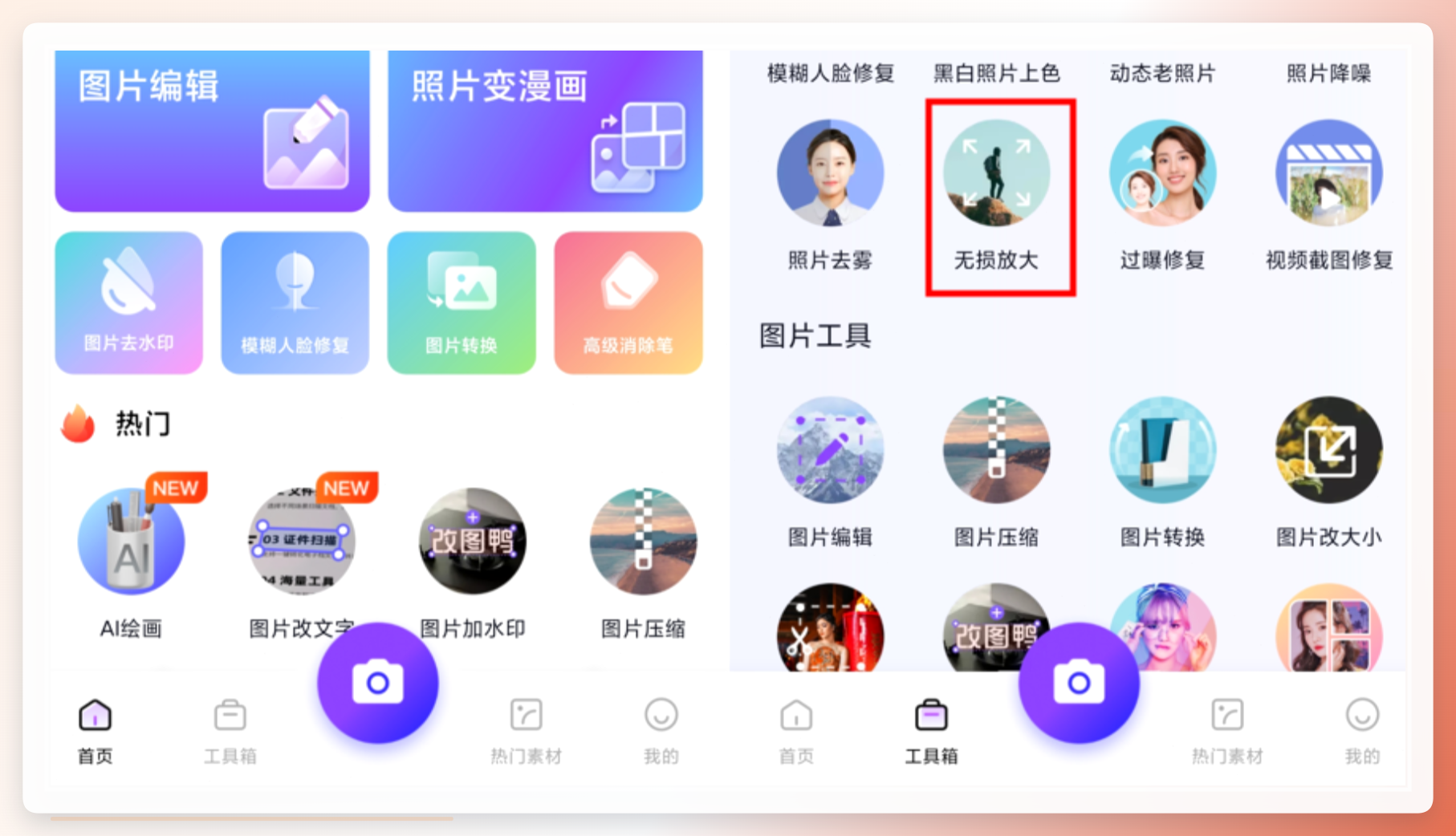
- 打开APP,进入首页后点击下方的
工具箱,在工具列表里下滑就能找到无损放大。 - 点击进入这个功能,直接从手机相册上传需要放大的图片。
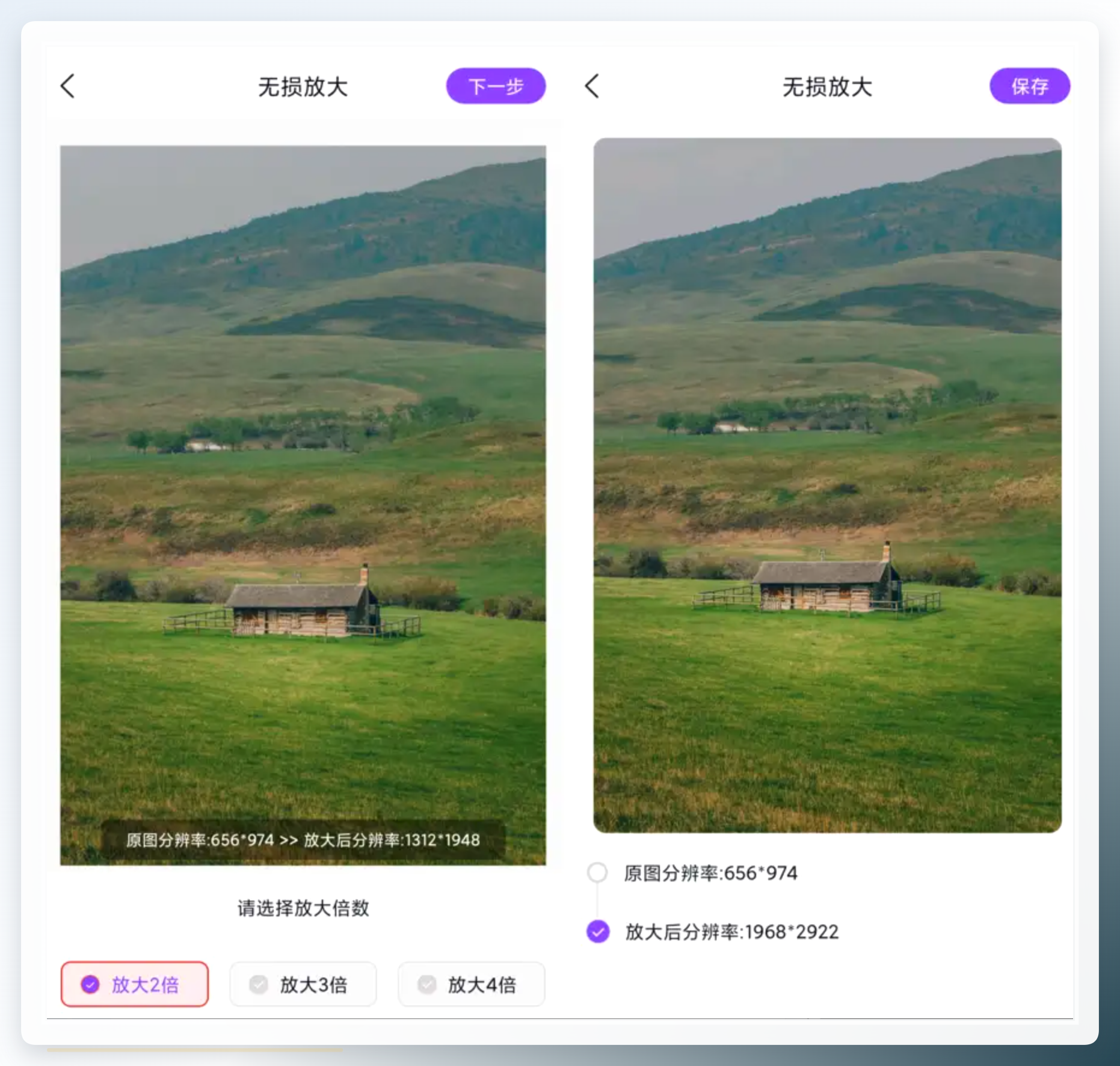
- 上传后,提供
2倍至4倍的放大倍数选择,根据图片需求选一个,点击下一步。 - 这时就能预览到放大后的图片效果,同时页面会显示放大后的图片分辨率,觉得效果没问题,点
保存就下载到手机相册了。
2. 适用场景与注意点
这个方案的好处就是方便,不用守在电脑前。比较适合那种临时救急,比如有人微信发来一张模糊的图急着用,用手机操作一下就可以直接转发出去。对于需要批量处理大量图片的场景,手机APP一张张操作起来就比较费时了。
方案三:使用在线工具 waifu2x
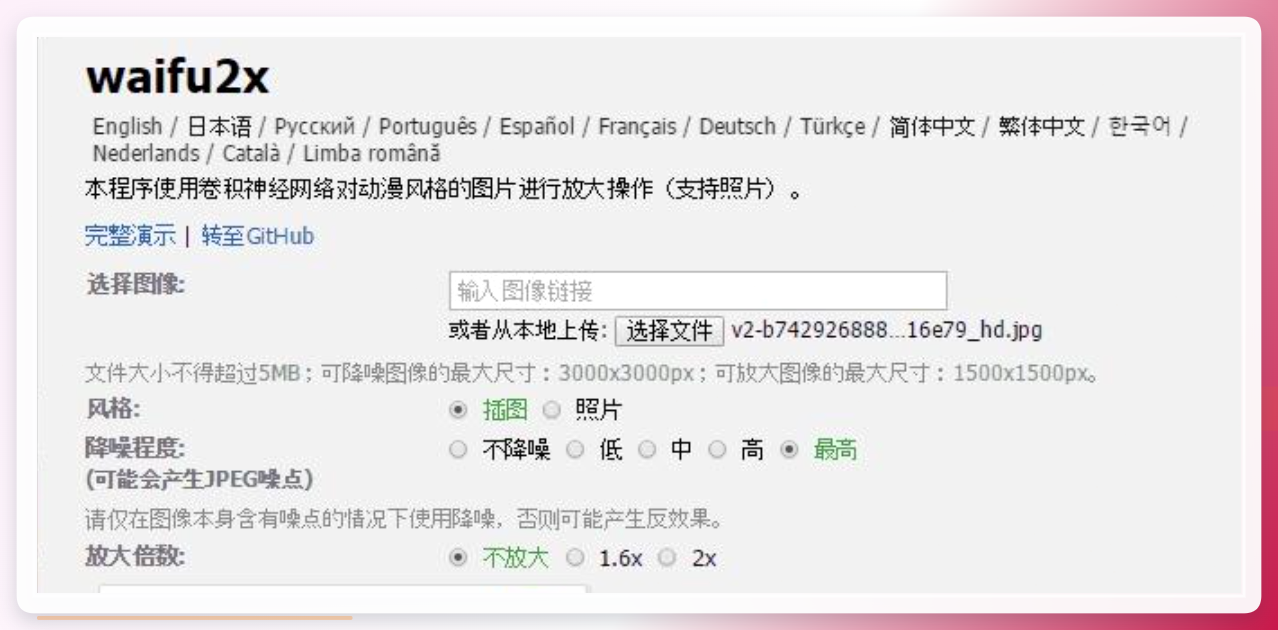
waifu2x 是一个开源的图片放大项目,有网页版也有Windows客户端。主要是通过AI技术对图片进行放大和降噪处理。
1. 实际使用感受
网页版用起来很简单,打开网站就能用。可以选插图或照片类型,放大倍数一般支持1~2倍,还可以选择降噪程度。我试过用来处理一些动漫截图,效果确实不错,线条边缘比较干净。不过处理普通照片时,效果提升相对有限,没有动漫图那么惊艳。
2. 客户端选配
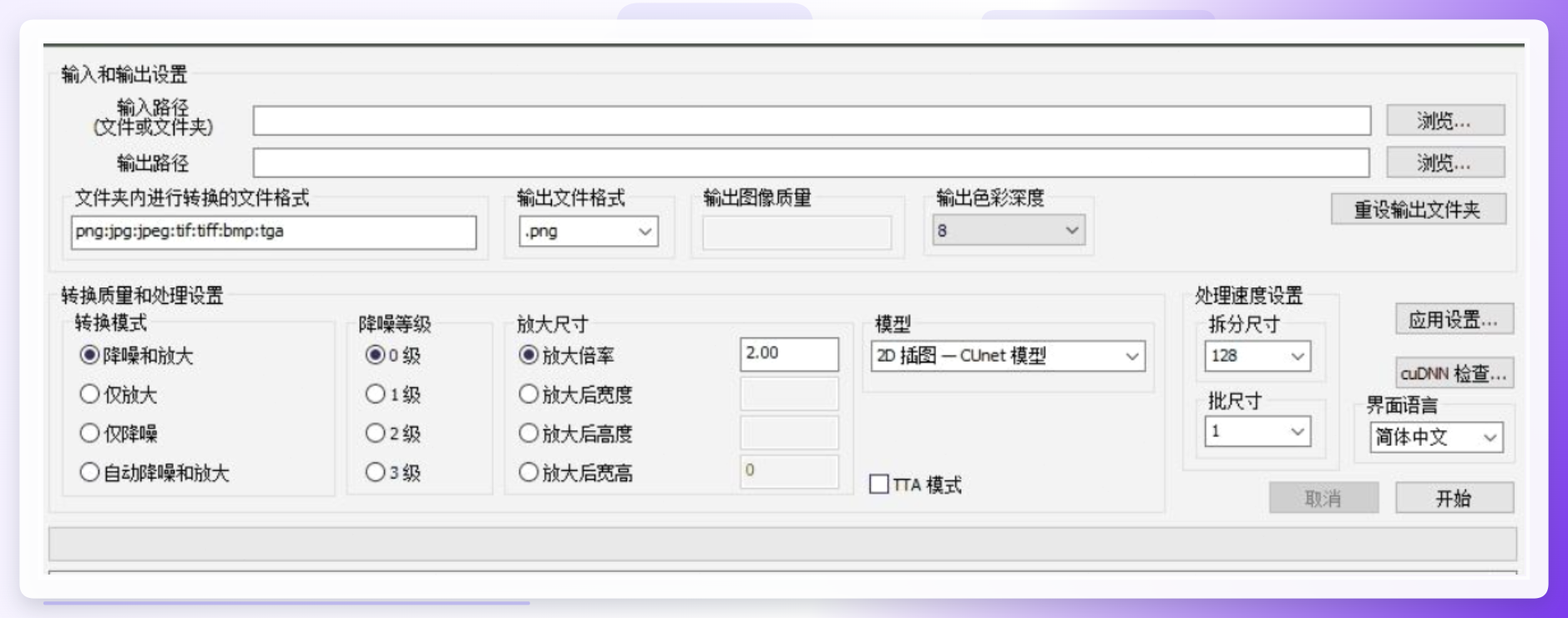
网页版用起来方便,但上传大图可能会有限制。如果想离线使用,可以下载第三方开源客户端 waifu2x-caffe,它支持批量处理,放大倍数和优化选项也更多一些。
3. 注意点
在线工具对网速有要求,处理大图时等待时间会长一些。需要注意的是,这个工具放大倍数不算大,如果想把图片放大4倍以上,可能要先放大一次为2倍,再放第二次,操作起来会麻烦一点。
方案四:使用专业软件 Topaz Gigapixel AI
如果对图片放大后的质量要求很高,并且有预算支持,那么可以试试 Topaz Gigapixel AI,它算是一个专业级的图像放大软件。
1. 操作流程
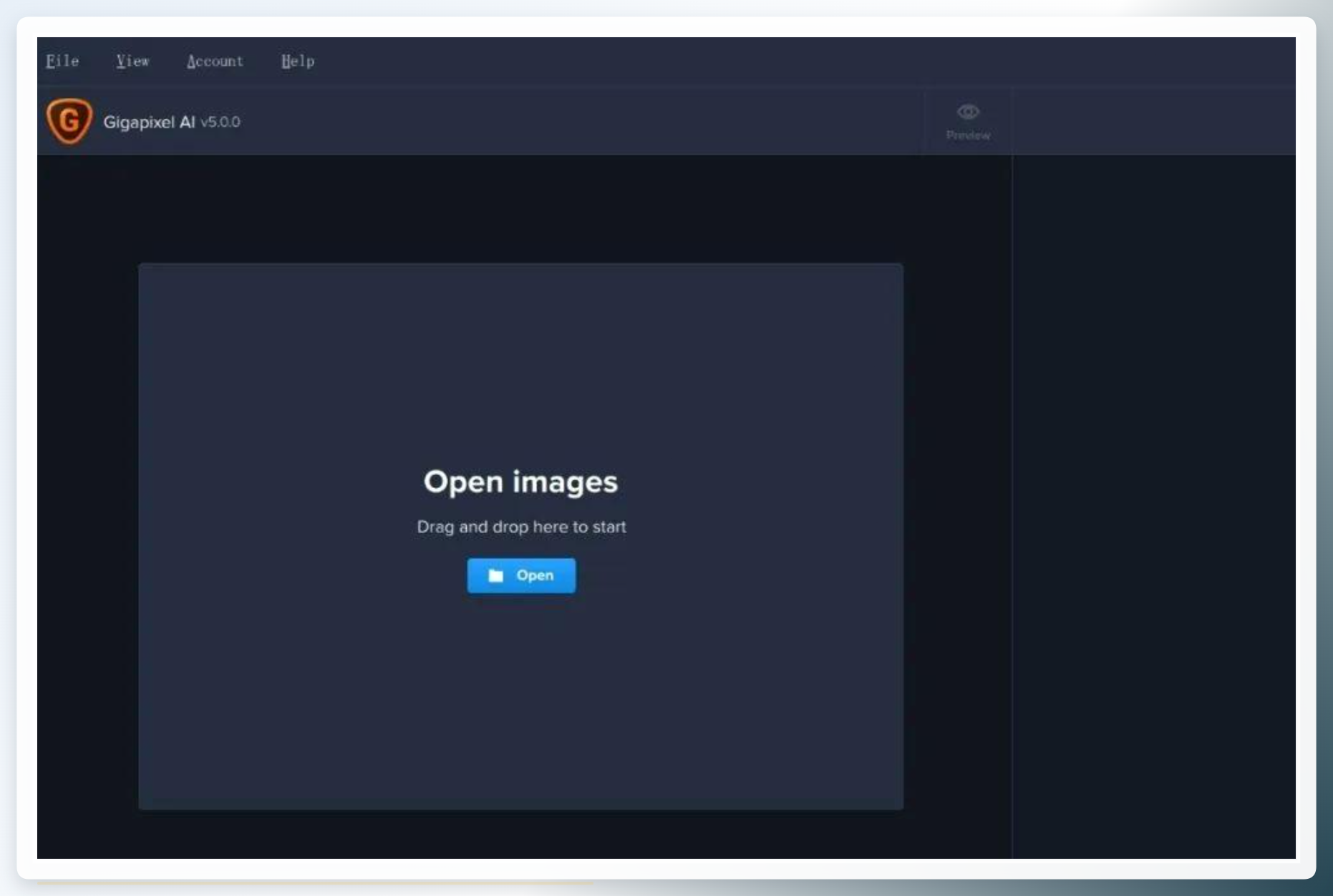
- 安装并打开软件,界面比较简洁。点击
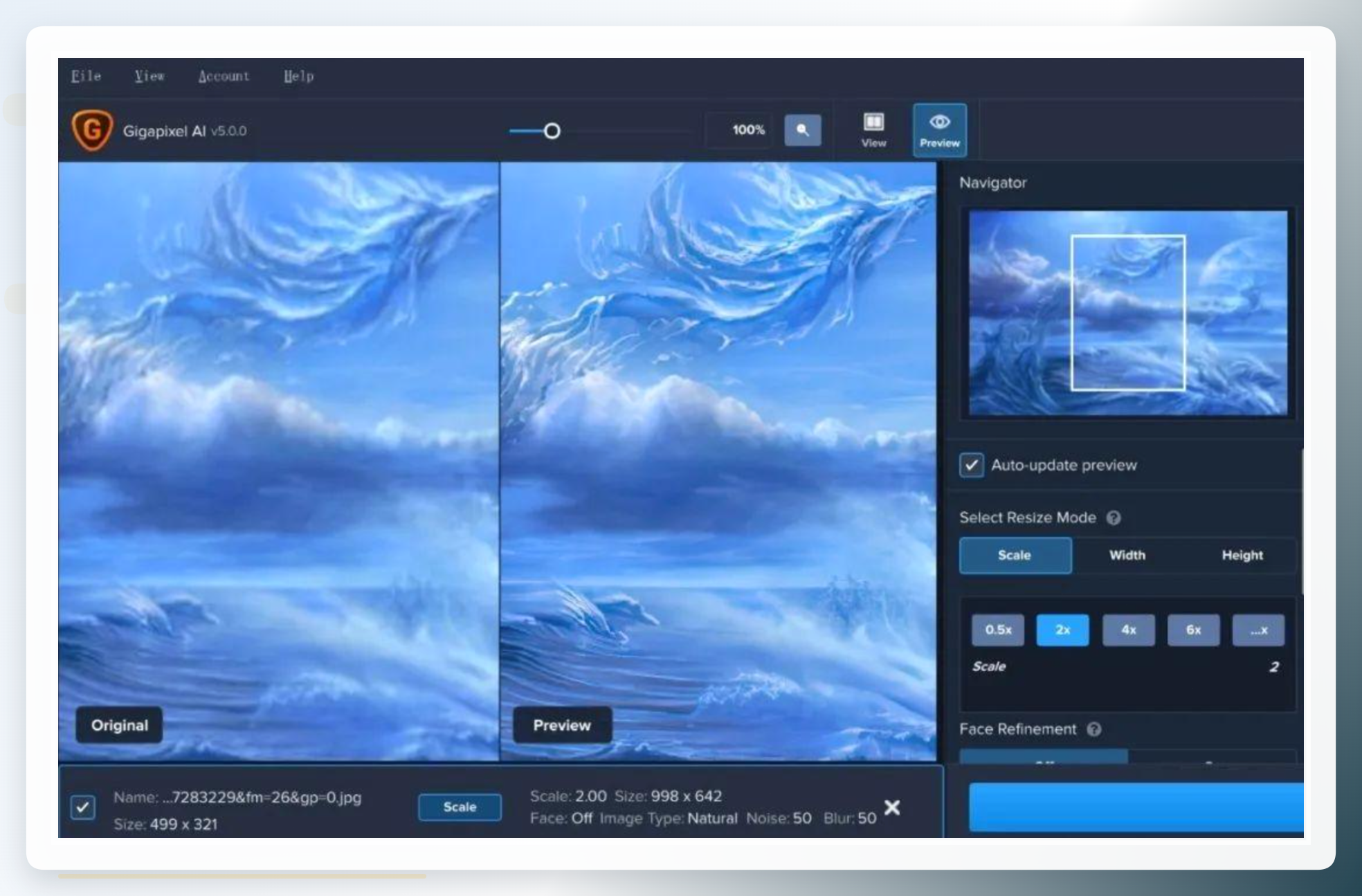
Open按钮,从本地找到需要放大的图片并导入。 - 图片导入后,在界面右侧操作区域选择放大的参数。每调整一次参数,界面会实时预览放大效果,可以直观地看到图片变化。
- 对预览效果满意后,点击
Save按钮,选择保存路径和文件名称,放大后的图片就保存好了。
2. 优缺点说明
它的优点是处理效果确实好,特别是对照片纹理细节的还原度比较高。但缺点也比较明显:软件需要付费购买,价格不便宜;运行起来对电脑配置有一定要求,处理速度不算快,大图可能要等上几分钟甚至更久。
方案总结与选择建议
这几种方法我都实际用过,简单来说各有侧重。整理了一个对比表格,方便大家根据自己情况来选择:
| 方案 | 平台 | 操作难度 | 放大倍数 | 适合人群 | | :--- | :--- | :--- | :--- | :--- | | 汇帮图片无损放大器 | Windows电脑 | 简单 | 2/4/8/16倍 | 有批量处理需求、追求效率的用户 | | 改图鸭APP | 手机 | 简单 | 2-4倍 | 临时应急、需要在手机端完成操作的用户 | | waifu2x | 网页/Windows | 中等 | 1-2倍 | 对动漫图片有放大需求、不想安装付费软件的用户 | | Topaz Gigapixel AI | Windows/Mac | 中等 | 自定义 | 对画质要求极高、预算充足的专业用户 |
如果你平时需要处理的图片比较多,还是建议用 汇帮图片无损放大器,特别是 批量放大 这个功能,能省下不少时间。如果想在手机上快速处理,用 改图鸭 就够了。至于在线工具和专业软件,就看具体场景了。
最后提醒一下,图片放大毕竟是在原有像素的基础上进行补充处理,放大倍数越高,对画质的影响就越大。图片要尽量使用素材清晰的原图,效果才会更好。希望这篇文章能帮你解决图片放大的问题,也欢迎大家来交流你的使用心得。
