
你先别急着把那张模糊照片直接拖大——拉伸出来的结果,边缘全是锯齿,放大越狠糊得越离谱。
孩子班主任发来的那张手写便签照片就是活生生的例子。便签上写着周末活动的注意事项,可拍的时候手抖了一下,字迹糊成一团。直接放大?根本看不清写的是什么。这时候需要的是真正的照片无损放大工具,靠算法把丢失的细节补回来,而不是简单地把像素格子撑大。汇帮图片无损放大器就是干这个的,它能把低分辨率图片智能放大,最高支持16倍,输出后文件体积和清晰度同步提升。
 下面把完整操作流程拆开讲,跟着做就行。
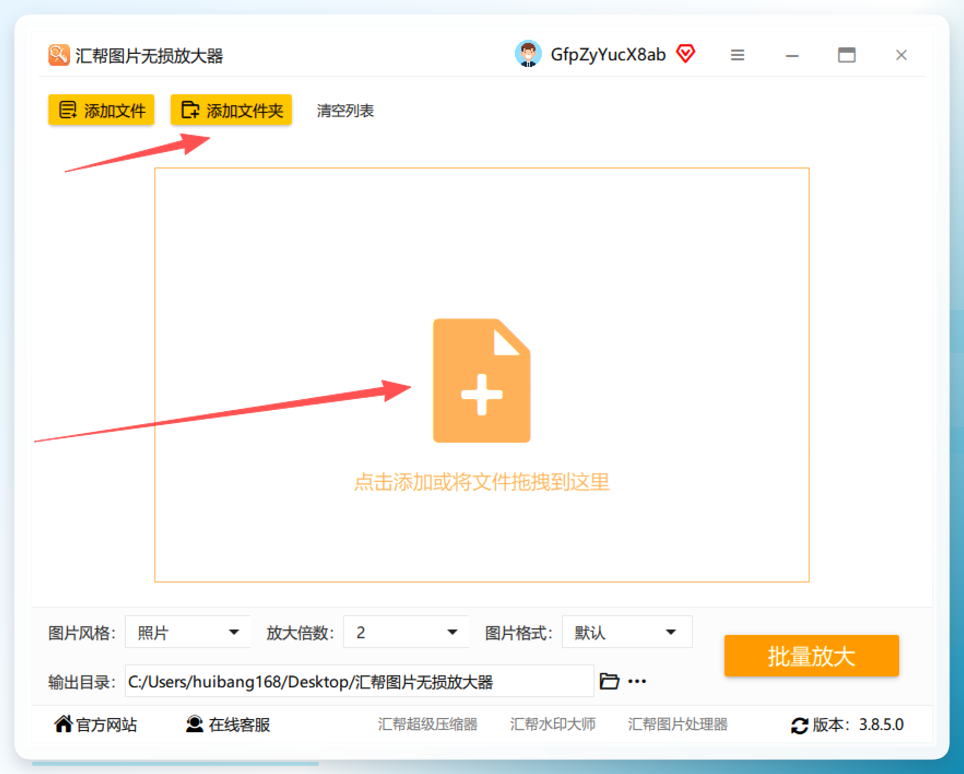
第一步,把图片放进去。 打开汇帮图片无损放大器,把需要处理的图片拖进界面,或者点按钮添加。不管什么格式、多大内存都支持,而且可以批量上传——一次扔进去十几张也没问题。
 第二步,调整输出参数。 图片进来之后,界面下方会出现几个设置项:风格、放大倍数、格式。这三个决定了最终效果,别跳过。
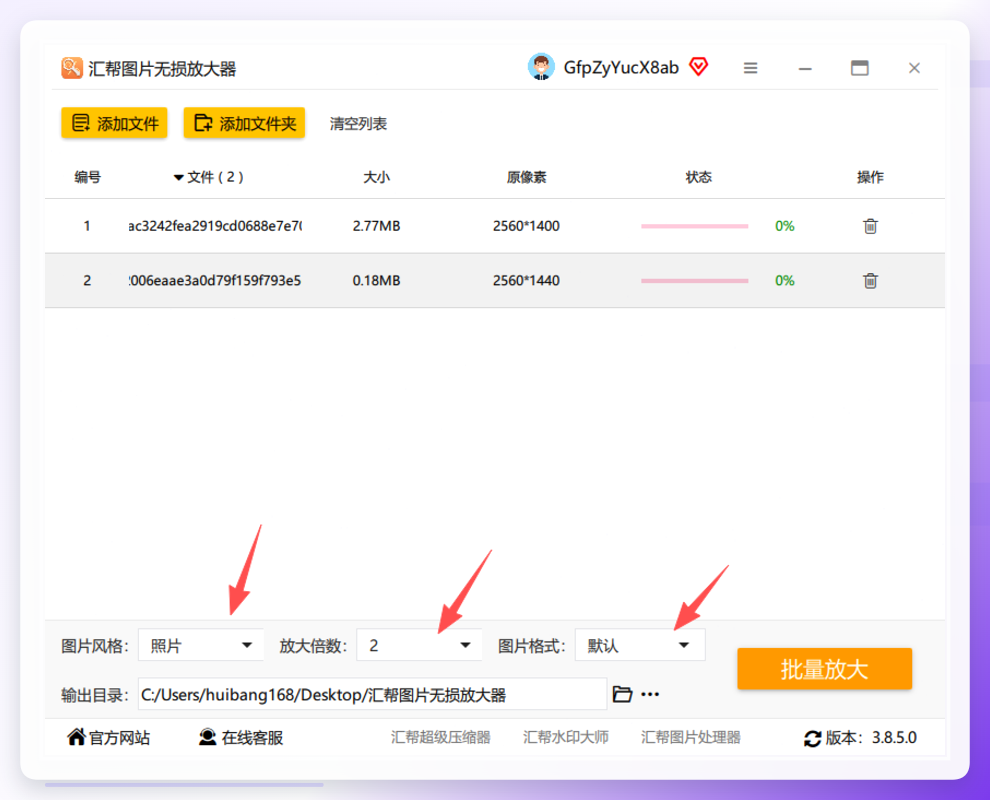 第三步,逐项确认设置。 风格这里选“动漫”或者“照片”——拍出来的照片选原图,插画类选动漫。倍数提供2倍、4倍,最大能拉到16倍。格式按你的用途来,一般选JPG就够了。
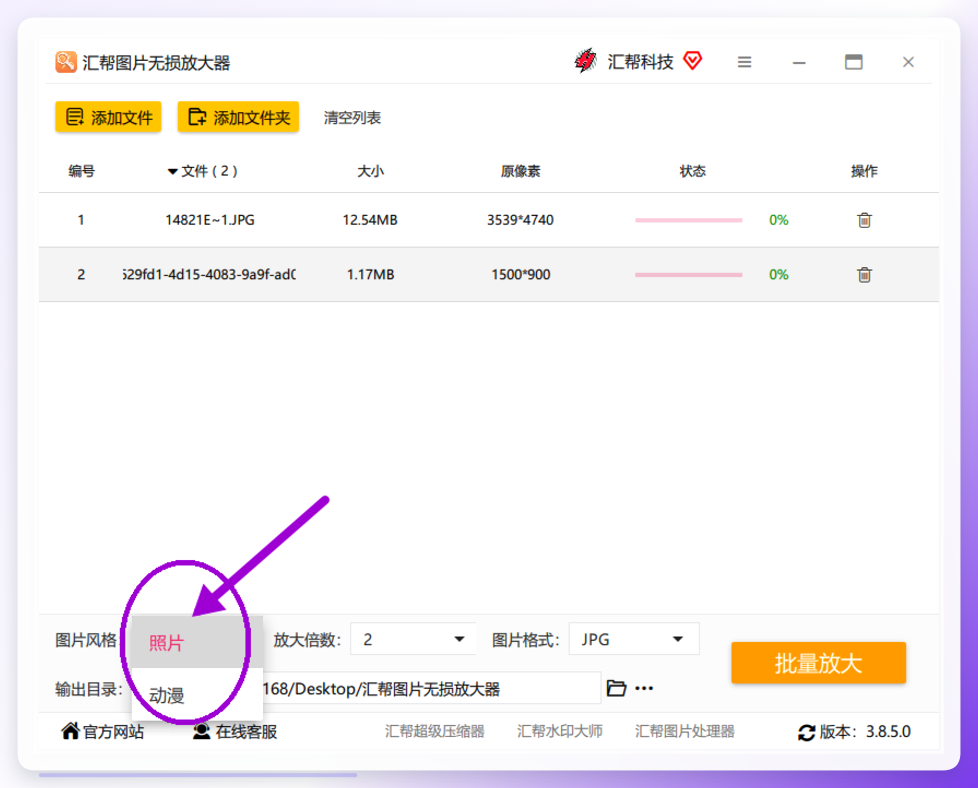 第四步,选输出目录,点“批量放大”。 设置好保存位置,按下批量放大按钮,软件就开始逐张处理了。
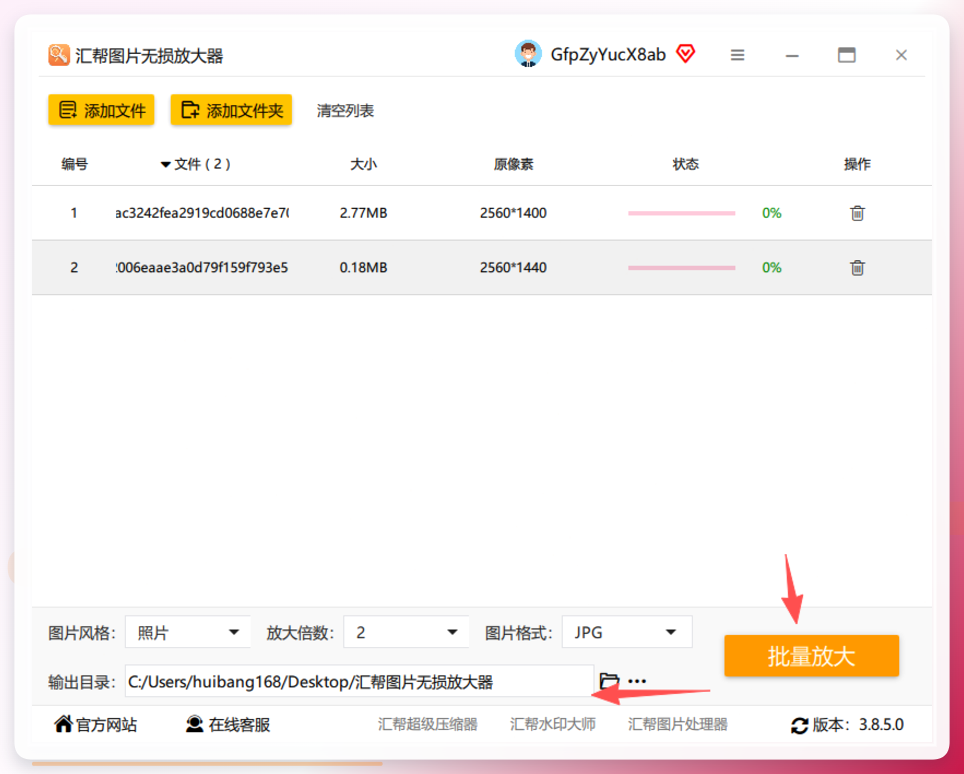 第五步,检查结果。 处理完成后对比一下文件大小——原图可能只有800多KB,放大后能到6MB左右,画面明显更清晰,边缘细节也保住了。
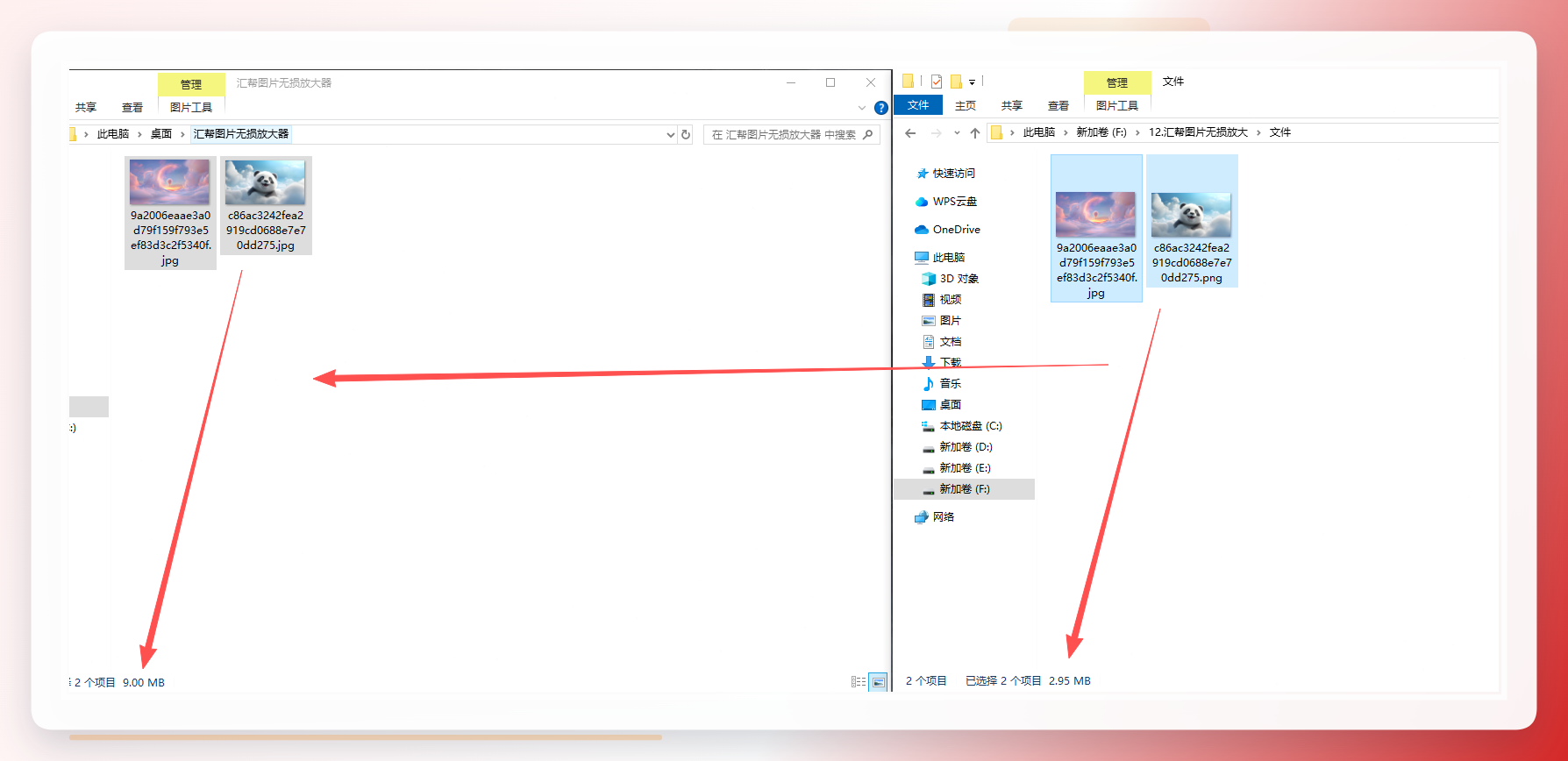 整个流程走下来,最直观的感受就是:文件体积涨了,清晰度也跟着涨,不是那种假放大。
放大参数怎么设才不翻车
参数设置这一步,很多人绕弯路。说几个容易踩的坑。
风格选错。拍出来的实景照片如果选了“动漫”风格,画面会被过度平滑,皮肤纹理、布料质感全丢了。反过来,插画选了“原图”,线条边缘可能出现噪点。判断标准很简单:照片选原图,画出来的选动漫。
倍数拉太满。16倍是上限,但不是每张图都适合拉到顶。原图分辨率本身就很低的话,直接拉16倍,算法补出来的细节会显得不自然。比较稳妥的做法是先试4倍,看效果再决定要不要继续往上加。
格式忽略用途。JPG体积小、兼容性好,日常够用。但如果放大后还要做进一步编辑,选PNG能避免反复压缩带来的画质损失。这个看后续流程来定。
批量处理不检查单张。一次处理十几张的时候,建议先拿一张试跑,确认参数没问题再全量执行。不然十几张全跑完才发现风格选错了,返工更闹心。
其他4种照片无损放大方案
汇帮之外,还有几类工具可以备选。各有各的适用场景,不吹不黑。
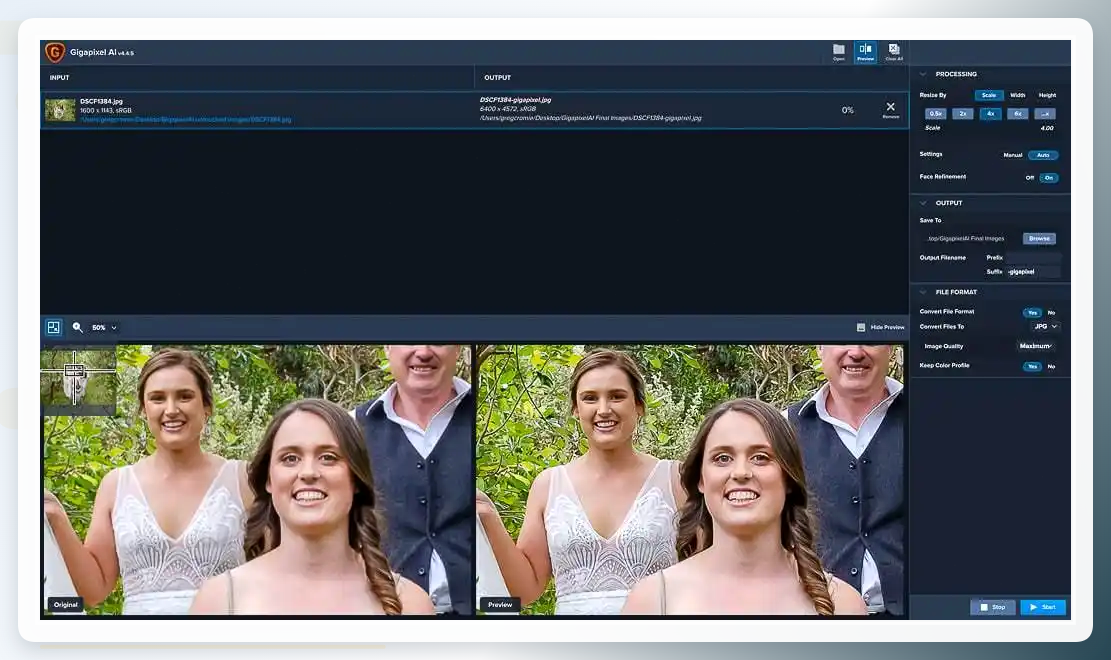
Topaz Gigapixel AI(专业软件类)。这是一款基于AI深度学习的桌面端放大工具,对插画和照片的纹理识别比较到位。操作步骤:①在电脑上打开软件,导入需要放大的图片;②选择放大倍数和输出格式,点“开始处理”;③软件自动完成放大,保存结果即可。适合对画质要求高、不介意付费的用户。
 Bigjpg(在线工具类)。打开浏览器就能用的AI放大网站,专门针对插画、照片和动漫风格做了优化。操作步骤:①访问Bigjpg网站;②上传图片,选择放大倍数和降噪程度;③等待云端处理完成,下载结果。不用装软件,适合临时应急。
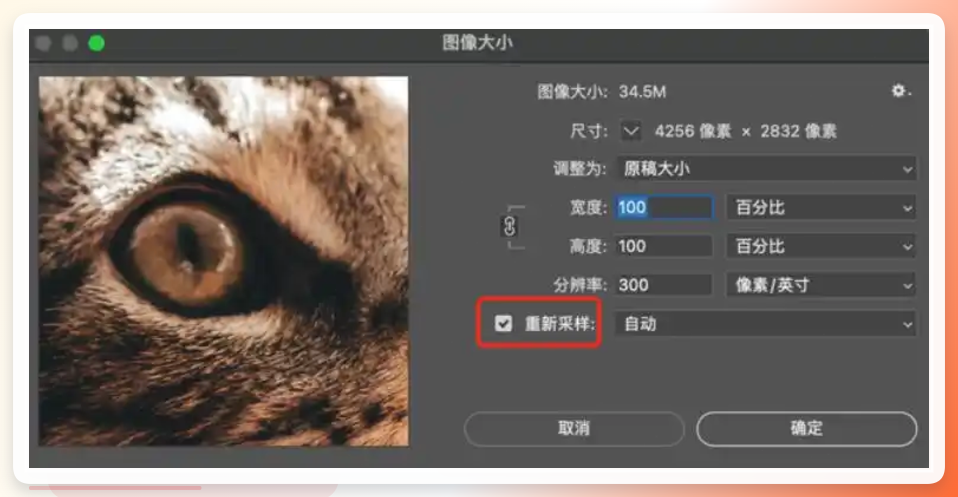
 Photoshop(专业软件类)。PS里的“保留细节2.0”放大功能,能在放大时尽量维持边缘清晰度。操作步骤:①打开图片,点击“图像”菜单下的“图像大小”;②勾选“重新采样”,选择“保留细节2.0”;③输入目标尺寸,调整“减少杂色”滑块,确认即可。灵活度高,但需要一定的PS基础。
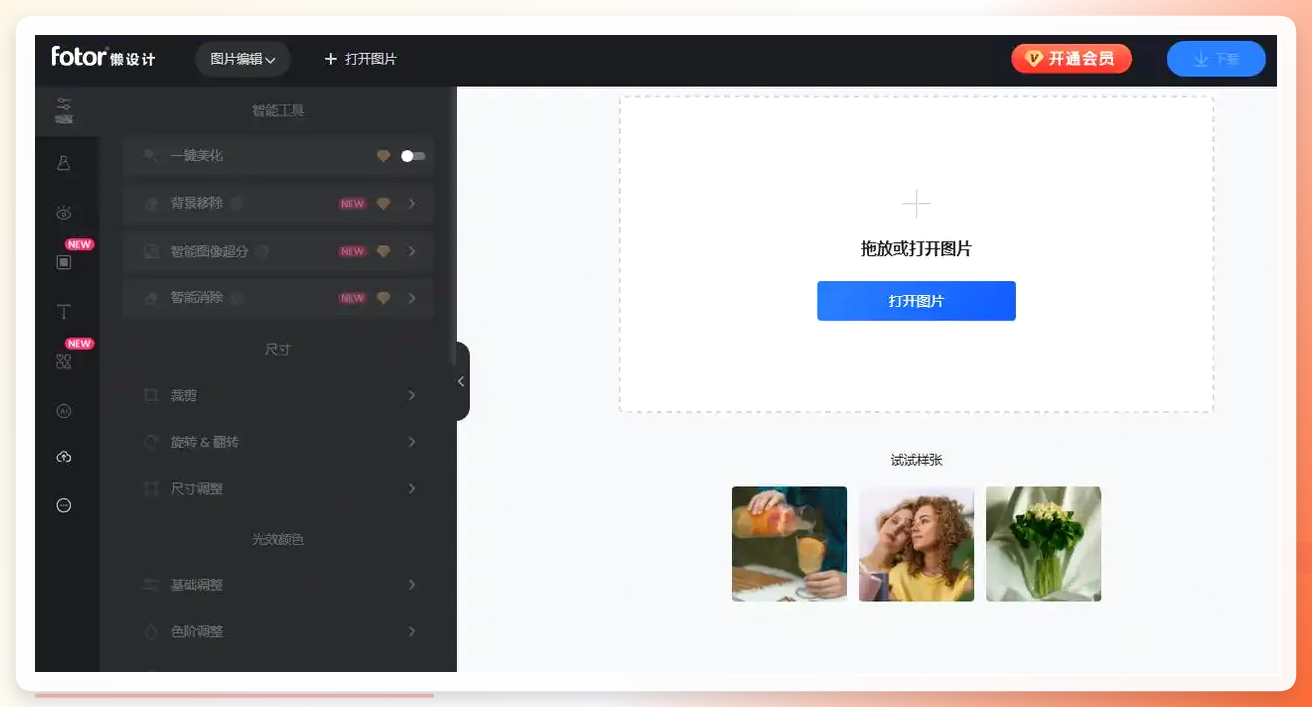
 Fotor懒设计(在线工具类)。操作步骤:①访问Fotor官网,点“编辑图片”;②上传图片后在界面中找到调整尺寸的选项;③输入期望尺寸,点击应用,最后保存。在线即用,适合应急处理图片大小问题。
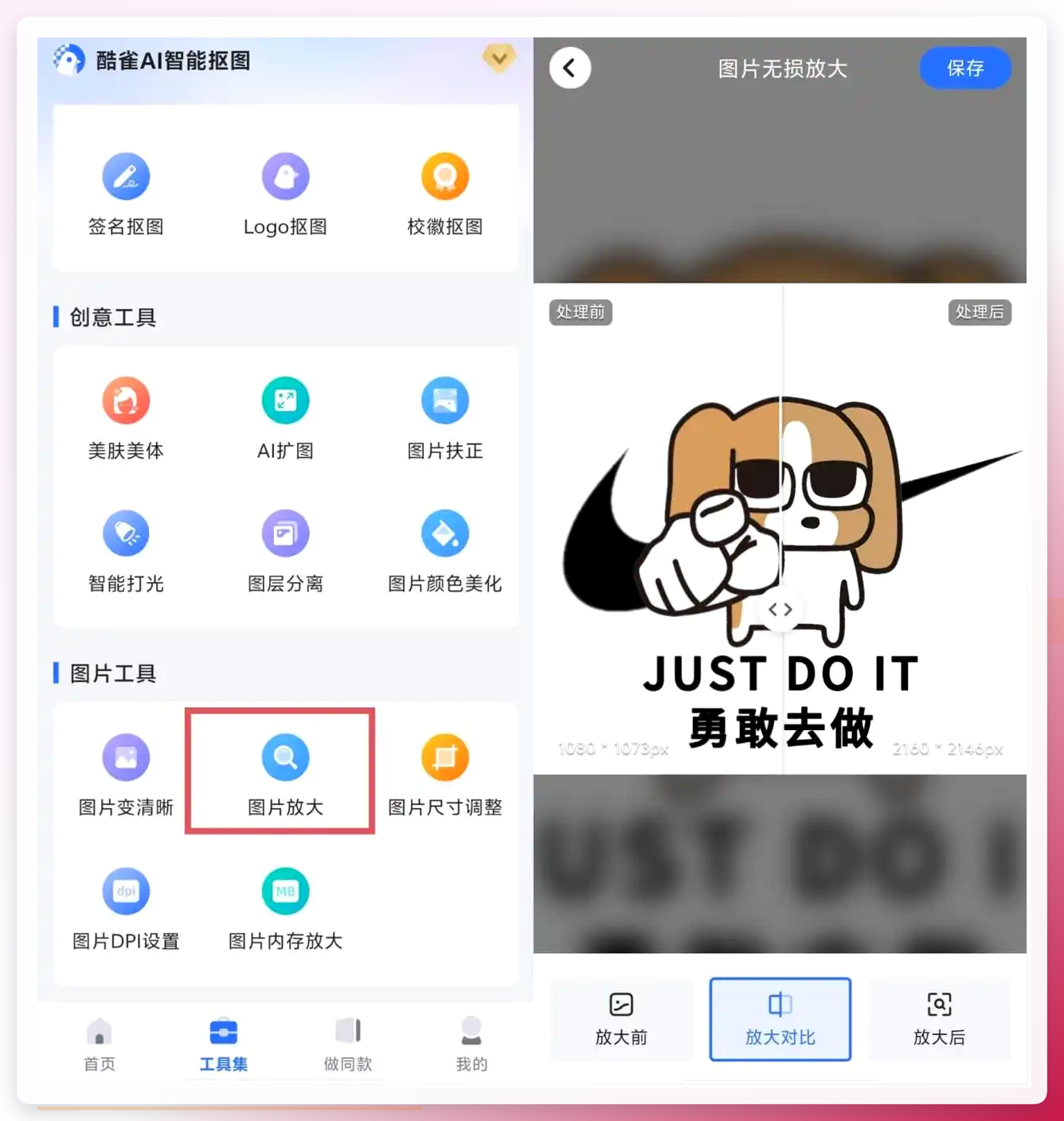
 酷雀AI智能抠图(在线工具类)。先抠图再放大的组合方案。操作步骤:①进入网站,上传图片;②软件自动识别主体和背景,可手动微调边缘;③完成抠图后对图片执行放大操作,下载保存。适合需要先分离主体再放大的场景。
四个容易忽略的替代方案
除了上面这些,还有一些系统自带或轻量的路子可以走。整挺好,关键时候能救急。
Windows画图+AI增强(系统自带类)。Win11自带的画图工具已经集成了AI增强功能。操作步骤:①右键图片选择“打开方式”→“画图”;②点击工具栏的“AI增强”按钮;③等待处理完成,另存为即可。不用装任何软件,适合快速处理单张图片。
手机相册自带超分辨率(手机App类)。部分安卓旗舰机的相册自带AI超分功能。操作步骤:①在相册中打开图片,点击“编辑”;②找到“超清画质”或“AI增强”选项;③等待处理完成,保存副本。随手就能用,但效果因机型而异。
命令行ImageMagick(命令行类)。适合批量处理的技术流。操作步骤:①安装ImageMagick;②终端执行convert input.jpg -resize 400% -filter Lanczos output.jpg;③批量处理用mogrify命令配合通配符。灵活但需要记命令。
浏览器插件“AI Image Upscaler”(浏览器插件类)。Chrome商店可搜到的在线放大插件。操作步骤:①安装插件后点击图标;②上传图片或粘贴图片链接;③选择放大倍数,等待处理,右键保存结果。适合浏览网页时随手处理。
常见疑问快问快答
Q1:放大后文件变大,是不是说明画质一定变好了?
不一定。文件变大只是结果之一,关键看边缘细节有没有变清晰。如果放大后只是体积涨了但画面依旧模糊,说明参数没设对,或者原图质量实在太差。
Q2:什么情况下不适合用无损放大?
原图本身就已经严重压缩、出现大面积色块的话,任何工具都救不回来。另外,需要精确还原文字内容的场景(比如合同扫描件),放大后文字可能变形,建议重新扫描而不是靠放大修复。
Q3:汇帮和在线工具比,优势在哪?
本地处理不依赖网络,批量任务更稳定,适合一次处理十几张甚至更多的场景。在线工具胜在免安装,但大批量上传下载的时间成本更高。
操作后核对清单
处理完图片后,照着下面几条过一遍:
- □ 汇帮输出目录里文件数量与导入数量一致,没有漏处理
- □ 随机抽一张放大后的图,放大到100%查看边缘是否清晰
- □ 确认输出格式符合后续使用需求(JPG/PNG)
- □ 对比原图与放大图的文件体积,确认有合理增长
- □ 批量任务全部完成后,再关闭软件
那张班主任的手写便签,后来用汇帮放大4倍后重新看了一遍——原先糊成一团的字迹,放大后能辨认出“周六上午九点”几个字了。800多KB的原图变成了6MB多,清晰度的提升是实打实的。选对工具,比反复拉伸管用得多。
