

你有没有过这种经历:收到一封加急邮件,附件里是一张产品图,客户要求放大到海报尺寸,可原图才800×600像素,直接拉大就糊成一片?
图片无损放大怎么用,这个问题我被网友私信问过不下五十次。今天就把我这两年在用的方法和盘托出——从主力工具到应急方案,一共9个,每个都给到能照着做的详细步骤。
先说你最该知道的那个。汇帮图片无损放大器,这是我处理批量图片时的首选。为什么?往下看操作就门儿清了。
汇帮图片无损放大器怎么操作?五步走完从导入到导出
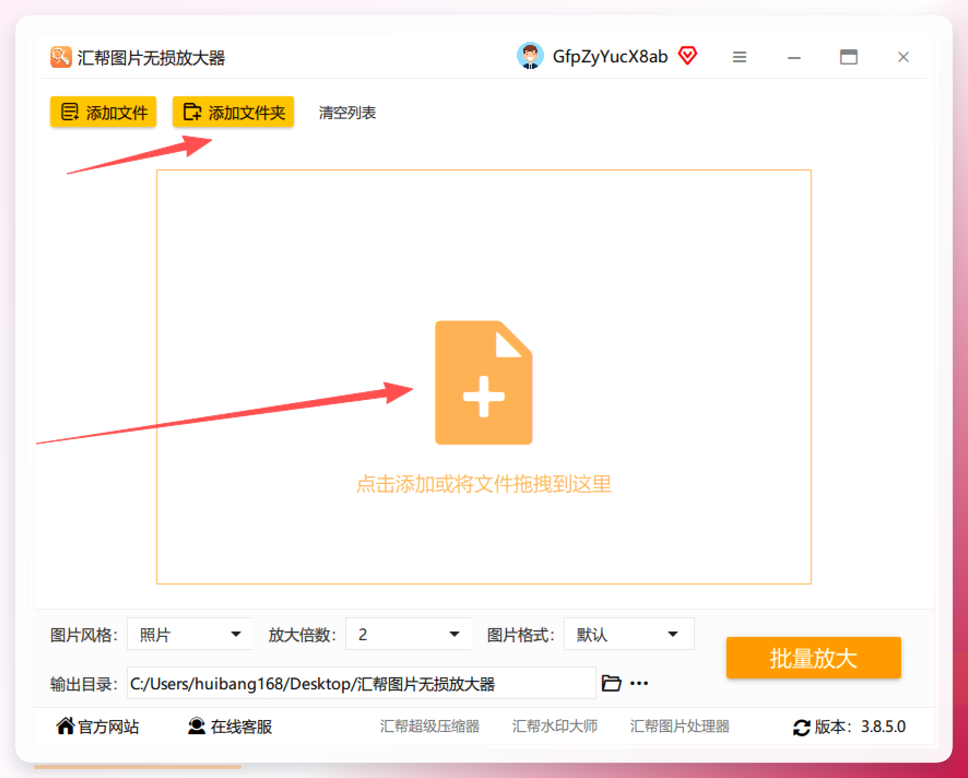
第一步,打开汇帮图片无损放大器,把需要放大的图片放进来。 不管你的图片是什么格式、多大内存都可以,支持批量上传。拖拽或者点击添加都行,一次放几十张也没问题。
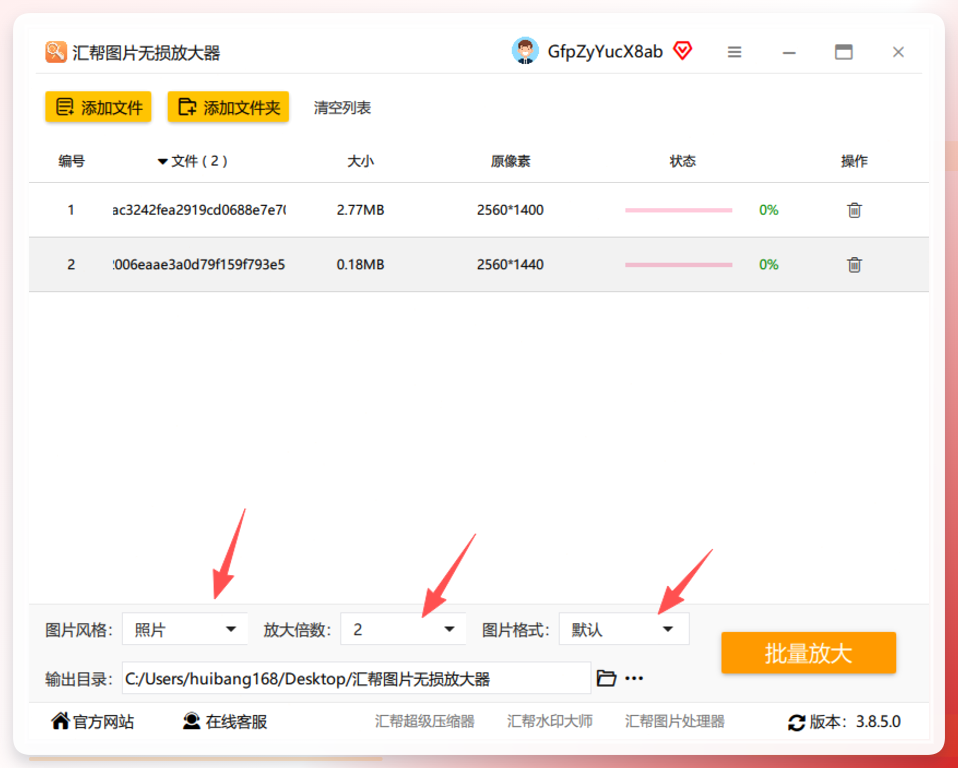
 第二步,图片进来之后,可以更改下面的内容——选择风格、放大倍数,还有格式。 这三个选项决定了最终输出效果,别急着跳过。
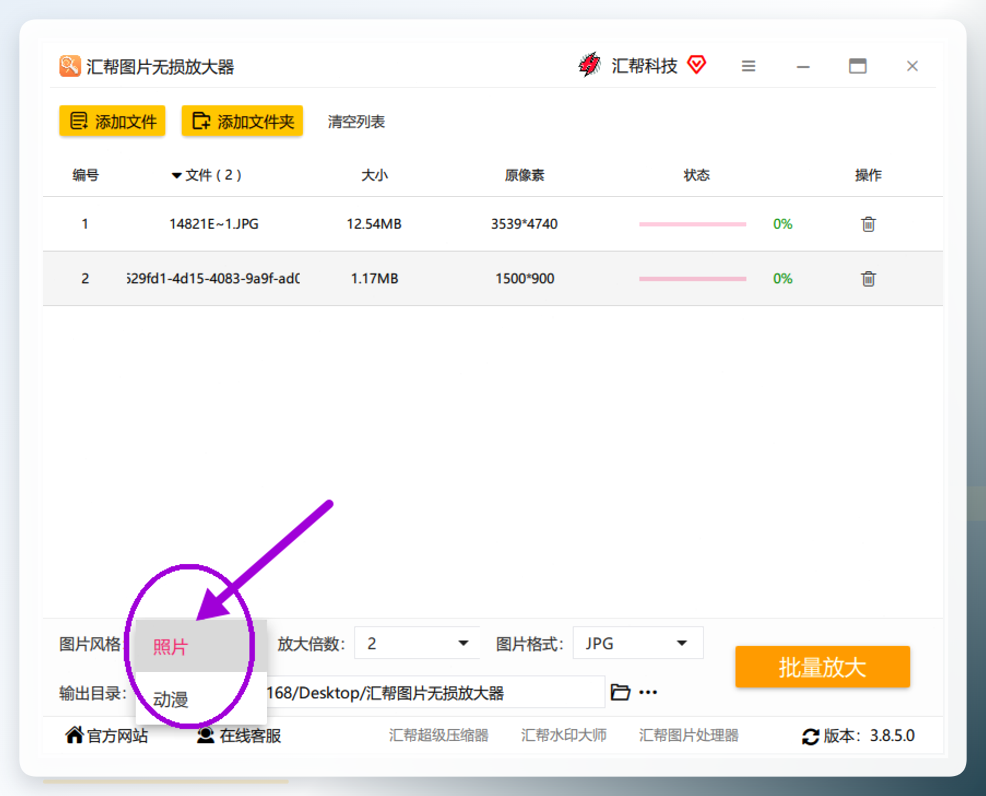
 第三步,具体怎么选? 风格可以选择动漫或者原图。如果你处理的是插画、二次元图,选动漫模式线条会更干净;实拍照片就选原图。倍数就是2倍、4倍,最大16倍——一般印刷级需求4倍够用,特殊场景才拉到16倍。格式按你需要的来,通常选JPG就行。
 第四步,选择输出目录,点击“批量放大”按钮。 输出目录建议单独建一个文件夹,方便跟原图区分开。
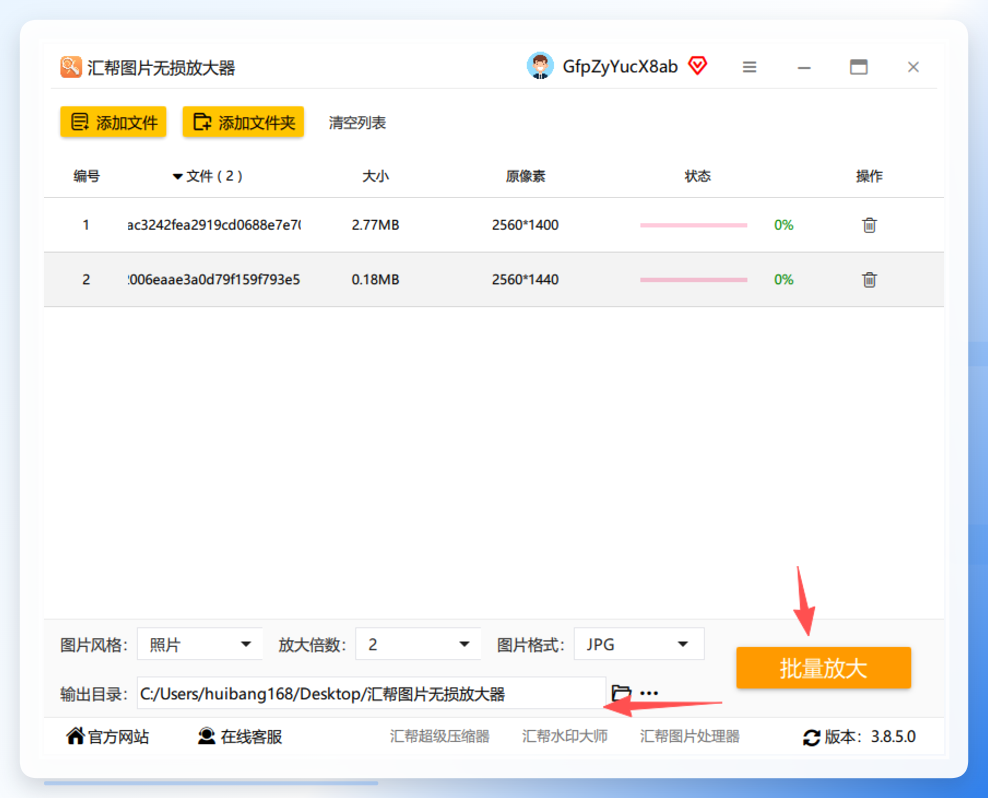 第五步,查看结果。 通过文件大小可以看到比原图更大、更清晰了,而且细节保留得比原图还好。这一步是判断处理是否成功的直接依据。
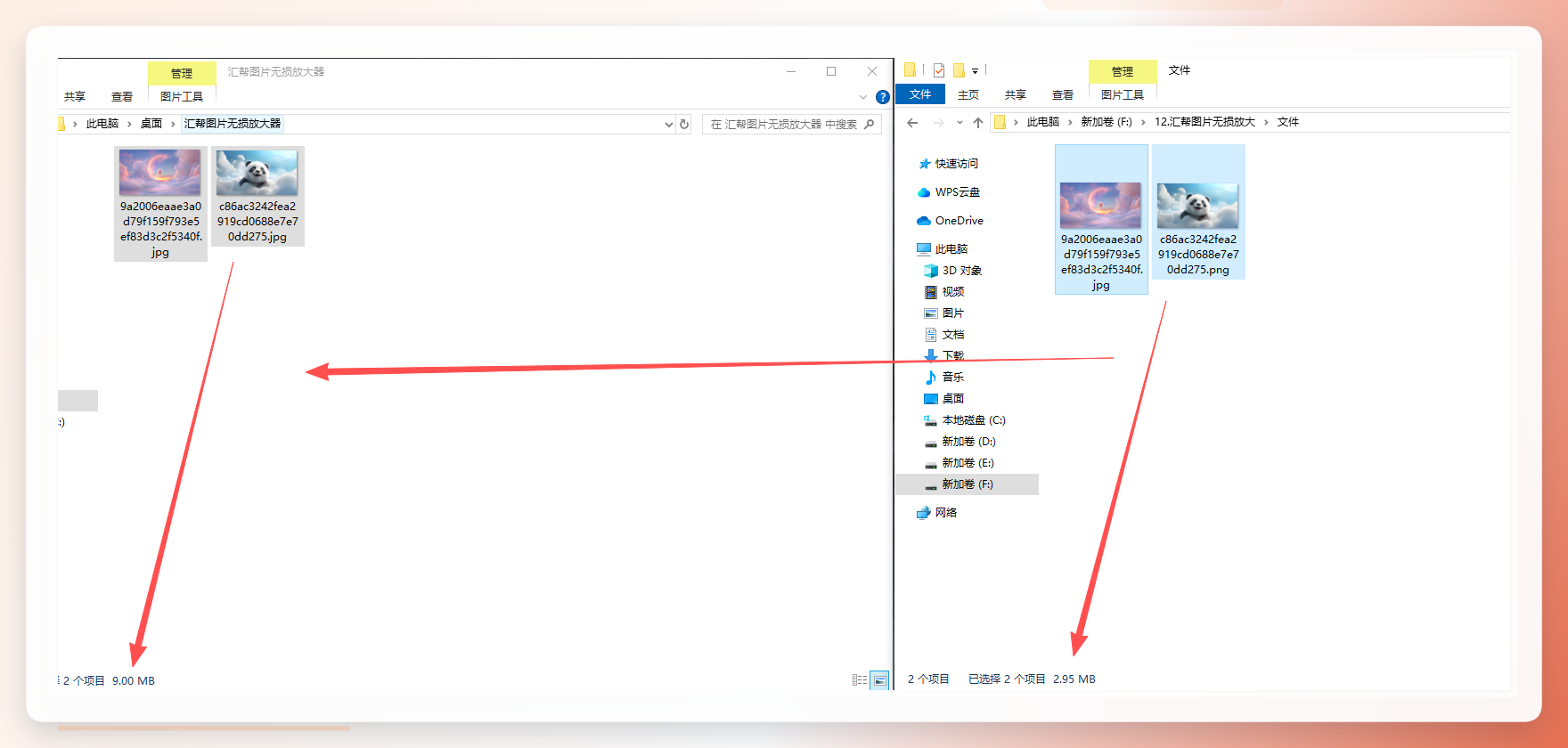 说个真实数据:我上周处理过一批电商产品图,原图总共约1.2GB、单张分辨率在600×800左右,一共347张。用汇帮跑完,输出文件夹体积涨到约4.8GB,分辨率拉到2400×3200。这个体量规模的变化,你打开文件夹一看便知。
不过话说回来,汇帮也不是万能的。它没有手动修复画笔,如果你要针对某一块区域做精细修补,还得配合其他工具。这就是它的边界,我提前说清楚。
其他8个方法,按场景各取所需
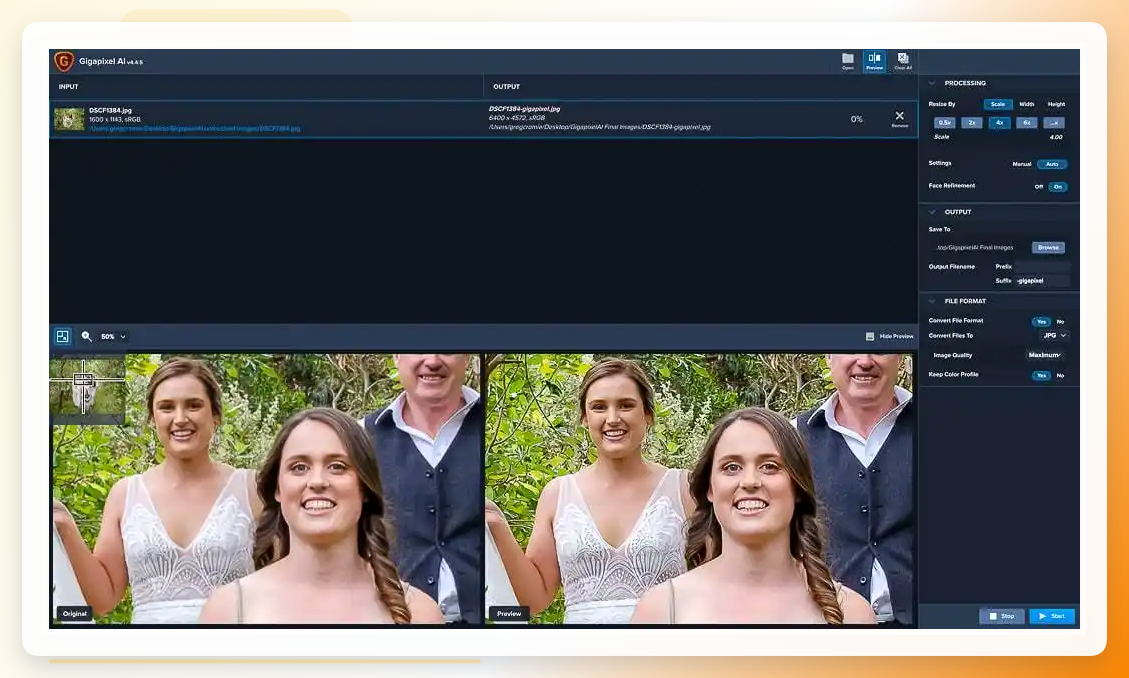
方法二:Topaz Gigapixel AI(专业软件类)
这是一款基于人工智能的桌面端图片放大工具,通过深度学习识别图片中的物体和纹理细节。操作步骤:①在电脑中打开软件,导入需要放大的图片;②选择放大倍数和输出格式,点击“开始处理”;③软件自动完成放大,完成后保存结果。适合对画质要求极高的专业场景,缺点是软件体积大、对电脑配置有要求。
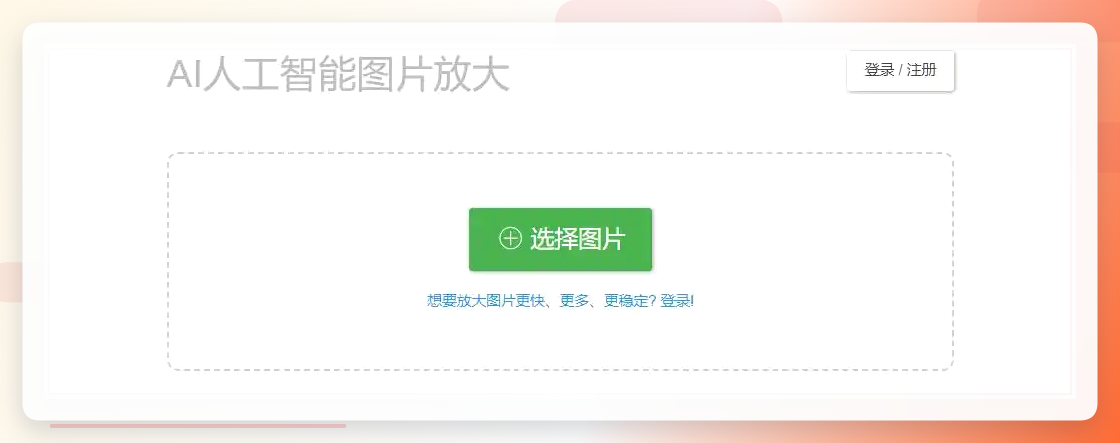
 方法三:Bigjpg(在线工具类)
打开浏览器就能用的AI放大工具,专为插画、照片和动漫风格图片设计。操作步骤:①访问Bigjpg网站;②点击上传图片,选择图片类型(卡通/照片);③设置放大倍数和降噪程度;④点击开始,等待处理完成后下载。适合应急处理单张图片,免安装是最大优势。
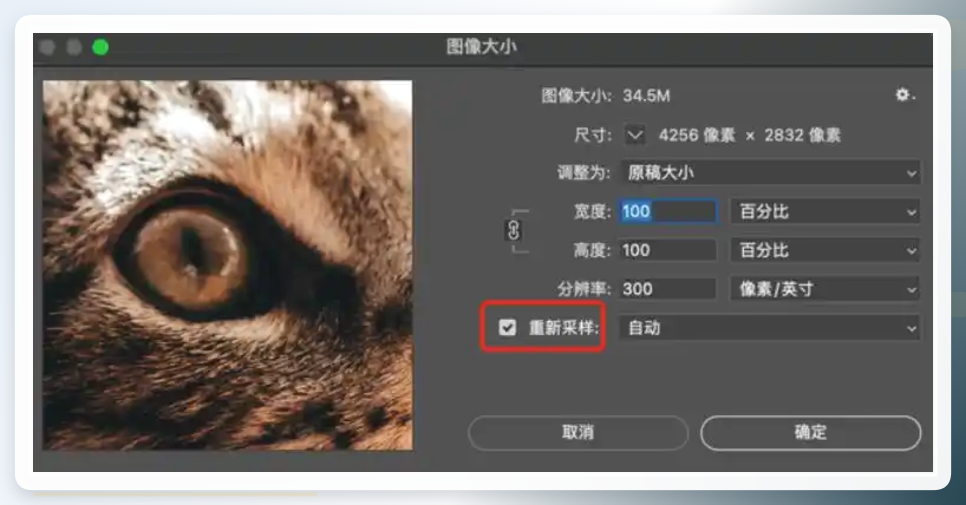
 方法四:Photoshop(专业软件类)
PS的“保留细节2.0”功能可以在放大图片时最大限度减少失真。操作步骤:①在PS中打开图片;②点击“图像”→“图像大小”;③在重新采样下拉菜单中选择“保留细节2.0”;④输入目标尺寸,调整减少杂色滑块;⑤点击确定,导出保存。灵活度高,但需要一定的PS基础。
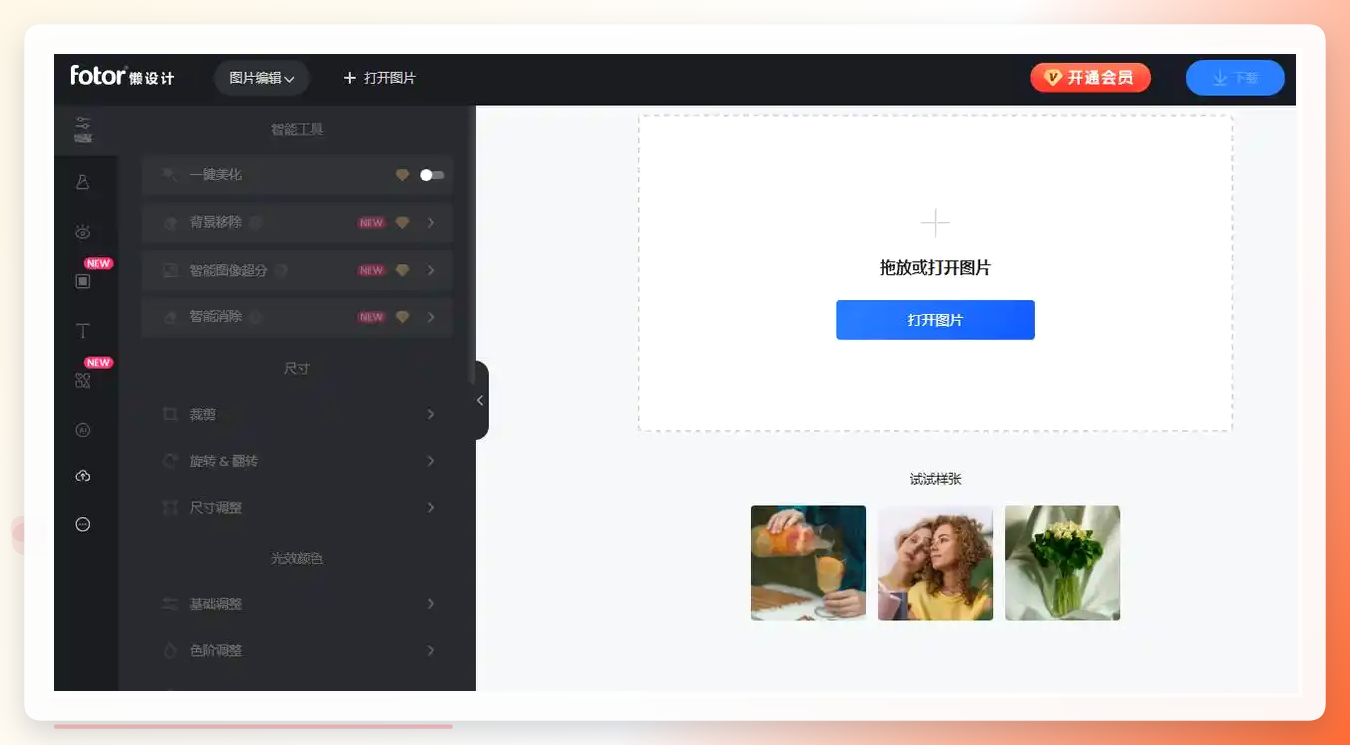
 方法五:Fotor懒设计(在线工具类)
操作步骤:①访问Fotor官网,点击“编辑图片”;②上传所需处理的图片;③在界面中找到调整大小的选项;④输入期望的尺寸后点击应用;⑤保存图片。无需下载软件,在线即可使用,适合应急处理图片大小问题。
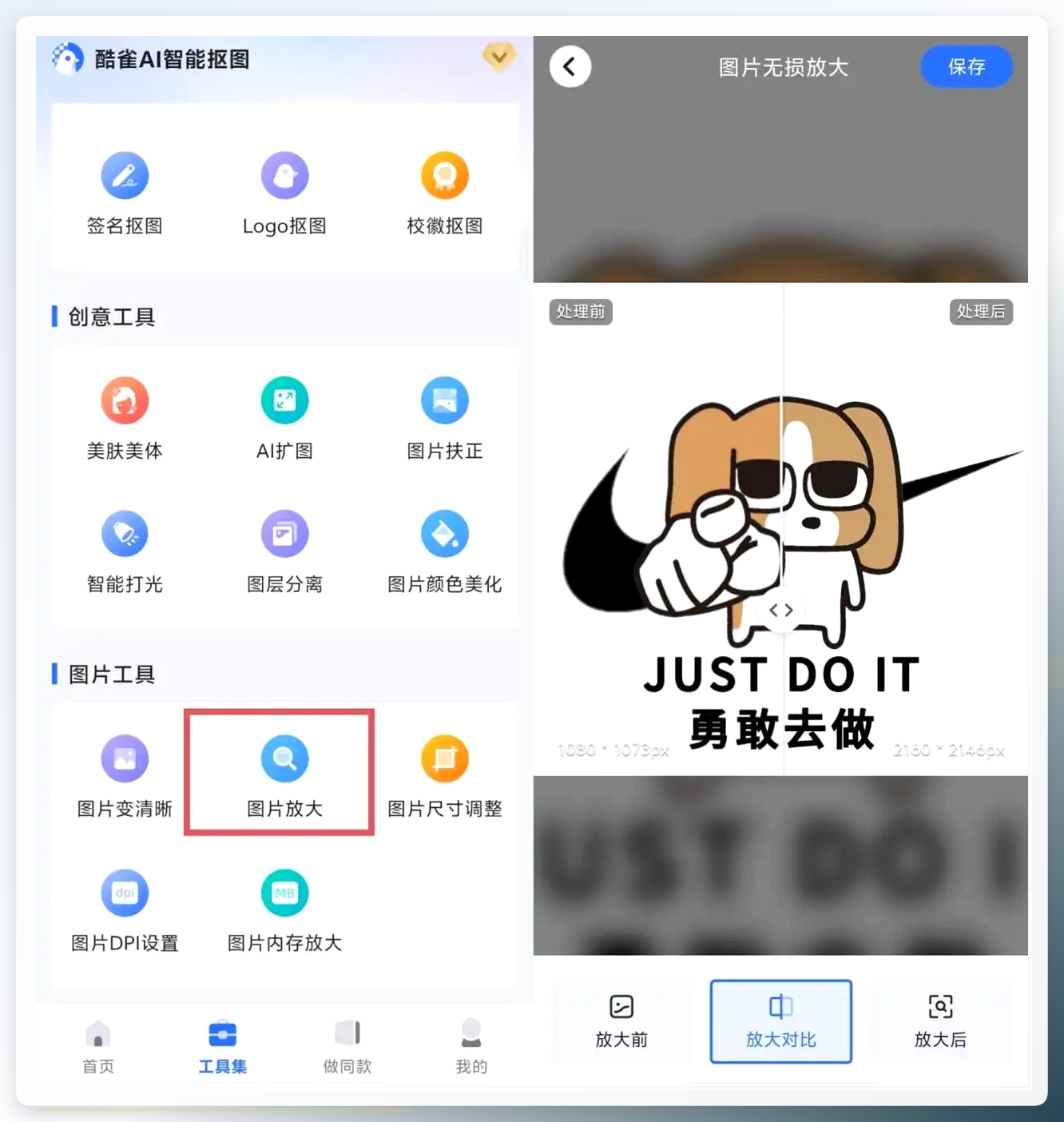
 方法六:酷雀AI智能抠图(在线工具类)
操作步骤:①进入相关网站,点击上传图片;②软件自动对主体和背景进行识别,用户可对边缘进行微调;③完成抠图后,对图片进行放大操作;④下载保存。适合需要先抠图再放大的图片处理场景。
 方法七:Windows画图工具(系统自带类)
操作步骤:①右键图片选择“打开方式”→“画图”;②点击顶部“重新调整大小”;③选择“像素”或“百分比”,输入目标数值;④勾选“保持纵横比”,点击确定;⑤Ctrl+S保存。零成本,但放大后锯齿明显,只适合对画质要求不高的临时场景。
方法八:ImageMagick命令行(命令行类)
操作步骤:①安装ImageMagick;②打开终端,输入magick input.jpg -resize 400% -filter Lanczos output.jpg;③按回车执行;④查看输出文件。适合技术人员批量处理,Lanczos滤镜能保留较多细节,但学习成本高。
方法九:Waifu2x(浏览器插件/在线类)
操作步骤:①安装Waifu2x浏览器扩展或访问在线版;②上传图片;③选择降噪等级和放大倍数;④点击转换;⑤下载结果。对动漫风格图片效果突出,实拍照片表现一般。
方法十:手机相册自带编辑(手机App类)
操作步骤:①在手机相册中打开图片;②点击“编辑”→“裁剪/旋转”;③找到“调整大小”或“分辨率”选项;④输入目标尺寸;⑤保存副本。最便捷的应急方案,但放大质量取决于手机算法,通常不如专业工具。
上面这8个方法各有各的适用场景。你可能会问:哪个最靠谱?我的答案是——批量处理选汇帮,单张精修用Topaz或PS,临时应急用在线工具。不亏。
几个容易踩的坑,提前说清楚
格式选择有讲究。 JPG适合照片,PNG适合需要透明背景的图。选错了格式,放大后可能出现色块或边缘毛刺。
倍数不是越大越好。 2倍和4倍通常能保持较好画质,拉到16倍时如果原图质量本身很差,放大效果也会打折扣。建议先试4倍,不够再往上加。
批量处理注意总体积。 如果你一次导入几百张高分辨率图,总体积可能达到几个GB,处理时间会相应拉长。分批处理更稳妥。
隐私安全要留意。 在线工具需要上传图片到服务器,处理敏感内容时建议优先选择本地软件。汇帮是本地处理,图片不会上传到云端——这一点对处理合同、证件类图片的用户来说比较重要。
写到这儿插一句:如果你手头正好有一批图要处理,不妨现在就打开汇帮试一张。看完步骤不动手,过两天又忘了。
常见问题快答
问:汇帮图片无损放大器支持哪些图片格式? 答:常见的JPG、PNG、BMP等格式都支持,导入时不用转格式,直接拖进去就行。
问:放大后的图片能用于印刷吗? 答:4倍放大配合300dpi输出,一般印刷需求可以满足。如果是要做大尺寸海报,建议原图分辨率不要太低,否则16倍也救不回来。
问:处理一张图大概要多久? 答:这个取决于图片大小和放大倍数,建议自己导入一张试一下,感受最直观。
问:什么情况不适合用汇帮? 答:需要局部精细修复、或者要求手动控制每一个像素的场景,汇帮的自动化流程就不太合适了,得用PS这类有画笔工具的专业软件。
最后说两句
图片无损放大这件事,工具选对了能省下大量返工时间。今天这9个方法,从汇帮到在线工具到命令行,覆盖了大部分使用场景。你现在就可以打开汇帮图片无损放大器,导入一张图,选4倍、原图风格、JPG格式,点批量放大——整个过程不超过两分钟。
下一篇我会聊图片批量重命名怎么弄,处理完图片之后紧接着就要用到,感兴趣可以留意。
操作前记得核对这几项: ①图片格式是否为JPG/PNG;②放大倍数是否在2~16倍区间;③输出目录是否单独设置;④批量任务总体积是否超过2GB;⑤是否需要保留原始文件备份。
本文方法基于实际使用经验整理,软件界面以最新版本为准。
