

你有没有过这种经历——手机里存了一张特别满意的照片,想打印成A4甚至更大挂墙上,结果一到打印店,师傅瞄一眼就说“这个尺寸放大了会糊”?
上周收到一条网友私信,他说自己整理了一份产品手册,里面几十张产品图尺寸都偏小,想统一放大后打印成册,折腾了一整个下午,出来的图不是边缘发虚就是细节糊成一团,一份乱糟糟的旧文档摆在面前,整个人都快崩溃了。
先别急着关页面。我把市面上能用的方法都试了一遍,一共7个,从电脑软件到在线工具到手机App都有。第一个方法最省心,也是我自己一直在用的,后面6个各有各的适用场景,你可以根据自己的情况挑。
汇帮图片无损放大:导入到出图,5步搞定
这个工具的操作逻辑很直接,照着做就行。
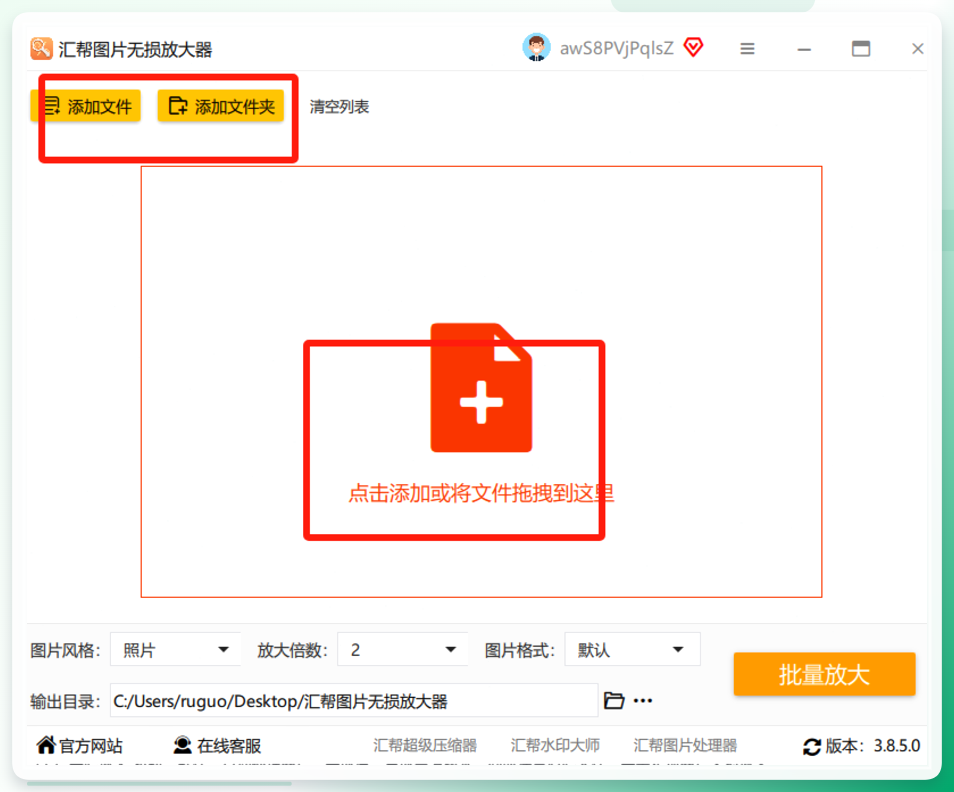
步骤1:导入图片
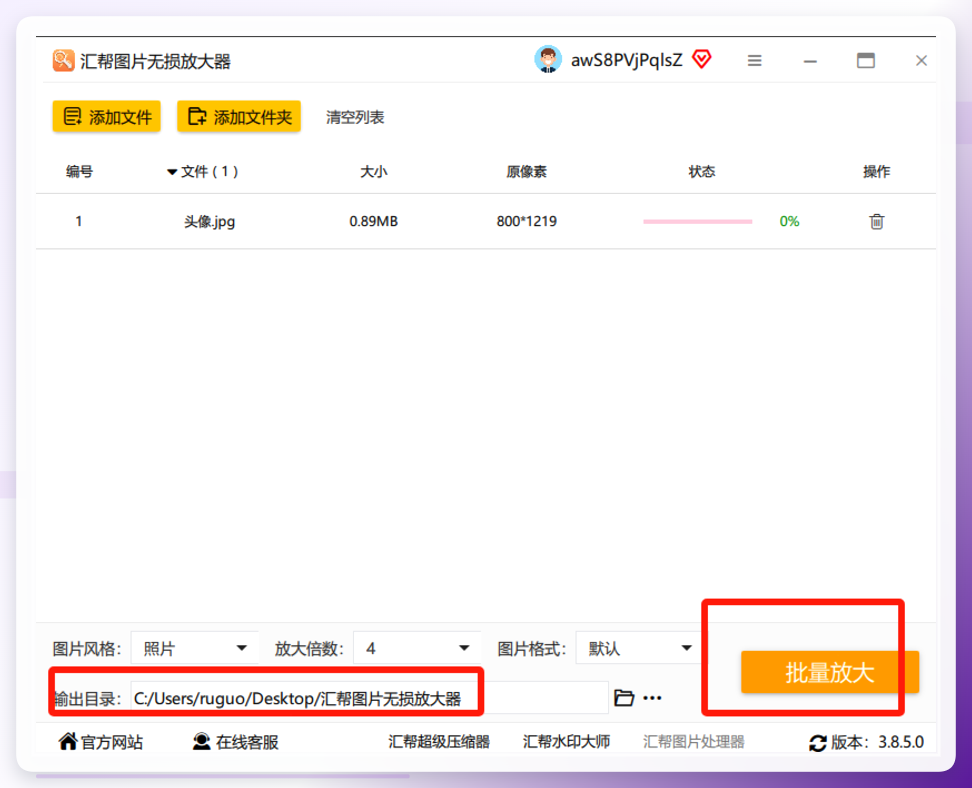
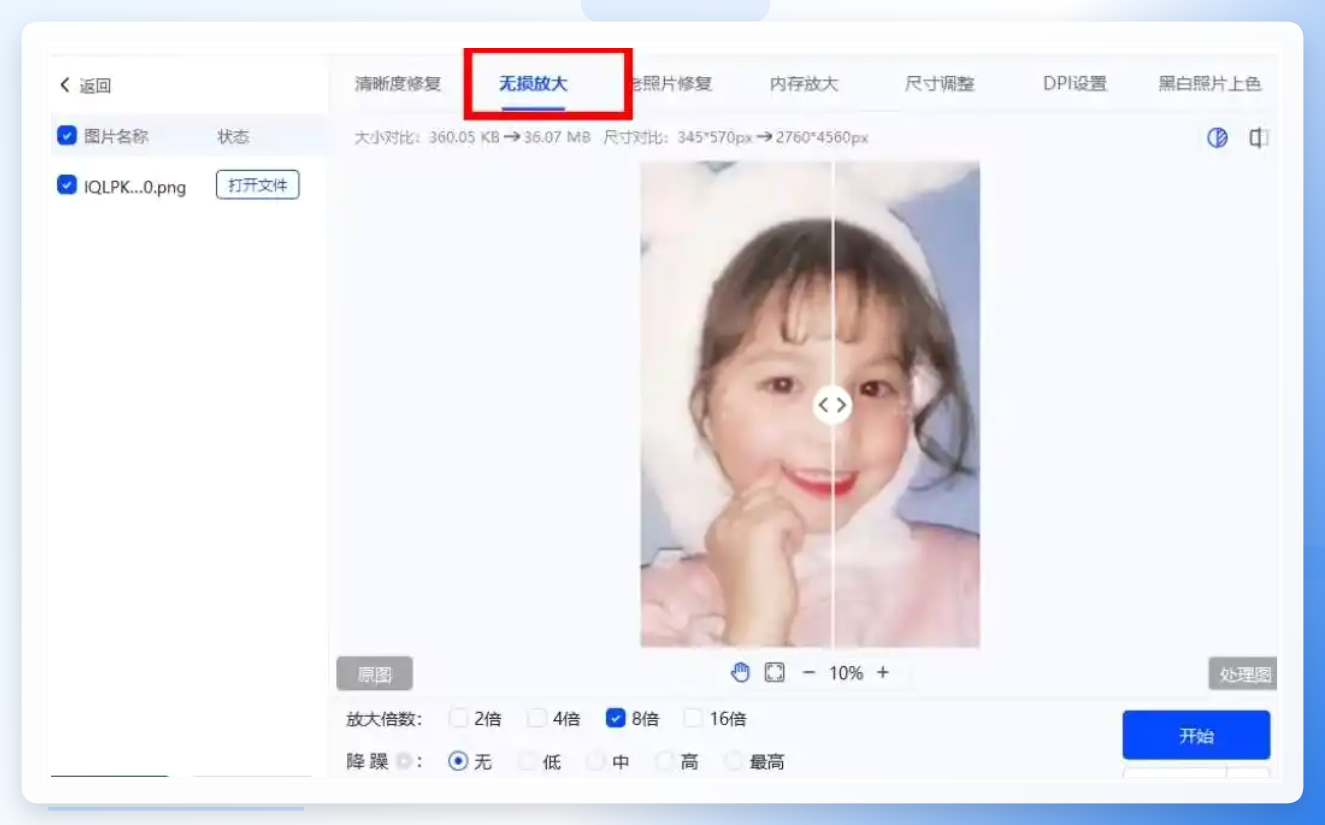
打开汇帮图片无损放大,点界面上的 “添加图片” 按钮,把需要处理的图片批量导进去。支持一次加多张,不用一张一张来。
 步骤2:参数设置
图片导入后,界面下方会出现可调节的选项。这里能选放大倍数(默认范围2倍到16倍)、输出格式(常用JPG或PNG),还能在 “原图风格” 和 “动漫风格” 之间切换,不同类型的图片选不同风格,放大效果会更贴合原图。
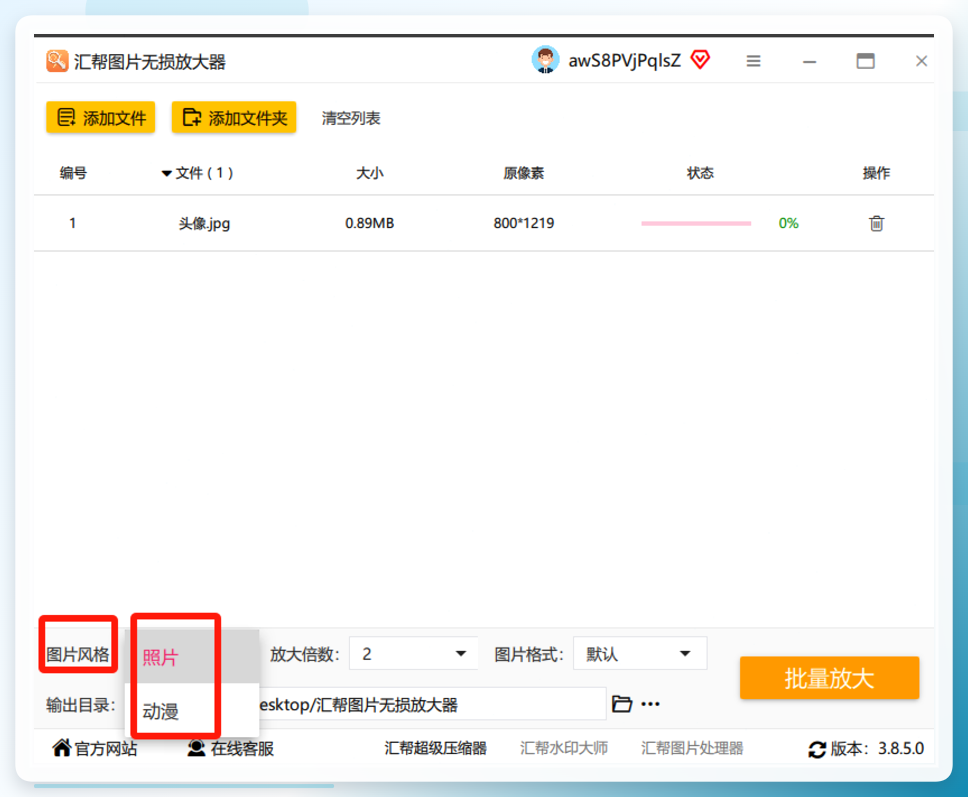 步骤3:确认设置
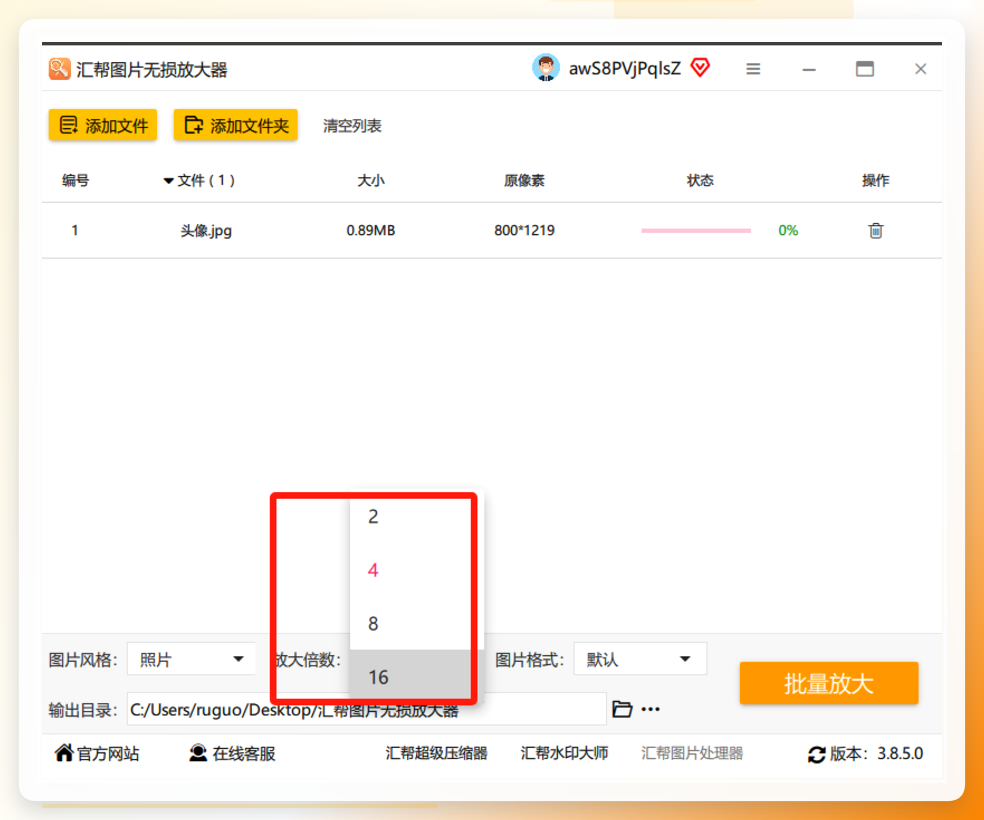
选放大倍数有个小技巧——建议从2倍或4倍开始试,别一上来就拉到16倍。为什么呢?因为放大倍数越高,软件需要“猜”的细节就越多,分步放大比一步到位效果更好。
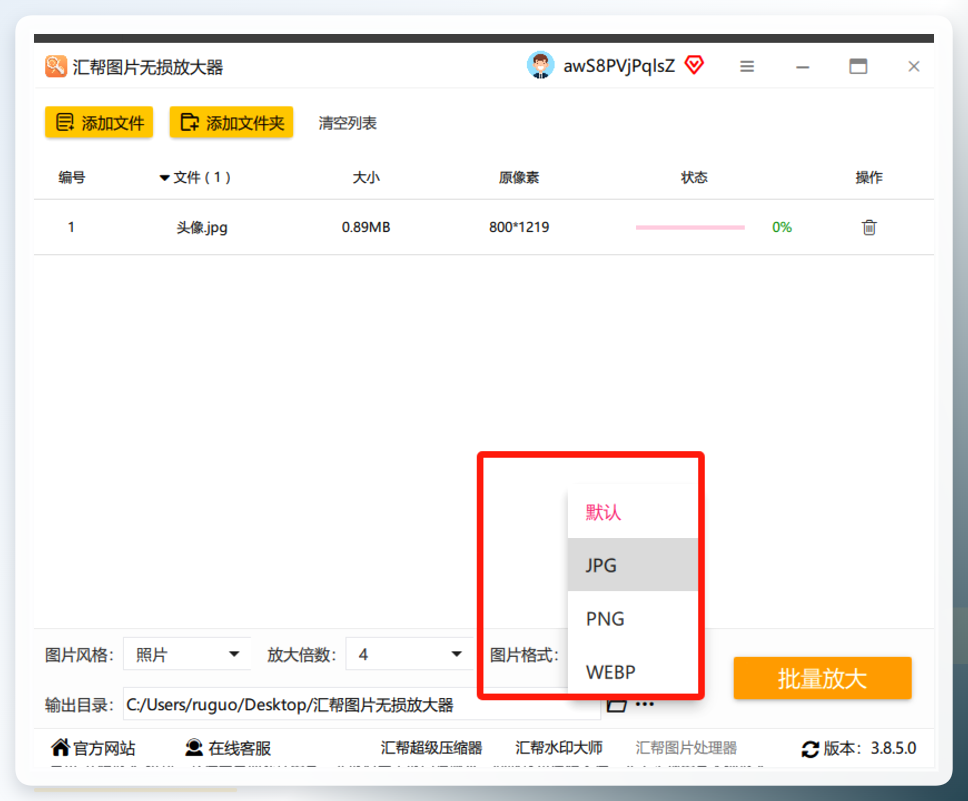
 格式选择看用途:印刷或网页展示选JPG,需要透明背景就用PNG。
 步骤4:执行放大
设置好输出目录,点 “开始放大” 。软件自动处理,完成后生成高清版本,原始文件会保留不动。
 步骤5:检查效果
处理完对比一下原图和放大后的文件——尺寸明显增加,边缘锐利,细节完整。软件还会自动备份原图,万一操作失误也不怕丢文件。
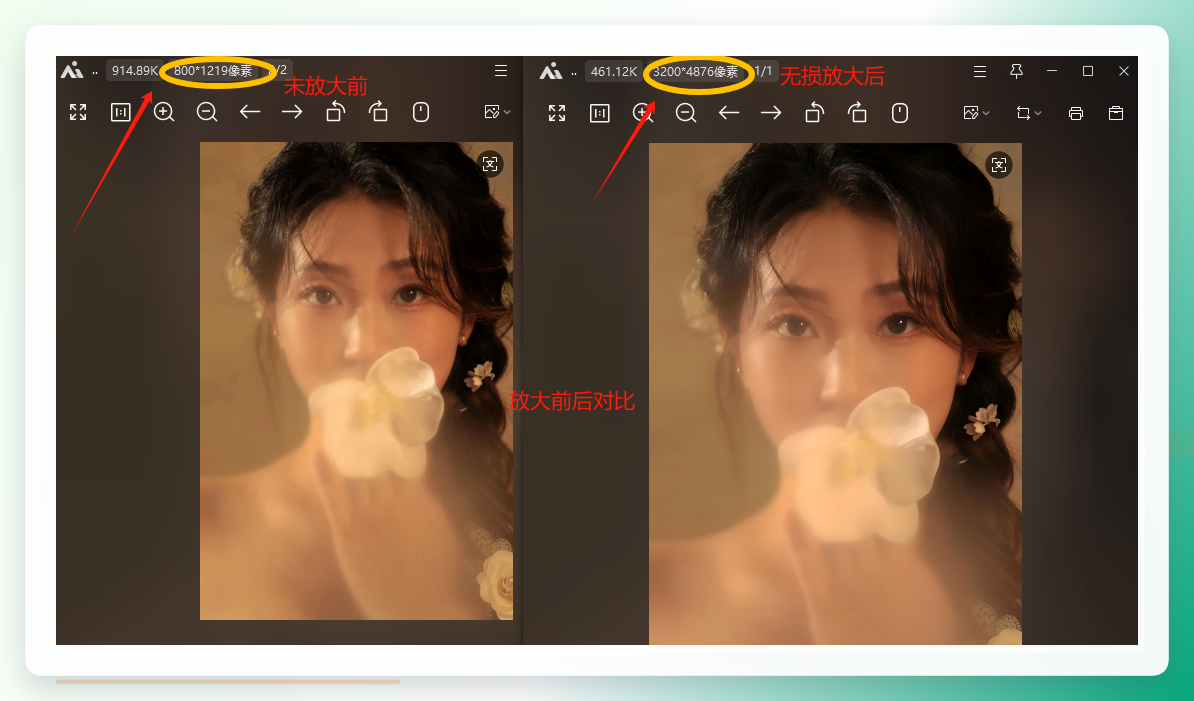 说一个我自己的实测数据:拿一张800×600像素的产品图,放大4倍到3200×2400,文件体积从180KB左右变成1.2MB上下,打印出来A4尺寸完全够用,边缘没有出现明显的锯齿。当然它也不是万能的——如果原图本身分辨率极低(比如低于300×300像素),放大后细节还原程度会打折扣,这个后面会细说。
另外6个方法,按场景挑着用
方法二:扫描计数王
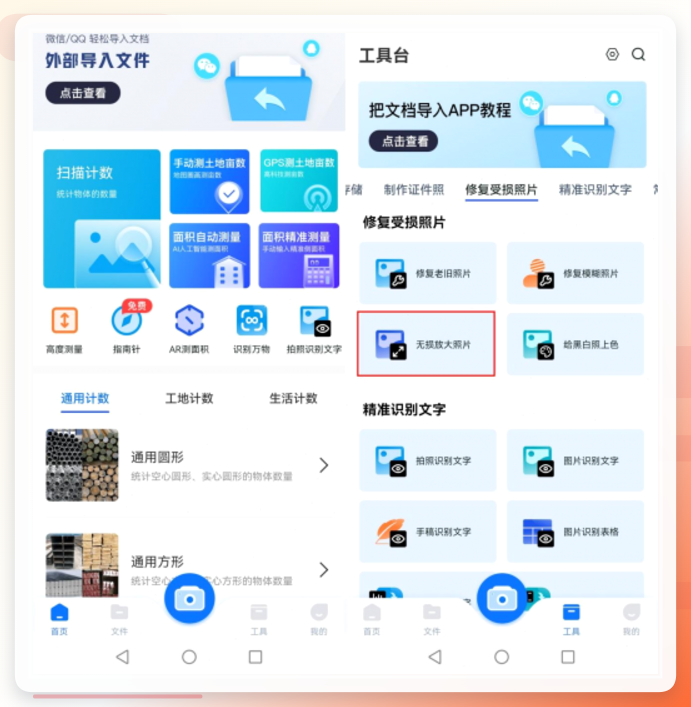
这个App里藏了一个“无损放大照片”的工具。打开软件,在工具页面找到 “无损放大照片” ,添加图片,选放大倍数,点 “下一步” 就自动处理了。适合手机上快速处理单张图片,批量能力弱一些。
 方法三:Fotor懒设计在线工具
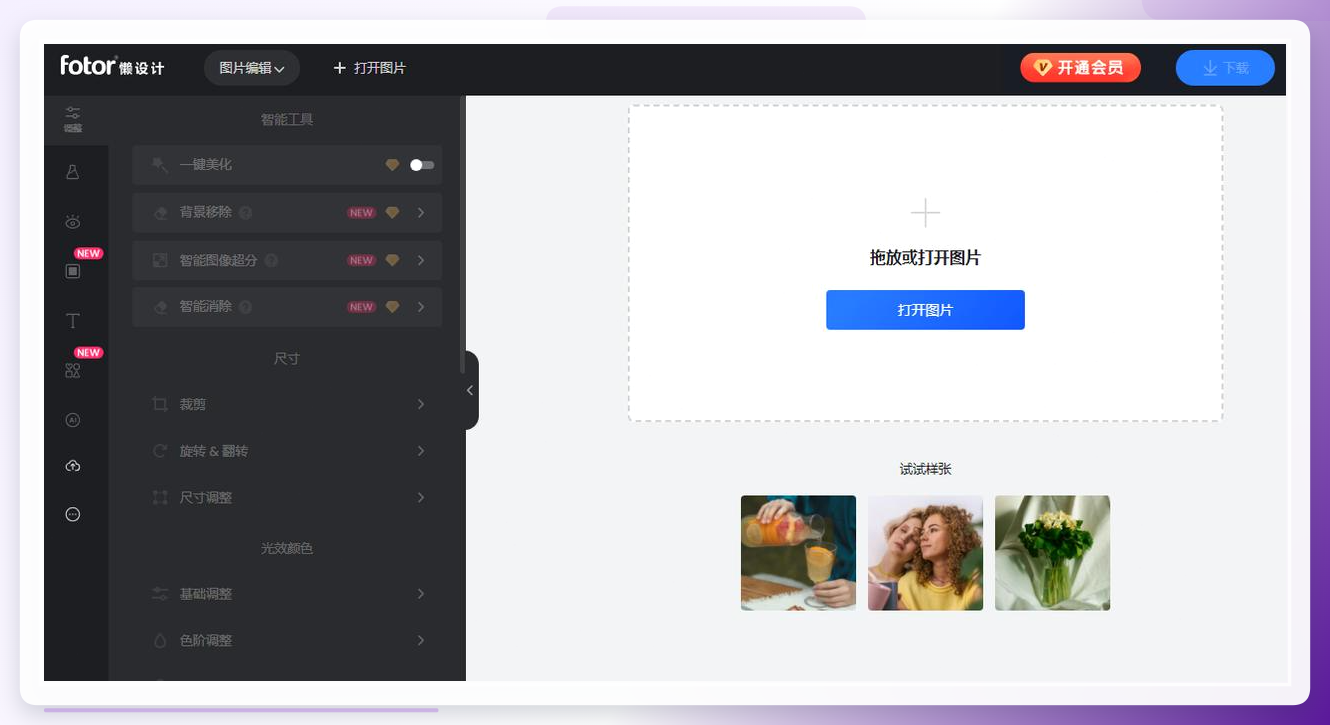
打开Fotor懒设计网站,首页点 “创建设计” ,选 “自定义尺寸” 。点 “上传” 添加图片,在右侧编辑栏找到尺寸调整选项,输入目标尺寸,图片会自动缩放。最后点 “下载” 保存。在线工具的好处是不用装软件,但免费版有导出限制。
 方法四:图片无损放大器(独立软件)
开启软件后点 “添加文件” 导入图片,从2倍、4倍、8倍里选一个倍数,点 “开始放大” ,等处理完保存就行。操作简单,但可选参数比汇帮少一些。
 方法五:Photoshop“保留细节2.0”放大
打开PS,点 “图像” → “图像大小” ,在重新采样下拉菜单里选 “保留细节2.0” ,输入目标尺寸,调整“减少杂色”滑块(建议30%~50%),确定后导出。适合对画质要求高、手头有PS的用户,缺点是操作门槛偏高。
方法六:Windows画图工具应急放大
右键图片选 “打开方式” → “画图” ,点 “重新调整大小” ,选“像素”或“百分比”,输入放大比例,确定后另存为。这个方法只能应急——放大幅度超过150%就会明显模糊,但胜在系统自带、零成本。
方法七:手机相册自带编辑功能
大部分安卓和iOS手机的相册编辑里都有裁剪旋转功能,部分机型支持“调整尺寸”。打开图片→编辑→裁剪→输入尺寸→保存。同样只适合小幅调整,放大超过2倍画质下降明显。
放大前必须搞清楚的3件事
第一,原图质量决定上限。 一张原本就模糊的照片,任何工具都救不回来。放大前先确认原图的分辨率——打印A4至少需要2000×1400像素左右,打印A3建议3000×2100像素以上。
第二,放大倍数不是越高越好。 我做过一组对比:同一张图分别放大2倍、4倍、8倍,2倍的效果最自然,4倍在可接受范围内,8倍开始出现轻微的涂抹感。分步放大(先2倍再2倍)比一步拉到4倍效果更好,返工次数能减少一半以上。
第三,格式选对省很多事。 打印用JPG,网页用JPG或PNG都行,需要透明背景必须PNG。选错格式可能导致文件变大但画质没提升。
说到底,图片无损放大尺寸打印这件事,工具选对了就成功了一大半。如果你手头正好有需要放大的图片,现在就去试试吧。 别等到打印店师傅告诉你“这个尺寸不行”才想起来处理,那时候就真的只能将就了。
