

在日常办公与内容创作中,图片尺寸不够用的情况很常见。例如,想把一张小图做成海报背景,或需要将产品图放大用于展示,常规操作往往是直接拉伸。但这样处理的后果很明显——画面变虚、边缘出现锯齿、细节涂抹感严重。如何让图片放大后依然保持清晰,是很多人在实际工作中遇到的高频问题。本文从技术原理出发,对比多种处理路径,并给出具体、可落地的操作流程。
 ### 怎样让图片放大不模糊:AI超分技术的基本逻辑
为了解决插值算法的先天缺陷,基于深度学习的超分辨率技术(Super-Resolution) 被引入图像处理领域。这类技术通过训练大量成对的高低质量图像,让模型学习到“低分辨率像素块与高分辨率纹理之间的对应关系”。在实际处理时,AI会根据画面内容推断出缺失的纹理细节,例如毛发、布料纹路、建筑线条等,再填充到放大后的像素网格中。
因此,选择支持AI超分模型的工具,是现阶段实现“无损放大”效果的主流路径。这类工具能够将图片放大2倍、4倍甚至更高倍数,同时保持观感上的清晰度。
汇帮图片无损放大器实操步骤:批量执行与参数选择
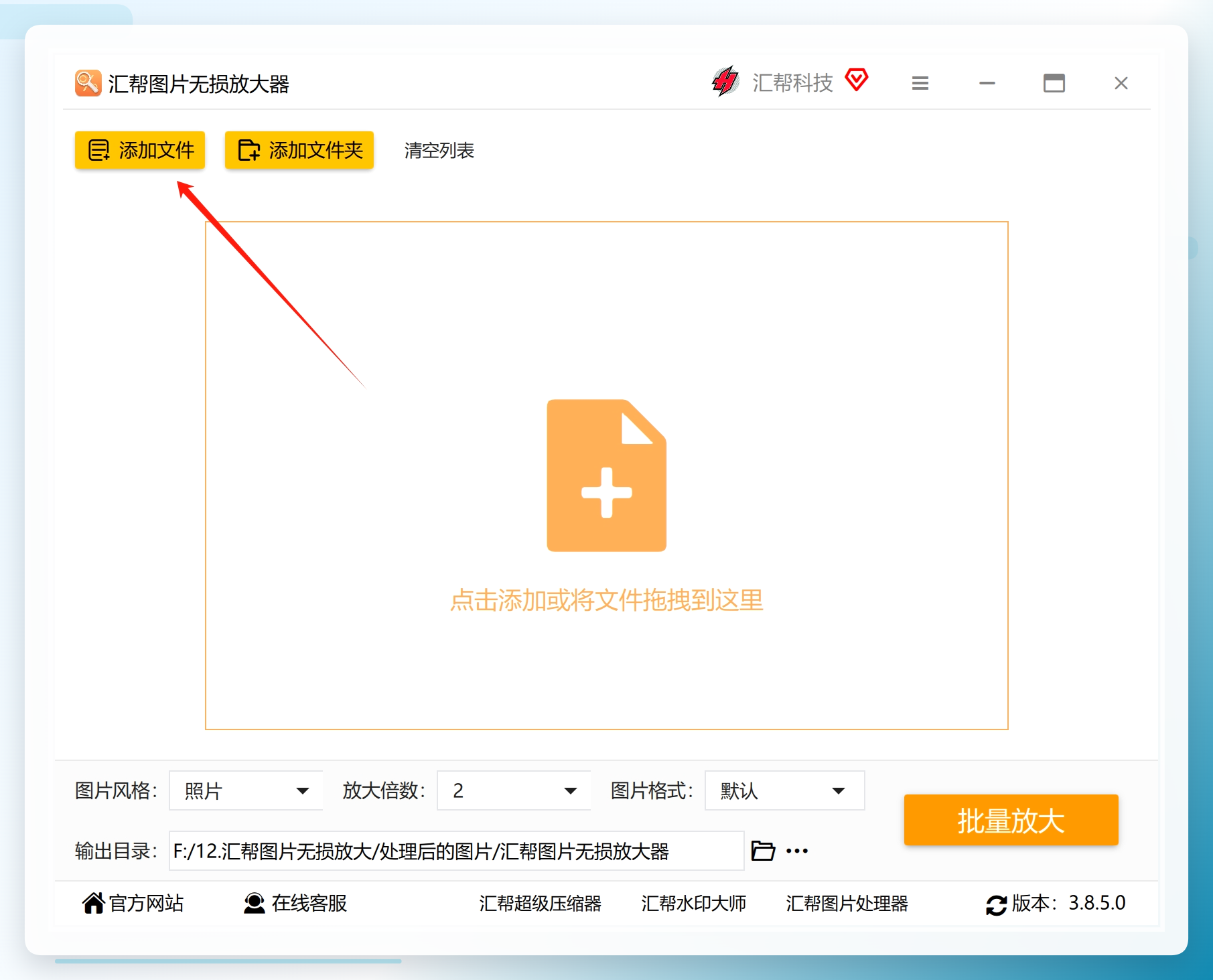
“汇帮图片无损放大器”是一款运行于Windows平台的本地工具,支持批量处理、多种放大倍数与风格优化。对于有批量放大需求、且关注数据安全的用户,它是一个较为稳妥的选择。以下是基于软件实际界面的操作步骤。
步骤1. 导入图片启动软件后,在主界面点击“添加文件”按钮,将需要处理的图片一次性导入。软件支持批量添加,数量方面没有额外限制,常见的图片格式均能读取。
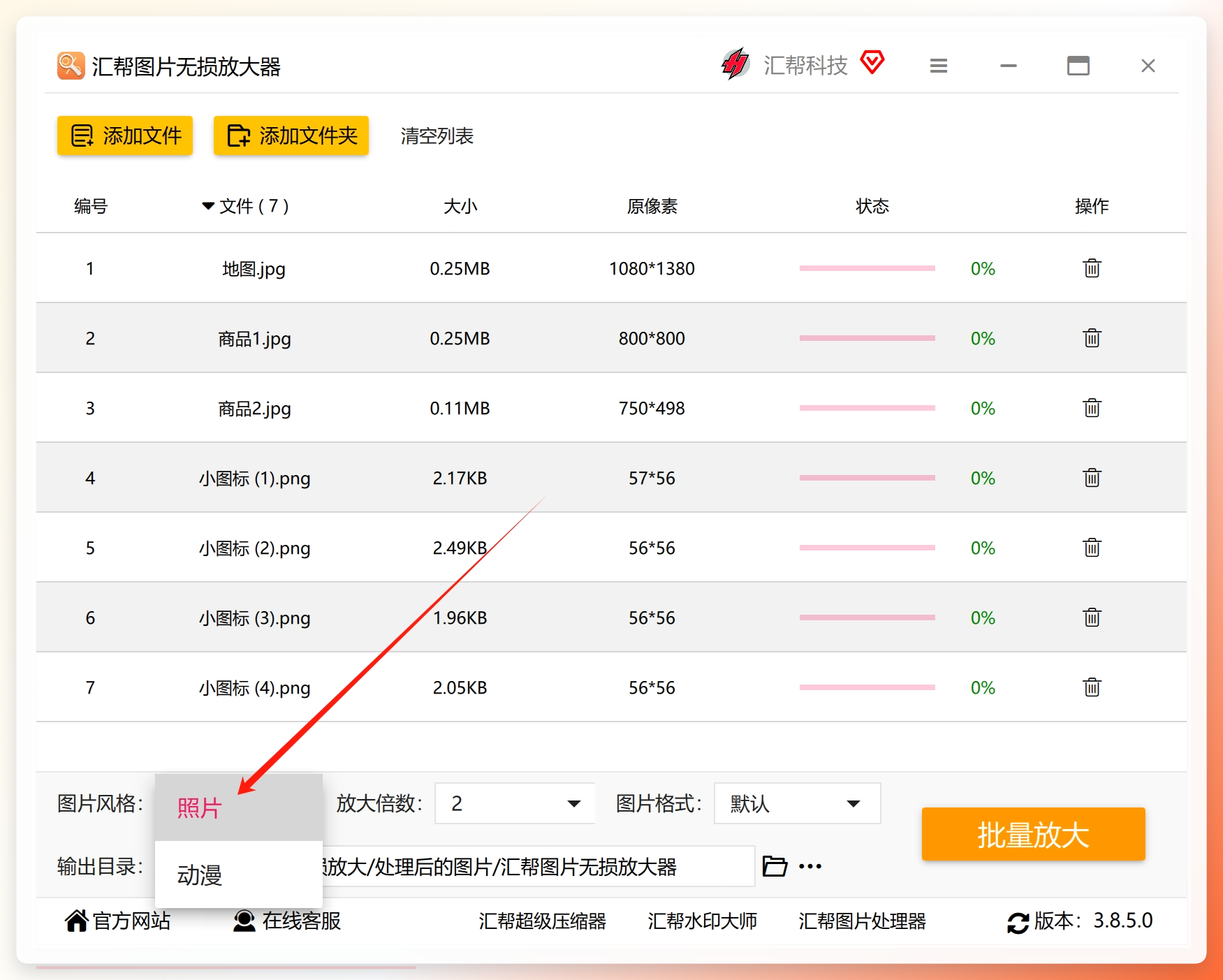
 步骤2. 选择图片风格在下方参数区域可以看到“图片风格”选项,分为“照片”与“动漫”两种。普通生活照、工作用图选择“照片”即可得到更自然的画质增强效果;动漫插画或二次元风格图片则选择“动漫”,AI会按照相应风格进行细节补充。
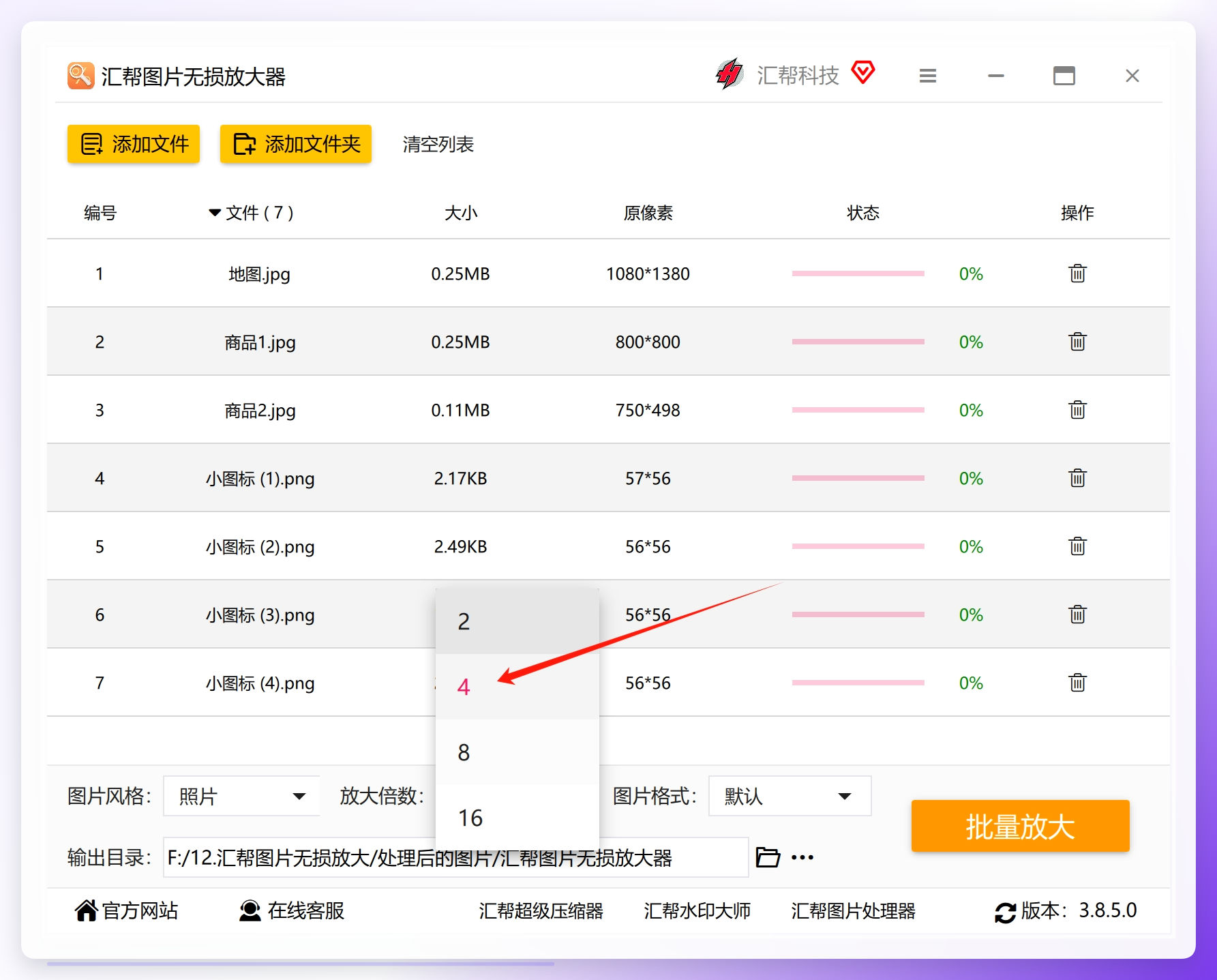
 步骤3. 设置放大倍数软件提供2倍、4倍、8倍、16倍四档放大倍数。日常办公场景中,4倍能取得画质与文件体积的平衡;如果仅用于社交平台展示,2倍即可满足需求。需要大幅喷绘时,可以尝试8倍或16倍,但需注意原始图片质量较弱的,超高倍数可能会暴露噪点。
 步骤4. 输出格式输出的图片格式保持默认(PNG/高画质JPG)即可,软件会自动匹配合适编码方式,避免二次质量损失。
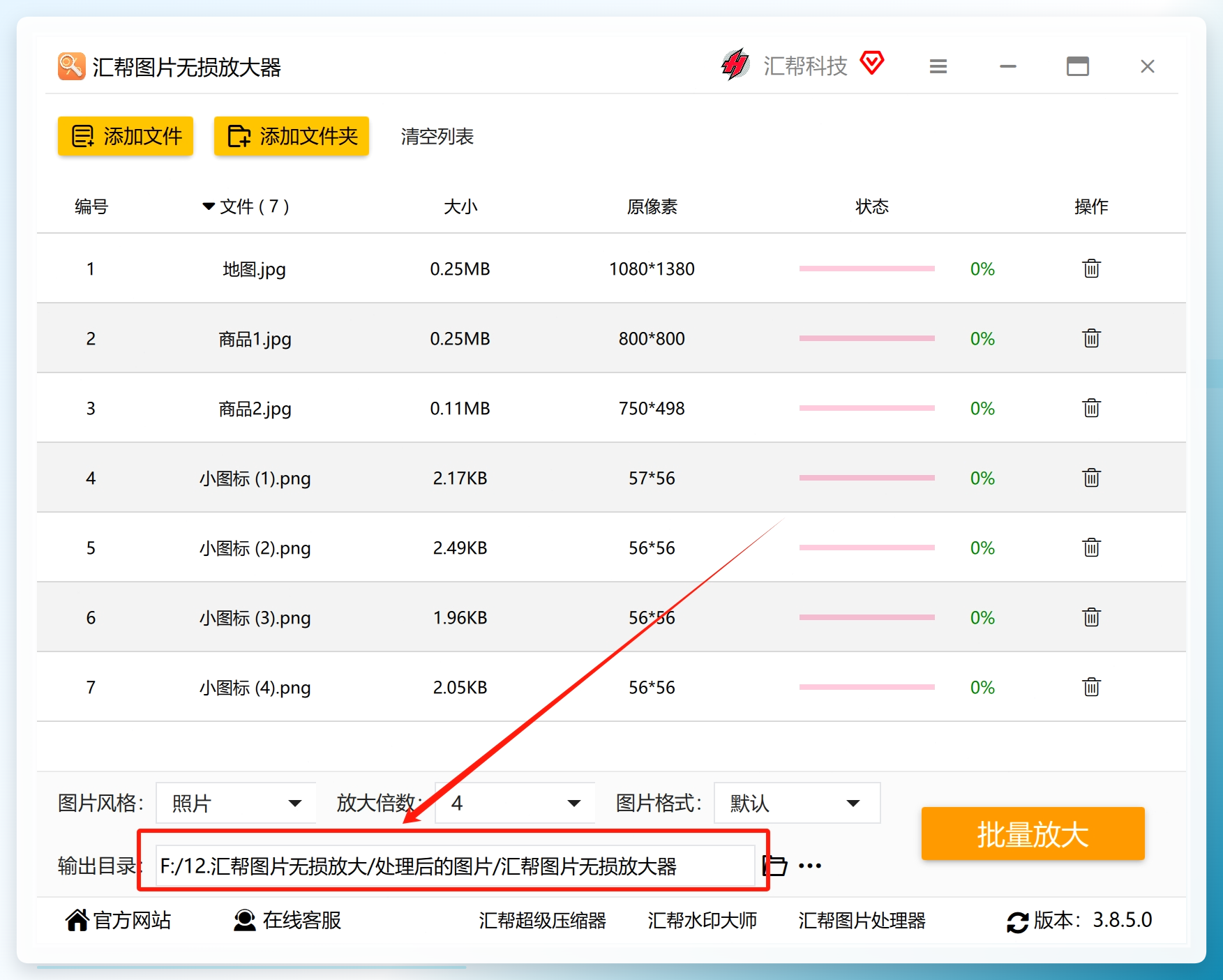
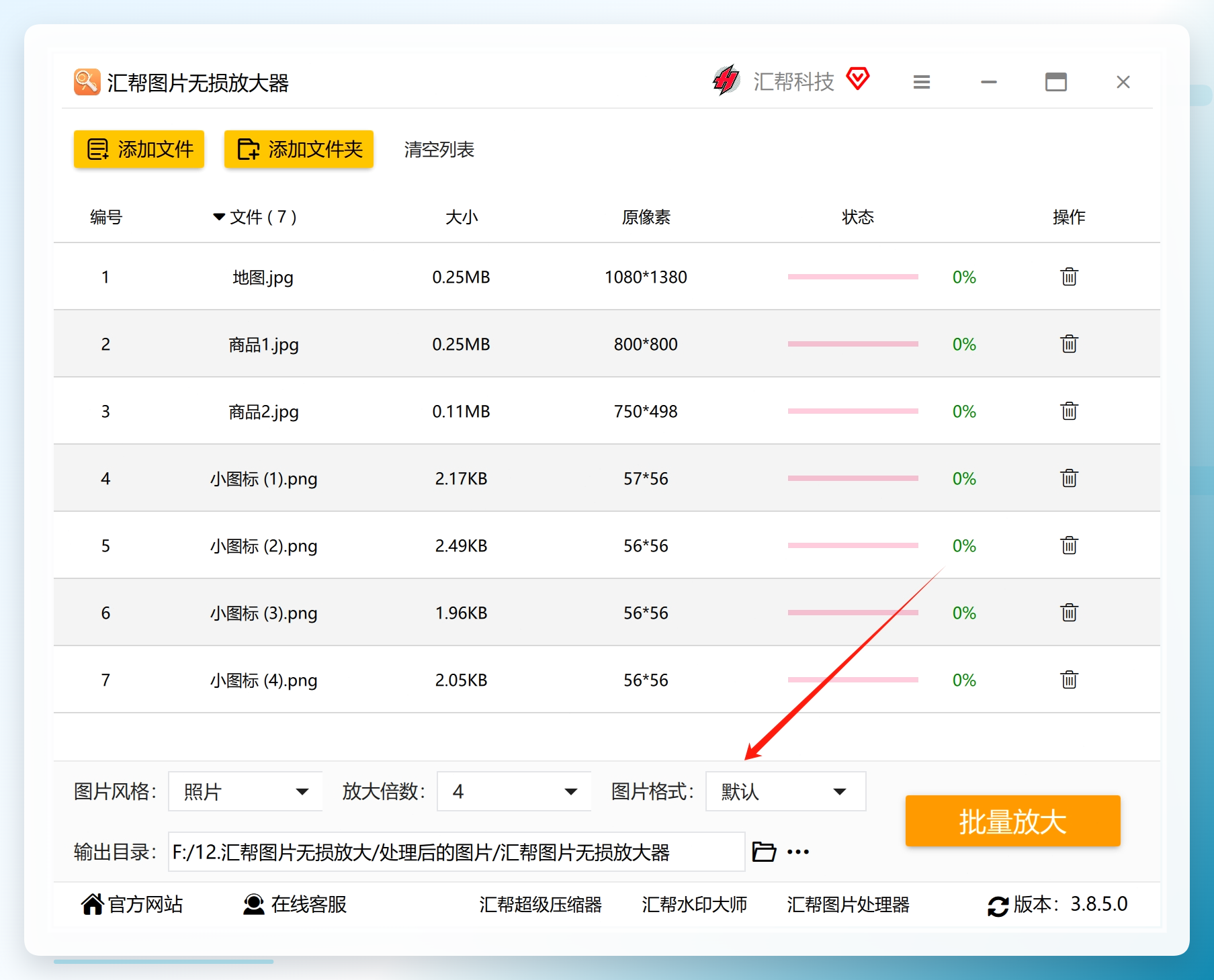 步骤5. 设置输出目录点击“输出目录”旁的按钮,指定一个专门的文件夹存放处理后的文件。建议不要与源文件混放,便于后期查找和对比。
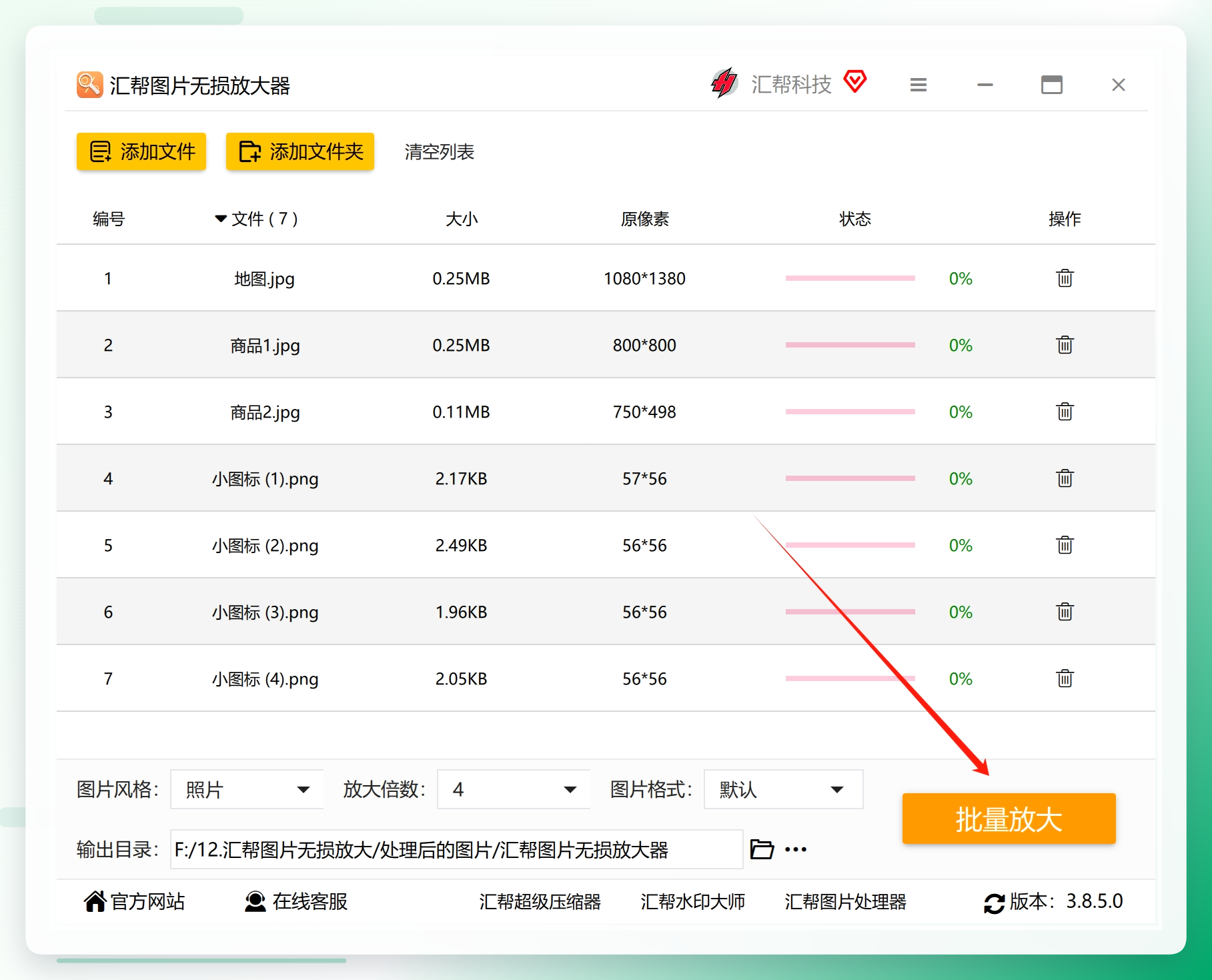
 步骤6. 执行批量放大点击“批量放大”按钮,软件开始自动处理。处理速度与图片尺寸、放大倍数和电脑硬件性能有关,批量任务期间不要关闭程序。
 步骤7. 验证输出结果处理后,前往输出目录检查图片。打开放大前后的两张图对比,可以明显看到放大后图片的尺寸增加,同时画面边缘的锯齿感得到有效控制,细节保留程度较好。
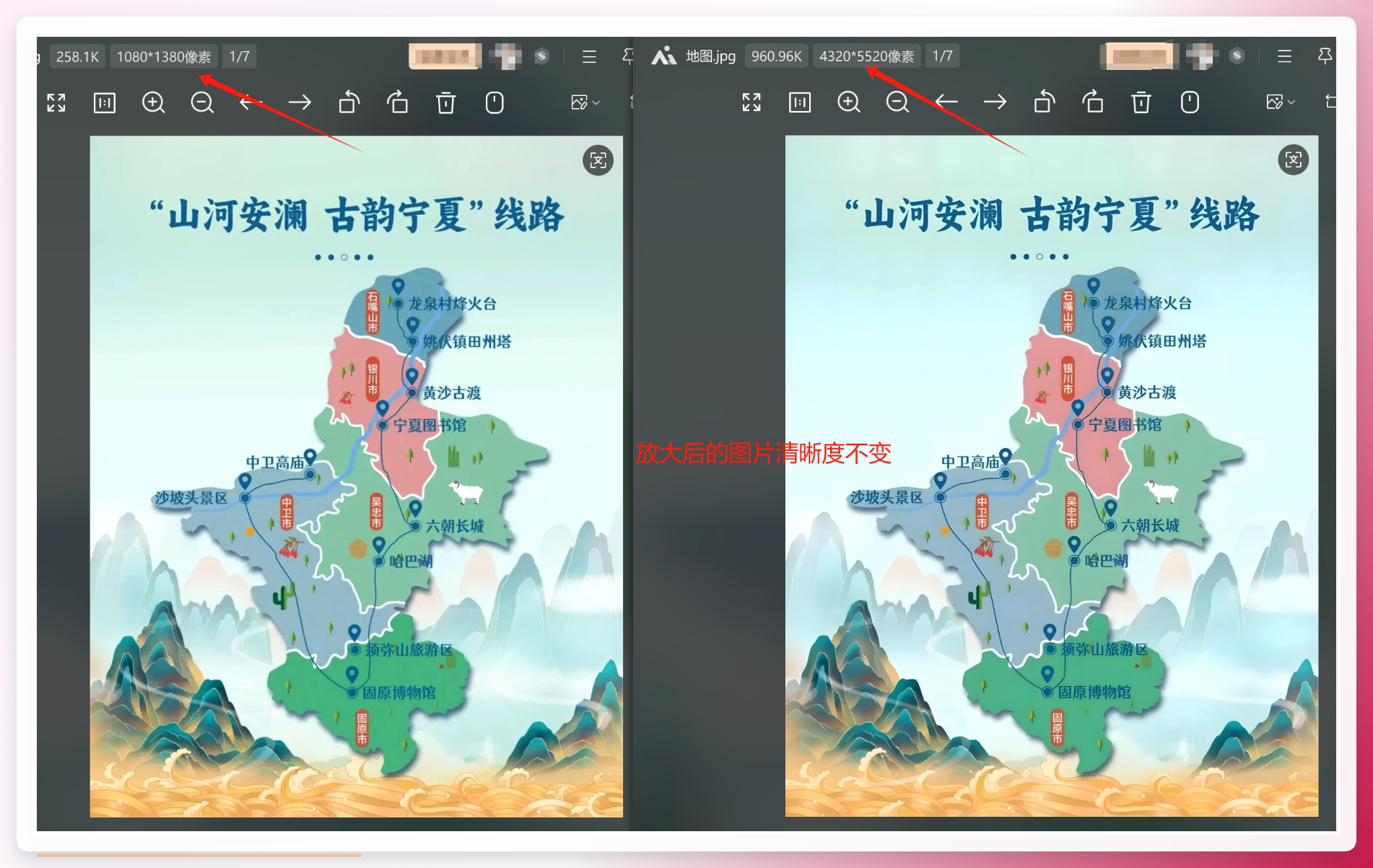 如果对前一次的处理效果不满意,可以回到步骤2和3调整参数重新处理,软件不会在过程中自动删除原始文件,这一设计较为友好。
其他放大路径的对比分析
除了本地软件,市面上还有一些其他方案。根据使用场景不同,各有其优势与局限。
1. 桌面专业软件类(代表:Topaz Gigapixel AI)这类老牌工具采用AI模型,处理效果较稳定,输出质量高。其操作流程为:导入图片,在右侧设置参数,预览后保存。其收费价格较高,且对电脑显卡有一定要求,更适合专业设计师或摄影后期人员。
2. 在线工具类(代表:waifu2x、PhotoKit、酷雀图像工具箱)这类工具的优势是免安装,打开浏览器即可操作。多数使用二次元图片训练模型,处理动漫图效果好,处理人物照片时偶尔会出现“磨皮感”。同时,上传下载耗时较长,大文件可能受限。在线服务对图片隐私的保障也参差不齐,需要注意甄别。
3. 手机App类(代表:改图鸭、万能图片转换器)适合在手机端快速修复单张图片,提供2倍至4倍放大选项,操作门槛低。不过受限于手机处理器性能,高倍数放大的处理效果不及桌面端。如果只是发朋友圈、做头像,这类工具已经够用。
不同场景下的选择建议
综合来看,怎样让图片放大这个需求,并没有一套通用的“标准答案”,更多是依据使用场景来决定。
- 临时处理、图片不敏感:在线工具处理较快,无需安装,缺点是可能有体积限制。
- 追求高倍数、需要进行细节修复:选择支持AI超分的桌面端软件更合适。若为商业素材或涉及隐私,建议优先考虑本地处理的工具,避免文件上传云端带来的隐患。
- 批量素材统一放大:汇帮图片无损放大器这类批量处理软件能节省不少操作时间。将放大倍数、风格设定好后一次执行,效率优于逐张处理。
- 摄影后期专业精修:如需要精细调整每张图的算法参数,Topaz等专业工具提供了更细粒度的控制选项。
无论选择哪种方式,建议先取一张代表性图片做小规模测试,确认输出画质符合预期后,再进行完整批处理。
回到“怎样让图片放大”的本质——关键是平衡画质、效率与数据安全。您目前最常处理的是哪一类图片?需要放大的倍数大概是多少?如果按上述步骤操作遇到卡顿或效果不理想的情况,欢迎在评论区交流具体现象,可以针对性分析原因。
