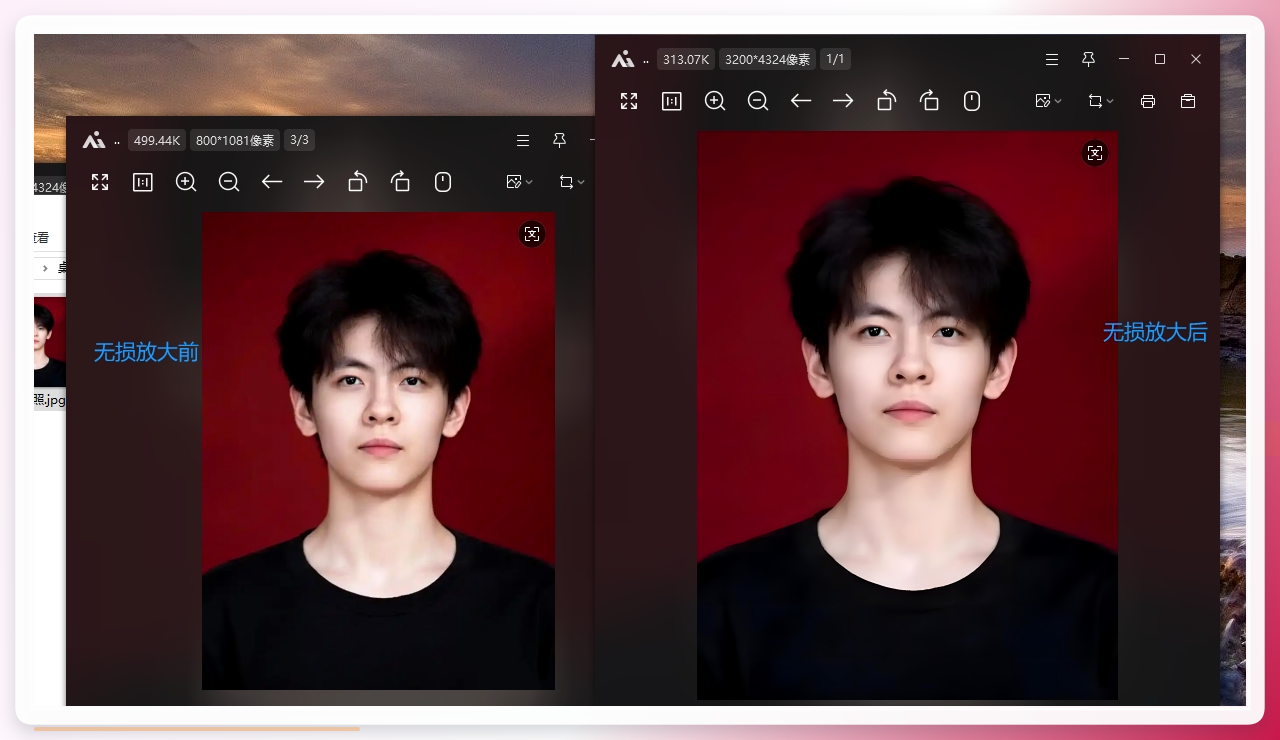
如果你的需求是多张图片批量处理,或者对画质要求比较高,我建议优先试试这款工具。我用它处理过上百张活动照片,操作逻辑很简单,四个步骤就能搞定。
第一步:导入图片
双击打开汇帮图片无损放大器,直接把需要放大的图片拖拽进软件界面就行,也可以点击“添加文件”按钮手动上传。它支持JPG、PNG、BMP等常见格式,一次能批量上传几十张,这个功能对经常处理大量图片的朋友来说确实省事不少。
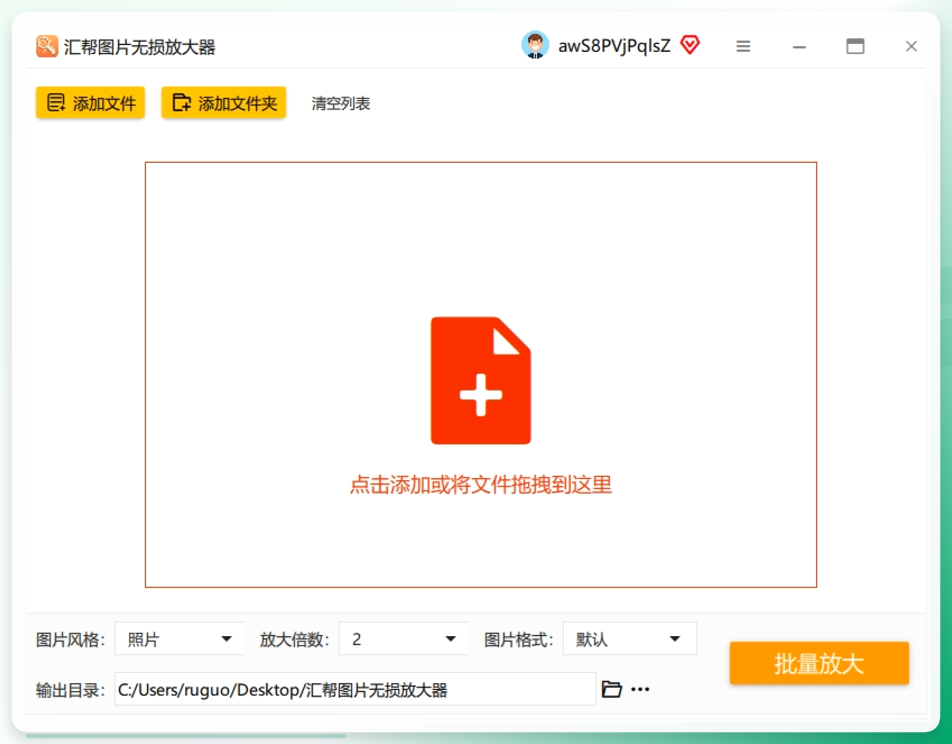 第二步:设置放大参数
图片导入后,在右侧面板进行参数设置,这是比较关键的一步。
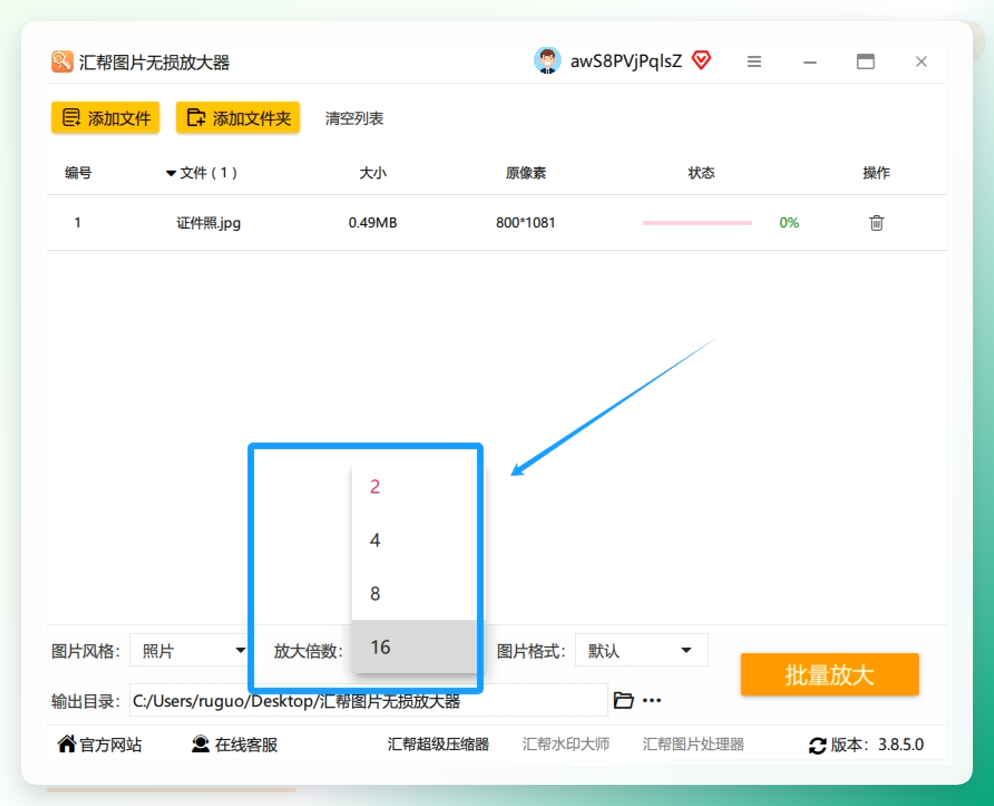
放大倍数支持从2倍到4倍之间选择,如果你的图特别小,还能调整到16倍,日常使用的话4倍基本就够用了。
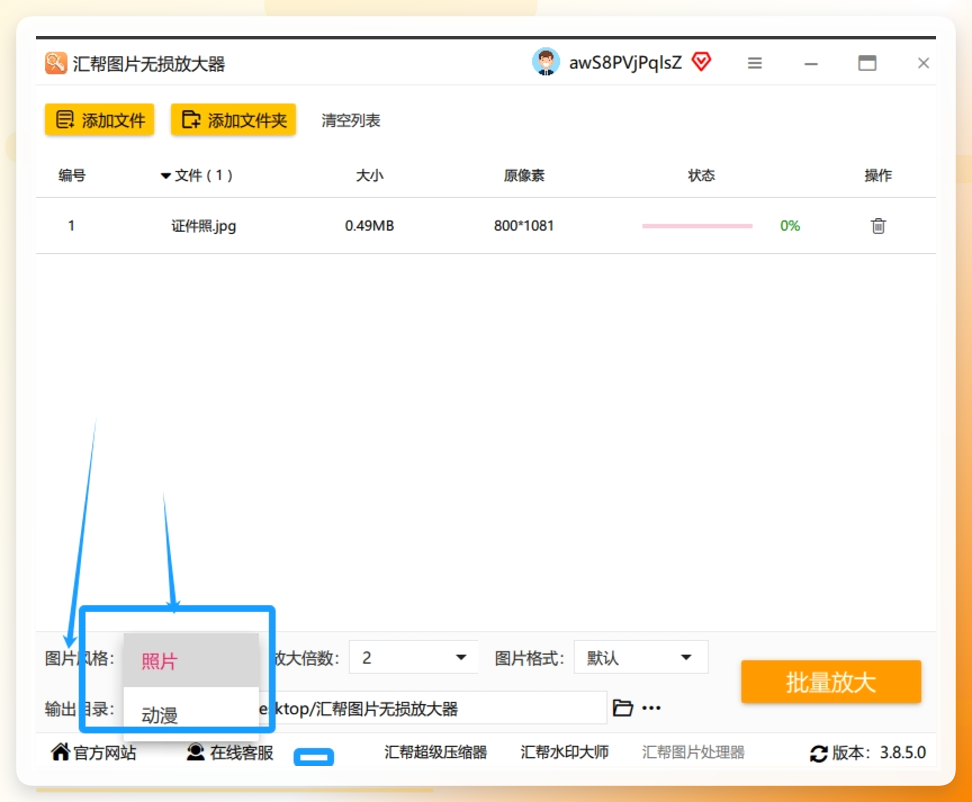
 风格选项也需要留意一下。如果处理的是动漫截图或插画素材,选“动漫”模式效果更好;如果是人物、风景这类真实照片,选“原图”模式,纹理细节和色彩过渡会自然得多。
 格式方面,日常网络用途导出JPG完全够用,文件体积适中,画质也有保障;如果要打印输出,建议选PNG无损格式,保存的细节更完整。
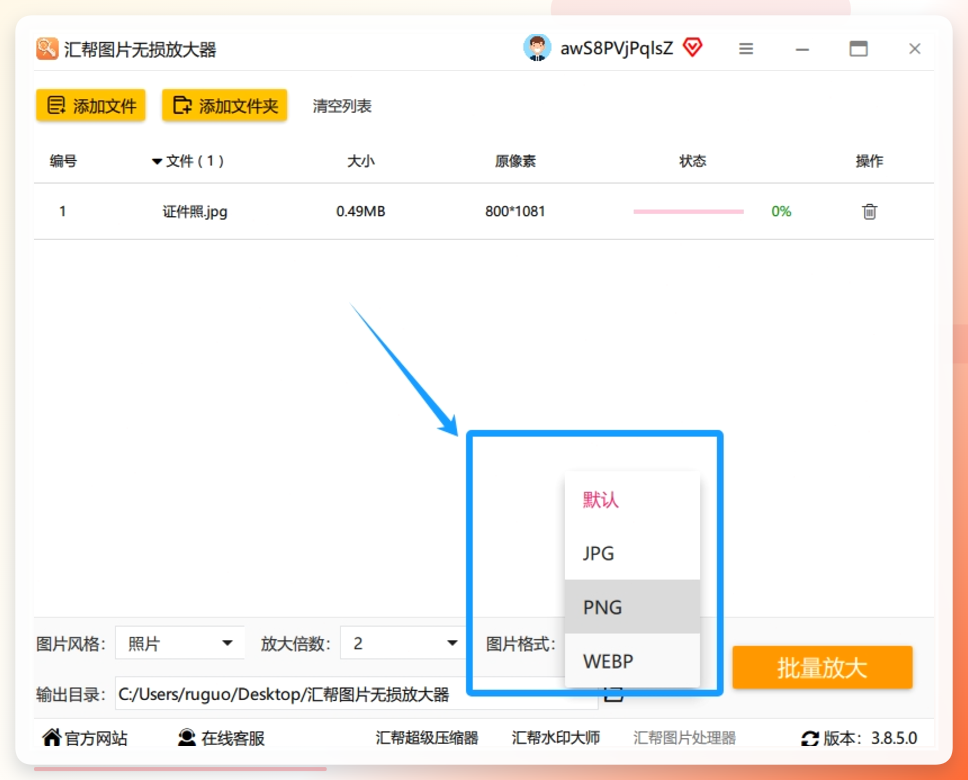 第三步:选择输出目录
这一点很多人会忽视。设置完参数后,点击界面下方的“输出目录”按钮,提前选好处理后的图片保存位置,免得完成后到处找文件。
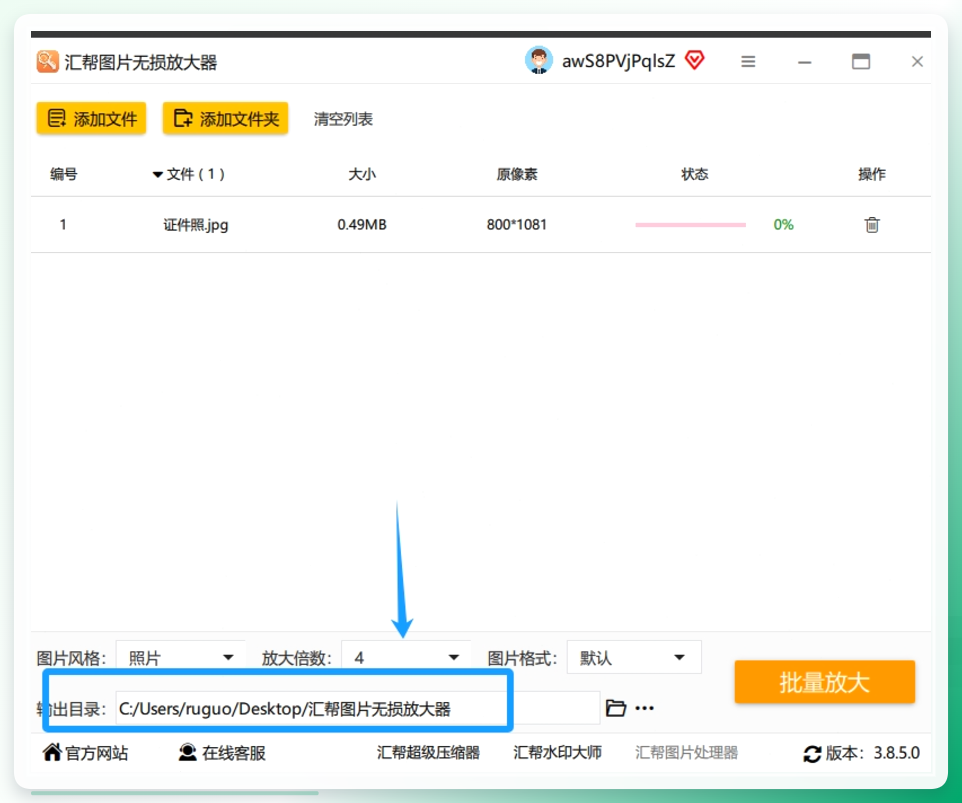 第四步:开始批量放大
点击右下角的“批量放大”按钮,剩下的交给软件处理就行。
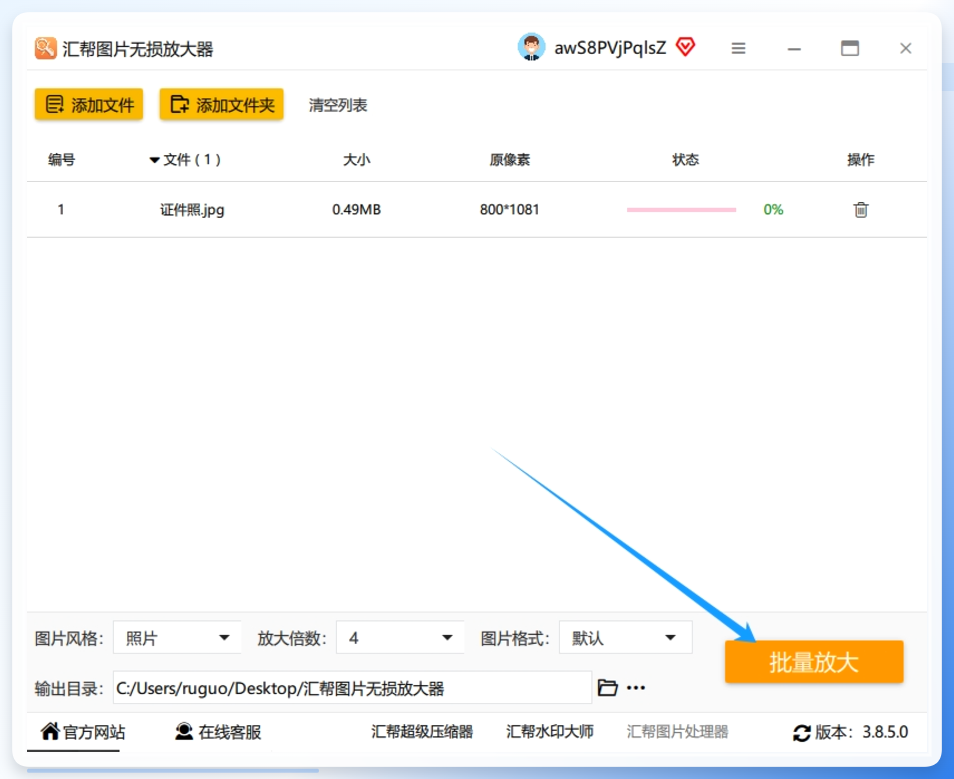 处理时间取决于图片数量和电脑配置,快则十几秒,慢的话一两分钟。完成后去输出文件夹查看结果,把放大前后的图放到一起对比,差距一目了然。
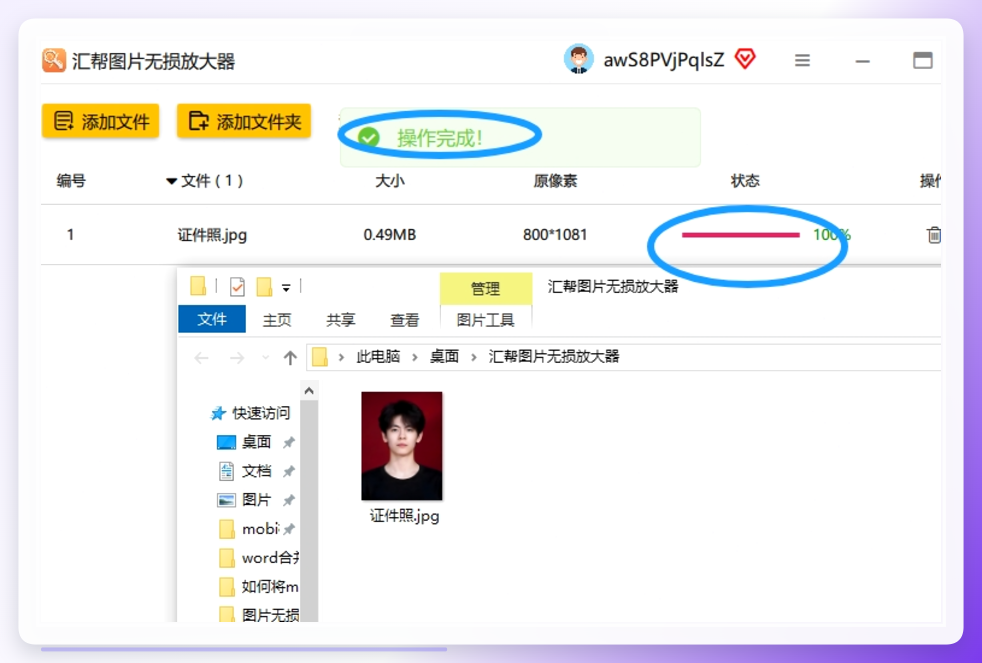 实际对比效果可以参考下面这张图,左边是原图,右边是放大后的效果,边缘和细节的保留程度确实让人满意。